LiveAgent マイアカウントセクション
クイックナビゲーション
- トライアル/無料アカウントを有料プランにアップグレードする
- アカウント使用状況サマリー
- すべての請求書を確認する
- サブスクリプションプランを変更する
- アドオンの追加/削除
- 請求情報を更新する
- 支払い情報を更新する
- LiveAgentアカウントを停止する
- アカウントの請求を再開する
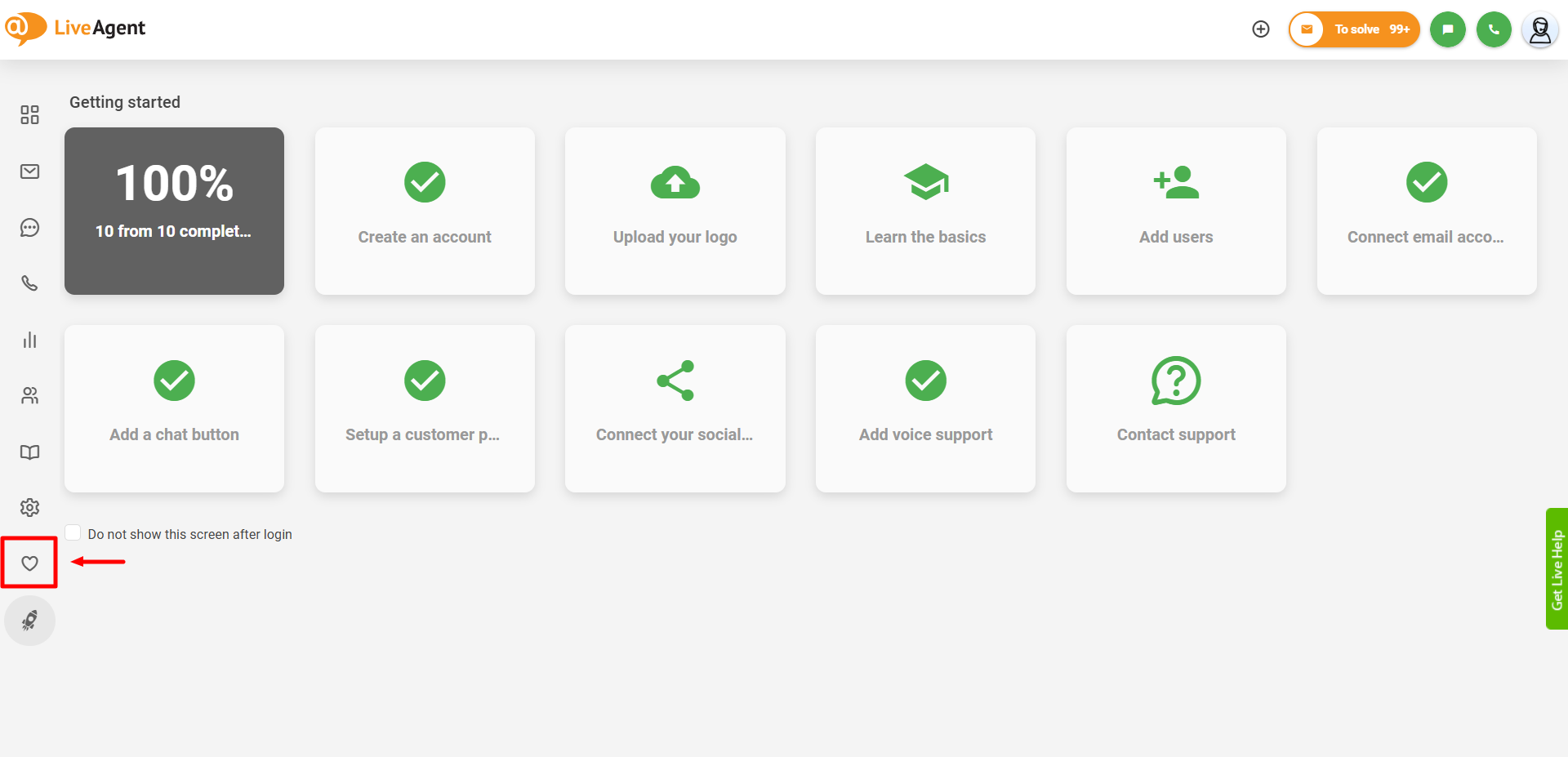
アカウントの請求情報は、エージェントパネルメニューにある♡アイコンをクリックしてアクセスできる「My Account」セクションで管理できます。 このセクションはアカウントのオーナー、または無料/トライアルアカウントの場合はすべての管理者のみが利用できます。アイコンをクリックすると、「My Account」セクションが新しいブラウザータブで開きます。
トライアル/無料アカウントを有料プランにアップグレードする
アカウントのアップグレードは、プランを選択し、設定を完了し、エージェント数およびオプションのアドオンを決定した後に行うことをお勧めします。サブスクリプションプランの変更は1日1回のみ可能であり、請求に関する記事で説明されているロジックに従って早期の追加請求が発生する場合があるためです。
トライアルアカウントのアップグレードは、オーナーまたは管理者が行えます。アップグレードを実行した人が新しいLiveAgentアカウントのオーナーになります。アップグレード後、「My Account」セクションはオーナーのみに表示されます。
トライアルプランから無料プランへ、またはその逆へのアップグレードはできません。アップグレードは有料プランへのみ可能です。有料プランへのアップグレードは元に戻せないため、一度アップグレードするとトライアル/無料プランに戻ることはできません。
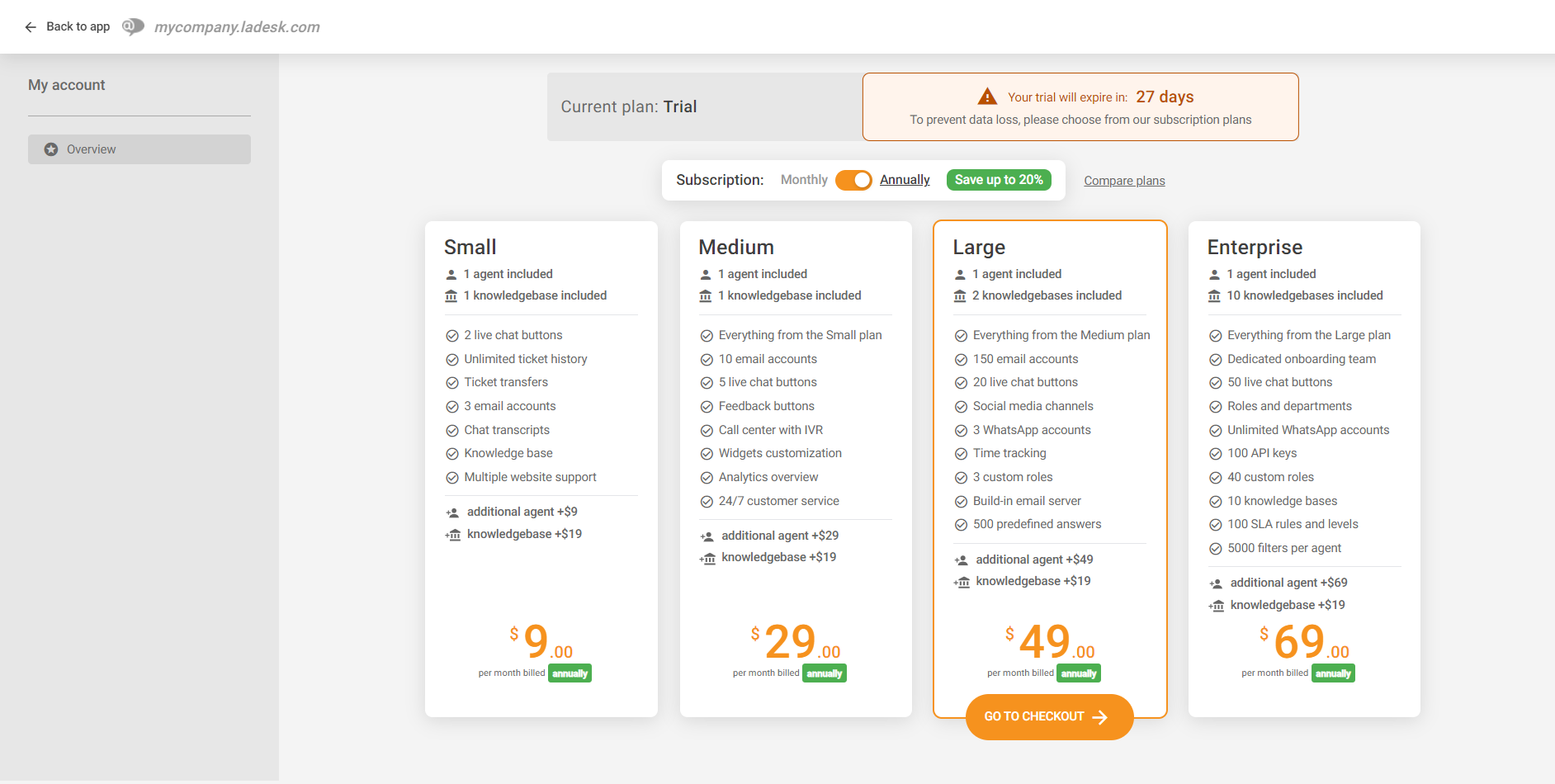
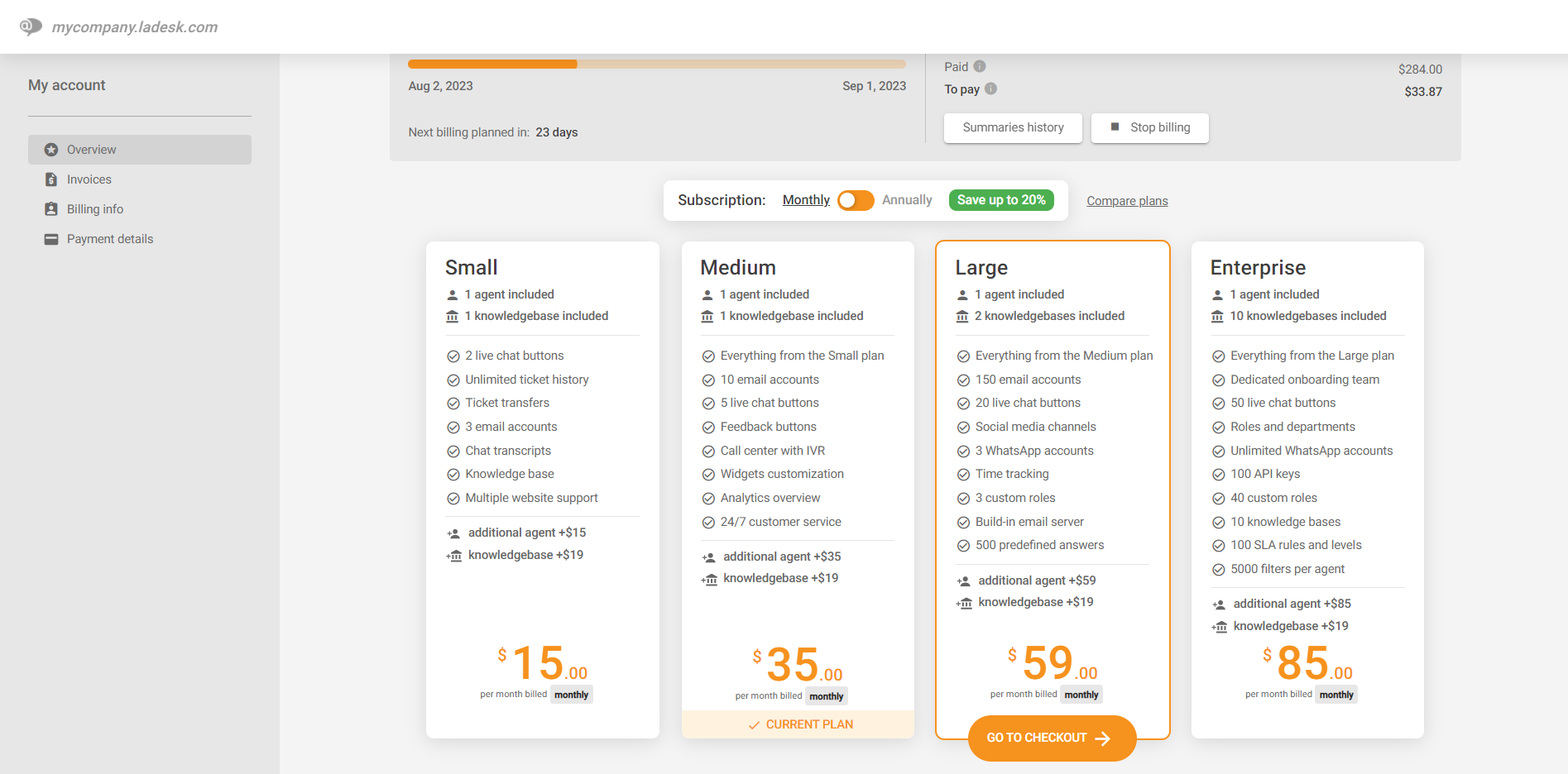
トライアル/無料アカウントを有料プランにアップグレードするには、「My Account」セクションに移動し、希望するプランをクリックして選択し、「Go to checkout」ボタンをクリックします。
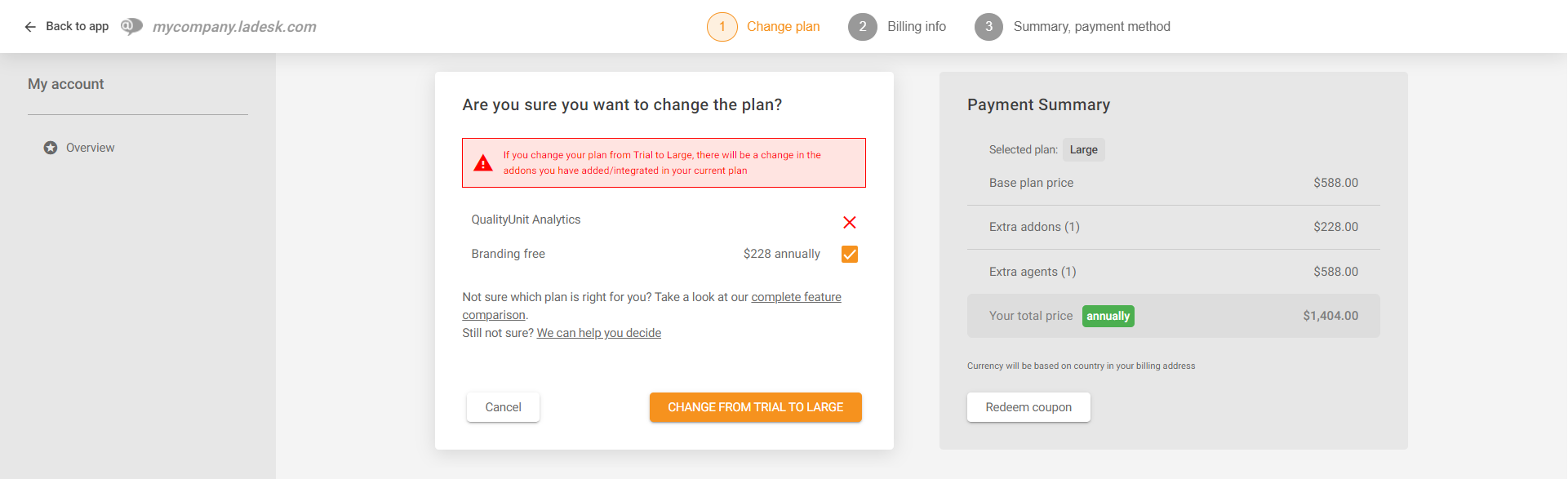
支払いサマリーをよく確認し、必要に応じてオプションのアドオンを追加または削除した後、変更確認ボタンをクリックしてアップグレードを確定します。
「Payment Summary」セクションに十分注意し、支払う金額が正しいことを確認してからプランのアップグレードを確定してください。
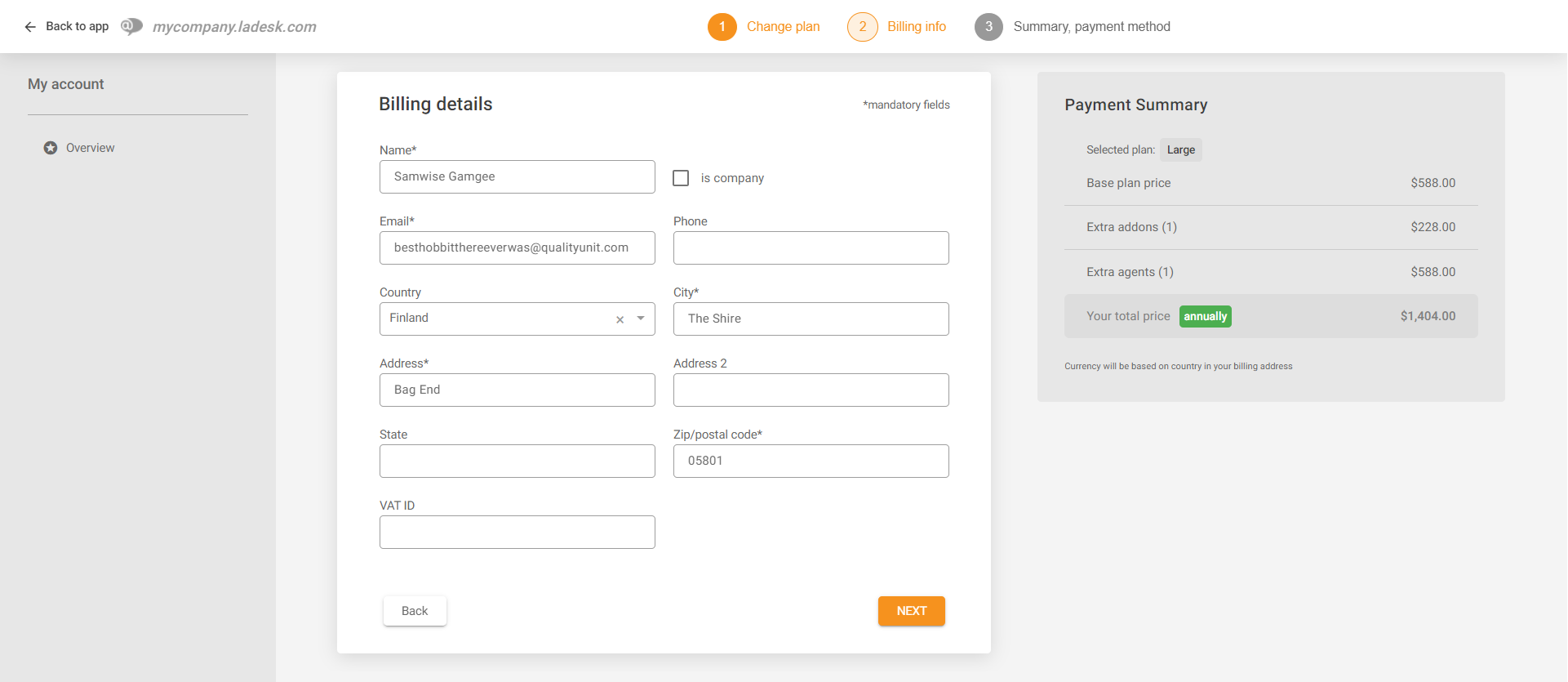
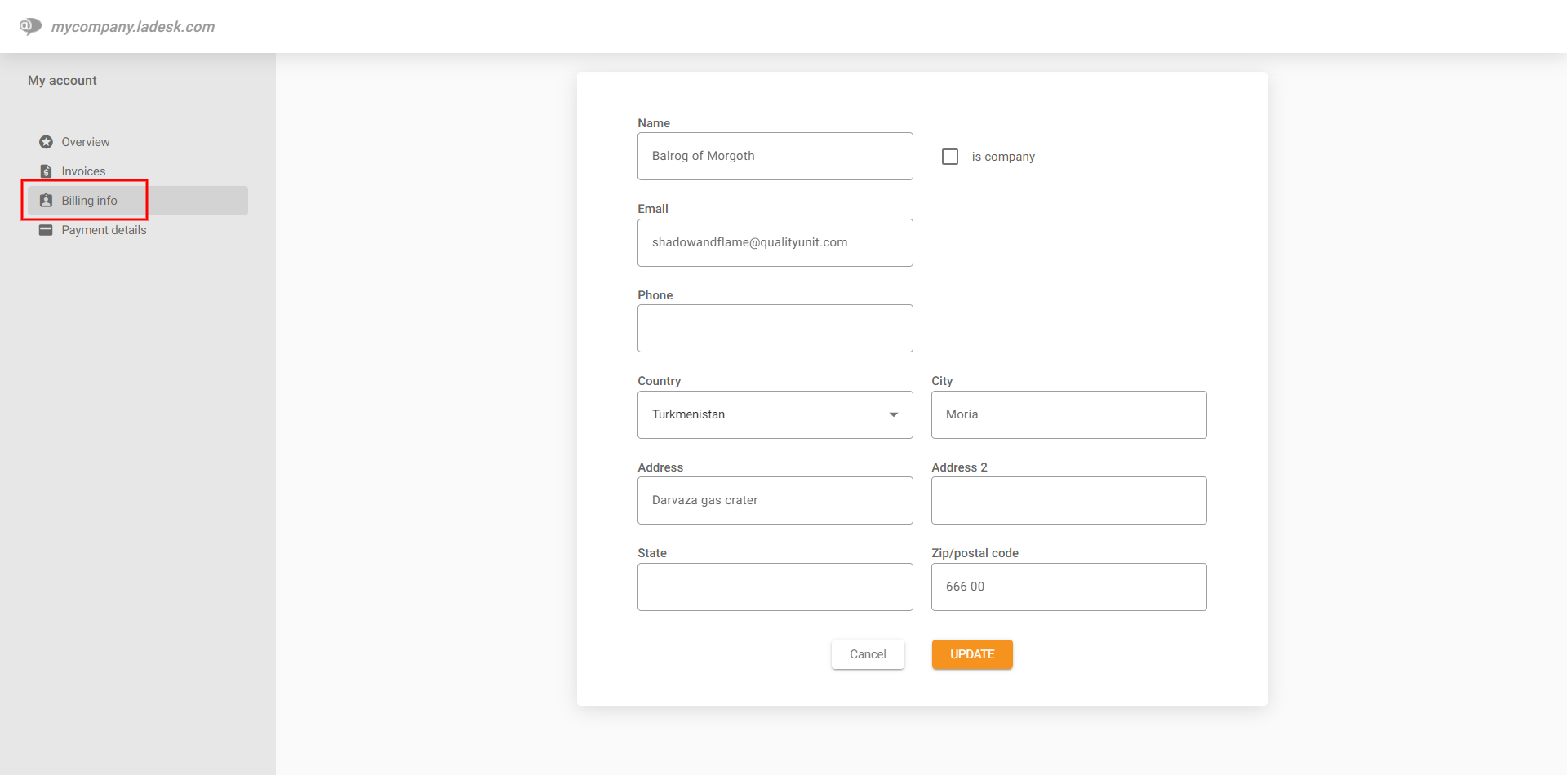
プランの変更を確認したら、請求先情報フォームに入力します。氏名、メールアドレス、国、市区町村、住所、郵便番号は必須項目です。
EU在住のお客様はVAT IDフィールドも入力できます。スロバキアのお客様はさらにIČOとDIČのフィールドも入力できます。
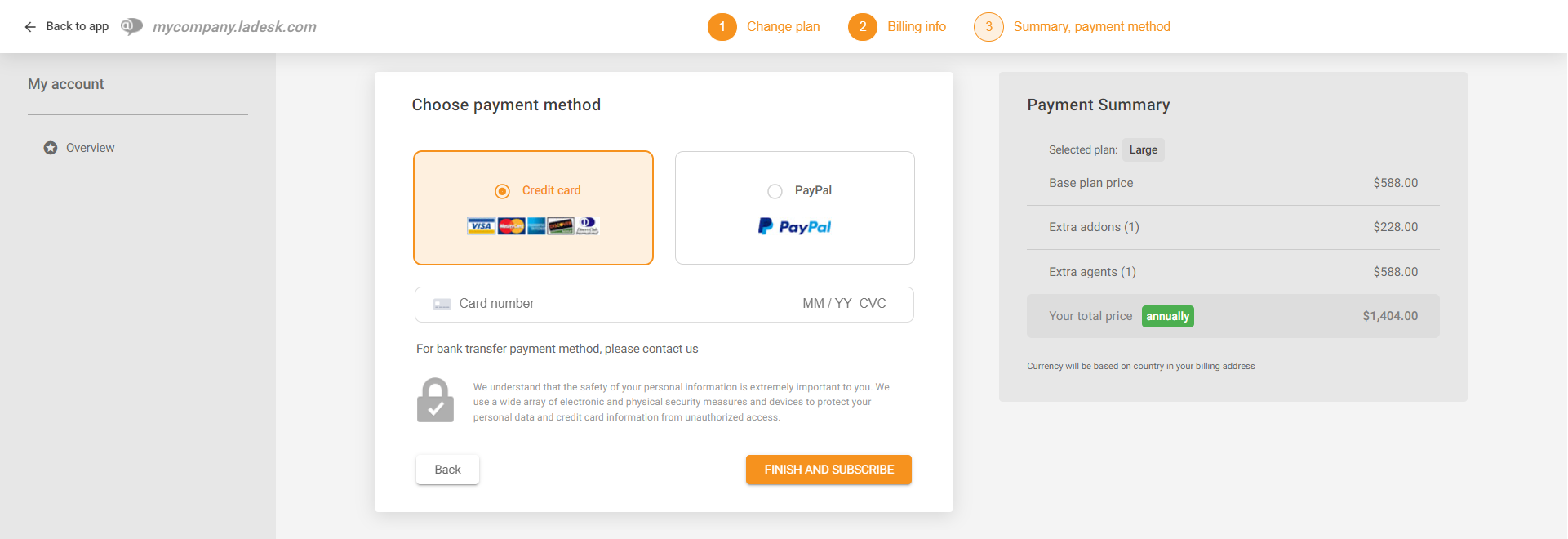
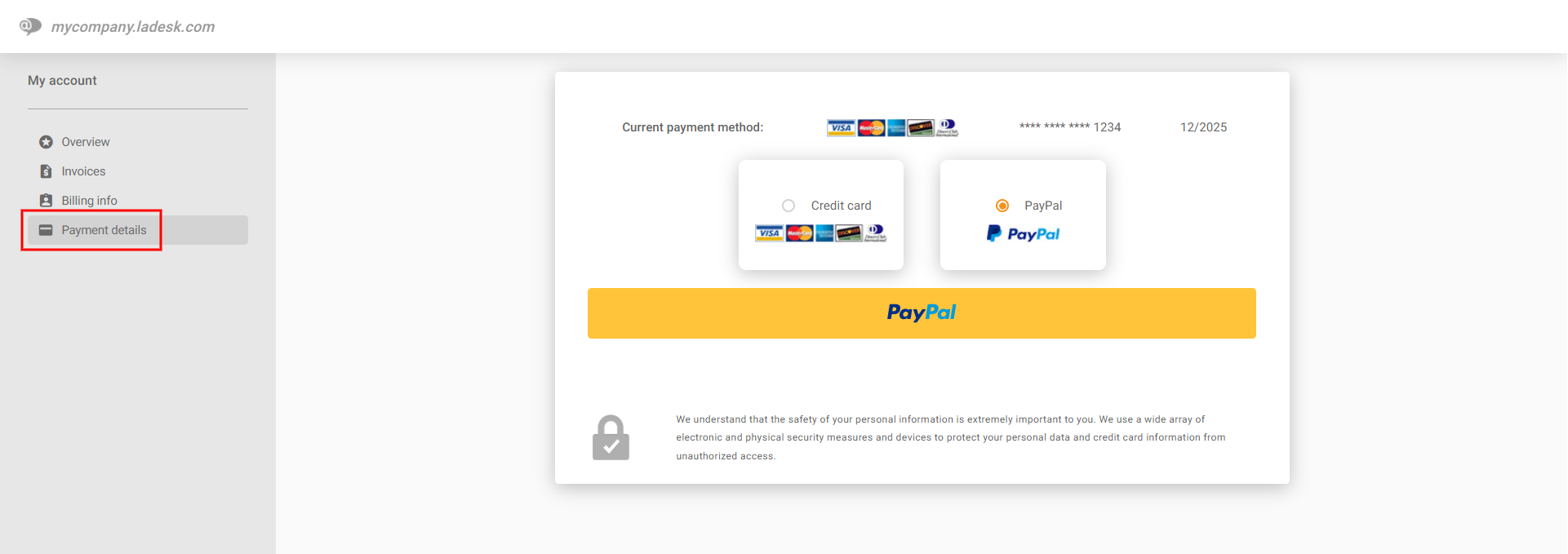
次のステップに進み、希望する支払い方法を選択します。クレジットカードまたはPayPalで支払うことができます。クレジットカードを選択した場合は、支払い方法の下にあるフィールドにカード情報を入力してください。PayPalを選択した場合は、新しいポップアップのPayPalページを開くクリック可能なPayPalボタンが表示されます。完了したら、Finishをクリックします。決済処理業者がアカウントへの請求を試みます。
アップグレード後、アカウントは自動的に更新され、しばらくの間メンテナンスモードになります。この間、アカウントはアップグレード時に選択したバージョンにアップグレードされます。
有料プランへのアップグレード時に少額の即時請求(通常1€)が発生する場合があります。これはクレジットカードまたはデビットカードを検証するために、支払いカードを追加する際の一時的な認証請求です。
アカウント使用状況サマリー
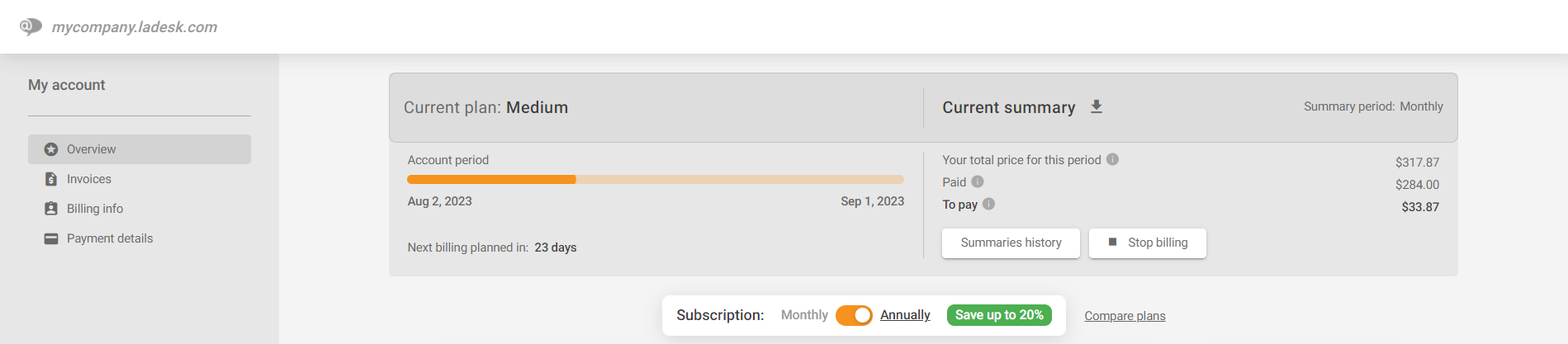
有料プランをご利用のお客様は、「Current summary」セクションで現在の請求期間のアカウント使用状況を確認できます。このセクションには、現在の期間の合計使用料金、この請求期間中にすでに支払われた金額、および現在の期間中のアカウント使用状況の変更により次の請求日に追加請求される金額が表示されます。
「Download」ボタンを使用して、現在の前払い使用状況の内訳をPDF形式でダウンロードしたり、すべてのサマリーの履歴を確認したりすることもできます。アカウント使用状況の変更に応じて、1つの請求期間に複数の請求書が生成される場合があります。
このセクションと表示される金額についてより深く理解するために、請求説明の記事もご確認ください。
すべての請求書を確認する
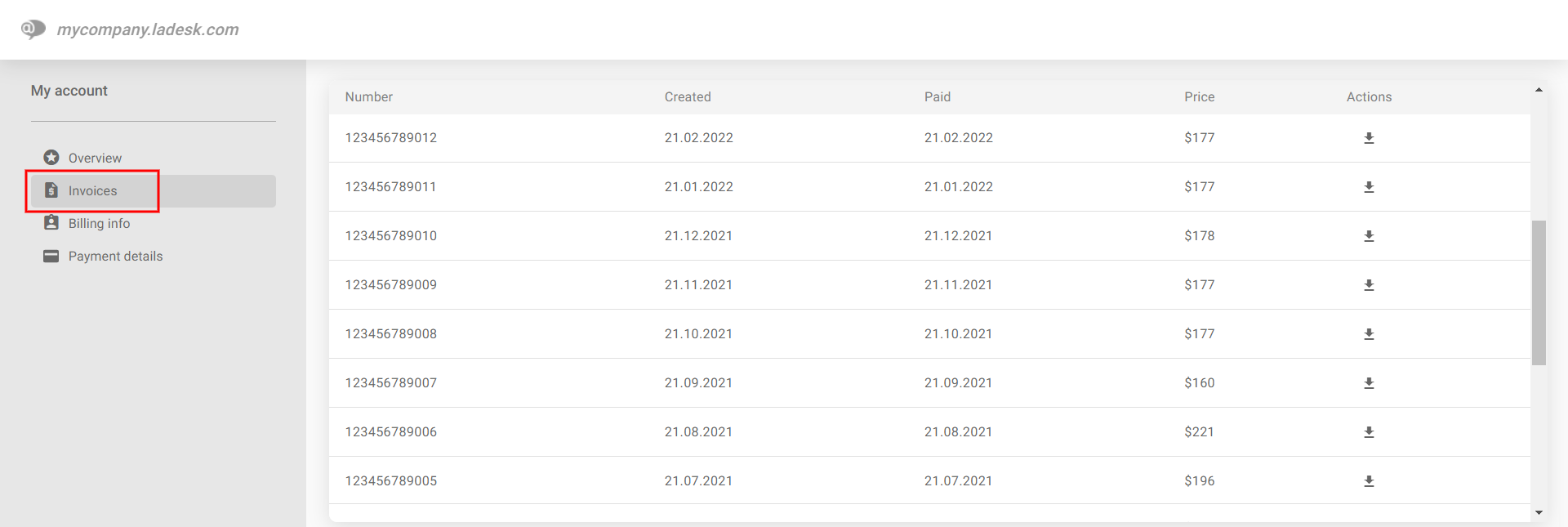
「My Account」セクションでInvoicesセクションに移動すると、過去のすべての請求書を確認できます。Downloadボタンを使用して請求書をPDF形式でダウンロードすることもできます。
サブスクリプションプランを変更する
アカウントのサブスクリプションプランを変更するには、「My Account」セクションに移動し、希望するプランをクリックして選択し、「Go to checkout」ボタンをクリックします。支払いサマリーをよく確認し、必要に応じてオプションのアドオンを追加または削除した後、変更確認ボタンをクリックしてプランの変更を確定します。
サブスクリプションプランの変更は1日1回のみ可能です。
次の請求日の24時間前にはサブスクリプションプランを変更できません。
プランをダウングレードすると、一部の機能が有料オプションになる場合があります。各機能が追加料金制かプランに含まれているかは、料金ページでご確認ください。
アドオンの追加/削除
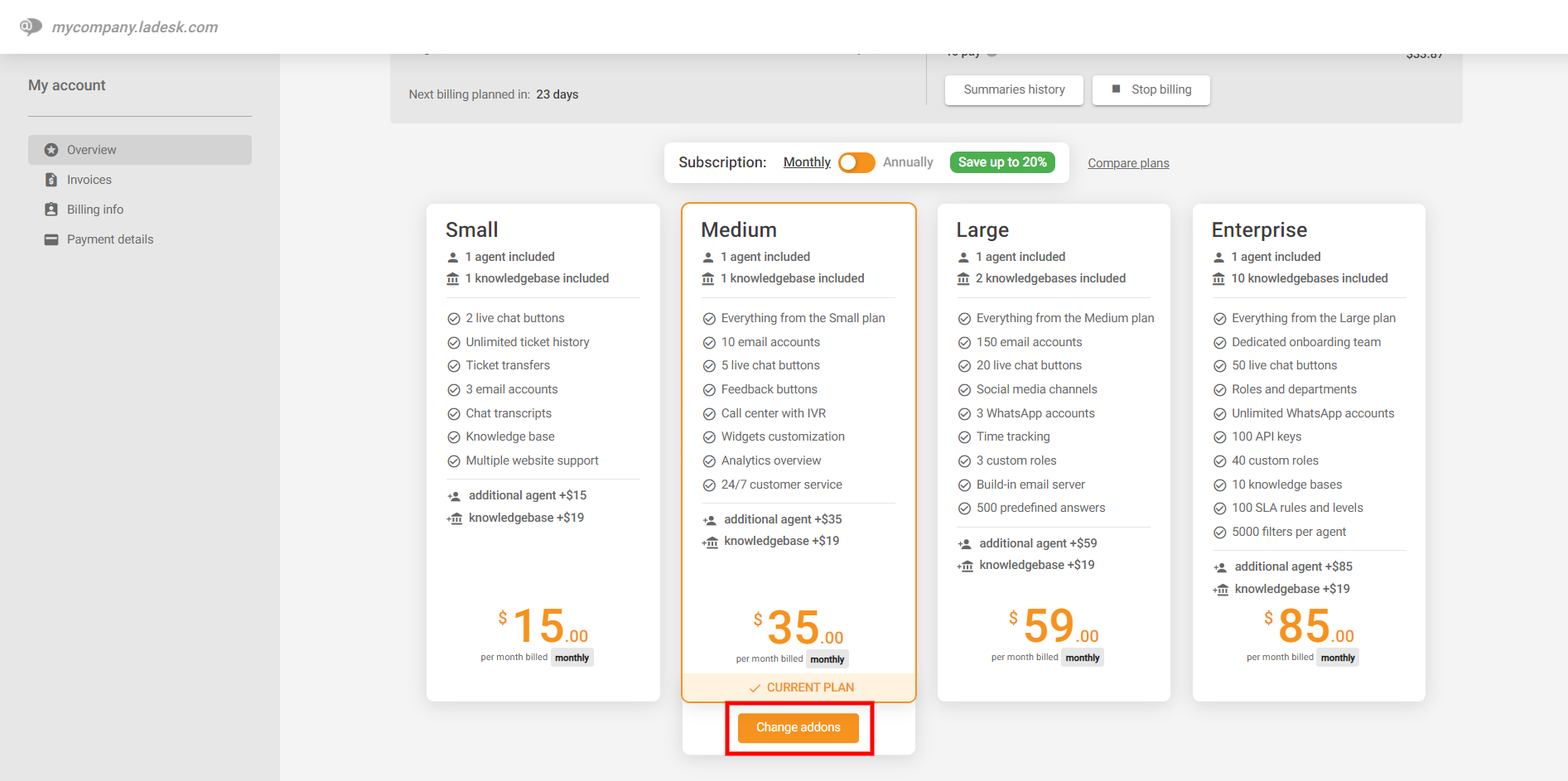
オプションのアドオンを追加または削除するには、「My Account」セクションに移動し、現在のプランをクリックして選択し、「Change addons」ボタンをクリックします。次の画面でオプションのアドオンを追加または削除し、支払いサマリーをよく確認した後、変更確認ボタンをクリックして変更を確定します。
アドオンの変更は1日に何度でも行えます。
複数のアドオンを追加すると、請求日以外に追加請求が発生する場合があります。詳細については、請求説明の記事をご確認ください。
請求情報を更新する
アカウントのアップグレード後はいつでも、Billing infoセクションに移動して、請求書に使用される請求情報を更新または変更できます。
支払い情報を更新する
アカウントのアップグレード後はいつでも、Payment detailsセクションに移動して、支払い方法を更新または変更できます。
LiveAgentアカウントを停止する
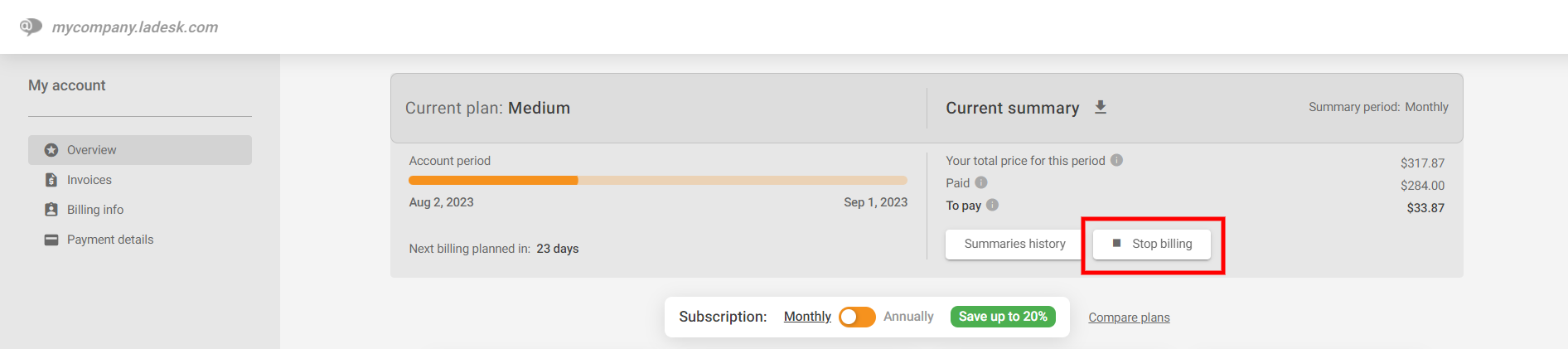
「My Account」セクションから請求を停止することで、アカウントを停止できます。請求を停止すると、アカウントは現在の請求期間が終了するまでアクティブな状態が維持されます。その後は請求されなくなり、アカウントは一時停止されます。
アカウントは、デフォルトでは一時停止から3ヶ月後にサーバーから削除されますのでご注意ください。
アカウントの請求を再開する
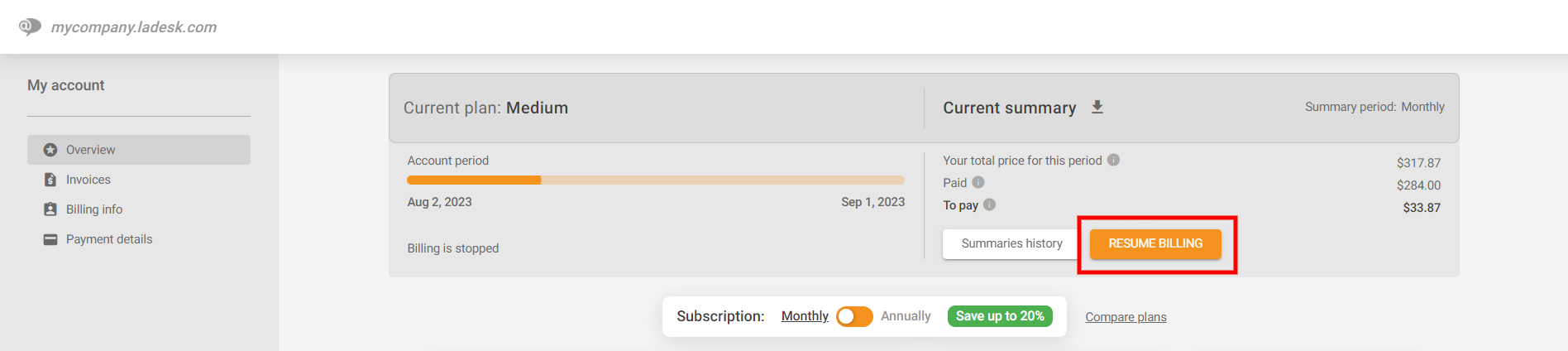
LiveAgentアカウントの請求が停止している場合、「My Account」セクションの「Overview」セクションにある「RESUME BILLING」ボタンをクリックすることで請求を再開できます。
支払いの失敗によりアカウントが一時停止され、サポートチームがLiveAgentアカウントを再アクティブ化した場合は、請求の再開が必要です。