AIチャットボット機能の概要
目次
- FlowHuntをAIプロバイダーとして統合する(別記事)
- AIチャットボットの設定(別記事)
- AIチャットボットが添付ファイルを認識できるようにする(別記事)
- チャットボットチャットの概要
- チャットボットチャットの人間エージェントへの引き継ぎ
AIチャットボット機能は、訪問者が人間のサポートエージェントに転送される前に、あなたのデータで学習させたAI搭載ボットとやり取りできるようにすることで、チャットボタンを強化します。複数のLLMモデルから選択でき、チャットボットを公開または内部のナレッジソース(データベースを含む)に接続し、ボットが従うワークフローを完全に制御することができます。
AIチャットボット機能を使用するには、LiveAgentアカウントとFlowHuntを統合することが必要です。
当社のノーコードAI自動化プラットフォームであるFlowHuntは、LiveAgentと同じく私たちの会社であるQuality Unitの製品です。FlowHuntを活用してAI機能をご利用いただくことで、データの安全性を確保し、優先サポートを提供いたします。LiveAgentとFlowHuntの両方を有効にご契約いただいているお客様には、サポートチームが初期設定を全面的にサポートいたします。この無料設定サービにご興味がございましたら、お気軽にsupport@liveagent.comまでお問い合わせください。
チャットボットチャットの概要
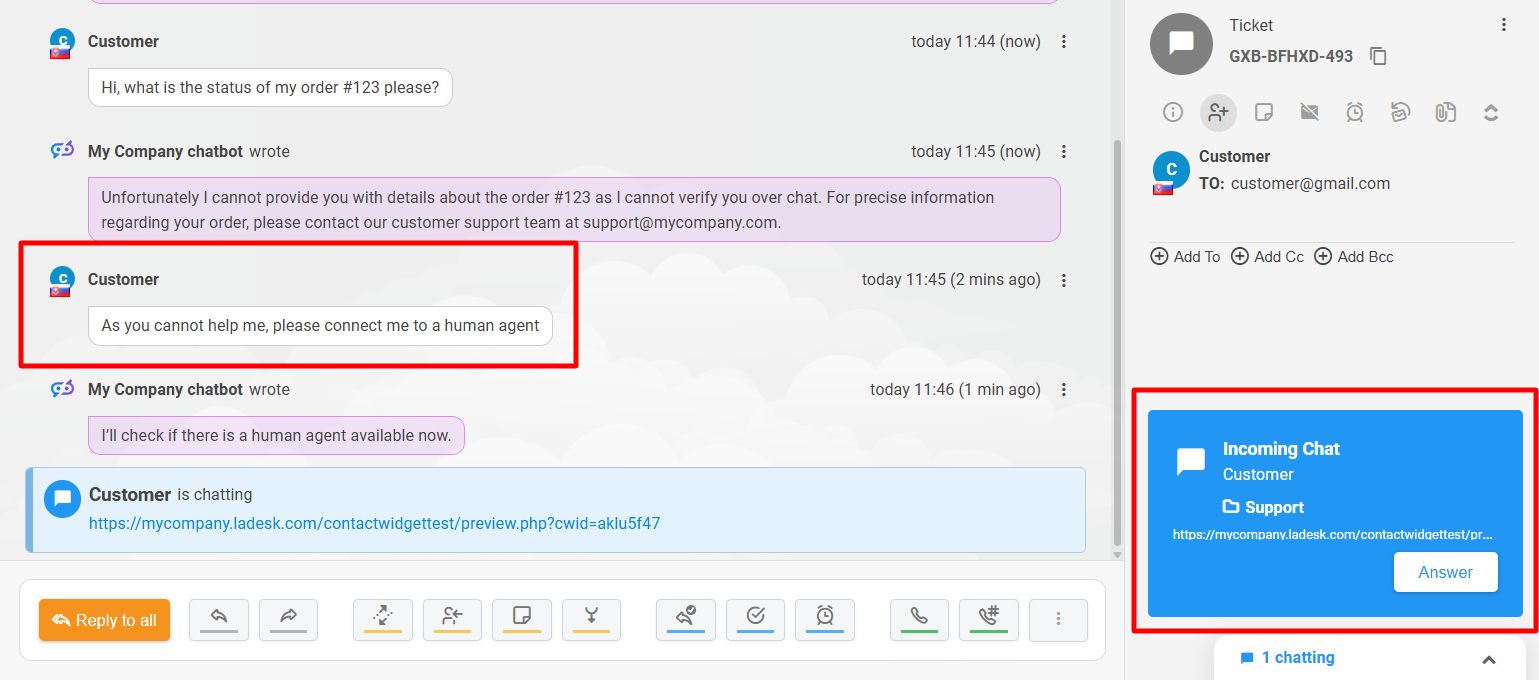
AIチャットボットとのチャットは、通常のチャットボタン**から開始でき、人間とのチャットとほぼ同じように機能するため、特別な新しいウィジェットを作成する必要はありません。**チャットボタンがプレチャットフォームを通じて情報をリクエストするように設定されている場合、チャットボットとのチャットが始まる前にそのフォームが表示されます。チャットボットとのチャットが開始されると、LiveAgent内に新しいチケットが作成されます。
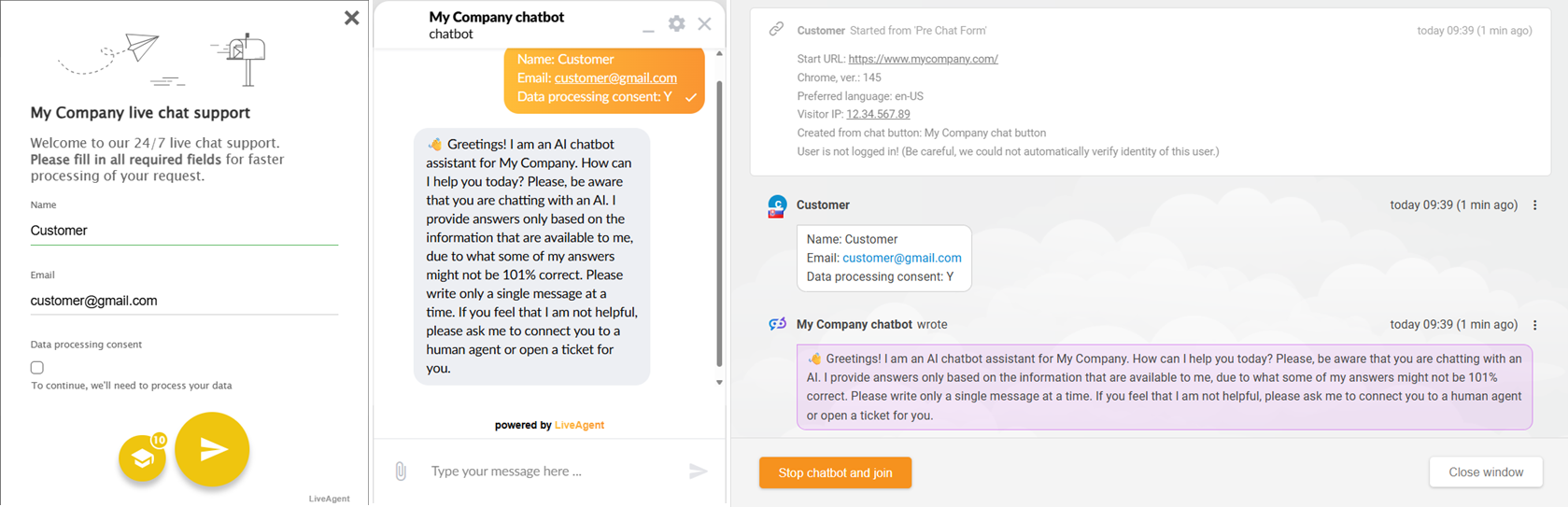
チャットボットとのチャットが終了すると、チケットは自動的に解決済みステータスになります。チャットが人間のエージェントに転送された場合は、代わりに構成 > チャット > チャット設定にある「チャット終了後の状態」設定に従ってチャットが終了します。
Chatsの概要セクションにおけるチャットボットチャットの順序
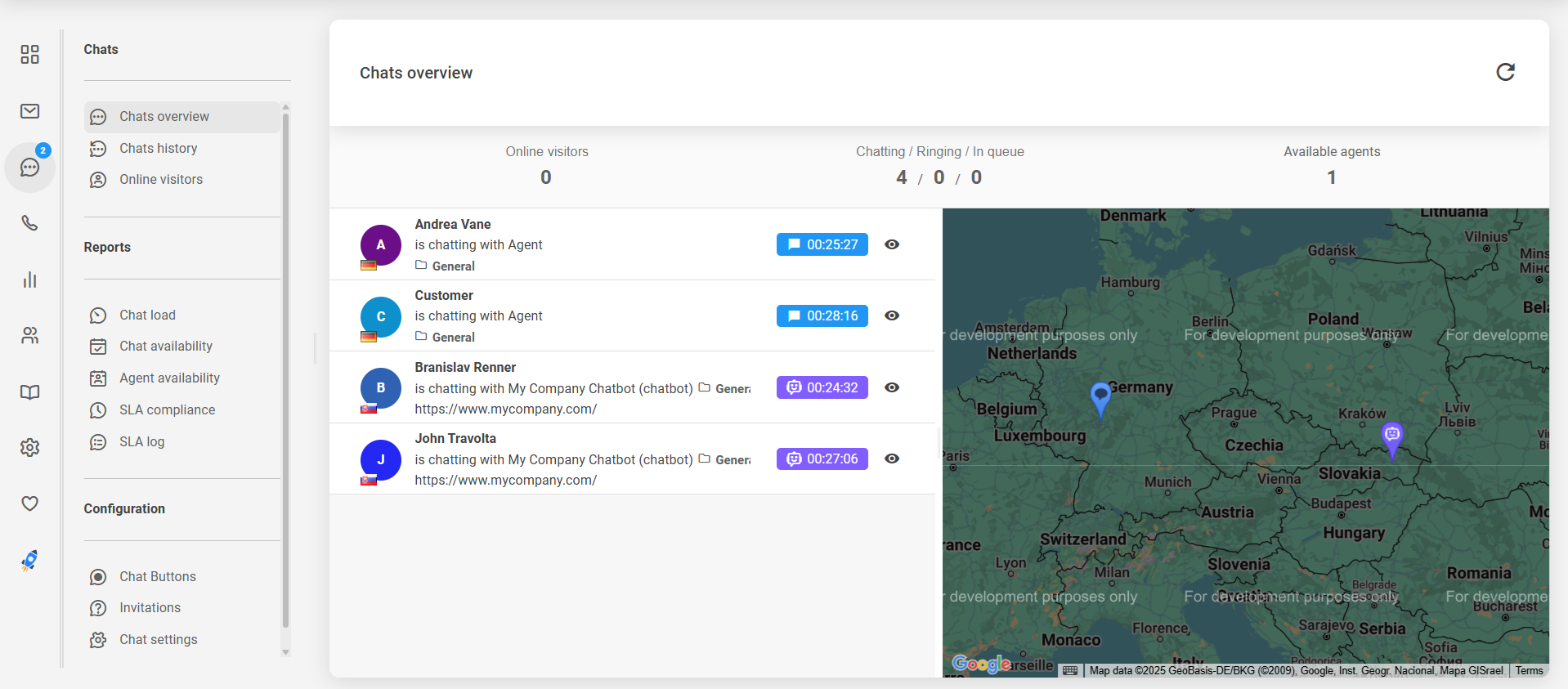
エージェントは、Chatsの概要セクションでチャットボットとのアクティブなやり取りを確認でき、View(目のアイコン)ボタンをクリックすることでレビューできます。チャットボットのチャットは視覚的に区別され、チャット時間に関係なく、人間のエージェントとのすべてのチャットの下に一覧表示されます。
チャットボットチャットの人間エージェントへの引き継ぎ
**チャットボットとのチャットも、人間のエージェントに引き継ぐことができます。**すべてのエージェントはChatsの概要セクションですべてのチャットボットチャットを閲覧・レビューできるため、必要に応じて介入することも可能です。訪問者側にも、人間のエージェントに転送してもらうオプションがあります。チャットボットから人間のエージェントへのチャットの移行はスムーズに行われ、訪問者側でチャットが中断されることはありません。サポートエージェントと訪問者の両方が、同じチャットウィンドウ/チケット内でチャットボットとの会話履歴にアクセスできます。
エージェントによるチャットボットチャットの引き継ぎ
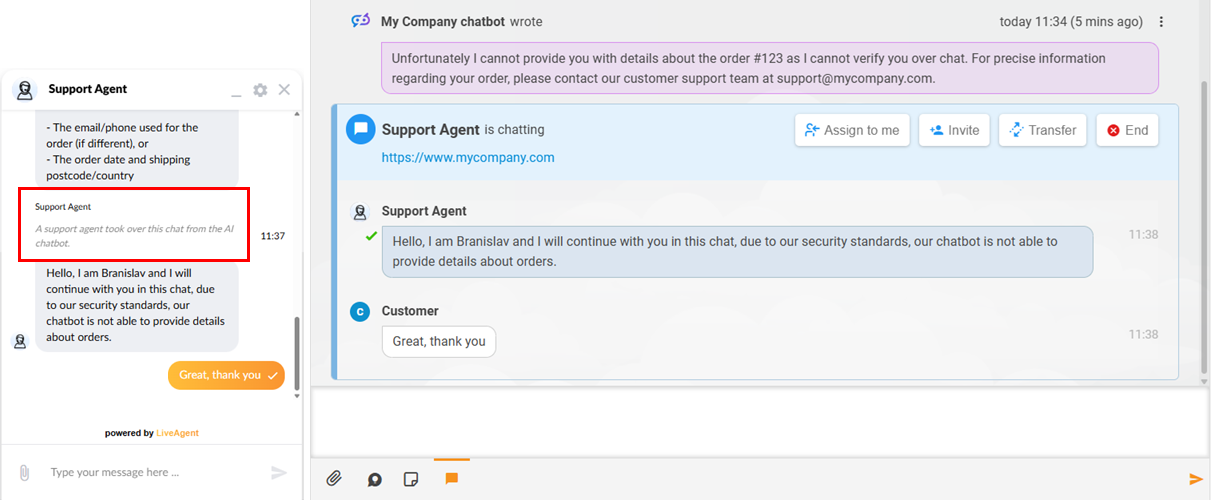
サポートエージェントは、Chatsの概要セクションでView(目のアイコン)ボタンから、選択したチャットボットの会話チケットにアクセスできます。チケットを開いた後、エージェントは「Stop chatbot and join」(チャットボットを停止して参加)ボタンをクリックできます。チャットに参加すると、その会話は通常の人間エージェントとのチャットとして継続されます。
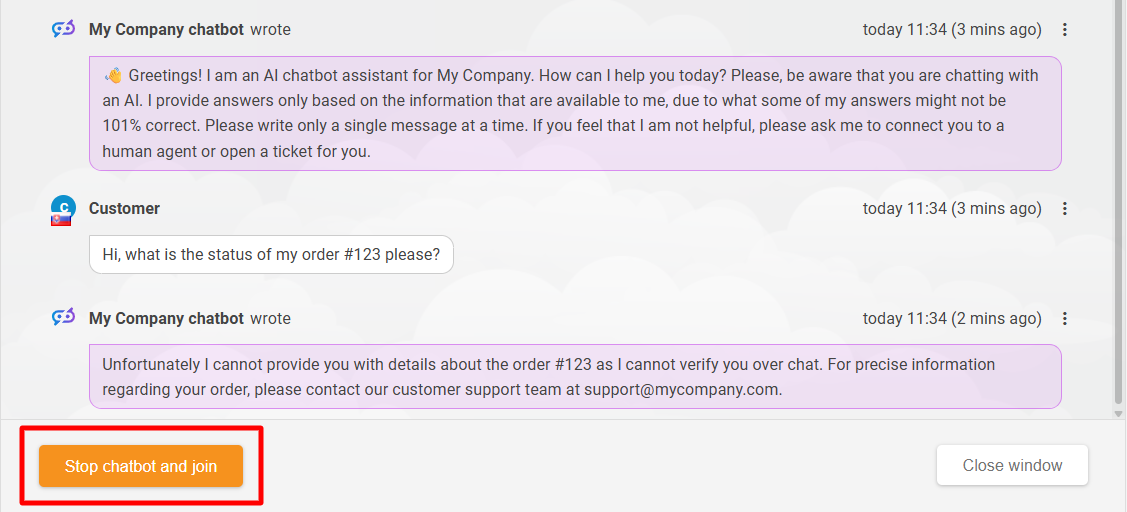
サポートエージェントがチャットに参加すると、訪問者にはシステムメッセージを通じてその旨が通知されます。
訪問者が人間エージェントとのチャットをリクエストする
訪問者は、チャットボットとチャットする代わりに、人間のエージェントに接続してもらうことを選択することもできます。**ボットとやり取りしている間、訪問者は「Request chat with human agent」(人間エージェントとのチャットをリクエスト)ボタンをクリックして、対応可能なサポートエージェントに転送してもらうオプションがあります。**利用可能なサポートエージェントが全員対応中の場合、訪問者は通常のチャットセッションと同様に、キューで待機する必要があります。
「Request chat with human agent」(人間エージェントとのチャットをリクエスト)ボタンは、チャットボットの設定の「Required answers to initialize chat with human agent」(人間エージェントとのチャットを開始するために必要な回答数)フィールドで定義された、一定数のチャットボットの応答があった後にのみ表示されます。
チャットボタンの部門にチャット対応可能なエージェントがいない場合は、代わりに「Stop chatbot and leave offline message」(チャットボットを停止してオフラインメッセージを残す)ボタンが表示されます。
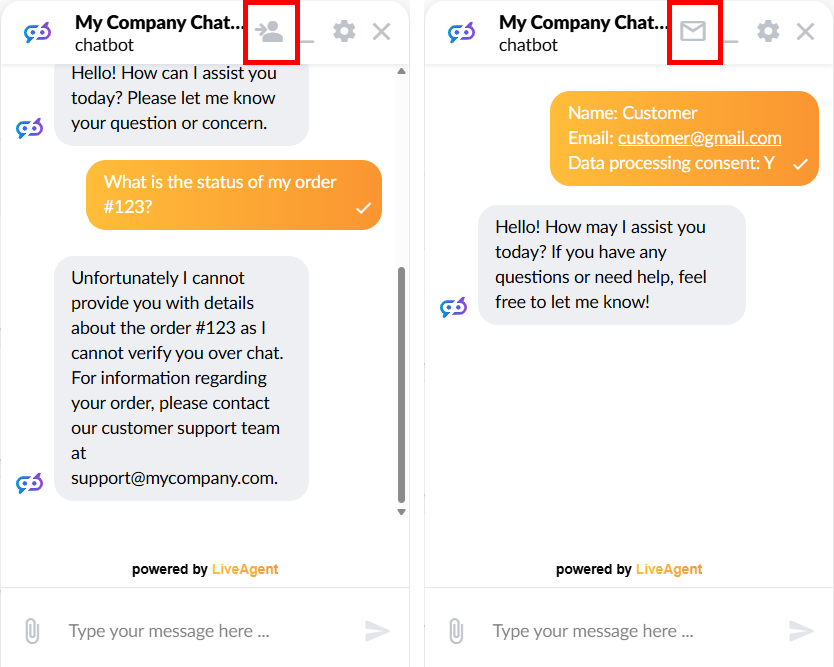
訪問者は、チャット内で直接チャットボットに人間のエージェントへの接続を依頼するオプションもあります。この機能は、当社のテンプレートであるAIエージェントにおいてデフォルトで許可されていますが、「AI Agent」コンポーネントのシステムメッセージを編集することで、エージェントの構成において制限することができます。