FlowHunt経由でAIエージェント機能を設定する
AI Agents(AIエージェント)機能を使用すると、再利用可能なAI駆動のエージェントを作成し、自動化ルールを通じてチケットに対してトリガーできます。この記事では、FlowHuntをAIプロバイダーとして使用するAIエージェントの設定方法を説明します。この機能の一般的な紹介については、AI Agents feature overview(AIエージェント機能の概要)をご覧ください。
注: 開始する前に、LiveAgentアカウントがFlowHuntに接続されている必要があります。まだ接続していない場合は、先にIntegrating FlowHunt as an AI provider(FlowHuntをAIプロバイダーとして統合する)ガイドに従ってください。
FlowHuntは、当社(Quality Unit)が提供するノーコードAI自動化プラットフォームであり、LiveAgentと同じ当社の製品です。FlowHuntを利用したAI機能により、データの安全性を確保し、優先サポートを提供しています。LiveAgentとFlowHuntの両方を有効なサブスクリプションでご利用のお客様には、サポートチームによる初期設定サービスを全面的にご提供しています。無料の設定サービスにご興味がある方は、お気軽に support@liveagent.com までお問い合わせください。
FlowHunt AIエージェントをライブラリに追加する
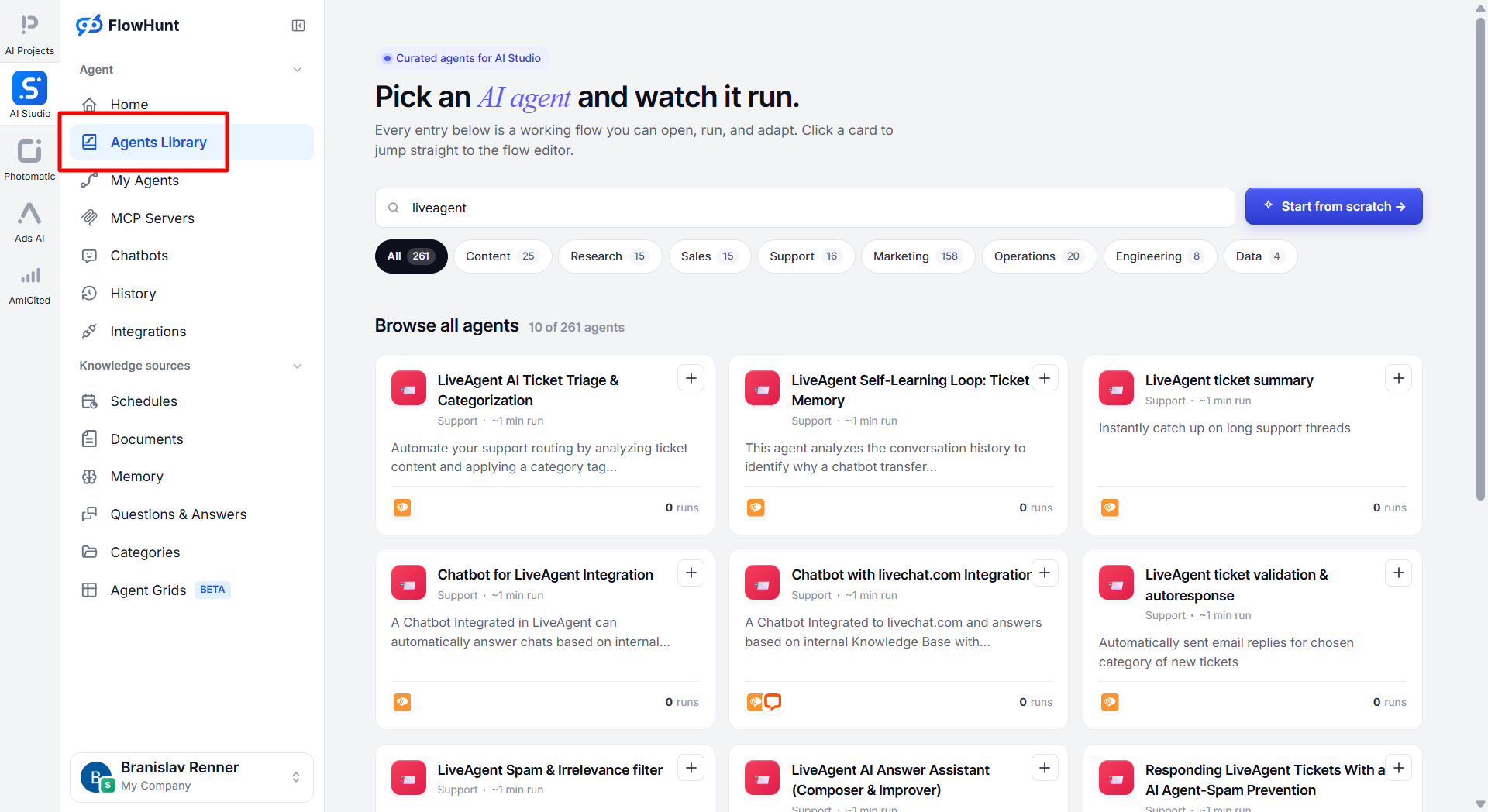
FlowHuntでAIエージェントを作成する前に、まずFlowHuntのエージェントライブラリに追加する必要があります。FlowHuntアカウントにログインし、Agents Library(エージェントライブラリ)セクションに移動します。「liveagent」で検索すると、利用可能なテンプレートAIエージェントがすべて表示されるので、+ボタンをクリックして、目的のもの(例:「LiveAgent AI Ticket Triage & Categorization」)をエージェントリストに追加します。
FlowHuntに詳しいユーザーは、テンプレートエージェントを使わずに独自のAIエージェントを最初から作成したり、選択したテンプレートエージェントを変更したりすることも可能です。
このガイドでは、FlowHunt AIエージェントの変更方法については扱いません。そのようなガイドについては、AI knowledge base category(AIナレッジベースカテゴリー)内の他の記事や例をご参照ください。
LiveAgentでAIエージェントを作成する
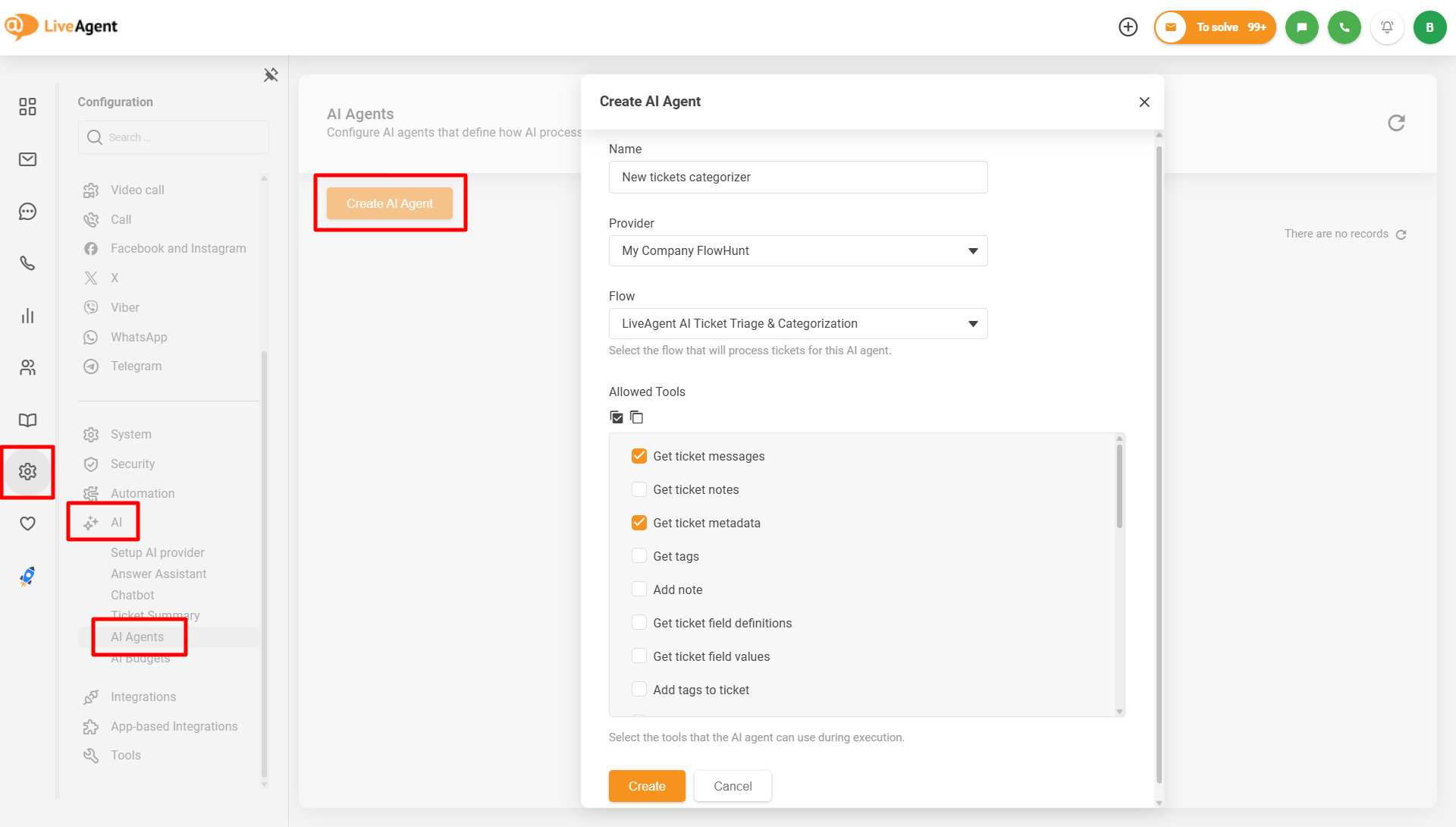
FlowHunt上にAIエージェントが存在するようになったら、アカウント内でアクションを実行できるように、Configuration(設定)> AI > AI Agents(AIエージェント)に移動し、「Create AI Agent」(AIエージェントを作成)ボタンをクリックして、それをLiveAgentのAIエージェントに追加します。
設定パネルの他のセクションで簡単に識別できるよう、AIエージェントに分かりやすい名前を入力します。この名前は「Run AI Agent」(AIエージェントを実行)ルールアクションや、AIエージェント実行レポート、実行されたアクションを記録するチケットのシステムメッセージに表示されるため、AIエージェントの目的が明確に分かる名前を選んでください。
プロバイダーとして接続済みのFlowHunt統合を選択し、フローとして、先ほど作成したFlowHunt AIエージェントを選択します。
許可するツール(AIがLiveAgentアカウント内で実行できるアクション)を選択します。利用可能なツールの全リストについては、MCP Tools Reference(MCPツールリファレンス)をご覧ください。すべての設定が完了したら、「Create」(作成)をクリックします。
ヒント: 各AIエージェントには、実際に必要なツールのみを付与することをお勧めします。例えば、チケットにタグを付けることのみを目的とするエージェントには、「Resolve ticket」(チケットを解決)や「Assign ticket」(チケットを割り当て)のツールは不要です。ツールリストを絞り込むことで、意図しないアクションのリスクを減らし、クレジット予算の節約にも役立ちます。
MCPアクセストークンを作成する
AIエージェントを作成した後、チケットデータを読み取り、許可されたアクションをLiveAgent側で実行できるようにするため、FlowHuntにアクセストークンとLiveAgentのMCPサーバーのアドレスを提供する必要があります。
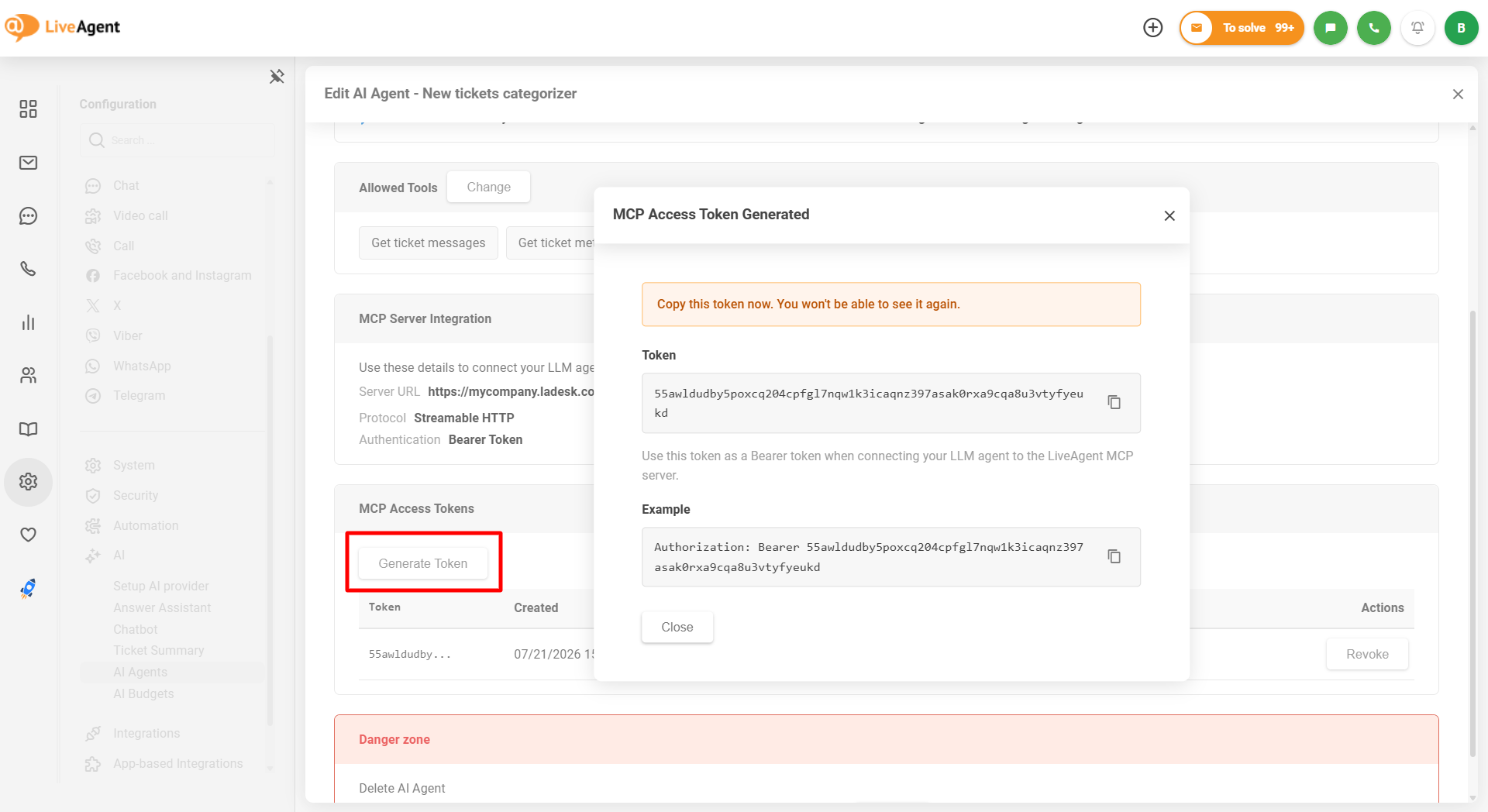
まず、LiveAgentのAI Agentセクションで、先ほど作成したAIエージェントをクリックして編集します。「MCP Access Tokens」(MCPアクセストークン)セクションで、「Generate Token」(トークンを生成)をクリックします。トークンをコピーし、後でFlowHuntで使用するために保存しておいてください。
トークンは一度だけ表示され、その後再表示することはできません。
注: 生成されたアクセストークンの有効期限は2年間です。同じエージェントとフローを2年以上使い続ける場合は、期限が切れる前にトークンをローテーションしてください。AIエージェントが削除されると、そのエージェントに紐づくすべてのトークンは自動的に無効化されます。
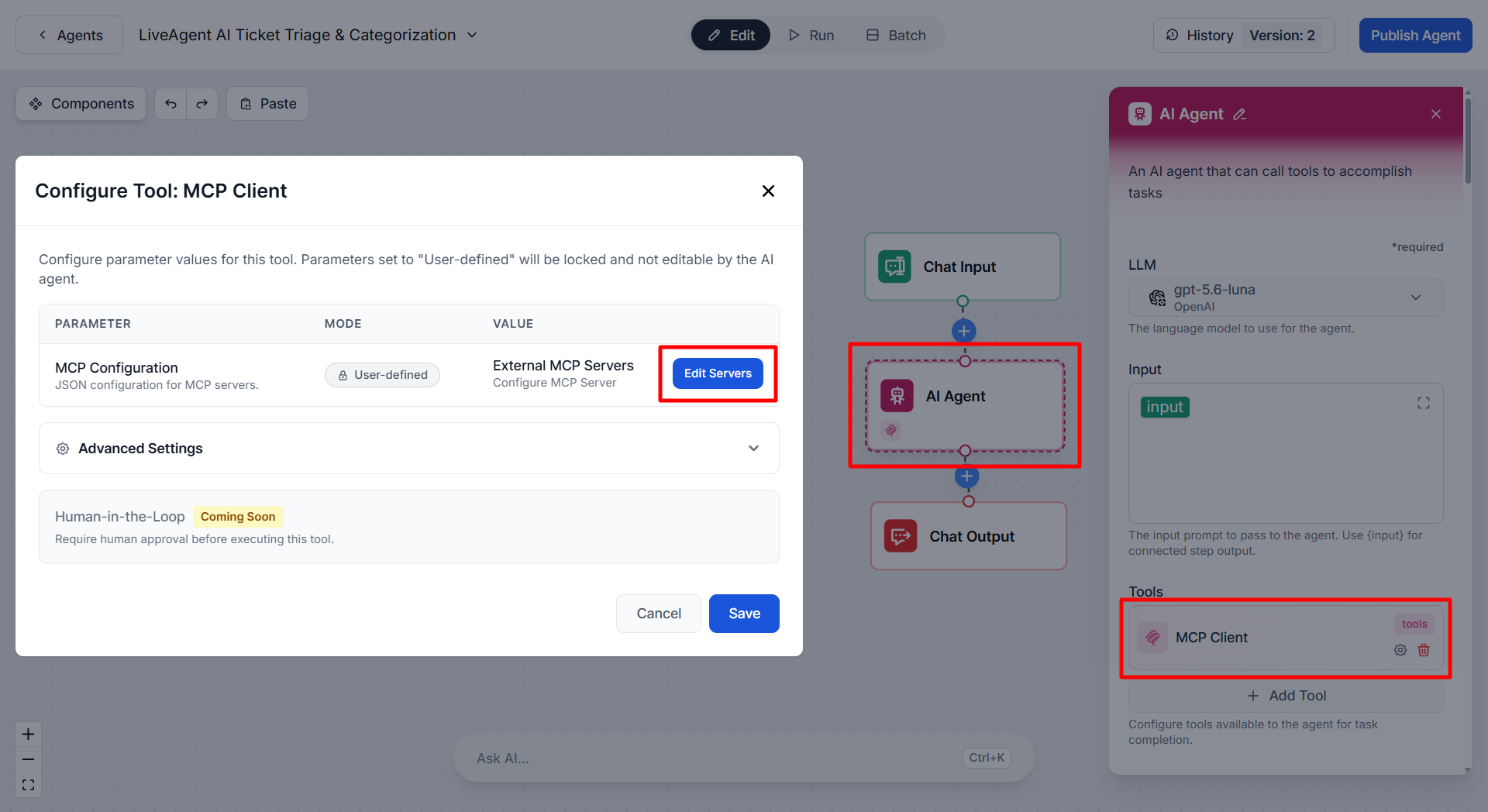
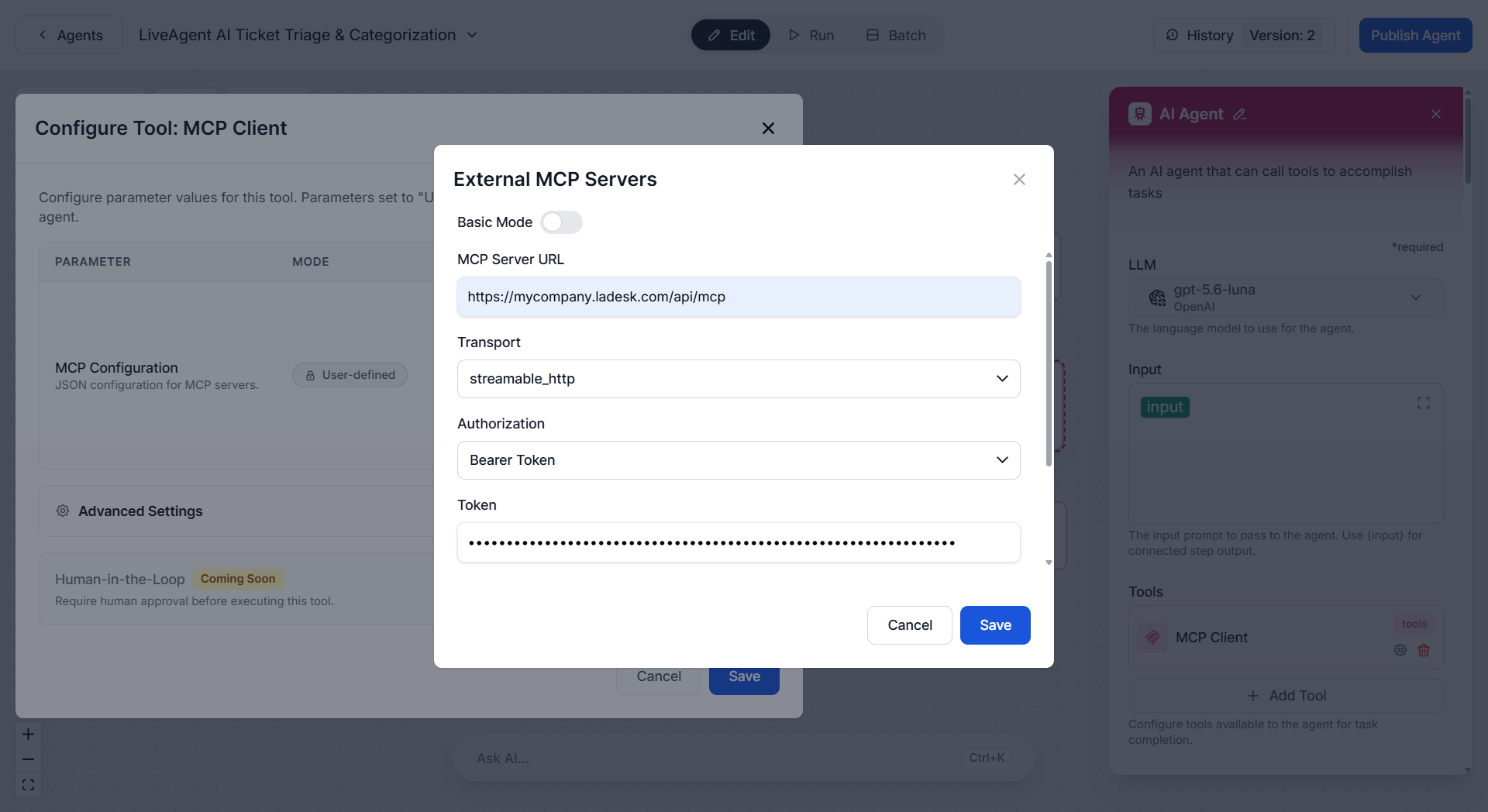
次に、FlowHuntアカウントの「My Agents」(マイエージェント)セクションに移動し、前の手順で作成したAIエージェントを編集します。AI Agentコンポーネントをクリックし、Tools(ツール)で「MCP Client」ツールをクリックして設定し、「Edit Servers」(サーバーを編集)をクリックします。
選択したテンプレートAIエージェントに「MCP Client」ツールが含まれていない場合は、追加してください。
「External MCP Servers」(外部MCPサーバー)ダイアログウィンドウで、AIエージェントのMCPサーバーURL(上記のアクセストークンの上にあるエージェントの設定ウィンドウで確認できます)を該当のフィールドに入力します。「Transport」(トランスポート)設定はstreamable_httpのままにし、「Authorization」(認証)フィールドで「Bearer Token」を選択し、前の手順で生成したAIエージェントのアクセストークンを貼り付けます。
両方のダイアログウィンドウを保存し、FlowHuntパネルの右上にある**「Publish Agent」(エージェントを公開)ボタンをクリックして**変更を公開します。
AIエージェントをトリガーする自動化ルールを設定する
最後のステップとして、LiveAgentパネルのConfiguration(設定)> Automation(自動化)> Rules(ルール)(時間ベースのトリガーの場合はTime Rules(時間ルール))に移動し、チケットに対してAIエージェントをトリガーする新しいルールを作成します。
要件に合ったトリガーと条件を選択してください。ルールアクションには「Run AI Agent」(AIエージェントを実行)を選択します。先ほど作成したAIエージェントを選択し、このAIエージェントのツール呼び出しに使用する予算を割り当てます。AI予算とクレジットについての詳細は、AI Budgets & Credits(AI予算とクレジット)の記事をご覧ください。
「Run AI Agent」ルールアクションは、同じルール内の他のアクションと組み合わせることができます。
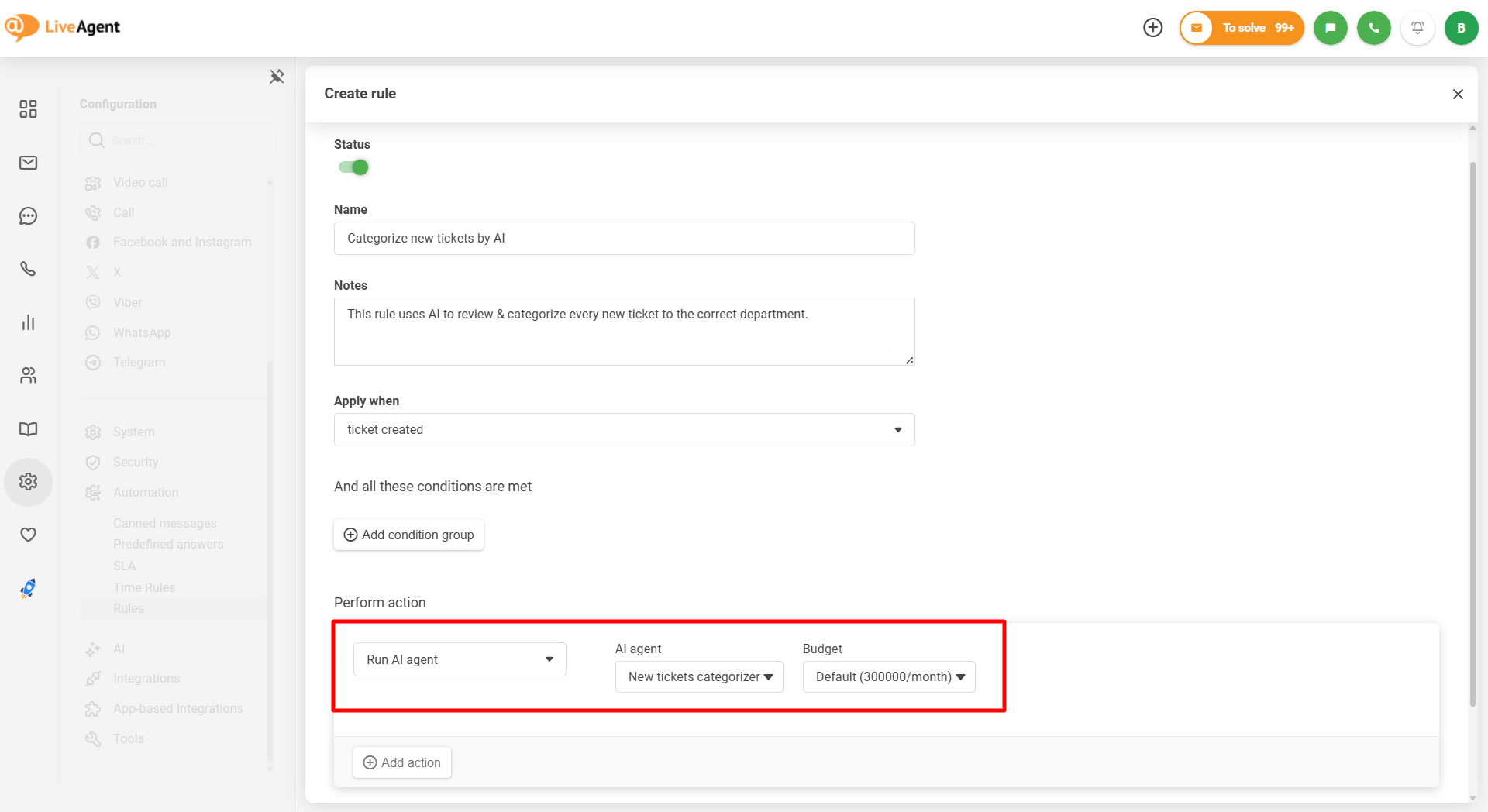
ルールを保存すれば完了です。これ以降、ルールが発動するたびに、LiveAgentは選択したAIエージェントを一致したチケットに対して実行します。実行はバックグラウンドで行われるため、それ以上の手動操作は必要ありません。AIエージェントの実行状況を確認するには、Monitoring AI agent runs(AIエージェント実行の監視)をご覧ください。

