OpenAI経由でAIエージェント機能を設定する
AI Agents(AIエージェント)機能を使用すると、再利用可能なAI搭載エージェントを作成し、自動化ルールを通じてチケットに対してトリガーすることができます。この記事では、OpenAIをAIプロバイダーとして使用するAIエージェントの設定方法について説明します。この機能全般についての紹介は、AIエージェント機能の概要をご覧ください。
注: 開始する前に、LiveAgentアカウントがOpenAIに接続されている必要があります。まだ接続していない場合は、先にOpenAIをAIプロバイダーとして統合するガイドに従ってください。
ワークフローとトラブルシューティングを完全に制御できるようにするため、FlowHuntをAIプロバイダーとして統合し、それを介してAIエージェントを設定することをお勧めします。
AIエージェントを作成する
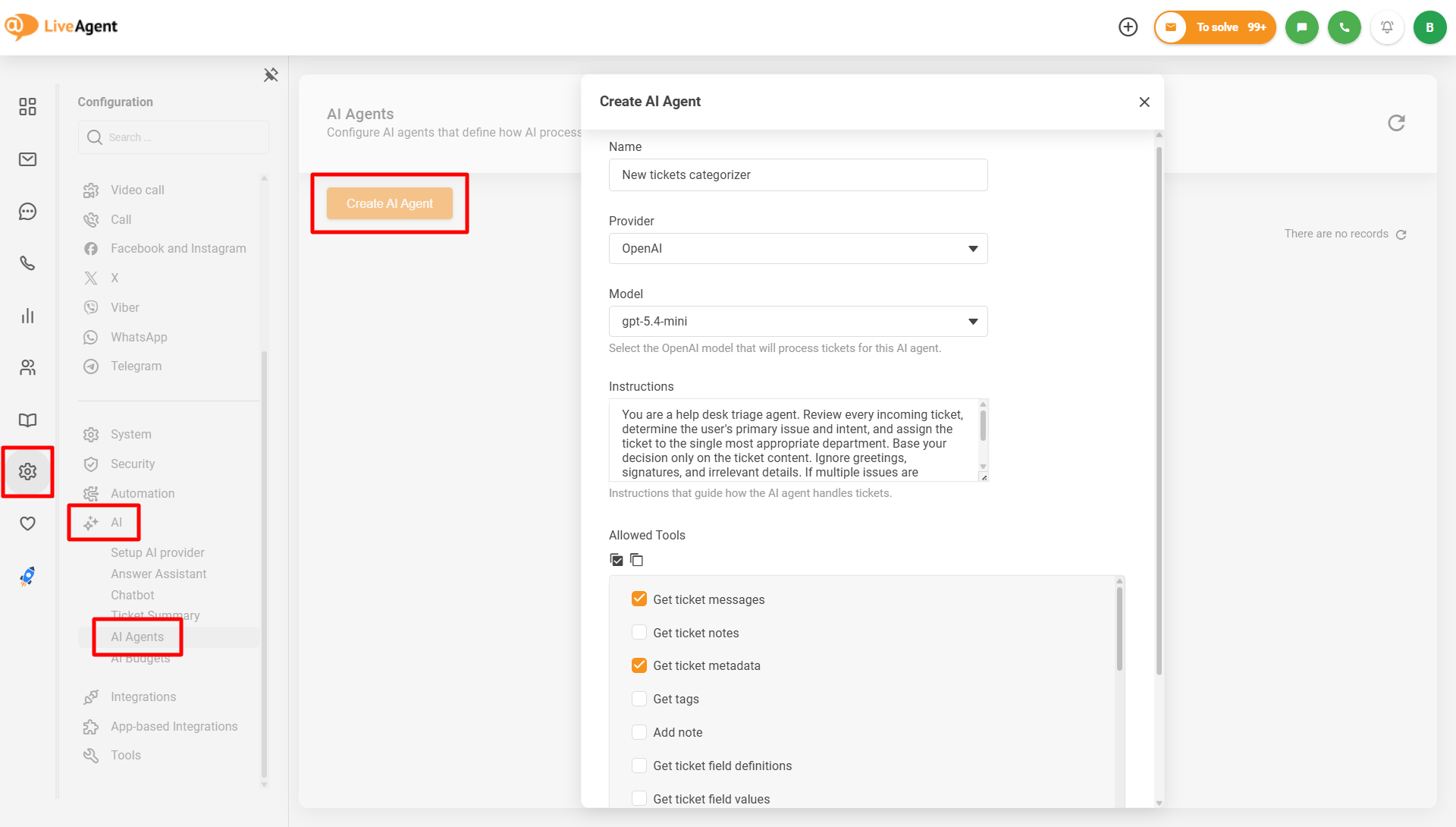
AIエージェントを作成するには、Configuration > AI > AI Agents(設定 > AI > AIエージェント)に移動し、「Create AI Agent」(AIエージェントを作成)ボタンをクリックします。
設定やパネルの他のセクションで簡単に識別できるよう、AIエージェントのわかりやすい名前を入力してください。この名前は「Run AI Agent」(AIエージェントを実行)というルールアクション、AIエージェント実行レポート、および実行されたアクションを記録するチケットのシステムメッセージに表示されるため、AIエージェントの目的が明確にわかるものを選んでください。
プロバイダーとして接続済みのOpenAI統合を選択し、チケットを処理するGPT LLMモデルを選択します。
instructions(指示)フィールドに、AIエージェントがチケットをどのように処理すべきかを導く指示を入力します。これはLLMモデルのシステムプロンプトとして機能します - タスク、判断基準、およびエージェントが利用可能なツールをどのように使用すべきかを記述してください。指示は最大5,000文字まで入力できます。
許可するツールを選択します - これはAIがLiveAgentアカウント内で実行することを許可されるアクションです。利用可能なツールの全リストについてはMCPツールリファレンスをご覧ください。すべての設定が完了したら、「Create」(作成)をクリックします。
ヒント: 各AIエージェントには、実際に必要なツールのみを付与することをお勧めします。例えば、チケットにタグを付けることのみを目的とするエージェントには、「Resolve ticket」(チケットを解決)や「Assign ticket」(チケットを割り当て)ツールは必要ありません。ツールリストを絞り込むことで、意図しないアクションのリスクを減らし、クレジット予算の節約にも役立ちます。
AIエージェントをトリガーする自動化ルールを設定する
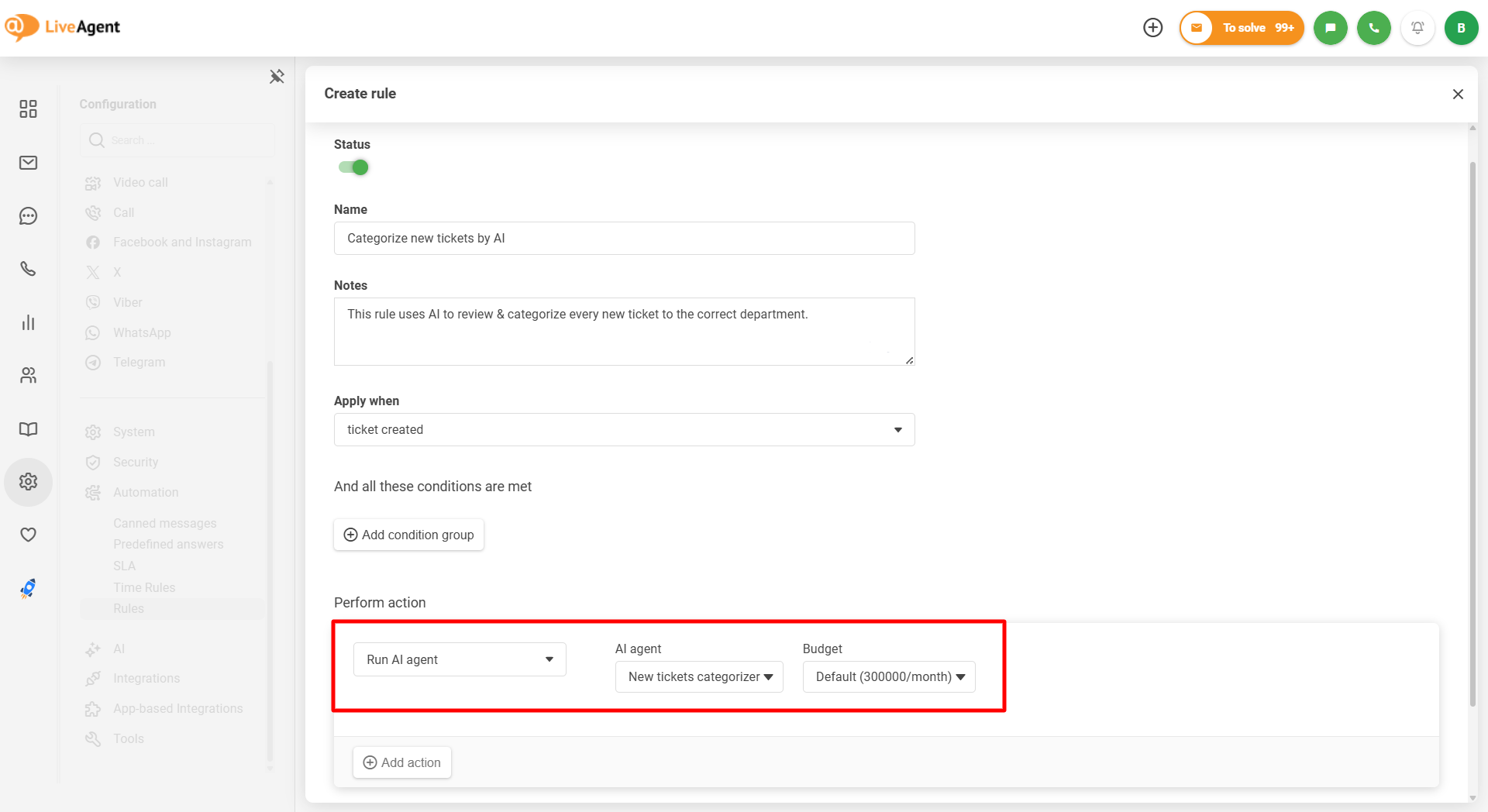
AIエージェントを作成したら、Configuration > Automation > Rules(設定 > 自動化 > ルール)(時間ベースのトリガーの場合はTime Rules(時間ルール))に移動し、チケットに対してAIエージェントをトリガーする新しいルールを作成します。
要件に合わせてトリガーと条件を選択します。ルールアクションには「Run AI Agent」(AIエージェントを実行)を選択します。先ほど作成したAIエージェントを選択し、このAIエージェントのツール呼び出しに使用する予算を割り当てます。AI予算とクレジットについての説明は、AI予算とクレジットの記事をご覧ください。
「Run AI Agent」(AIエージェントを実行)ルールアクションは、同じルール内で他のアクションと組み合わせることができます。
ルールを保存すれば設定は完了です。これ以降、ルールが発火するたびに、LiveAgentは選択したAIエージェントを一致したチケットに対してディスパッチします。実行はバックグラウンドで行われるため、それ以上の手動操作は必要ありません。AIエージェントの実行状況を確認するには、AIエージェント実行の監視をご覧ください。

