AIアシスタント機能の概要
Answer assistant(回答アシスタント)機能は、返信エディタに組み込まれたAI搭載ツールです。エージェントが顧客からの問い合わせに対してプロフェッショナルな回答を生成したり、指示に基づいて回答の下書きを改善したりするのを支援し、幅広いAI LLMモデルに対応しています。
新規チケットを作成する際、Answer assistantはカスタム指示と選択されたフォーマリティレベル(丁寧さの度合い)を使用して、既存の下書きがなくてもゼロから回答の下書きを生成できます。
既存のチケットでは、Answer assistantは状況に応じて2つのモードで動作します:
- チケットの内容から回答を生成 - Answer assistantは、チケットの履歴に基づいて関連性の高い回答の下書きを生成し、任意で追加の指示も受け付けます。顧客とエージェント間の過去のチケットメッセージをコンテキストとして取り込み、正確かつ適切な回答を作成します。
- 既存の下書きを修正・改善 - 下書きがすでに存在する場合(エージェントが作成したもの、チケットの内容から生成されたもの、またはゼロから作成されたもののいずれでも)、Answer assistantは指示に基づいてそれを改善できます。この場合、過去のチケットメッセージは使用されません。
Answer assistant機能を使用するには、LiveAgentアカウントをAIプロバイダーと連携し、機能をセットアップする必要があります。LiveAgentはAnswer assistantに対して料金を請求しません。AI機能はご自身のAIプロバイダーアカウント上で動作し、料金は使用した分だけAIプロバイダーに支払います。
FlowHunt経由で連携した場合、AIセッションはAnswer assistantウィンドウが閉じられるまで、下書きのすべての修正にわたって維持されます。OpenAI連携の場合はセッションが維持されず、下書きを生成するたびに新しいセッションが開始されます。
FlowHuntは、ノーコードのAI自動化プラットフォームであり、LiveAgentと同じく弊社Quality Unitの製品です。FlowHuntを通じてAI機能をご利用いただくことで、データの安全性を確保し、優先サポートを提供いたします。LiveAgentとFlowHuntの両方を有効なサブスクリプションでご契約のお客様には、サポートチームが初期セットアップを全面的にサポートいたします。無料セットアップサービスにご興味がございましたら、お気軽にsupport@liveagent.comまでお問い合わせください。
下書きメッセージの生成
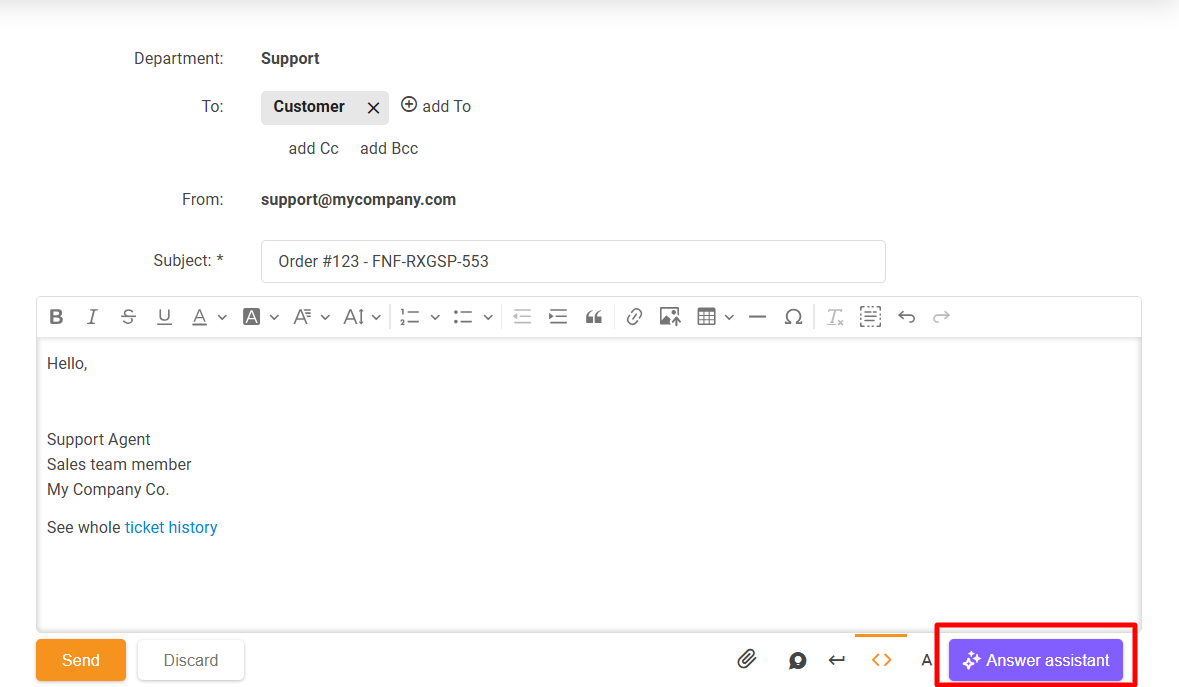
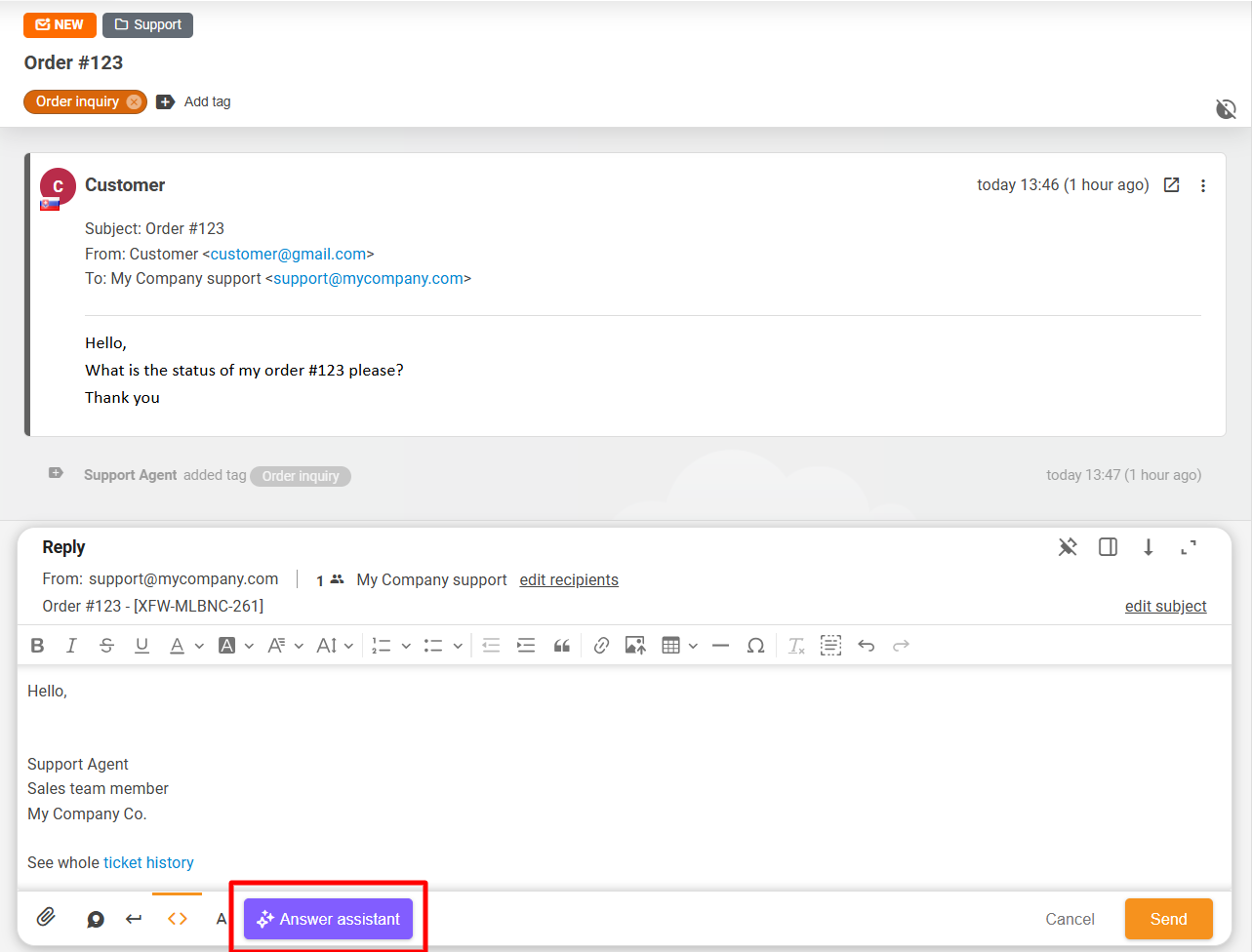
AIを使用して下書きメッセージを生成するには、新規チケットを作成する際、または既存のチケットに返信する際に、チケット返信エディタの**「Answer assistant」(回答アシスタント)ボタンをクリックします**。
あらかじめ定義された機能についての詳細な説明は、Answer assistantの機能詳細の記事をご覧ください。
新規チケットでのメッセージ生成
新規チケットを作成する際にAnswer assistant機能を使用すると、機能ウィンドウはテキスト修正モードに入ります。これにより、フォーマリティレベルを設定し、用意されている3つのアクション(改善、拡張、簡略化)のいずれかを適用するか、カスタム指示を入力することで、回答を生成(または改善)できます。
このモードでは、以下のことが可能です:
- 新規チケットエディタに下書きメッセージを作成し、その下書きを選択して利用可能なアクションのいずれかを適用する
- Answer assistantウィンドウに直接、下書きメッセージとそれを修正するための指示を入力する
- カスタム指示欄にメモや指示のみを入力し、それに基づいてAIに回答を生成させる
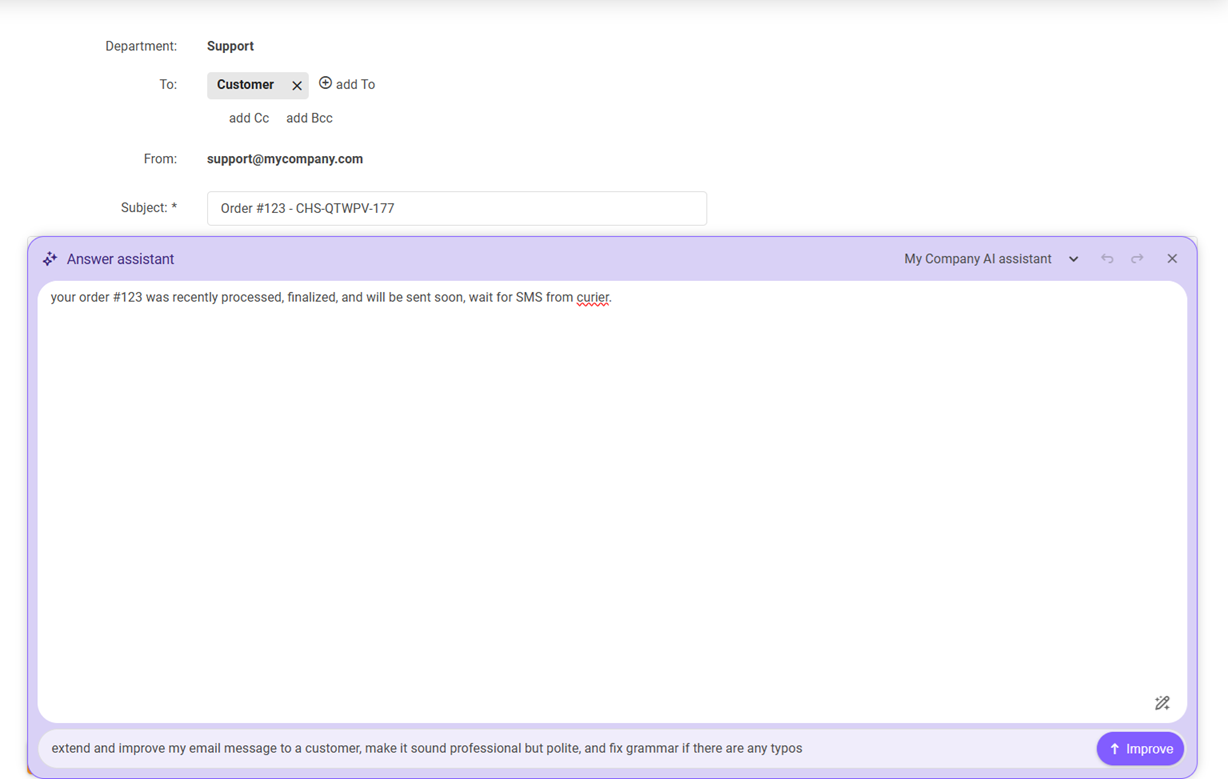
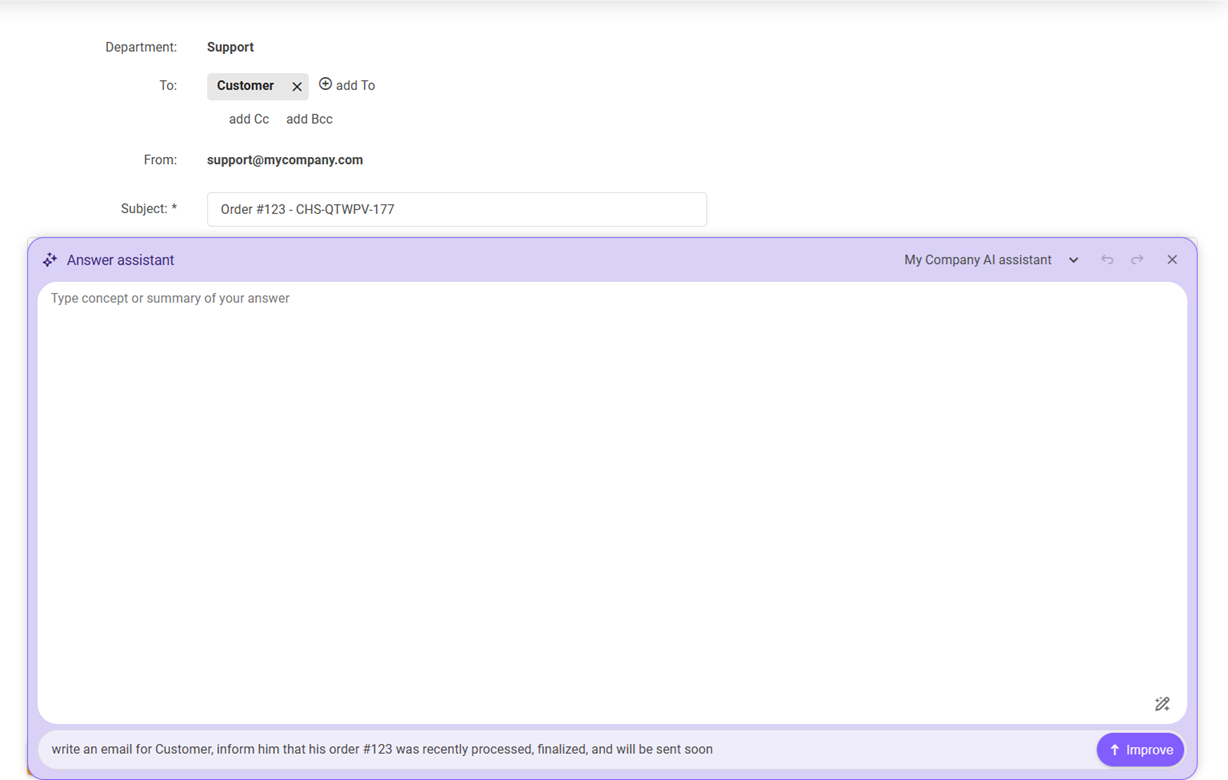
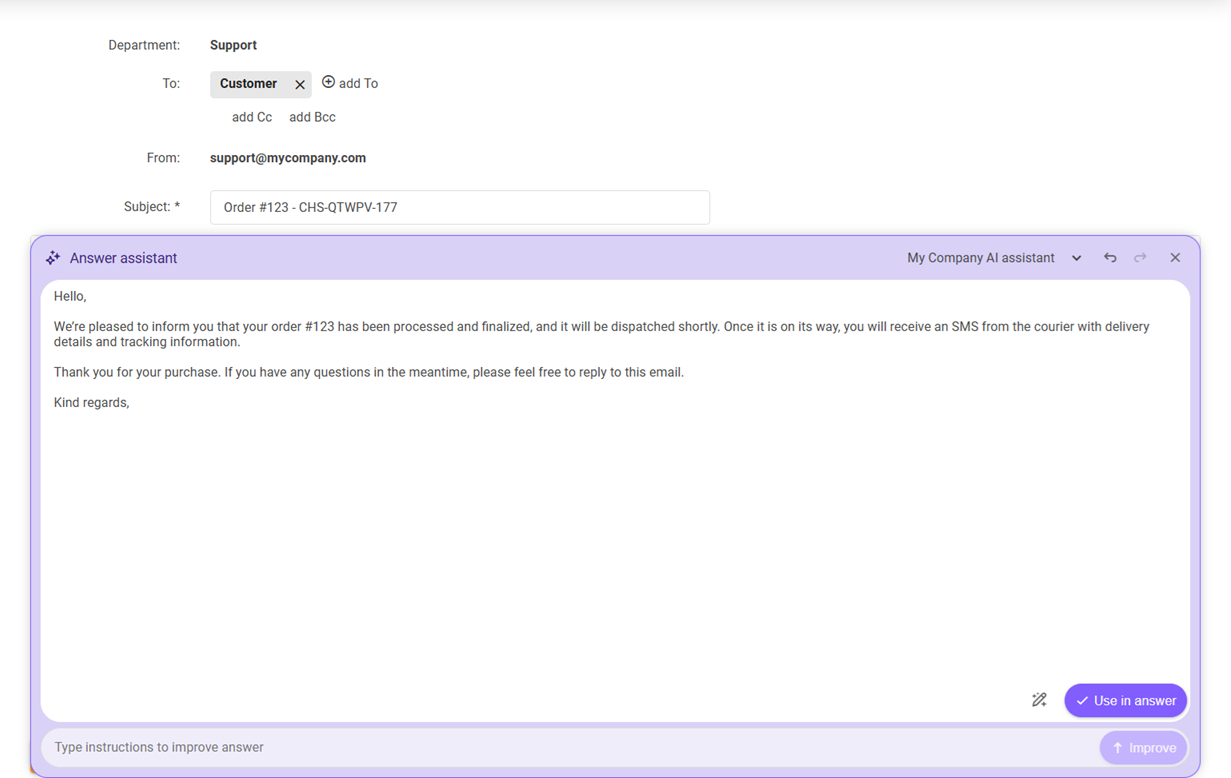
結果に満足した場合は、「Use in ticket reply」(チケット返信に使用)ボタンをクリックして、下書きの回答を新規チケットエディタに渡します。そこからすぐに送信することができます。下書きが期待に沿わない場合は、手動で書き直すか、Answer assistant機能を繰り返し使用することでさらに修正できます。
既存チケットでの回答生成
既存のチケットでAnswer assistant機能を使用する場合、ウィンドウは状況に応じて2つのモードを持ちます:
- 下書きメッセージを事前に作成・選択せずにAnswer assistantボタンをクリックした場合、機能ウィンドウは簡易モードに入ります。
- 下書きメッセージを作成・選択した後にAnswer assistantボタンをクリックした場合、機能ウィンドウはテキスト修正モードに入ります(新規チケット作成時や下書きの改善時と同様)。
簡易モード
このモードでは、過去のチケットメッセージの履歴がAIに提供され、AIがどのような回答を提案するかを制御します。ウィンドウ右上にある設定ボタンをクリックすることで、生成される回答のフォーマリティレベル(カジュアル、中立、ビジネス)を選択したり、回答生成に使用したいAIエージェント/モデルを選択(複数のAIエージェント/モデルが設定されている場合)したりできます。
任意で、AIに対して回答の表現方法や含めるべき内容について追加の指示を入力することもできます。
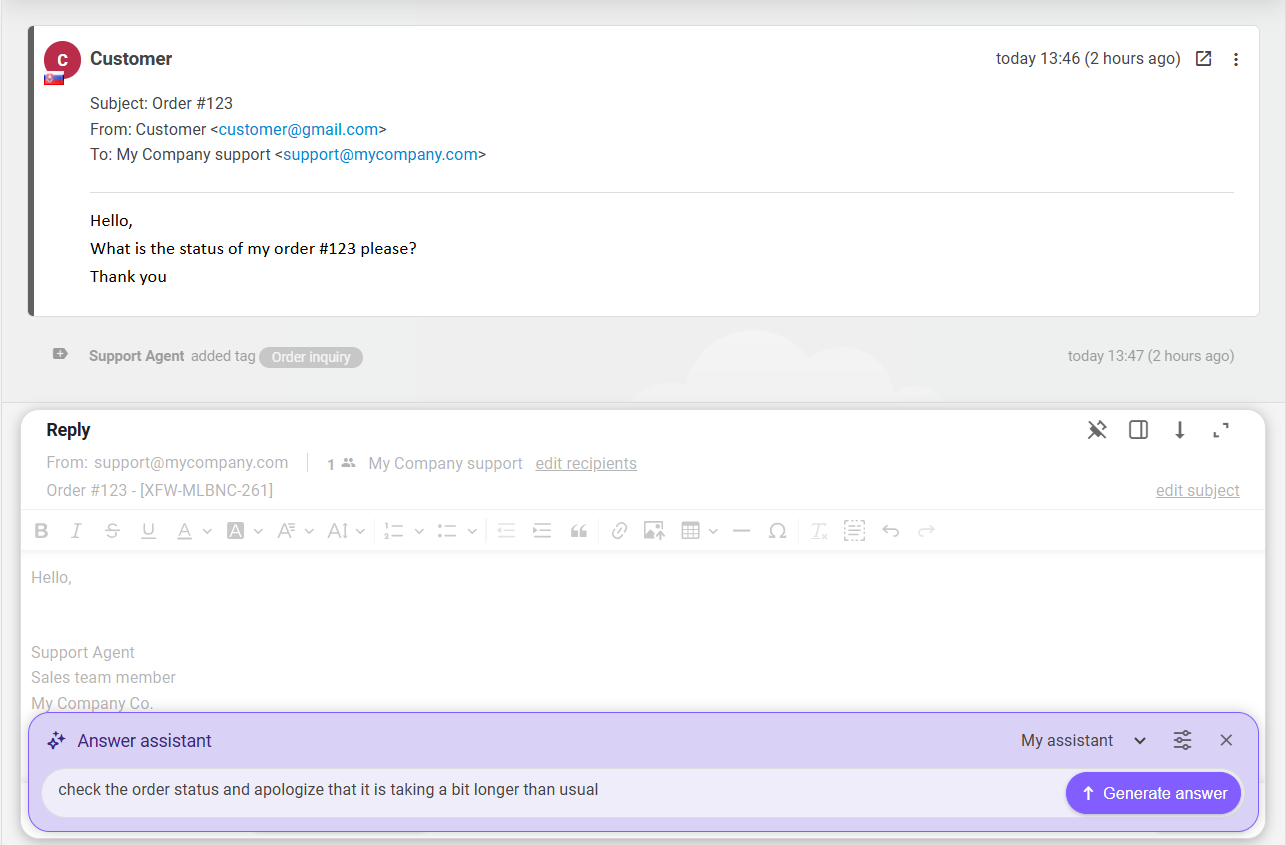
「Generate answer」(回答を生成)を押すと、チケットの履歴と指示がAIに送信され、処理と下書きの回答生成が行われます。
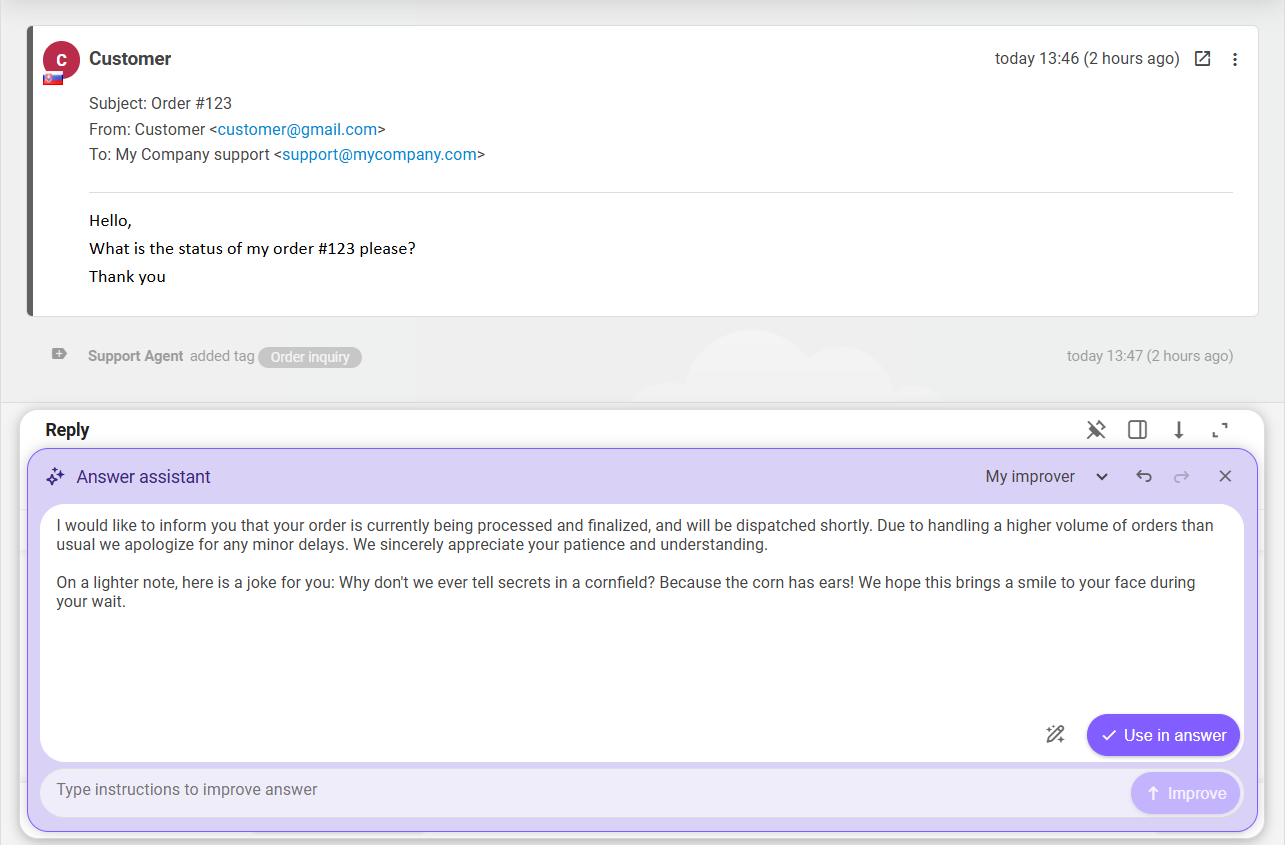
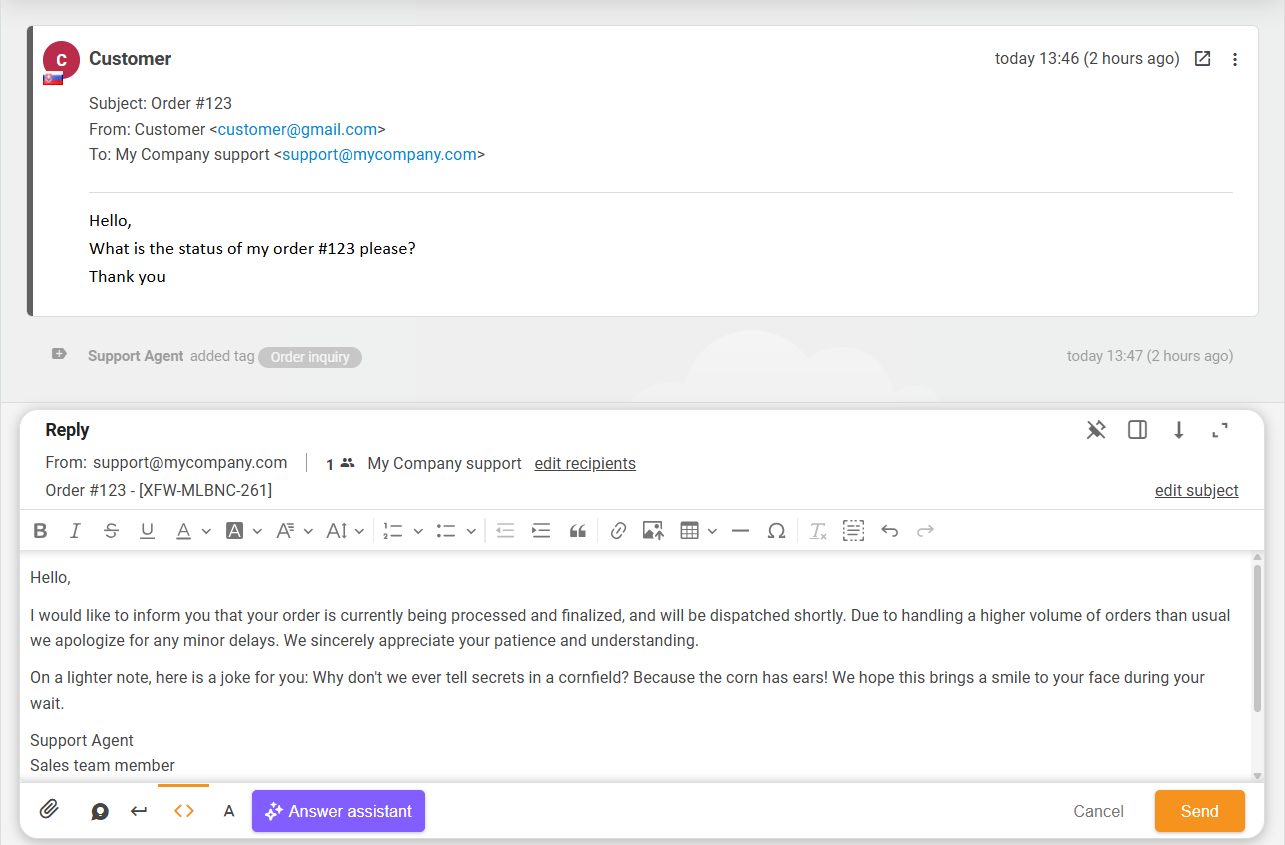
回答が生成されると、Answer assistantはシームレスにテキスト修正モードに移行し、作成された回答を表示します。結果に満足した場合は、「Use in answer」(回答に使用)ボタンをクリックして、下書きの回答をチケット回答エディタに渡します。そこからすぐに送信することができます。下書きが期待に沿わない場合は、手動で書き直すか、Answer assistant機能を繰り返し使用することでさらに修正できます。
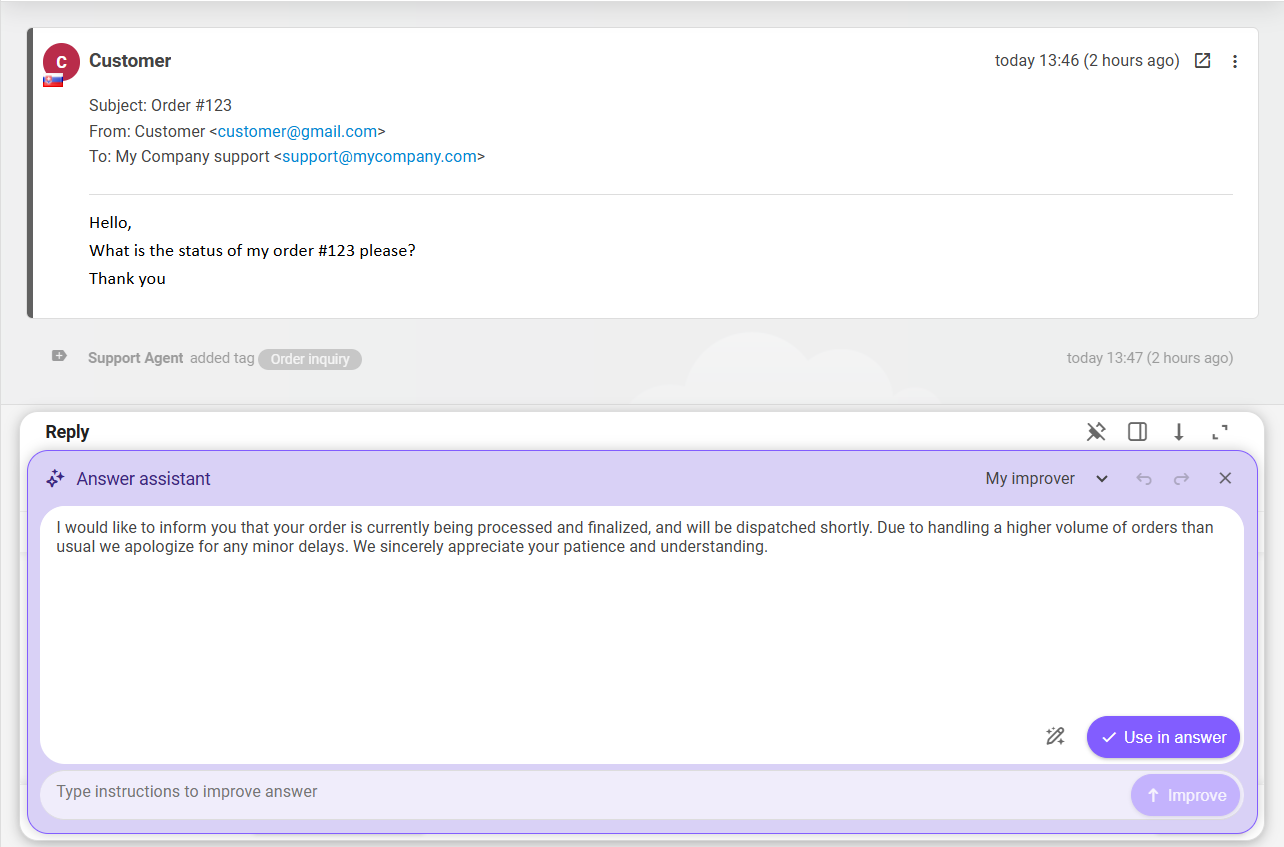
テキスト修正モード
このモードは、人間が作成した、またはAIが生成した既存のメッセージの下書きを修正するために使用します。このモードでは、チケット返信エディタに下書きメッセージを作成し、その下書きを選択して利用可能なアクションのいずれかを適用するか、修正するためのカスタム指示を入力できます。
このモードでは、AIは過去のチケットメッセージの履歴を認識していません。ウィンドウ右上で、回答生成に使用したいAIエージェント/モデルを選択(複数のAIエージェント/モデルが設定されている場合)したり、あらかじめ定義されたアクション(フォーマリティレベルの変更:カジュアル、中立、ビジネス、または改善/拡張/簡略化)を適用したり、AIに対して回答の表現方法や含めるべき内容について追加の指示を入力したりできます。
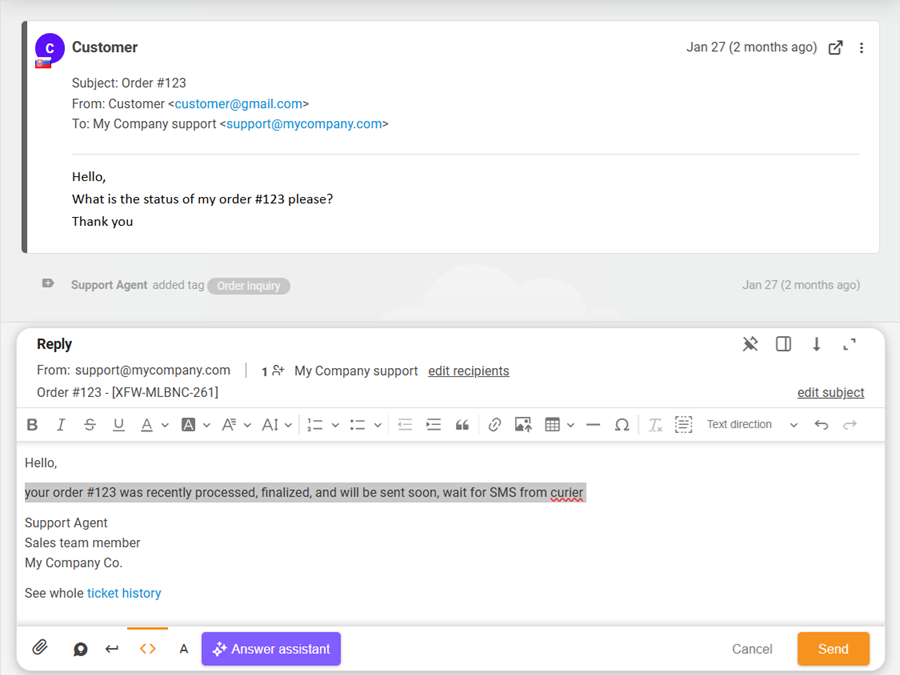
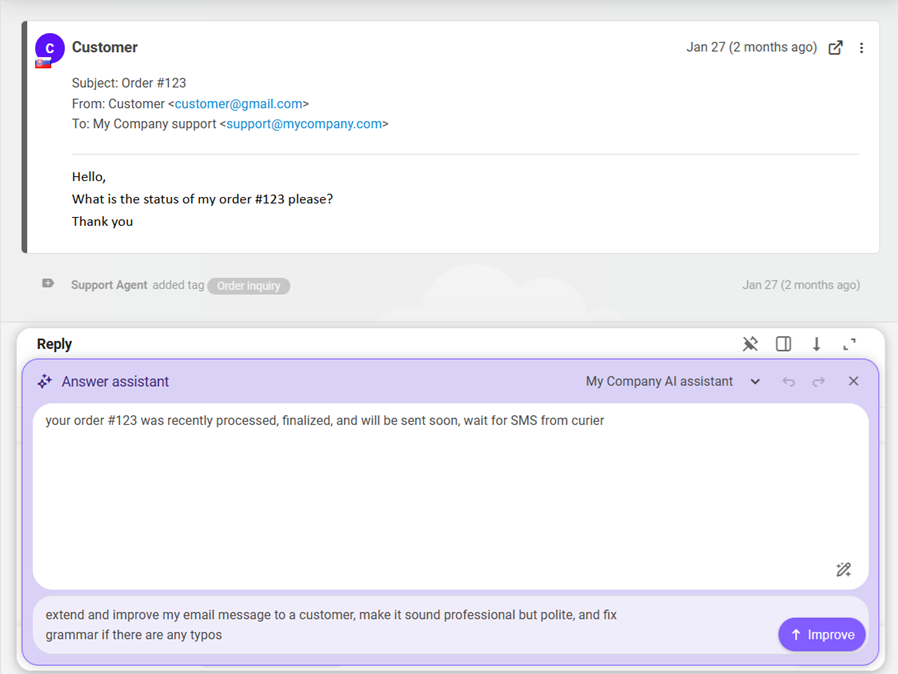
前述の通り、回答が生成され、結果に満足した場合は、「Use in answer」(回答に使用)ボタンをクリックして、下書きの回答をチケット回答エディタに渡します。そこからすぐに送信することができます。下書きが期待に沿わない場合は、手動で書き直すか、Answer assistant機能を繰り返し使用することでさらに修正できます。
生成されたメッセージ下書きの改善
生成されたメッセージの下書きをさらに修正するには、あらかじめ用意されたクイックアクションを使用して下書きのフォーマリティを変更したり、改善・拡張・簡略化したりできます。また、カスタム指示を定義して下書きを調整することもできます。
Answer assistantは下書きのすべてのバージョンを保存するため、いつでも最も良い回答案を選択できます。下書きバージョン間を移動するには、右上の矢印を使用してください。
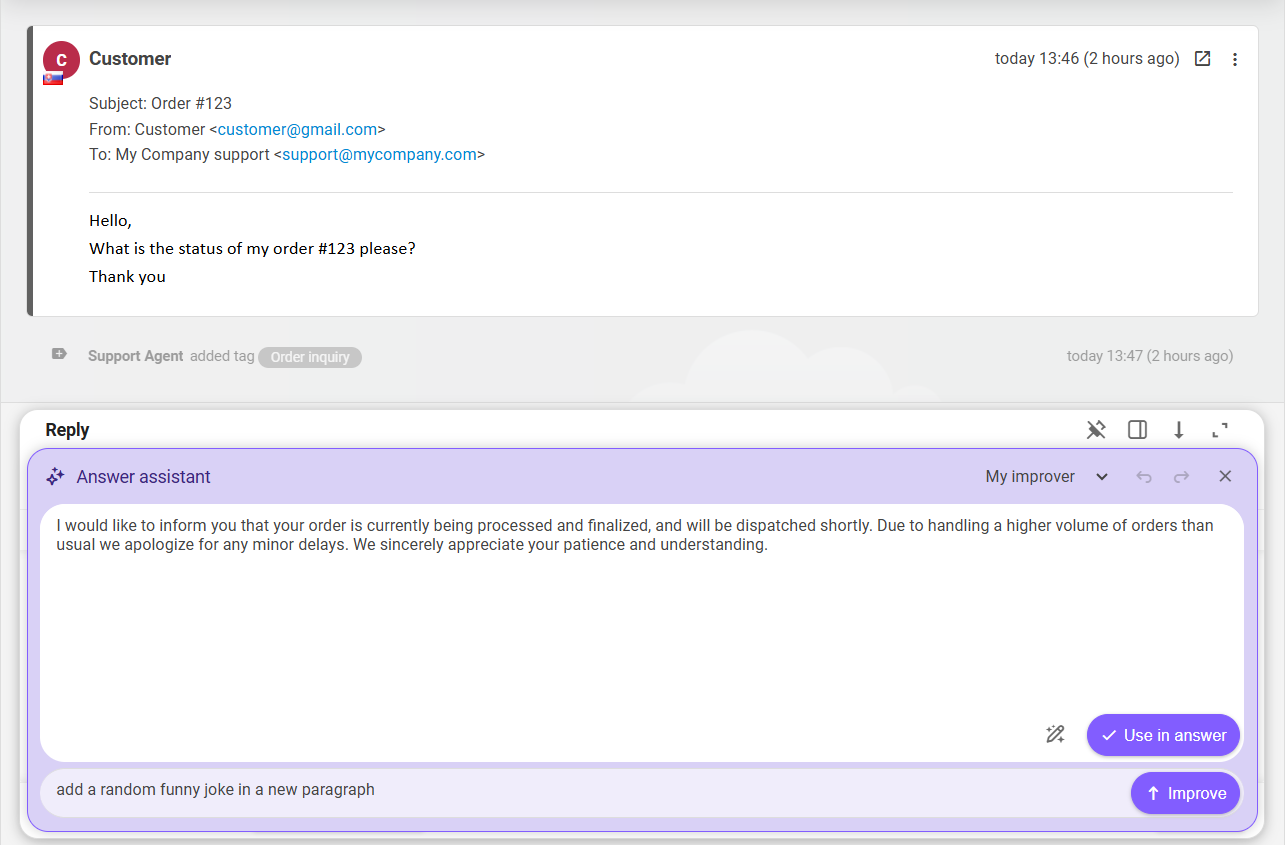
提案された回答に満足したら、「Use in answer」(回答に使用)ボタンをクリックして、それをチケットの回答に追加します。