回答アシスタントの機能の詳細な概要
目次
アンサーアシスタント機能は、返信エディタに組み込まれたAI搭載ツールです。エージェントが顧客からの問い合わせに対してプロフェッショナルな返信を生成したり、指定した指示に基づいて回答の下書きを調整したりするのに役立ちます。幅広いAI LLMモデルに対応しています。この記事では、この機能の様々な機能について詳しく説明します。
アンサーアシスタント機能を利用するには、LiveAgentアカウントをFlowHuntまたはOpenAIアカウントと連携し、機能の設定を行う必要があります。
FlowHunt経由で連携している場合、アンサーアシスタントのウィンドウが閉じられるまで、下書きへのすべての変更を通じてAIセッションが維持されます。OpenAI連携の場合はセッションが維持されず、下書きを生成するたびに新しいセッションが開始されます。
FlowHuntは、当社(Quality Unit)が提供するノーコードAI自動化プラットフォームで、LiveAgentと同じ会社の製品です。FlowHuntを通じてAI機能をご利用いただくことで、データの安全性を確保し、優先サポートを提供しています。LiveAgentとFlowHuntの両方を有効なサブスクリプションでご利用のお客様には、サポートチームが初期設定を全面的にサポートいたします。無料のセットアップサービスにご興味がございましたら、お気軽に support@liveagent.com までご連絡ください。
アンサーアシスタントの機能概要
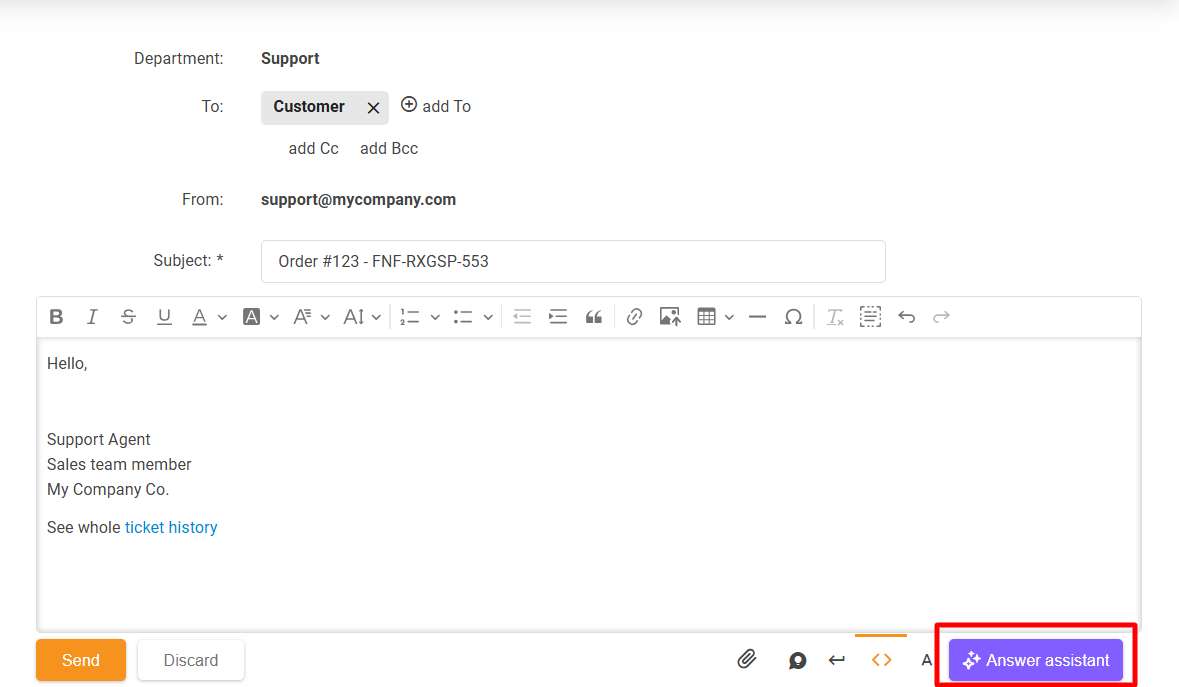
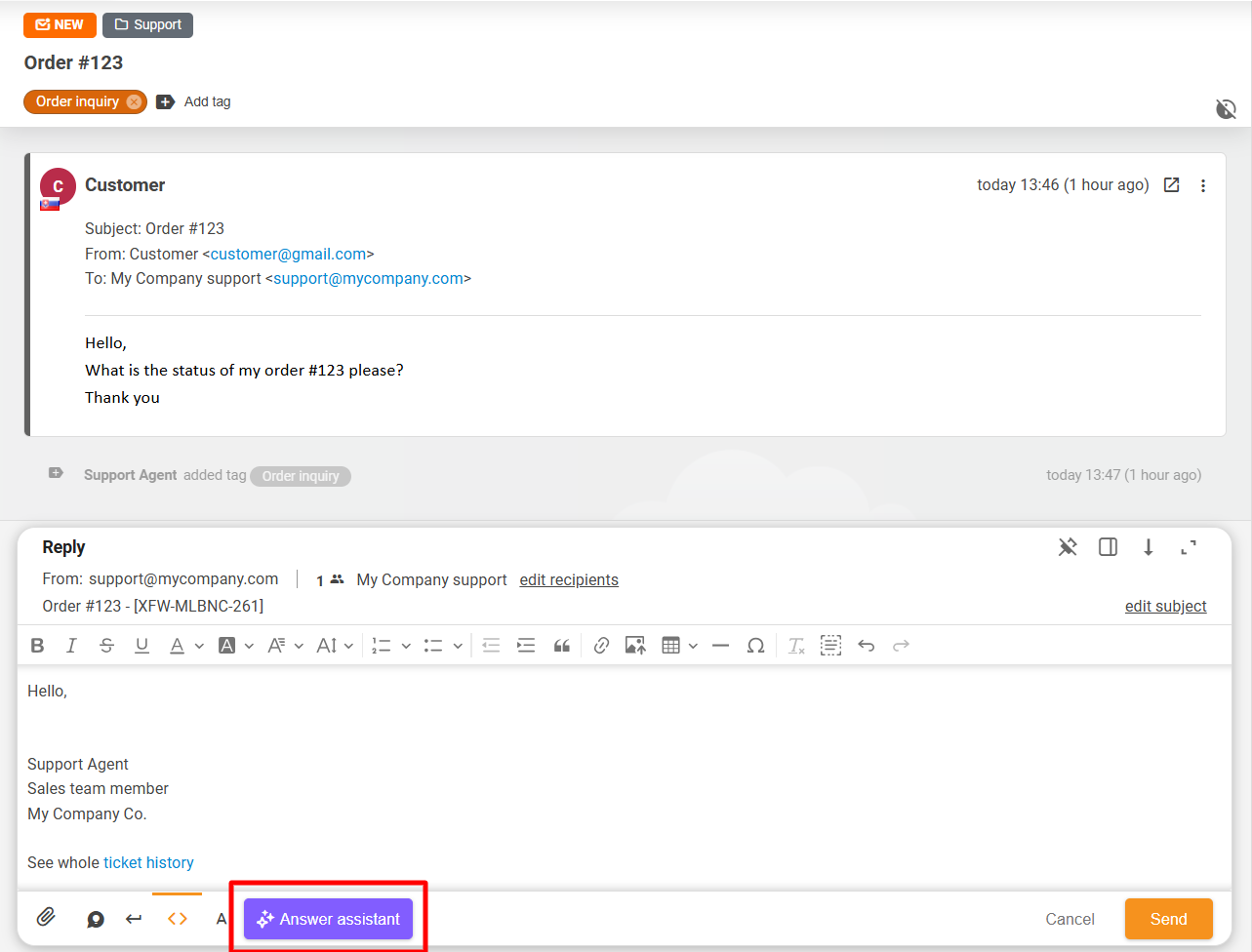
AIを使って下書きメッセージを生成・調整するには、新規チケットの作成時、または既存チケットへの返信時に、チケット返信エディタ内の「Answer assistant」(アンサーアシスタント)ボタンをクリックします。
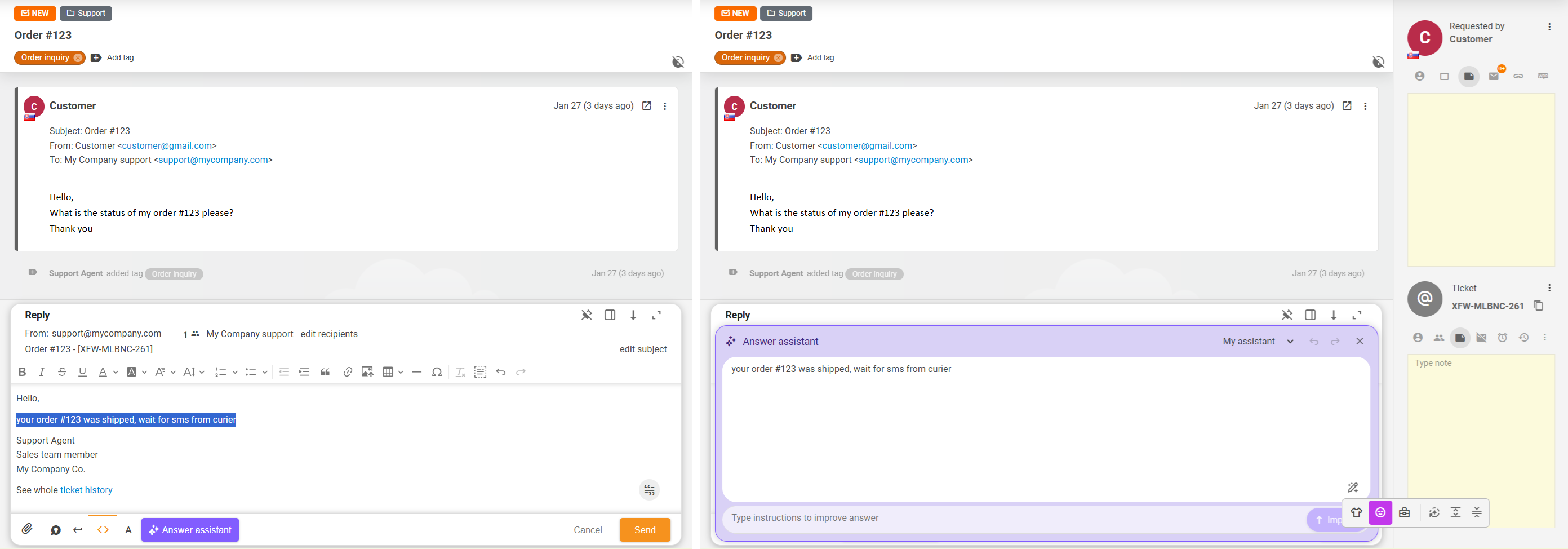
新規チケットを作成している場合、またはあらかじめ下書きの回答を書いて選択済みの場合、この機能のウィンドウはすぐに調整モードに入ります。これにより、フォーマリティ(丁寧さ)のレベルを設定した上で、3つの定義済みアクション(改善・拡張・簡略化)のいずれかを適用するか、カスタム指示を入力することで、回答を生成・調整できます。
アンサーアシスタントの改善機能は、以下のように複数の方法で利用できます。
- チケット返信エディタに下書きメッセージを書き、その下書きをハイライトして、この機能を使い、定義済みのアクションまたはカスタム指示を下書きに適用する
- アンサーアシスタントのウィンドウ内に、下書きメッセージと、それをどのように調整すべきかの指示を直接書き込む
- または、メモや指示のみを入力し、それに基づいてAIにメッセージを生成させる
下書きメッセージの作成は任意です。返信エディタやアンサーアシスタントのウィンドウに下書きがなくても、カスタム指示を入力することで、新規メッセージを生成できます。ただし、定義済みのアクション(改善・拡張・簡略化)は、下書きメッセージが存在する場合にのみ使用できます。
AIによる回答が生成された後は、カスタム指示を使うか、利用可能なクイックアクションのいずれかを使ってメッセージのフォーマリティを変更したり、改善・拡張・簡略化したりすることで、提案されたメッセージをさらに調整できます。アンサーアシスタントは下書きのすべてのバージョンを保存するため、右上のコーナーにある矢印を使ってすべてのバージョンの下書きを行き来し、いつでも最適な提案回答を選ぶことができます。
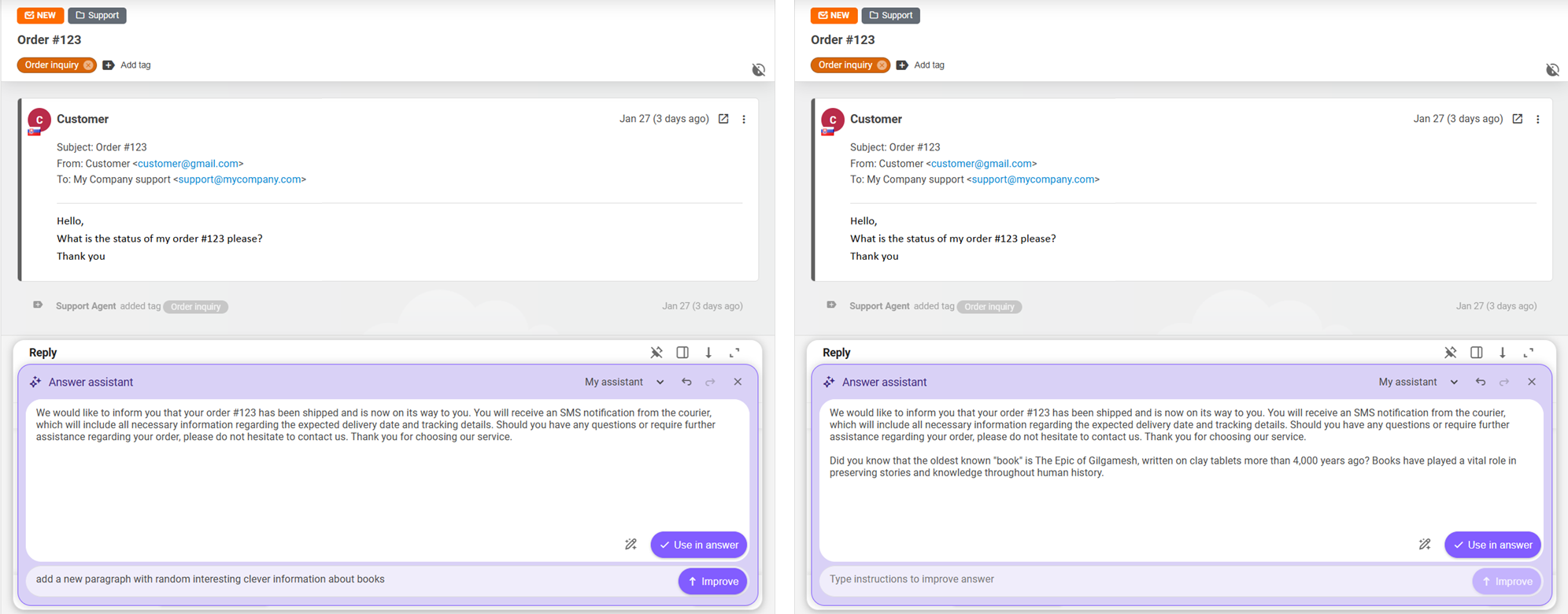
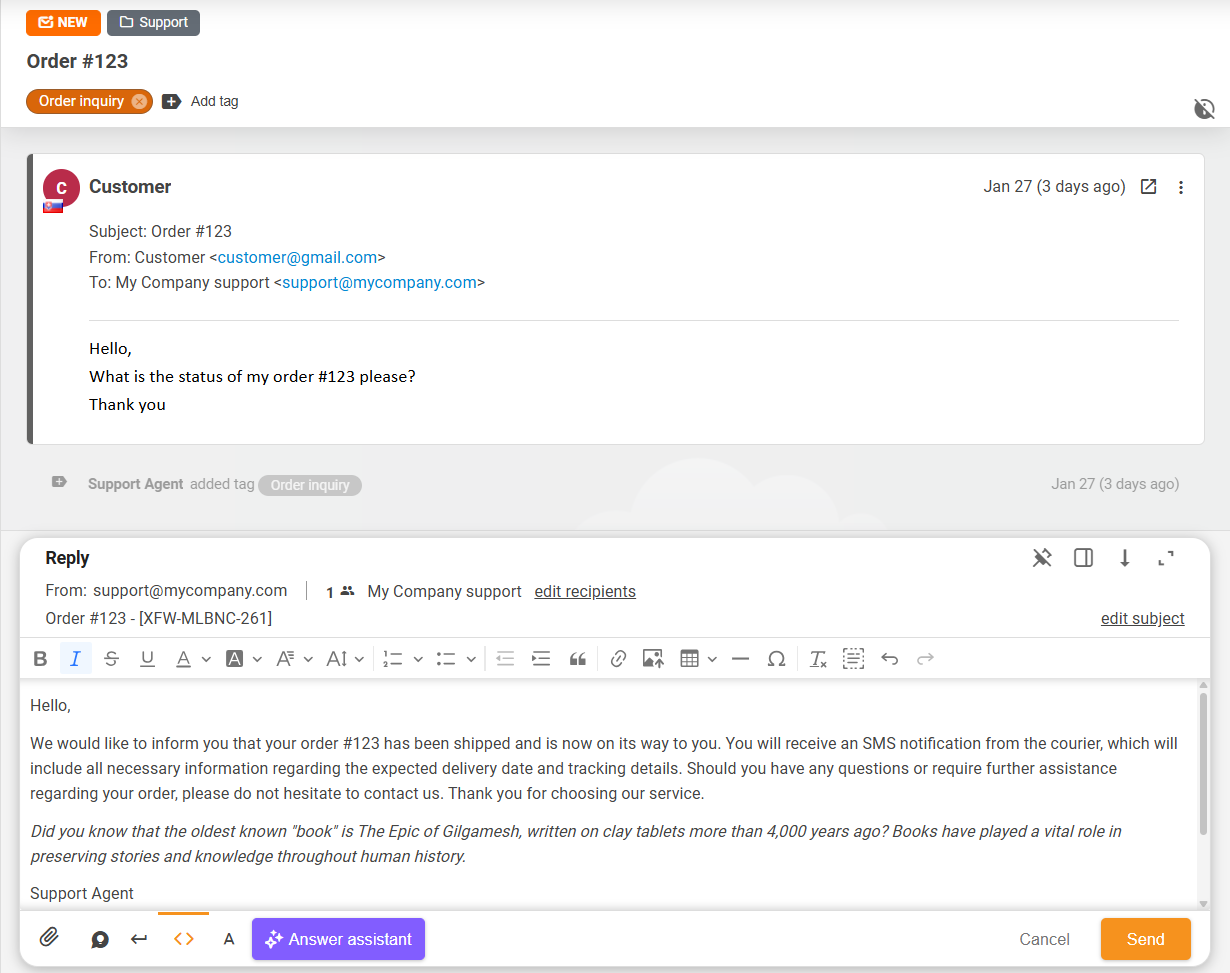
結果に満足したら、「Use in answer」(回答に使用する)ボタンをクリックして、下書きの回答をチケット回答エディタに渡します。そこからそのまま送信できます。
生成されるメッセージのフォーマリティ(丁寧さ)
生成されるメッセージのフォーマリティは、メッセージのトーンを設定します。利用可能なフォーマリティのオプションは3つあります。
- カジュアルフォーマリティ - くだけた、会話調のトーン
- ニュートラルフォーマリティ(デフォルトオプション) - バランスの取れた、日常的な言葉遣い
- ビジネスフォーマリティ - フォーマルで、プロフェッショナルなトーン
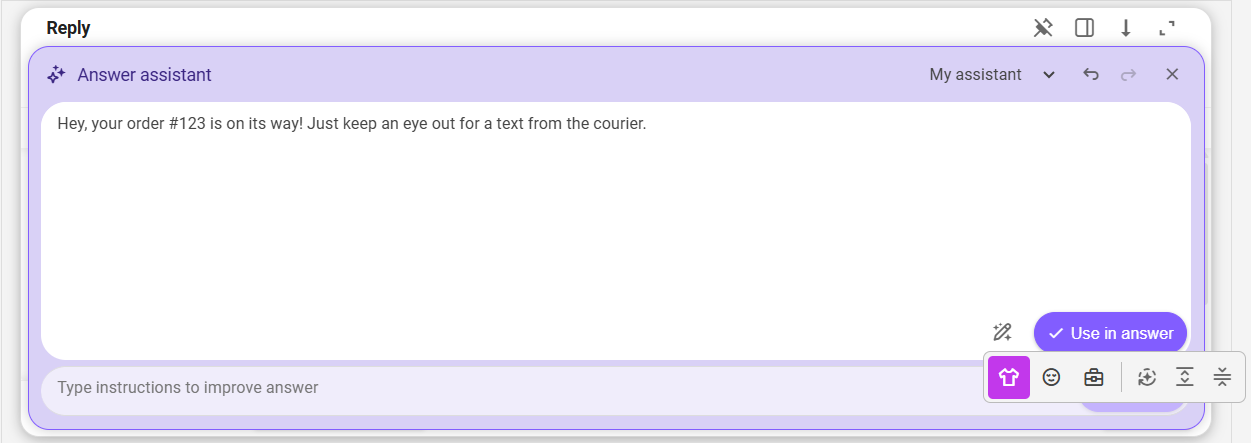
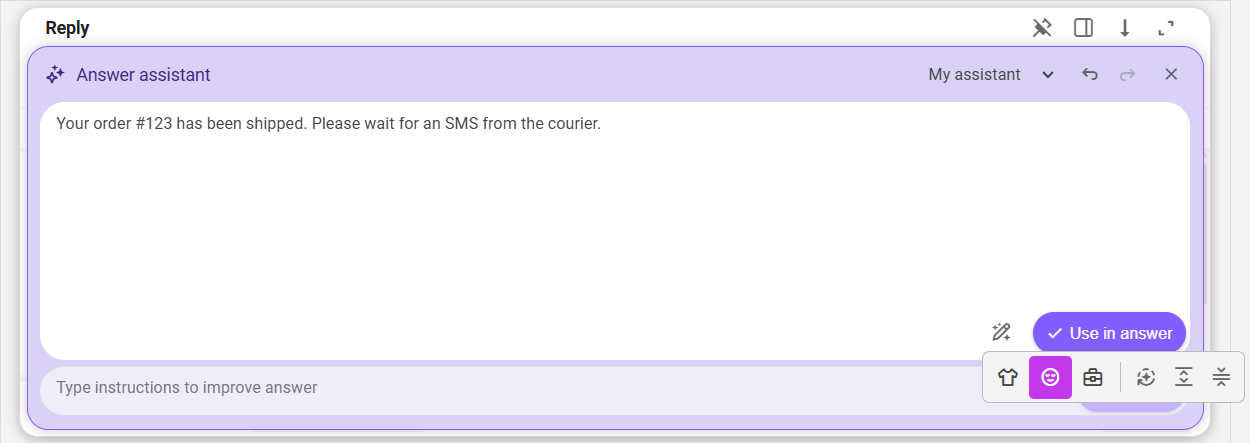
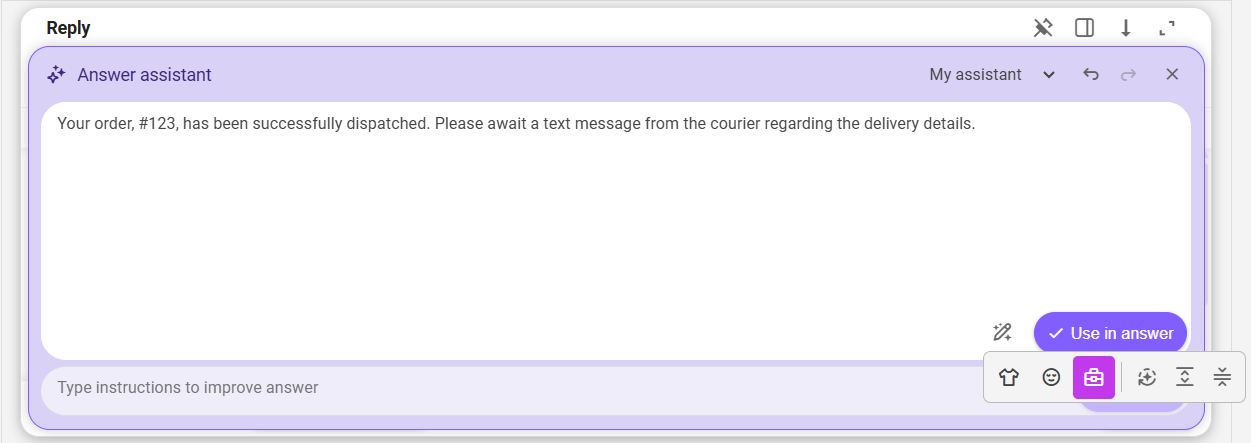
各フォーマリティオプションの違いは、以下のスクリーンショットで示されています。それぞれのフォーマリティオプションを、同じテキスト「your order #123 was shipped, wait for sms from curier」に適用した結果です。
フォーマリティを選択すると、下書きメッセージが存在する場合はAIによる回答生成がトリガーされます。下書きフィールドが空の場合、フォーマリティを選択してもアンサーアシスタントはすぐにはトリガーされず、カスタム指示を書くか、下書きを書いてアクションまたは指示を適用する必要があります。
カジュアルフォーマリティ
ニュートラルフォーマリティ
ビジネスフォーマリティ
改善アクション
下書きメッセージに適用できる定義済みのアクションは3つあります。
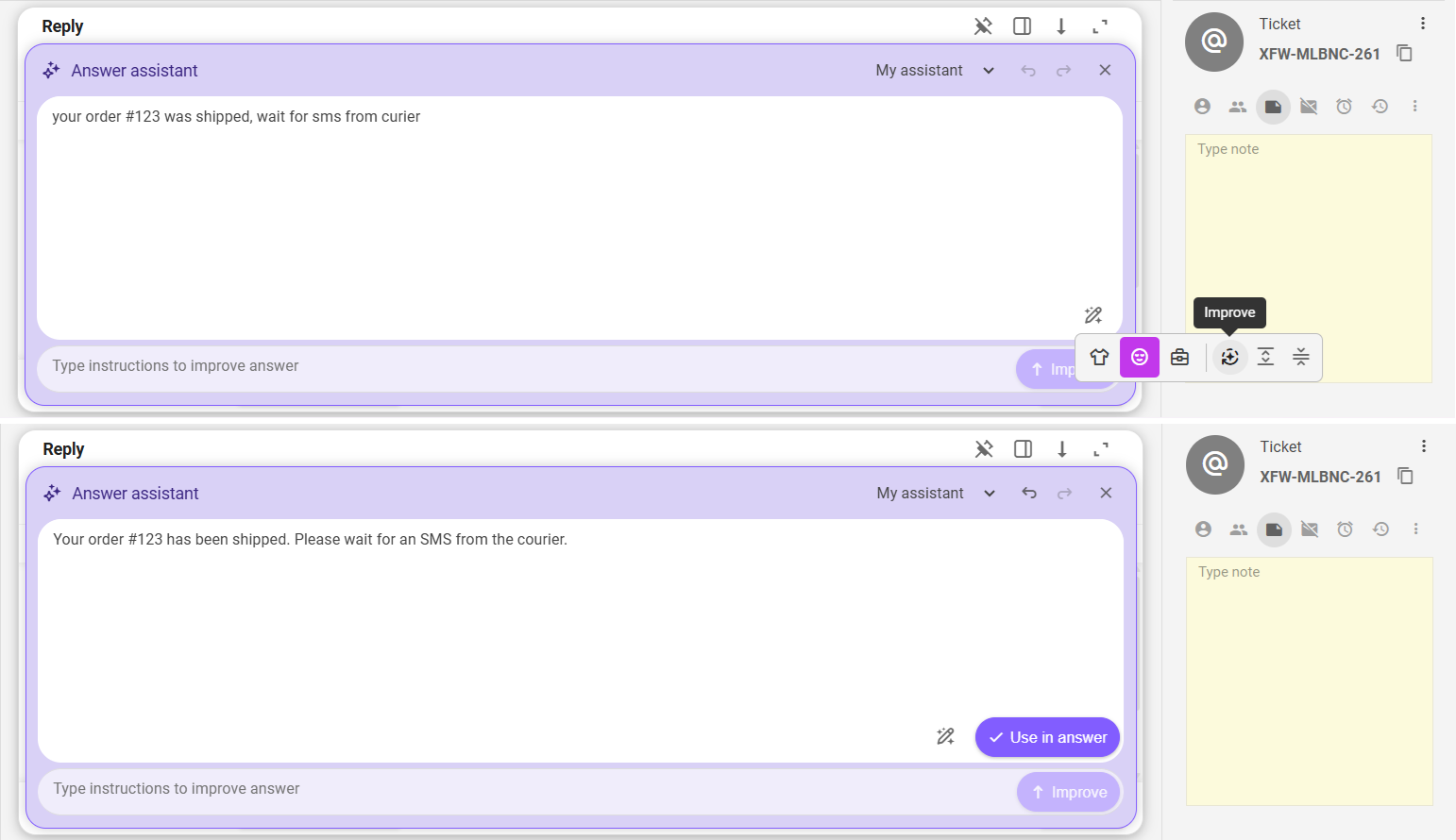
- 改善(Improve) - 元の意味を保ちながら、明瞭さ・文法・スタイルを向上させる
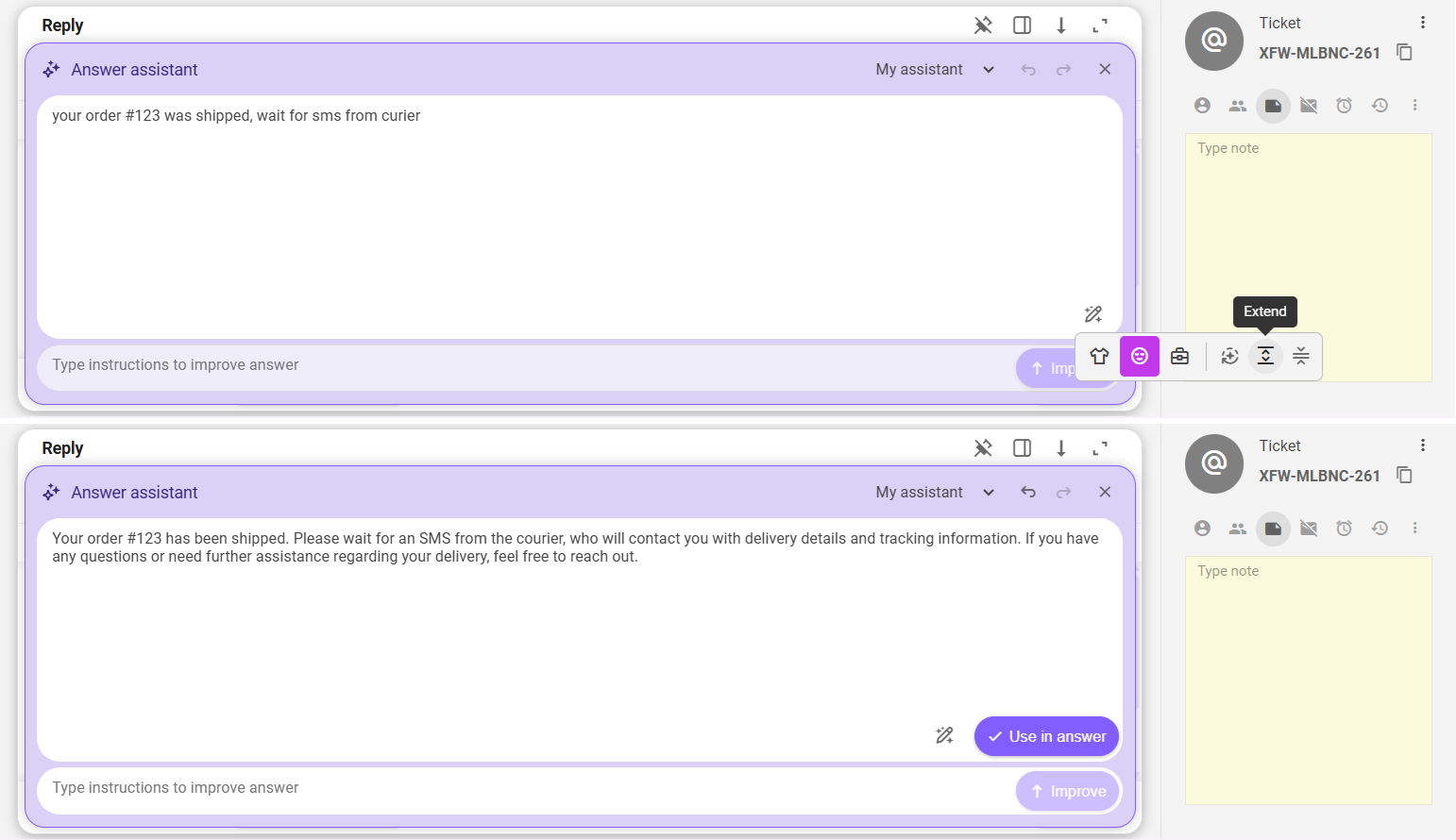
- 拡張(Extend) - 短い下書きを、完全で整った形の回答に展開する
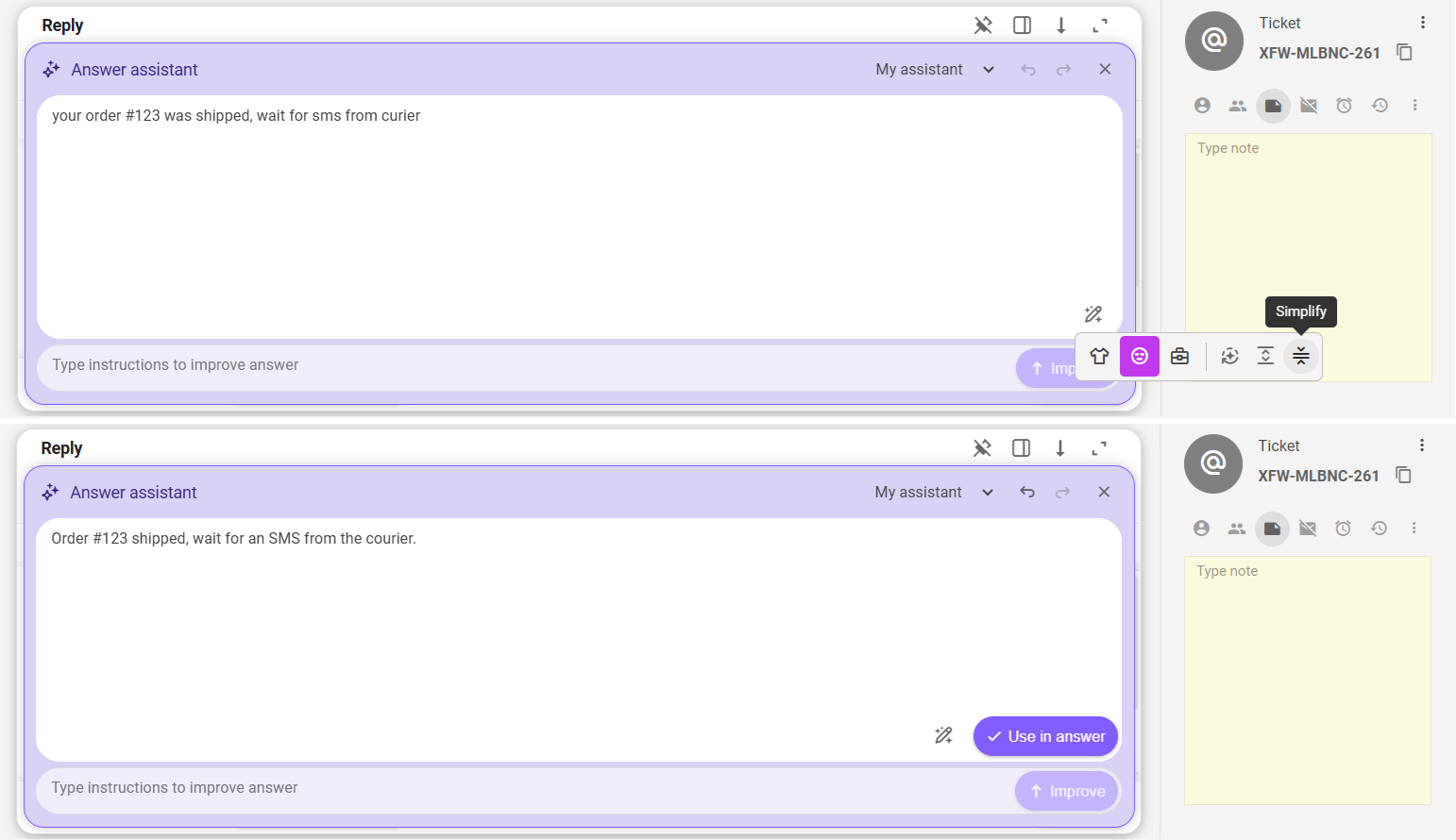
- 簡略化(Simplify) - 複雑・専門的な言葉を、よりシンプルな表現に書き換える
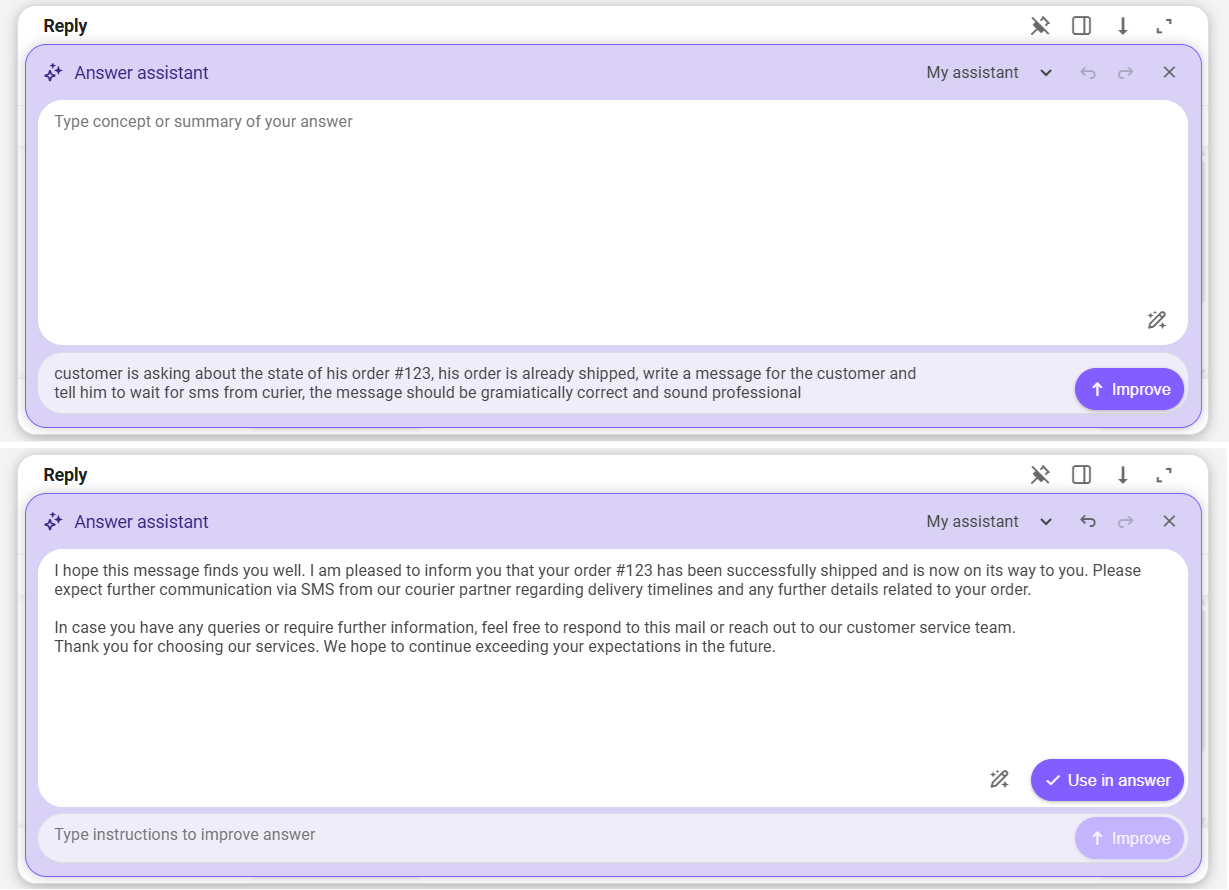
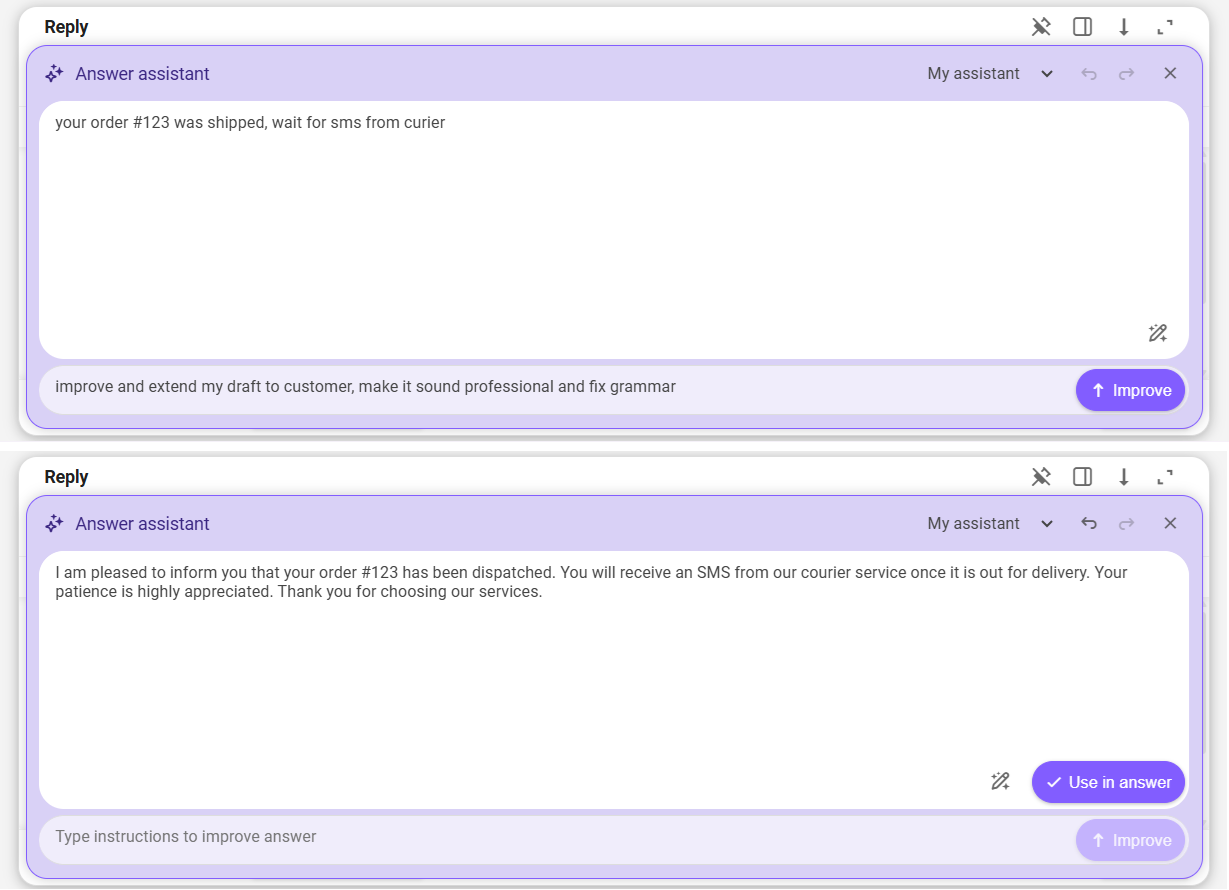
定義済みのアクションに加えて、AIが下書きメッセージを調整するためのカスタム指示を自分で定義したり、下書きを提供せずに単にAIに新規メッセージを生成させるよう指示したりすることもできます。アクションおよびカスタム指示の動作は、以下のスクリーンショットで示されています。各アクション・指示を適用したテキストと、対応する生成結果が表示されています。
改善(Improve)アクション
拡張(Extend)アクション
簡略化(Simplify)アクション
カスタム指示によるメッセージの調整
カスタム指示によるメッセージの生成