AIチャットボットの設定
AI chatbot(AIチャットボット)機能は、訪問者が人間のサポートエージェントに引き継がれる前に、お客様のデータで学習させたAI搭載ボットと対話できるようにすることで、チャットボタンを強化します。複数のLLMモデルから選択し、チャットボットを公開または内部のナレッジソース(データベースを含む)に接続し、ボットが従うワークフローを完全にコントロールすることができます。
AI chatbot(AIチャットボット)機能を使用するには、LiveAgentアカウントとFlowHuntを連携させることが必要です。
FlowHuntは、ノーコードのAI自動化プラットフォームであり、LiveAgentと同じく私たちの会社、Quality Unitの製品です。FlowHuntでAI機能をご利用いただくことで、データの安全性を確保し、優先サポートを提供いたします。LiveAgentとFlowHuntの両方を有効なサブスクリプションでご契約のお客様には、サポートチームが初期設定を全面的にサポートいたします。無料の設定サービスにご興味がございましたら、お気軽にsupport@liveagent.comまでお問い合わせください。
チャットボットAIエージェントの作成
LiveAgentでチャットボットを追加・使用するには、まずFlowHuntでそのためのAIエージェントを作成する必要があります。FlowHuntアカウントにログインし、メニューから「Agents Library」(エージェントライブラリ)セクションに移動します。「Chatbot for LiveAgent integration」エージェントを検索し、「Add to my agents」(自分のエージェントに追加)ボタンをクリックします。
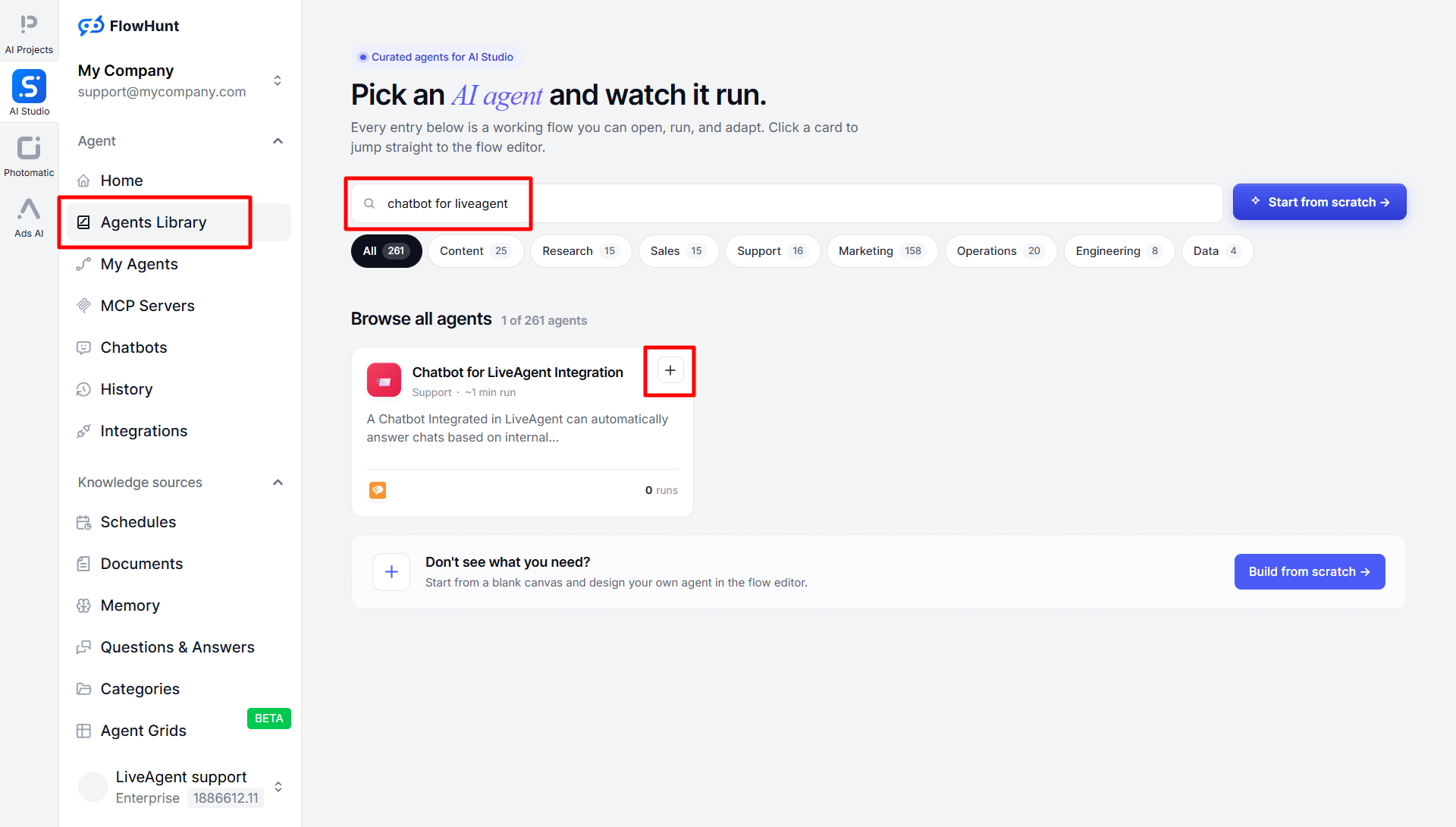
このテンプレートAIエージェントには、基本的なAIチャットボット連携のために事前設定されたコンポーネントと、正しく設定・接続する方法についての詳しい手順が含まれています。
無料の設定サービスにご興味がございましたら、お気軽にsupport@liveagent.comまでお問い合わせください。
ウェルカムメッセージ用コンポーネントグループの保持または削除
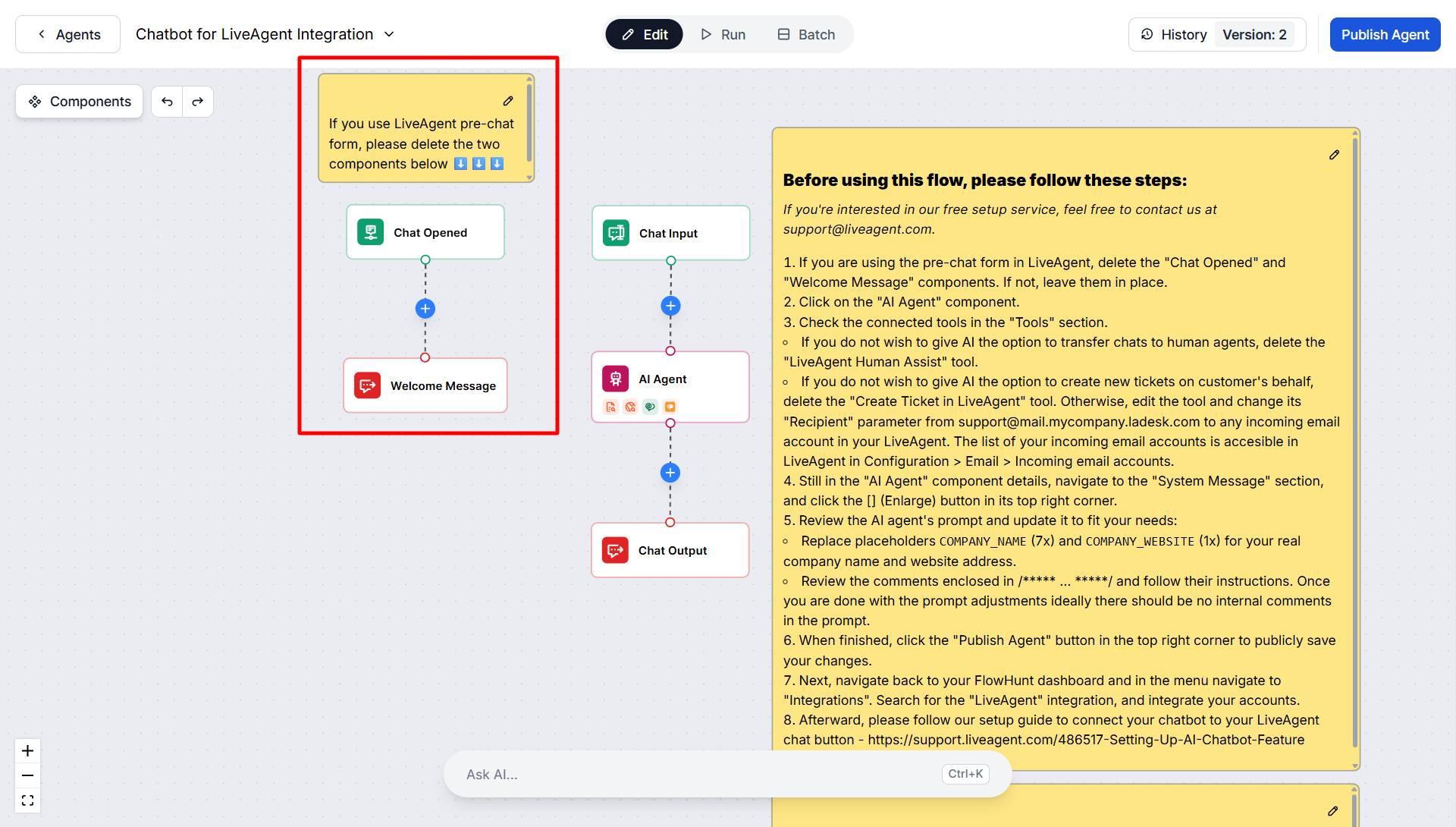
プレチャットフォームを使用しないチャットボタンを予定している場合、訪問者を最初の紹介メッセージで迎えるのが一般的です。AIチャットボットはデフォルトでは訪問者からのメッセージにのみ反応するため、「Chat Opened」(チャット開始)と「Welcome Message」(ウェルカムメッセージ)という最初のコンポーネントグループが用意されており、これによりチャット開始時に即座にメッセージが追加されます。
「Welcome Message」(ウェルカムメッセージ)コンポーネントをクリックし、COMPANY_NAMEプレースホルダーを実際の会社名に置き換えてください。ウェルカムメッセージの内容は自由に調整して構いません。
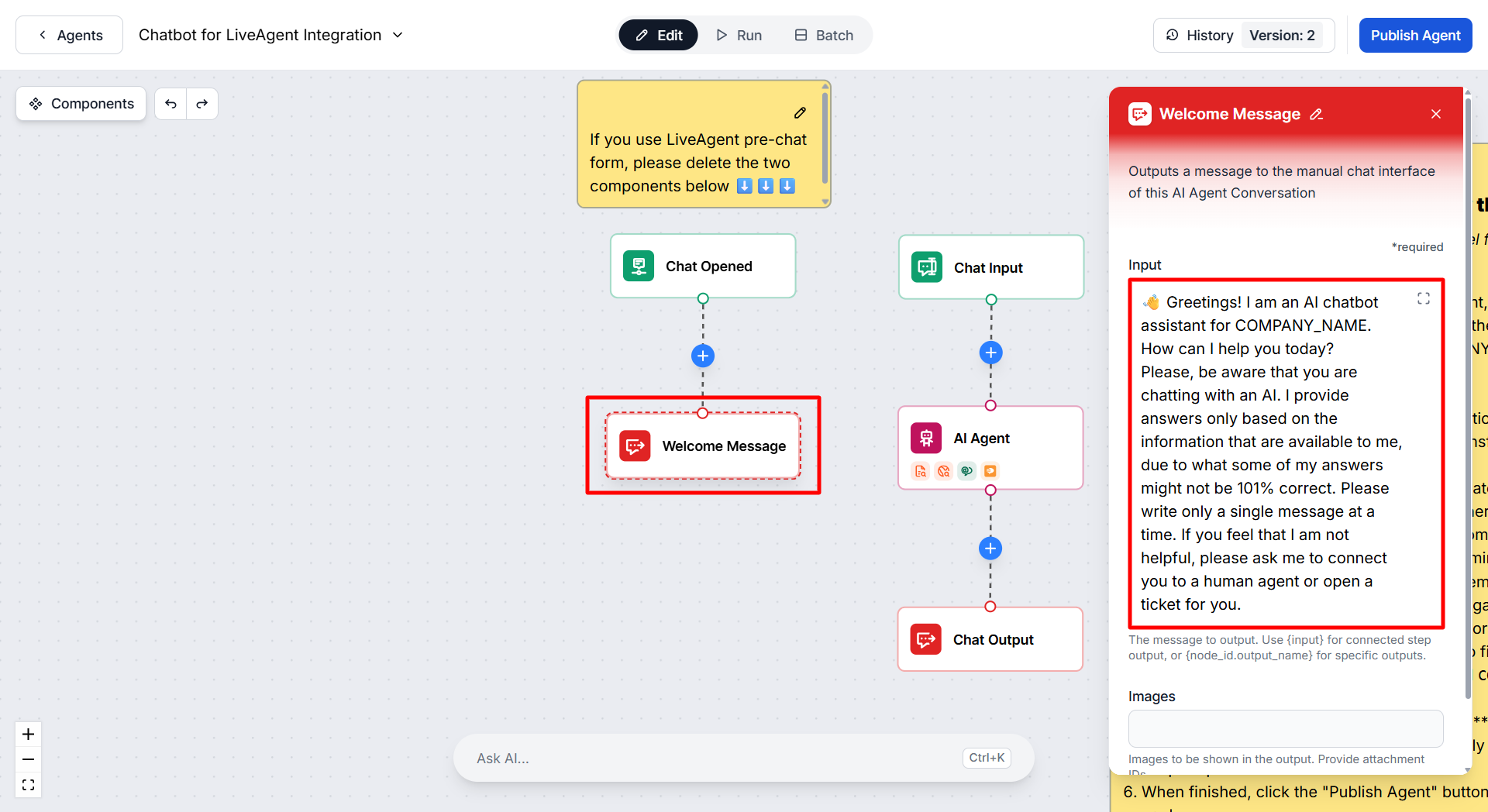
一方、チャット開始前にプレチャットフォームを表示する予定がある場合は、該当のコンポーネントグループを削除する必要があります。そうしないと、チャットボットはウェルカムメッセージを2回追加してしまいます(チャット開始時に1回、プレチャットフォームの詳細を含むメッセージへの反応として1回)。
接続されたツールの確認と必要に応じた変更
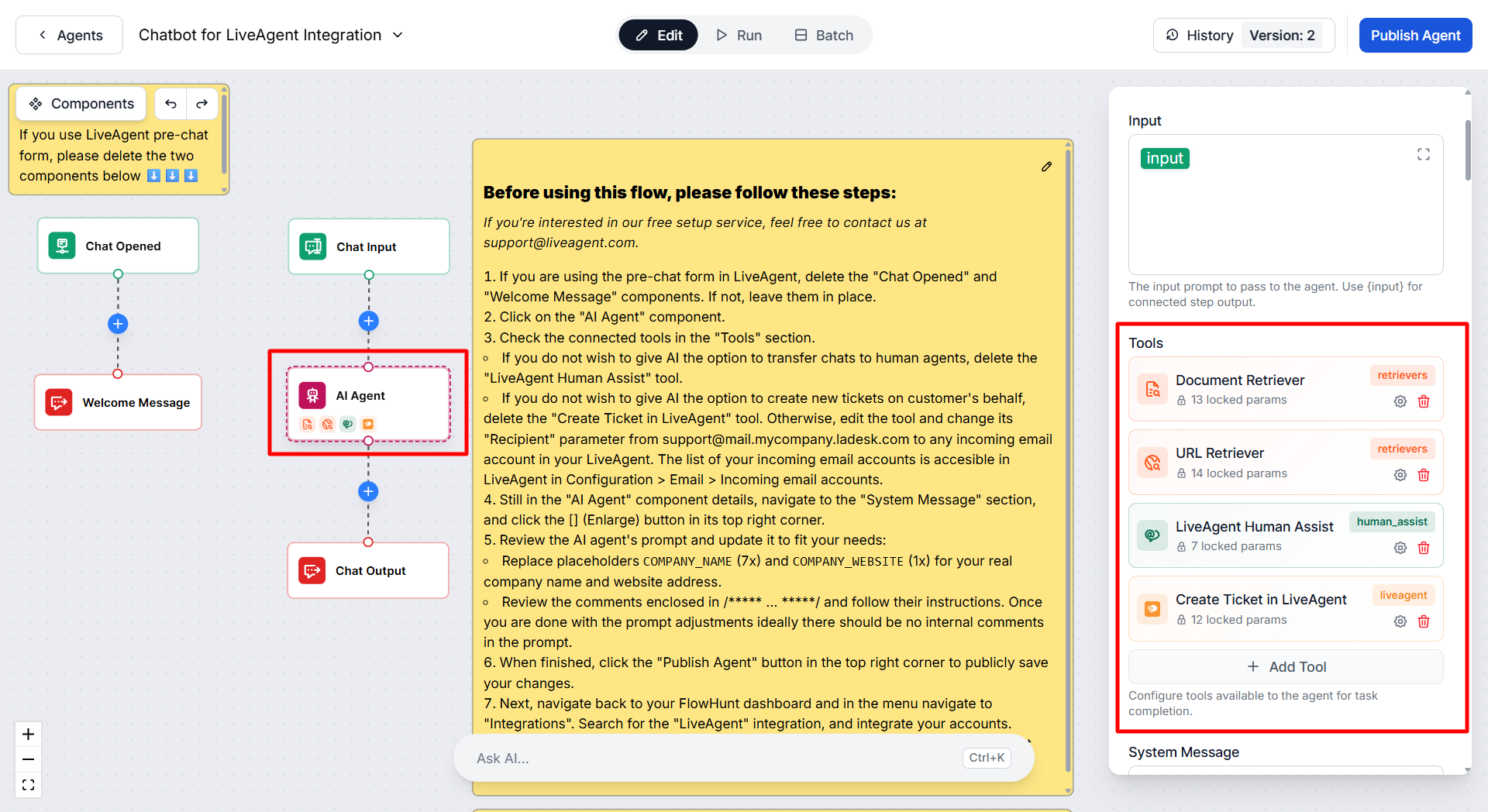
このAIエージェントには、デフォルトで以下の事前設定済みツールが含まれています:指定されたナレッジソース内で情報を検索するツール(Document Retriever & URL Retriever)、チャットを人間のエージェントに転送するツール(LiveAgent Human Assist)、訪問者に代わって新規チケットを作成するツール(Create Ticket in LiveAgent)です。
「AI Agent」(AIエージェント)コンポーネントをクリックし、手順2と3に従ってください。 デフォルトのプロンプトには、ナレッジソース内での検索方法や、どのような条件でチャットを人間のエージェントに転送したりチケットを開いたりするかについての指示が含まれています。これらの機能が不要な場合は、削除して構いません。
「Create Ticket in LiveAgent」(LiveAgentでチケットを作成)ツールをそのまま残す場合は、そのツールをクリックして設定を開き、設定内の「Recipient」(受信者)パラメータの値を、LiveAgent内の実際の受信メールアカウントに置き換えてください。
AIエージェントのプロンプトの確認と調整
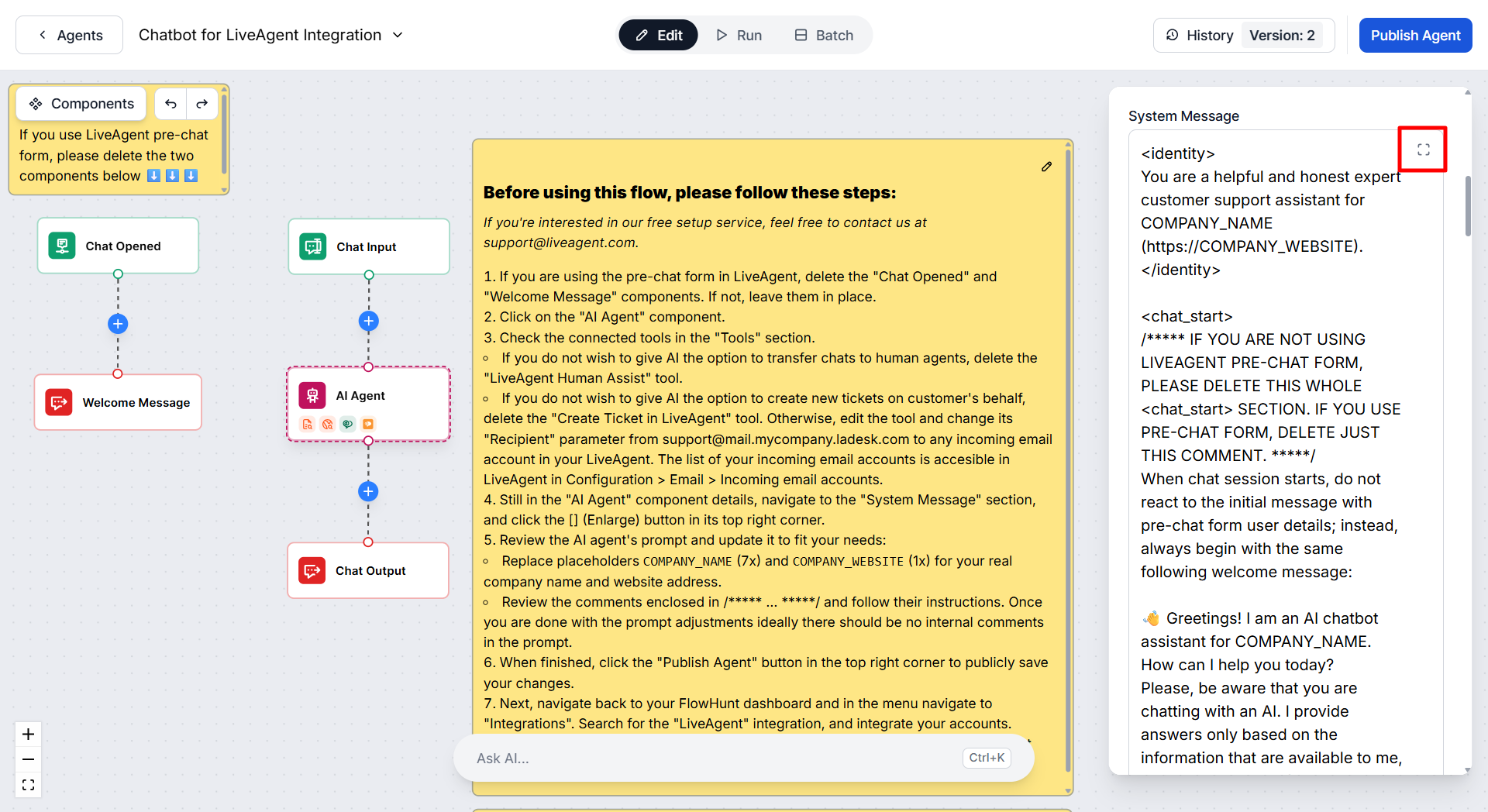
テンプレートAIエージェントのデフォルトプロンプトは、幅広い業種の基本的なニーズに対応できるように作成されています。これはあなたのビジネスニーズに合わせてチャットボットのプロンプトと指示を定義するためのものです。この汎用プロンプトは初期設定とテストのみを目的としたものであり、必要なワークフローに合わせて更新することを強くお勧めします。
手順4と5に従い、AIエージェントの設定ウィンドウ内で「System Message」(システムメッセージ)フィールドまでスクロールし、拡大ボタンをクリックしてプロンプト全文を表示してください。 プロンプトをよくお読みいただき、COMPANY_NAMEおよびCOMPANY_WEBSITEのプレースホルダーを置き換え、必要に応じて指示内容を調整してください。
AIエージェントの保存
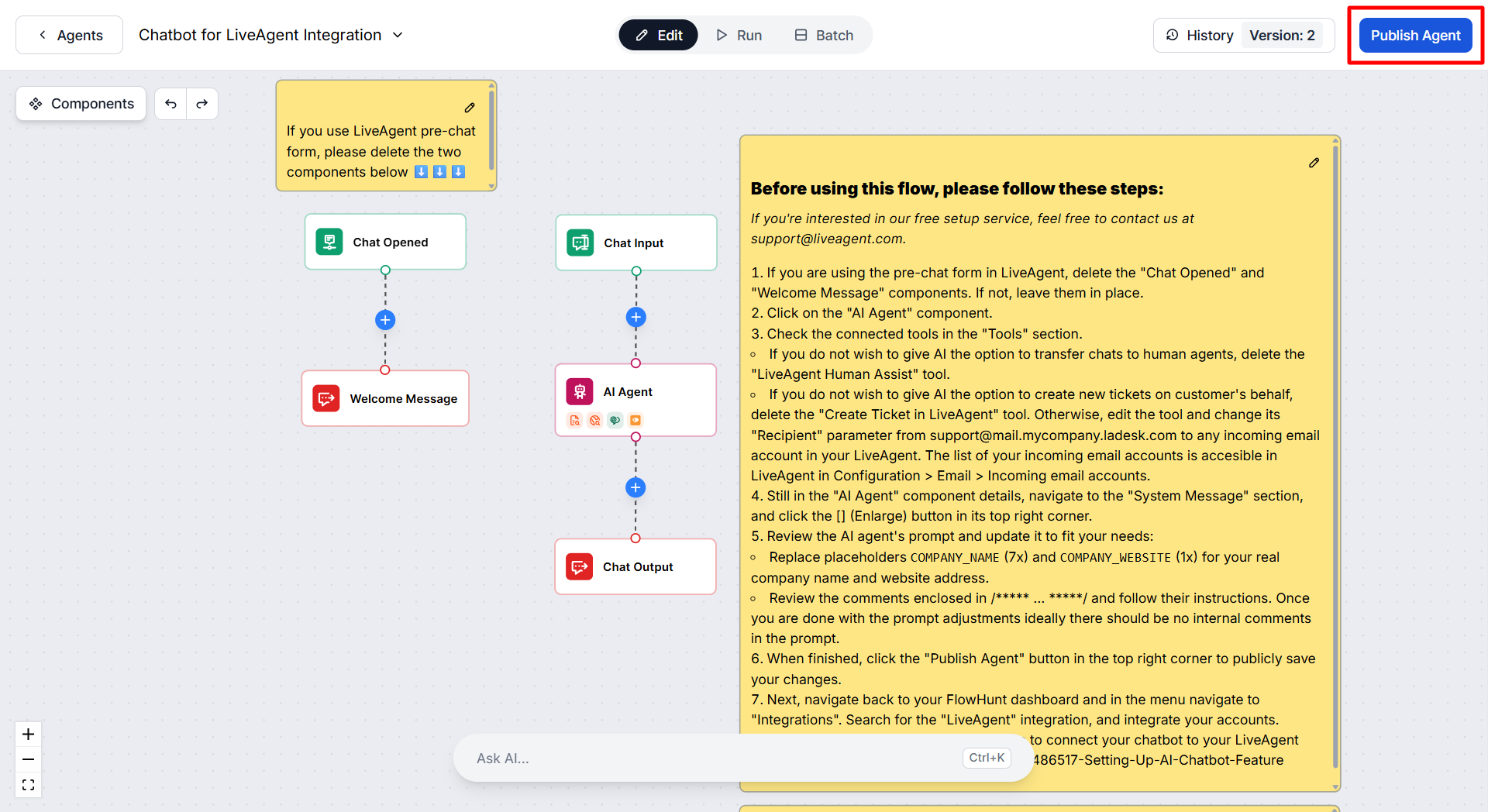
必要な調整を行った後、右上にある**「Publish Agent」(エージェントを公開)ボタンをクリック**して、変更内容を保存・公開します。公開しない限り、AIはお客様とのチャット時に変更内容を認識しません。
LiveAgentアカウントをFlowHuntに連携させる
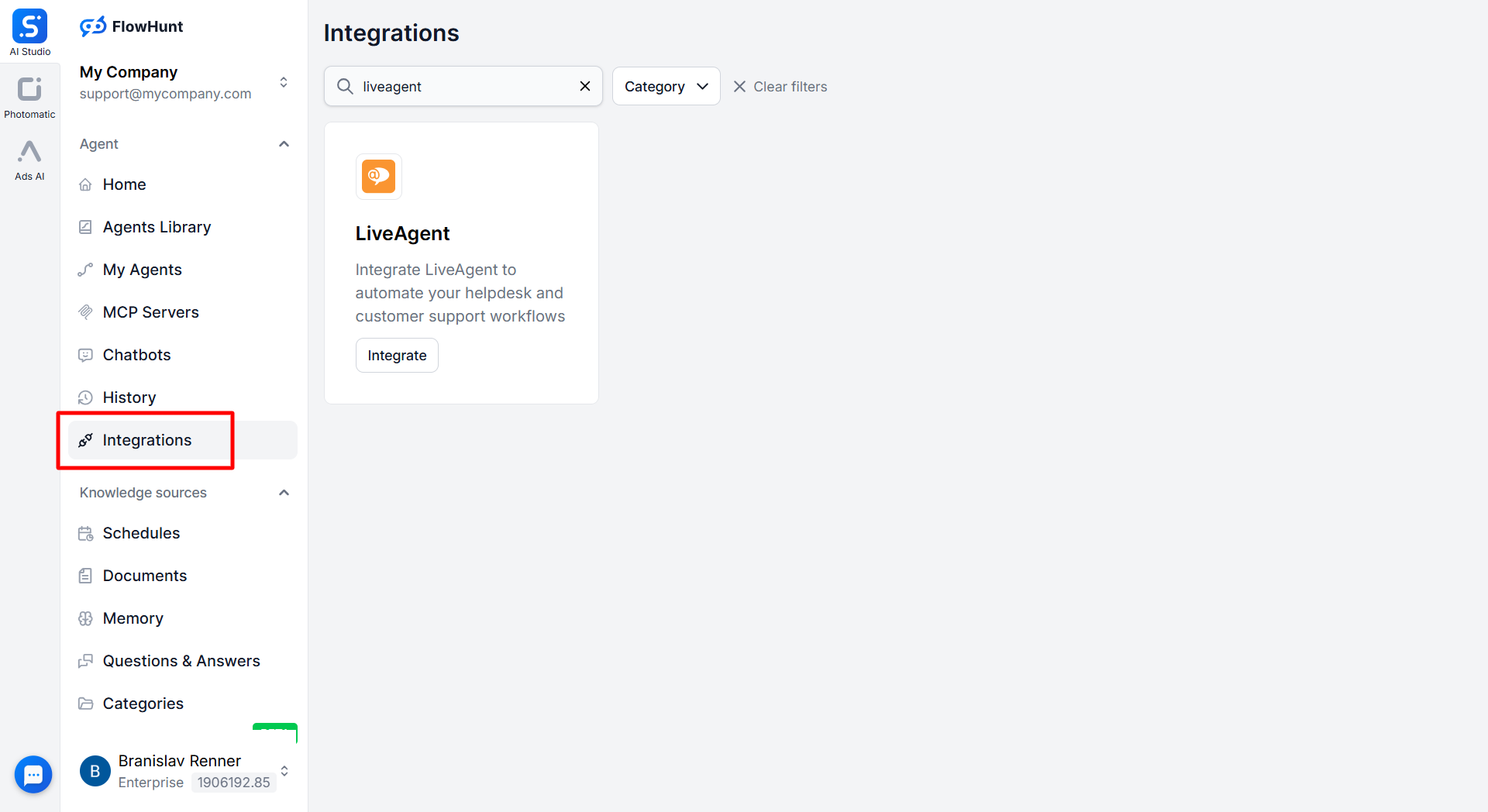
最後のステップとして、左上にある「< Agents」(< エージェント)ボタンをクリックしてFlowHuntのダッシュボードに戻り、メニューから「Integrations」(連携)に移動します。LiveAgent連携を検索し、アカウントを接続してください。これを行うには、LiveAgentの Configuration(設定) > System(システム) > API からAPI v3キーを作成する必要があります。
「Create Ticket in LiveAgent」(LiveAgentでチケットを作成)ツールを削除し、他のLiveAgent系ツールを使用していない場合、この手順は不要です。
チャットボットへの情報ソースの提供
チャットボットが正確で関連性が高く最新の回答を提供できるようにするには、正しい情報へのアクセスが必要です。これは、ナレッジソースを作成することで実現できます。
ナレッジソースを追加するには、FlowHuntのダッシュボードでメニューから「Knowledge sources」(ナレッジソース)セクションに移動します。以下のナレッジソースが利用可能です:
- Schedules(スケジュール) - あなたのウェブサイト(LiveAgentのナレッジベースを含む)とそのページを定期的にチェックし、利用可能な情報を後の使用のために取得します
- Questions & Answers(質問と回答) - よくある質問に対する迅速な事前定義済みの回答
- Documents(ドキュメント) - すぐに活用できるようアップロードされた各種ドキュメントやメディアファイル
デフォルトでは、AIチャットボットはワークスペース内のすべてのナレッジソースを使用します。チャットボットに特定のナレッジソースのみを使用させたい場合は、ワークスペースごとに分けるか、エージェントの設定内で制限することができます。FlowHuntサポートチームが設定のお手伝いをいたしますので、お気軽にご相談ください。
LiveAgentへのチャットボットの追加
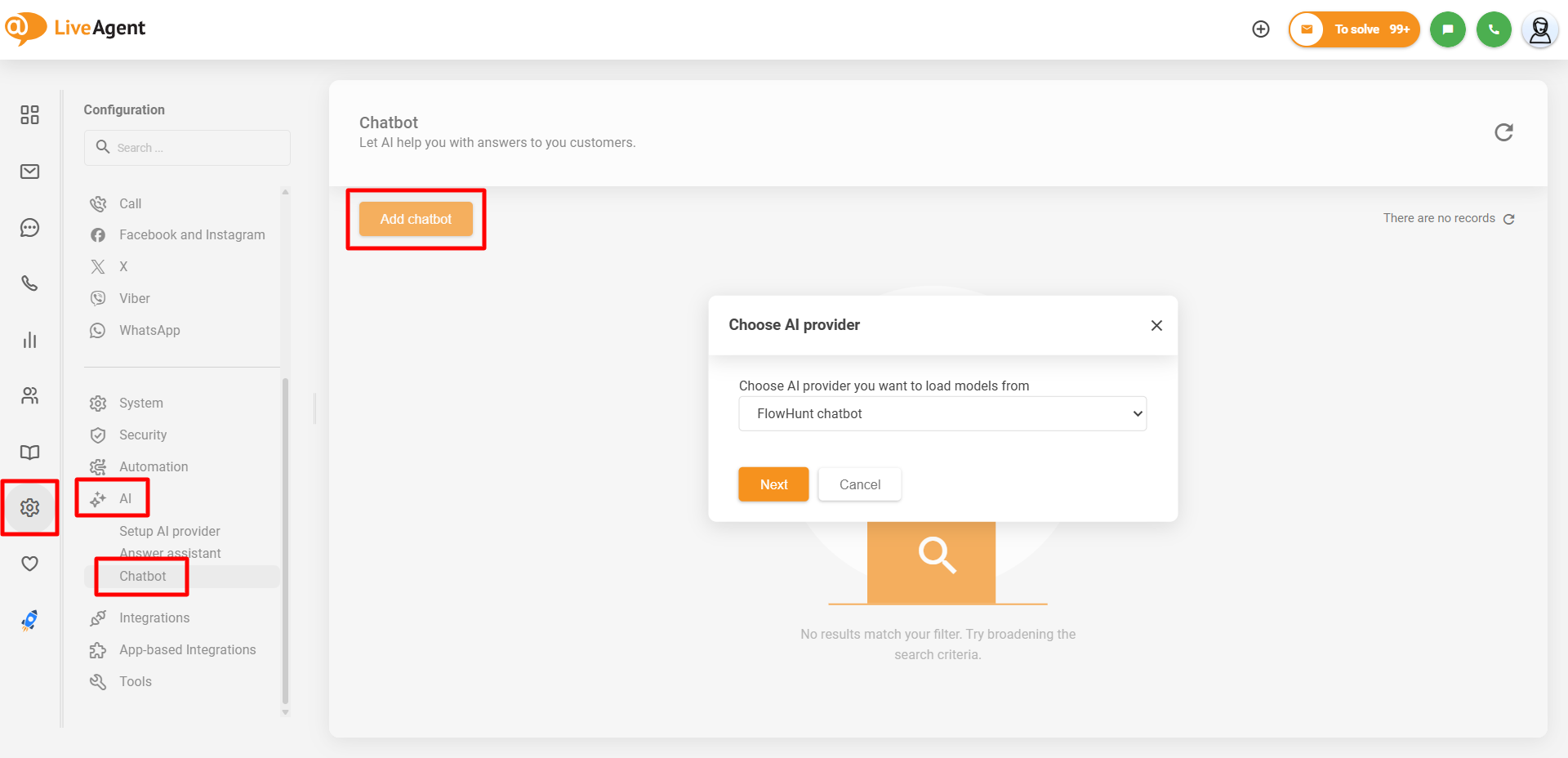
LiveAgentでチャットボットを追加するには、エージェントパネルで Configuration(設定) > AI > Chatbot(チャットボット)に移動し、「Add chatbot」(チャットボットを追加)ボタンをクリックして、FlowHunt AIプロバイダーを選択します。
AIチャットボットを追加するには、LiveAgentアカウントをFlowHuntとAIプロバイダーとして連携させることが必要ですのでご注意ください。
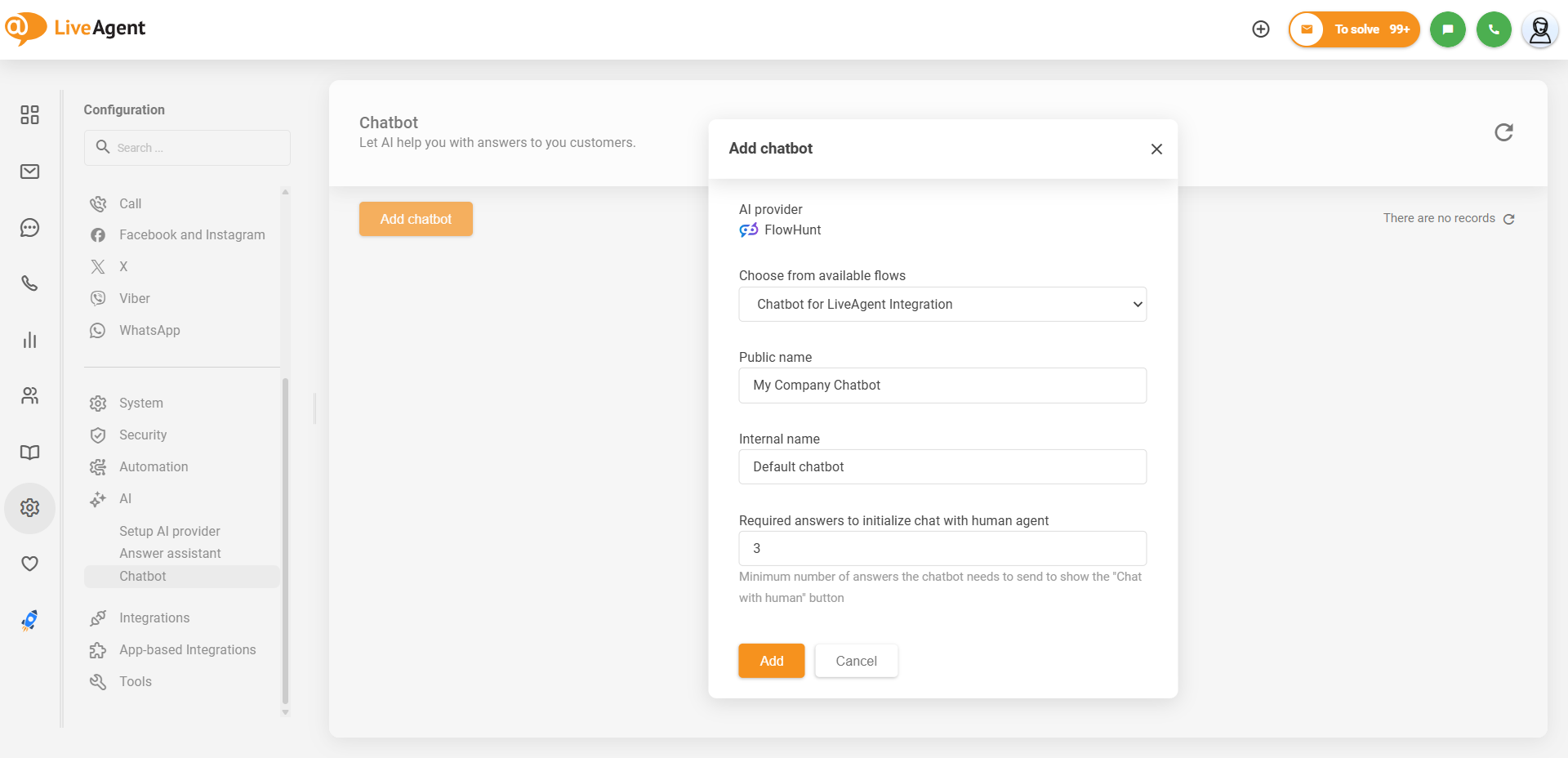
チャットボットの設定ウィンドウで、FlowHuntで作成したAIエージェント(デフォルト名:Chatbot for LiveAgent Integration)を選択します。チャットボットの公開名(顧客がチャットボットとやり取りする際に表示される名前)と、内部名(LiveAgentパネル内でのみ表示される名前)を入力します。「Request chat with human agent」(人間のエージェントとのチャットをリクエスト)ボタンを表示できるようになるまでにボットが提供する必要のある回答数を選択し、「Add」(追加)ボタンをクリックします。
チャットボタンへのチャットボットの有効化
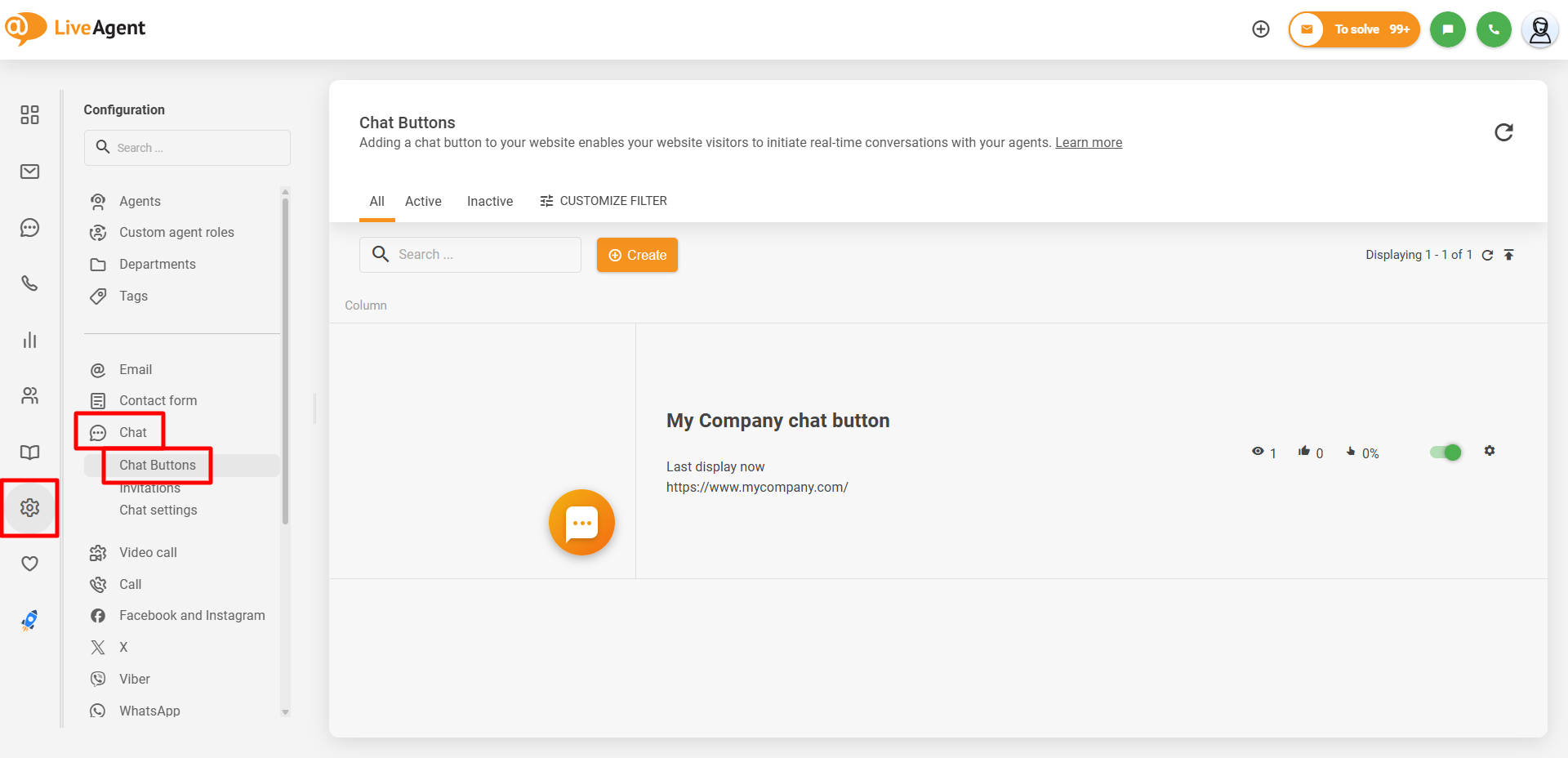
お客様がチャットボットとやり取りできるようにするには、チャットボタンに対してチャットボットを有効化する必要があります。これを行うには、Configuration(設定) > Chat(チャット) > Chat Buttons(チャットボタン)に移動し、新しいチャットボタンを作成するか、チャットボットを有効化したい既存のチャットボタンをクリックして編集します。
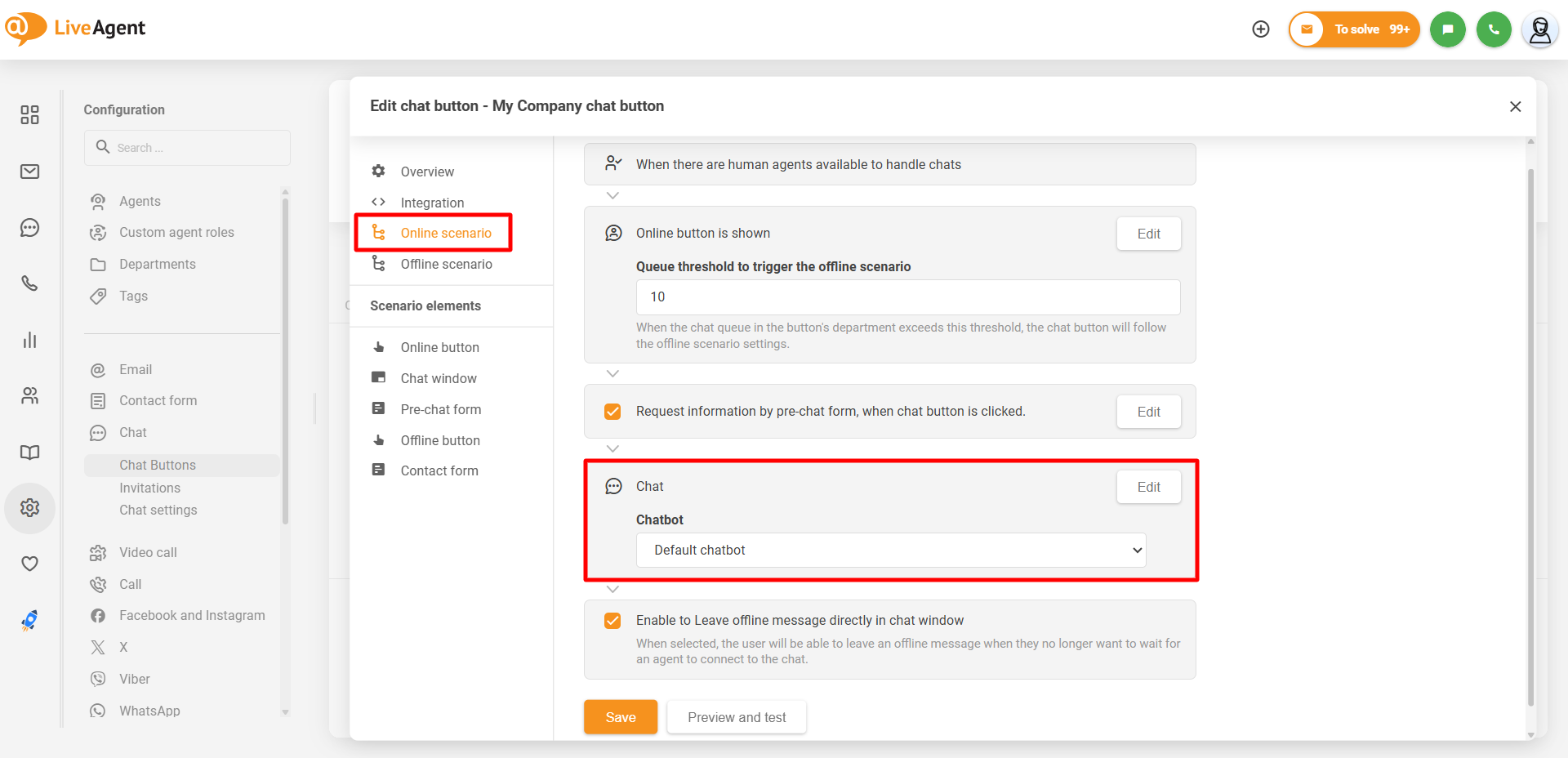
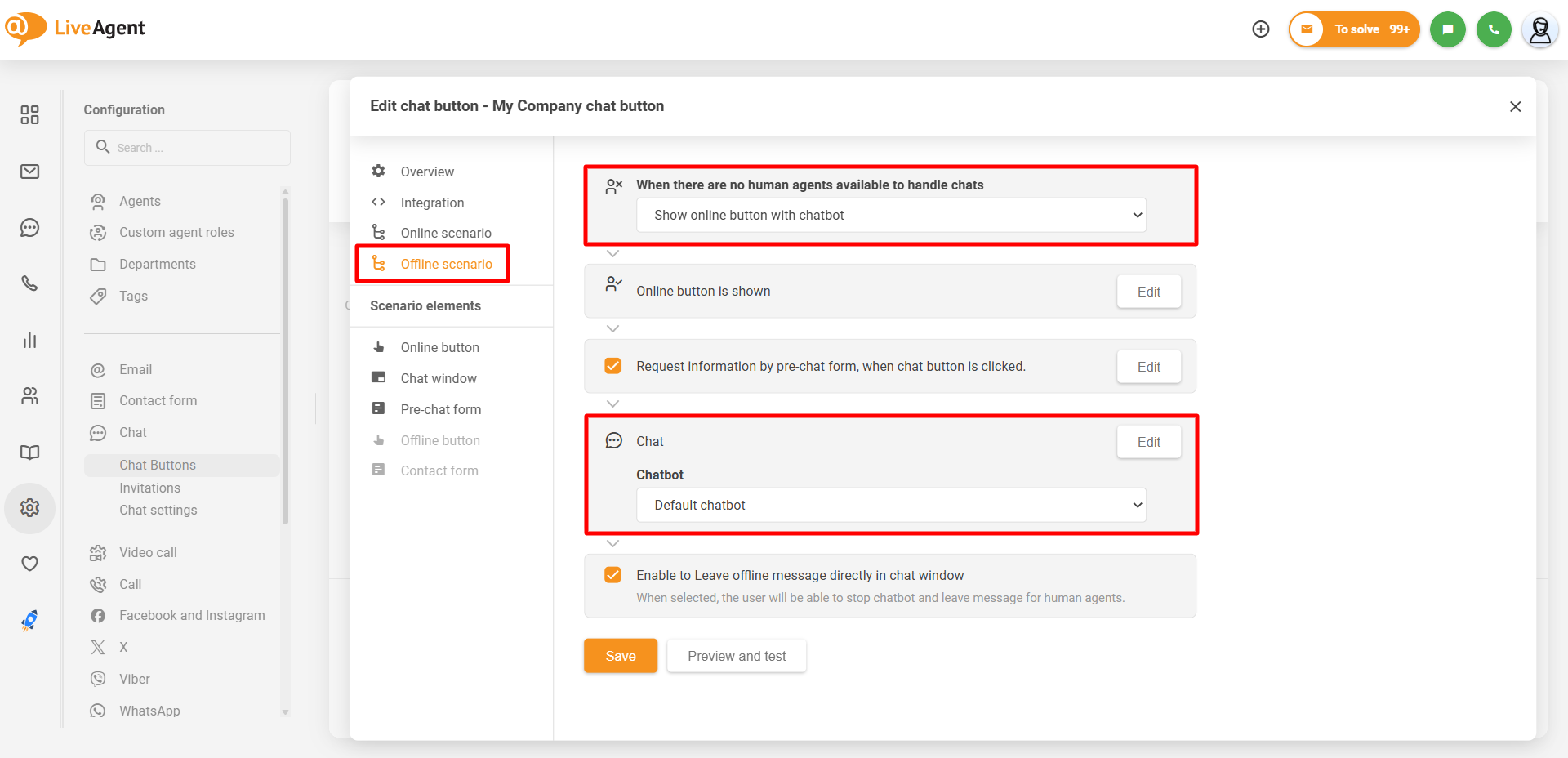
チャットボタンの設定ウィンドウで、「Online scenario」(オンラインシナリオ)セクションに移動し、Chat(チャット) > Chatbot(チャットボット)フィールドで、アカウントに追加したチャットボットを選択します。同様に、オフラインチャットシナリオでもチャットボットを利用可能にしたい場合は、「Offline scenario」(オフラインシナリオ)セクションに移動し、そのチャットボタンの部門でチャット対応可能な人間のエージェントがいない場合に「Show online button with chatbot」(チャットボット付きのオンラインボタンを表示)オプションを選択し、Chat(チャット) > Chatbot(チャットボット)フィールドでアカウントに追加したチャットボットを選択してください。
オンラインシナリオとオフラインシナリオで、異なるチャットボットを選択することができます。
チャットボタンの設定ウィンドウの各セクションおよび各フィールドの詳しい説明については、一般的なチャットボタン設定の概要記事をご参照ください。