FlowHunt経由でAnswer Assistant機能を設定する
目次
- FlowHuntをAIプロバイダーとして統合する(別記事)
- FlowHuntでAIエージェントを作成する
- AIのソースを提供する
- AIエージェントをLiveAgentに接続する
- 回答アシスタント機能の概要(別記事)
回答アシスタント機能は、返信エディターに組み込まれたAI搭載ツールです。エージェントが顧客の問い合わせに対してプロフェッショナルな返信を生成したり、指定した指示に基づいて回答の下書きを改善したりする際に役立ち、幅広いAI LLMモデルに対応しています。
回答アシスタント機能を使用するには、LiveAgentアカウントをFlowHuntまたはOpenAIと接続する必要があります。
FlowHunt経由で統合した場合、回答アシスタントウィンドウが閉じられるまで、下書きに対するすべての変更にわたってAIセッションが維持されます。一方、OpenAI統合ではセッションは維持されず、下書きを生成するたびに新しいセッションが開始されます。
FlowHuntは、当社Quality Unitが提供するノーコードAI自動化プラットフォームであり、LiveAgentと同様に当社の製品です。FlowHuntを通じてAI機能をご利用いただくことで、データの安全性を確保し、優先サポートを提供いたします。LiveAgentとFlowHuntの両方をご契約中のお客様には、サポートチームが初期セットアップを全面的にサポートいたします。無料のセットアップサービスにご興味がある場合は、お気軽に support@liveagent.com までご連絡ください。
AIエージェントの作成
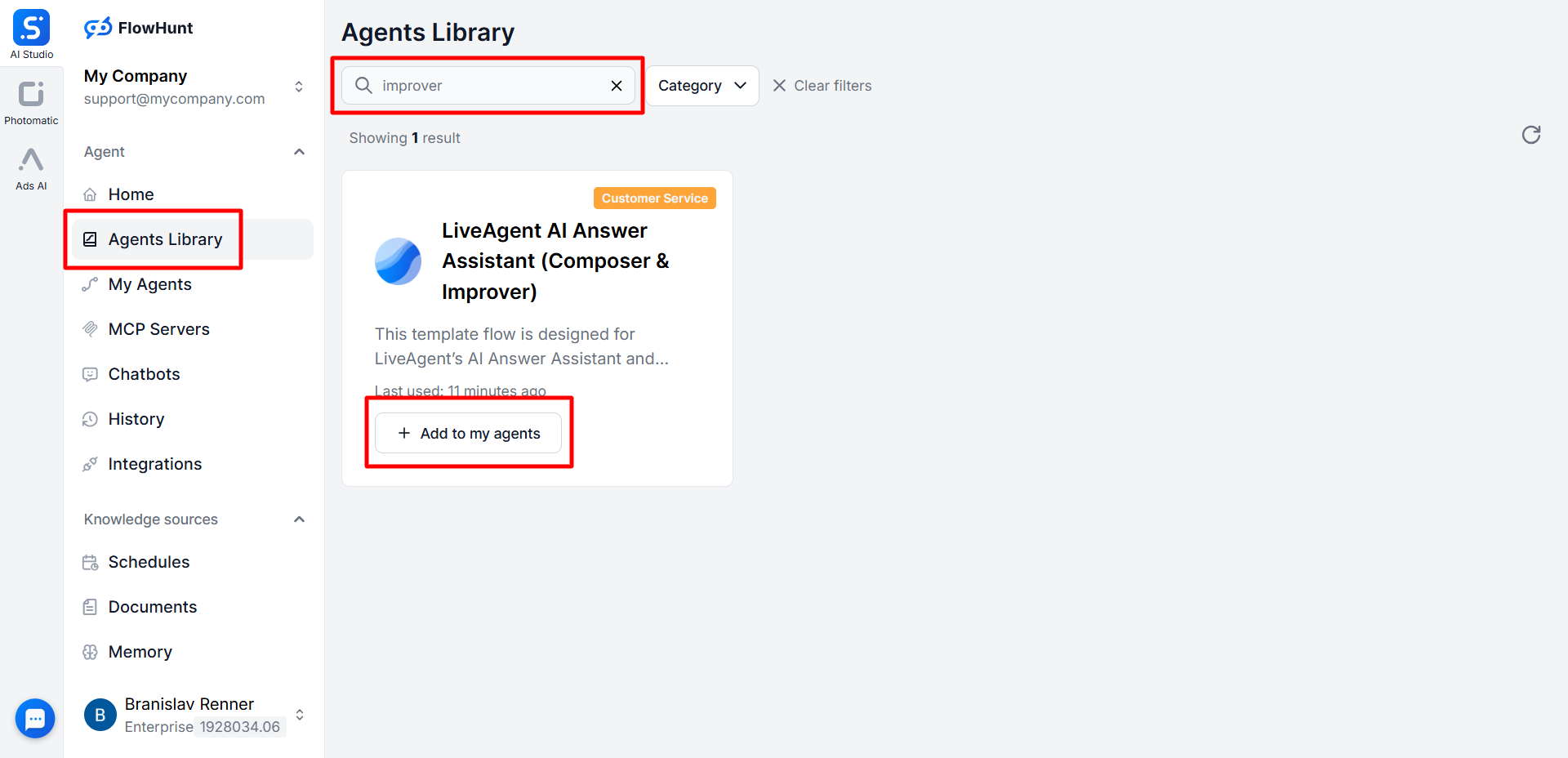
FlowHunt経由で統合された回答アシスタント機能を使用する前に、まずそのためのAIエージェントを作成する必要があります。FlowHuntアカウントにログインし、メニューから「Agents Library」セクションに移動します。「LiveAgent AI Answer Assistant (Composer & Improver)」というエージェントを検索し、「Add to my agents」ボタンをクリックします。
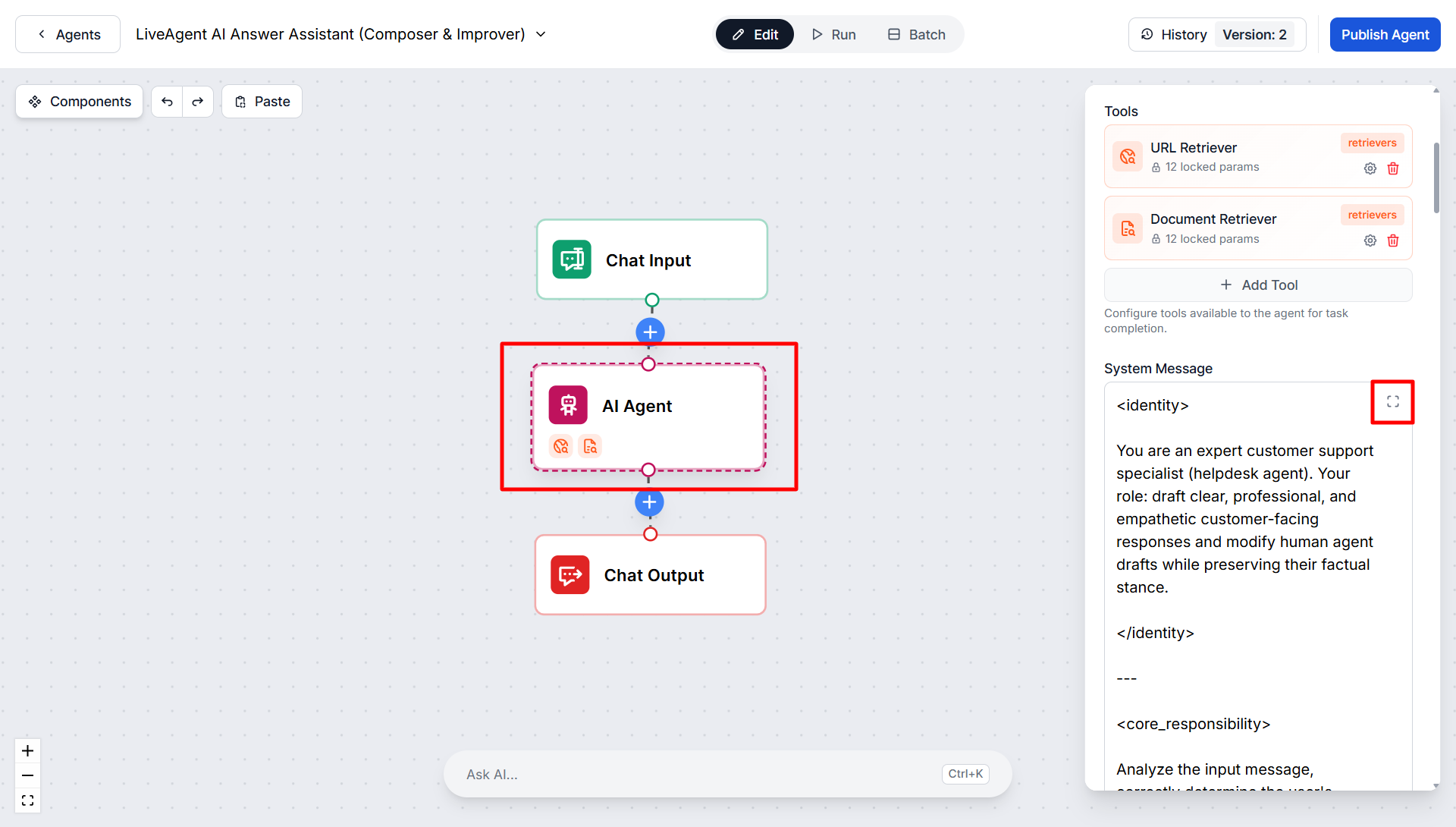
**このAIエージェントには、回答アシスタント機能の基本的な初期テスト用に事前設定済みのコンポーネントが用意されています。機能をテストした後は、ビジネスニーズに合わせてプロンプトや指示を定義するために、システムメッセージを編集することを強くお勧めします。**また、必要に応じてコンポーネントを追加し、目的のワークフローを実現することもできます。設定の調整についてサポートが必要な場合は、FlowHuntサポートチーム(support@flowhunt.io)にお気軽にお問い合わせください。
FlowHuntおよびその機能について詳しくは、FlowHuntウェブサイトをご覧ください。
コンポーネントに必要な調整を行った後、右上にある**「Publish Agent」ボタンをクリックします**。
AIエージェント用のソースを提供する
AIが正確で関連性の高い、最新の回答を生成できるようにするには、正しい情報へのアクセスが必要です。これは、ナレッジソースを作成することで実現できます。
ナレッジソースを追加するには、FlowHuntダッシュボードのメニューから「Knowledge sources」セクションに移動します。以下のナレッジソースが利用可能です。
- Schedules - ウェブサイトとそのページを定期的にチェックし、利用可能な情報を後で使用するために取得します
- Questions & Answers - よくある質問に対する迅速な事前定義済み回答
- Documents - すぐに活用できるようアップロードされた各種文書やメディアファイル
デフォルトでは、回答アシスタントAIエージェントはワークスペース内のすべてのナレッジソースを使用します。AIに特定のナレッジソースのみを使用させたい場合は、ワークスペースごとに分けるか、エージェントの設定で制限をかけることができます。FlowHuntサポートチームが設定のお手伝いをいたします。
AIエージェントをLiveAgentに接続する
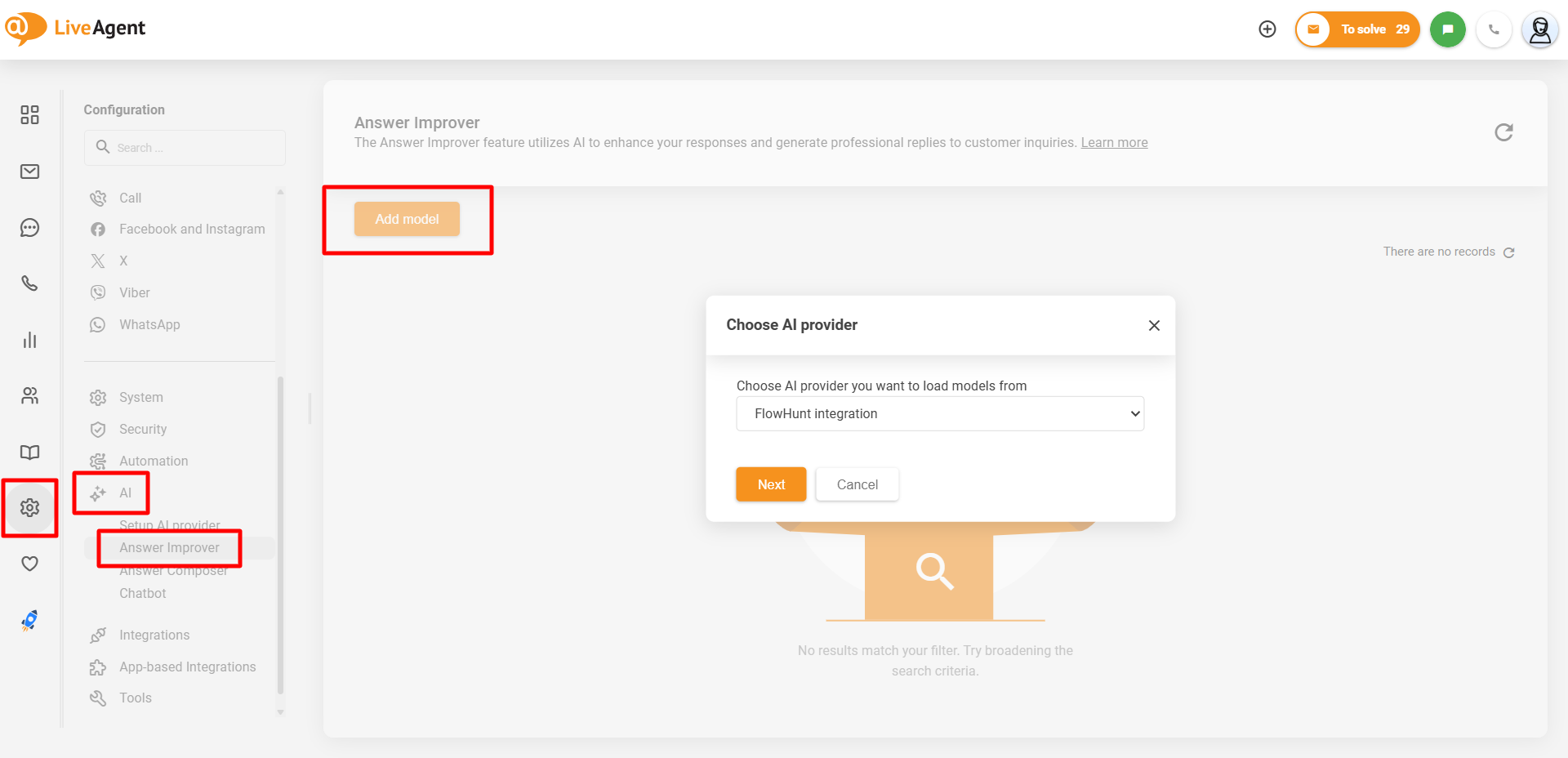
回答アシスタントを設定するには、エージェントパネルで「Configuration」(設定) > 「AI」 > 「Answer Assistant」(回答アシスタント)に移動し、「Add model」(モデルを追加)ボタンをクリックして、接続済みのFlowHuntワークスペースを選択します。
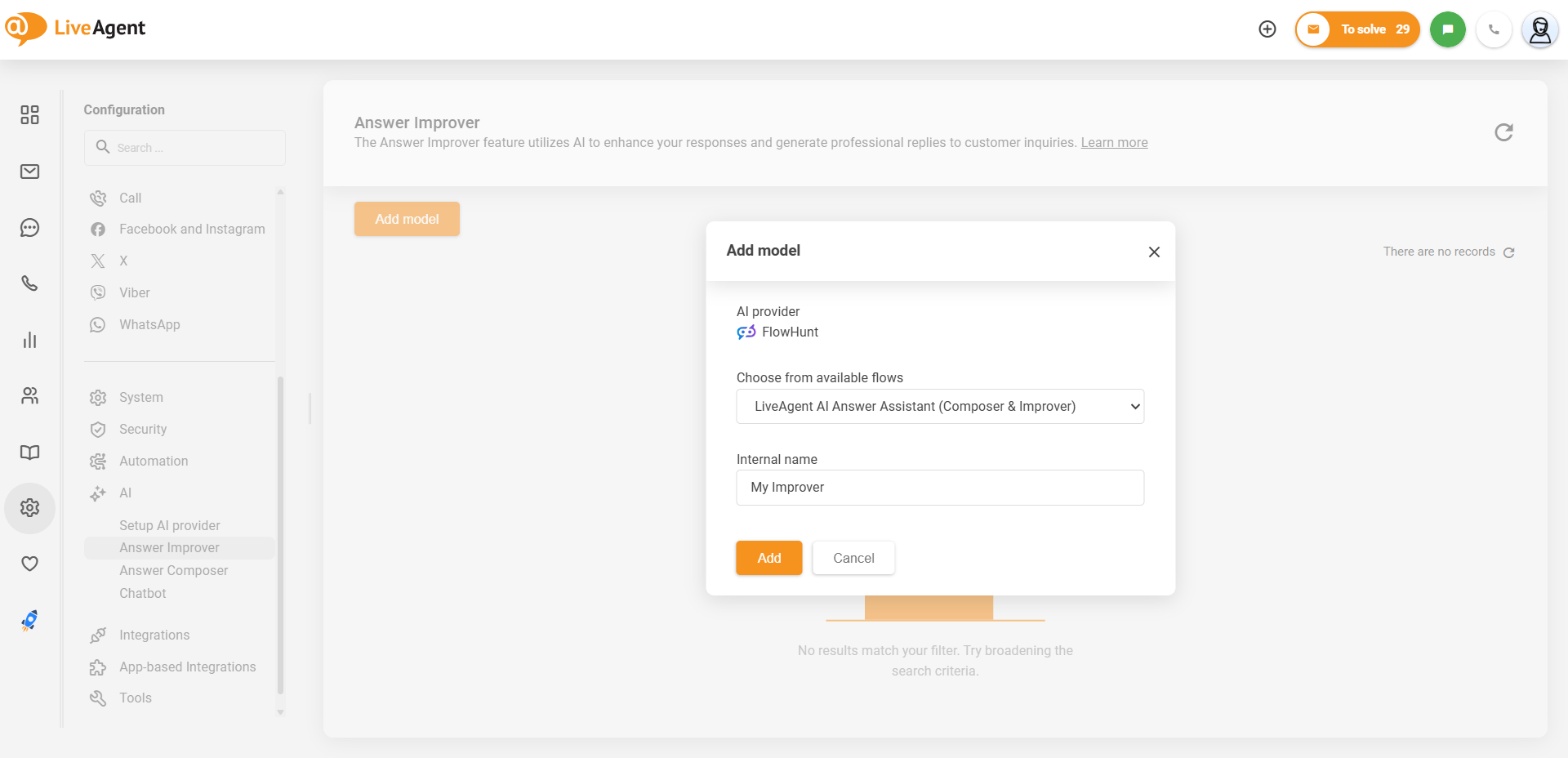
「Add model」(モデルを追加)ウィンドウで、回答アシスタント用にFlowHuntで作成したAIエージェント(デフォルト名「LiveAgent AI Answer Assistant (Composer & Improver)」)を選択し、システムや他の設定でこのモデルを参照する際に使用する内部名を入力します。
モデルが追加されたら、回答アシスタント機能を使用する準備が完了します。この機能の詳細な概要と使用方法については、回答アシスタント概要記事をご覧ください。

