チャットボットでチャットにタグを付ける方法
LiveAgentのチャットボタンは、AIチャットボット機能によって強化することができ、訪問者は実際のエージェントに接続する前に、あなたのデータで学習されたAI搭載のボットとやり取りできるようになります。
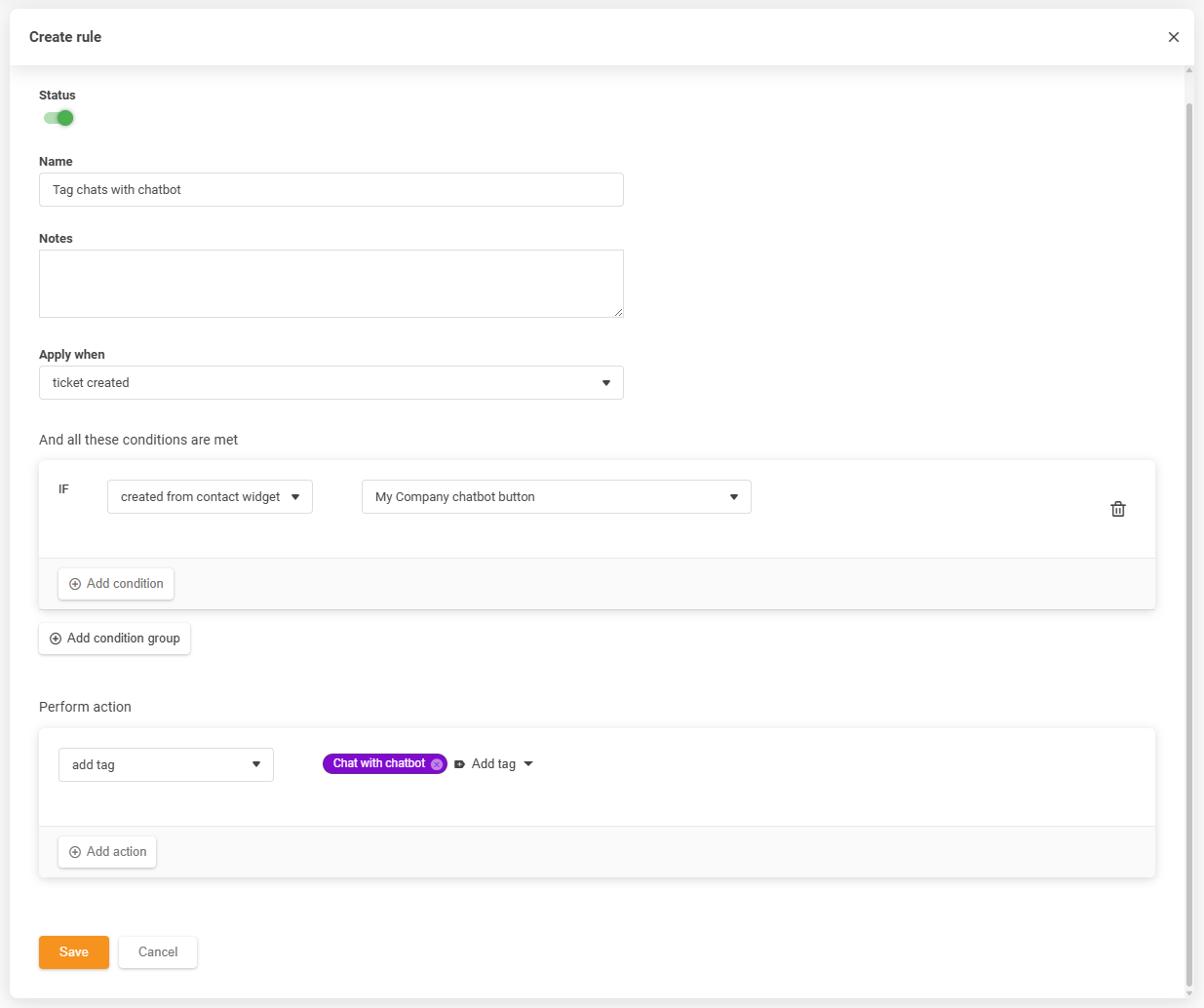
チャットボットから作成されたチケットにタグを付けたい場合は、Configuration > Automation > Rules(設定 > 自動化 > ルール)で以下のルールを作成できます:
- トリガー「Apply when」(適用条件):
- ticket created(チケット作成時)
- 条件「And all these conditions are met」(以下のすべての条件を満たす場合):
- created from contact widget(お問い合わせウィジェットから作成)> チャットボットが有効になっているチャットボタンを選択
- アクション「Perform action」(実行するアクション):
- add tag(タグを追加)> 既存のタグを選択するか、新しいタグ(例:「Chat with chatbot」)を作成
AIチャットボットが有効なチャットボタンから開始された各新規チャットは、まずボットとの対話から始まります。そのため、このルールによって該当ウィジェット経由で作成されたすべてのチケットに自動的にタグが付けられます。チャットボットが有効なチャットボタンが複数ある場合は、ウィジェットごとに新しい条件グループを追加する必要があります。
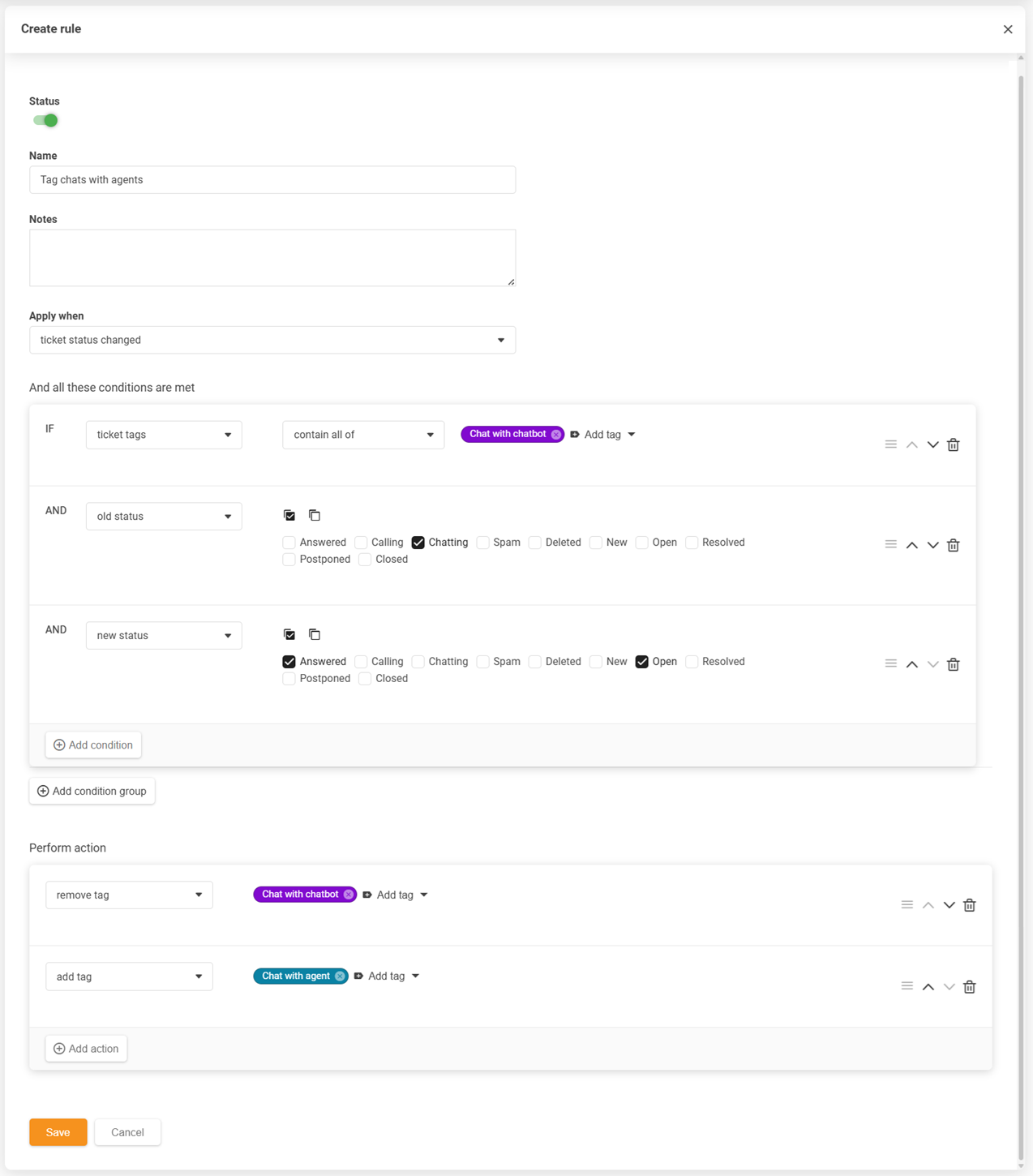
チャットボットとのチャットは人間のエージェントに転送される可能性があるため、そのようなチャットには再タグ付けを行うことをお勧めします。チャットボットとのチャットは常にResolved(解決済み)状態で終了します。一方、人間とのチャットがAnswered(回答済み)状態で終了するように設定しておけば、タグ付けの目的でチャットを区別することができます。以下のルールはこのワークフローに基づいて動作し、チャットが終了してステータスがAnswered(回答済み)に変わった時点で(またはエージェントが自分自身にチケットを割り当てた場合はOpen(対応中)に変わった時点で)自動的にチケットに再タグ付けを行います。
チャットボットから人間のエージェントに転送されたチャットにタグを付けたい場合は、まずConfiguration > Chat > Chat settings(設定 > チャット > チャット設定)に移動し、「State after chat ends」(チャット終了後の状態)設定を「Answered」(回答済み)に設定してください。
その後、Configuration > Automation > Rules(設定 > 自動化 > ルール)で以下のルールを作成できます:
- トリガー「Apply when」(適用条件):
- ticket status changed(チケットステータス変更時)
- 条件「And all these conditions are met」(以下のすべての条件を満たす場合):
- ticket tags(チケットタグ)> contain all of(すべてを含む)> Chat with chatbot
- old status(変更前のステータス)> Chatting
- new status(変更後のステータス)> Answered, Open
- アクション「Perform action」(実行するアクション):
- remove tag(タグを削除)> Chat with chatbot
- add tag(タグを追加)> 既存のタグを選択するか、新しいタグ(例:「Chat with agent」)を作成