自動ルールの概要
自動化ルールは、ルールのトリガーが実行され、条件(設定されている場合)が満たされると、さまざまなアクションを実行することができます。
ルールの例については、こちらをご確認ください。
ルールの作成
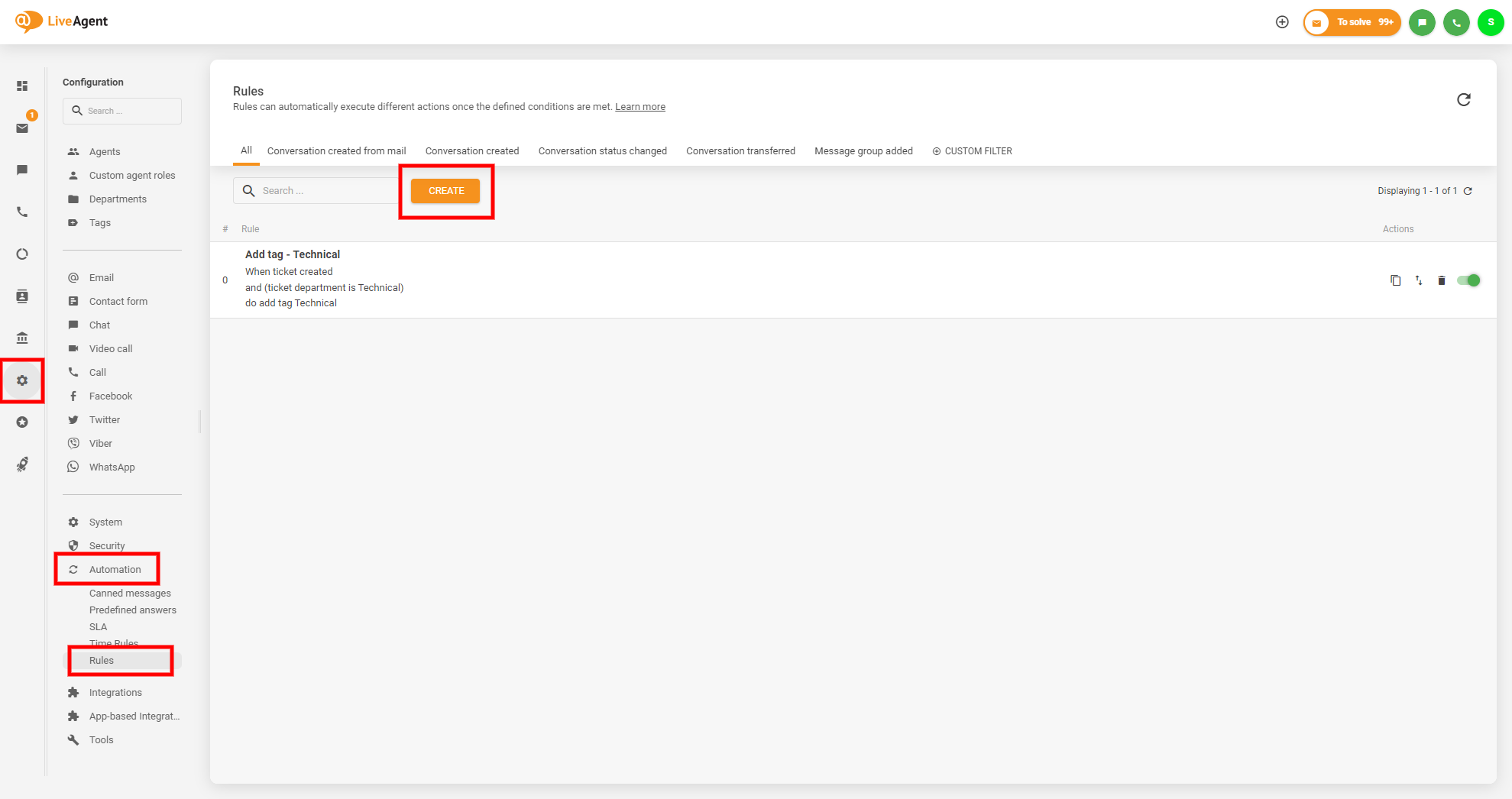
新しい自動化ルールを作成するには、LiveAgentパネルで「Configuration」(設定)> 「Automation」(自動化)> 「Rules」(ルール)に移動し、「Create」(作成)ボタンをクリックします。
ルール作成画面のレイアウト
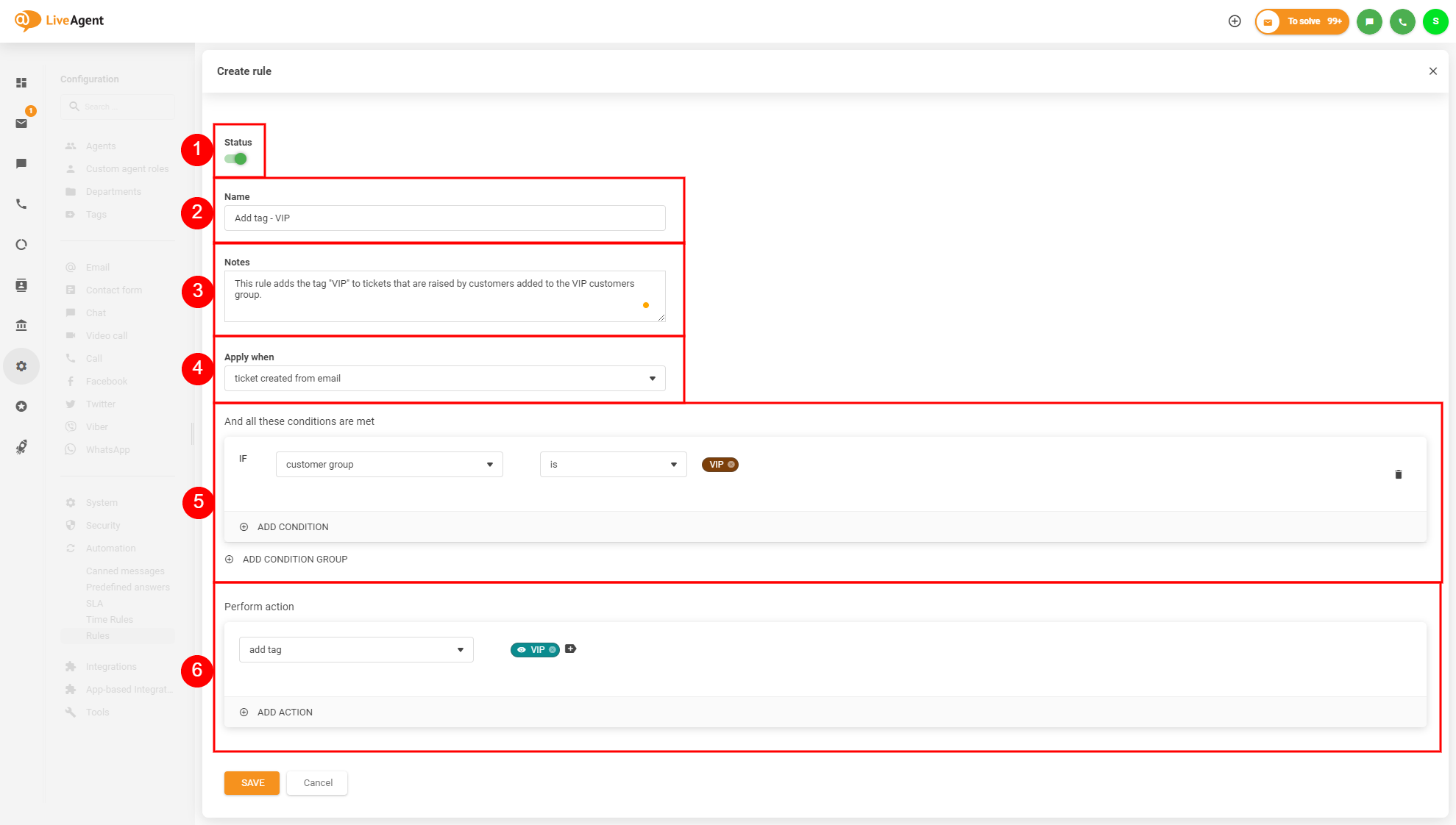
ルール作成画面は以下の項目で構成されています。
- Rule status(ルールのステータス) - ルールが有効でトリガーできる状態か、無効化されているかを示します。
- Rule name(ルール名)(必須) - ルールの名前です。各ルールには固有の名前を付けることを推奨しますが、複数のルールが同じ名前を持つことも可能です。
- Rule note(ルールのメモ)(任意) - ルールに対する補足メモや説明です。
- Rule trigger(ルールのトリガー)(必須) - ルールを実行するトリガーを指定します。
- Rule conditions and condition groups(ルールの条件と条件グループ)(任意) - ルールを実行するために満たす必要がある追加条件です。条件は条件グループ内に追加され、グループ内のすべての条件が満たされる必要があります。一方、複数のグループが定義されている場合は、いずれか1つの条件グループが満たされればルールが実行されます。
- Rule action(ルールのアクション)(必須) - ルール実行後に適用されるアクションを定義します。1つのルール内に複数のアクションを設定することができます。
各トリガー、条件、アクションの詳細な説明はこちらの記事をご覧ください。
条件と条件グループ
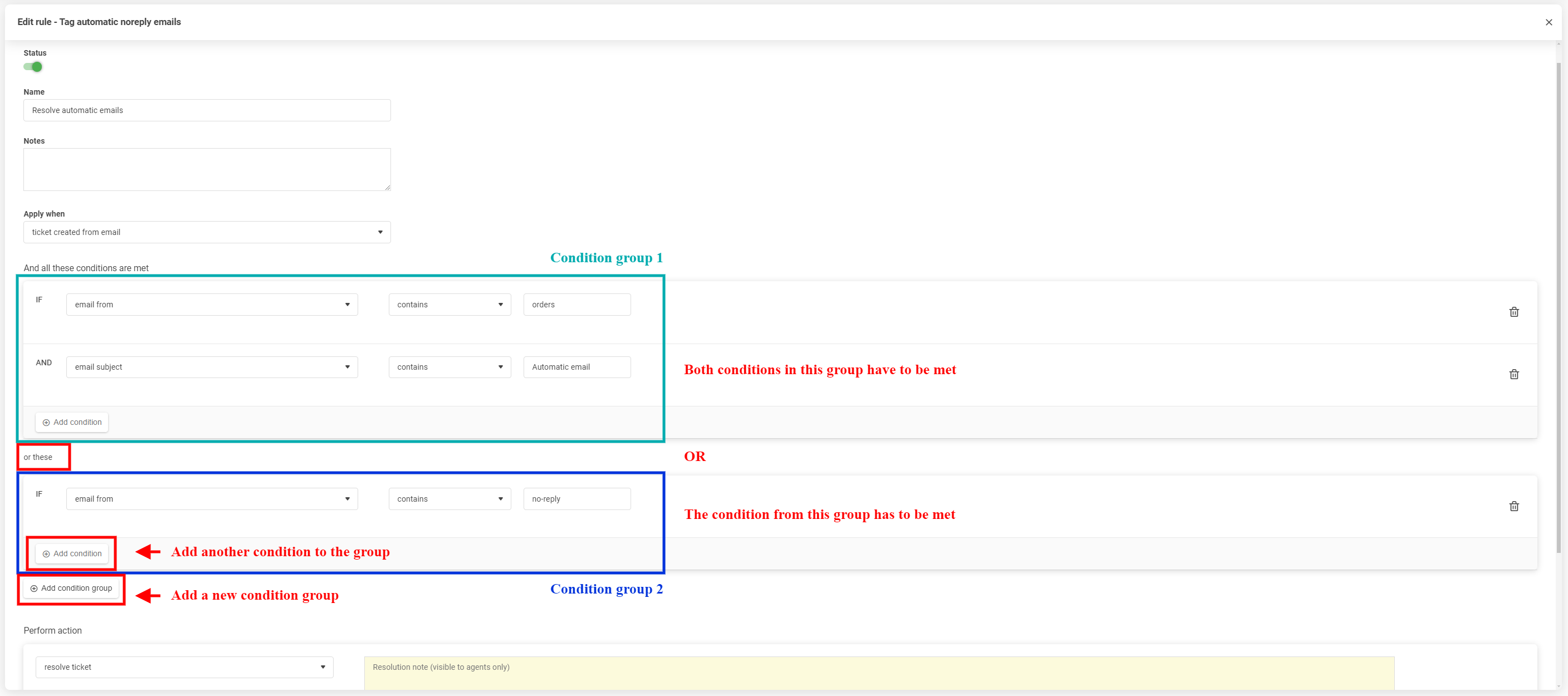
前述のとおり、ルールを実行するために最初に満たす必要がある追加条件をルール内で定義することができます。条件は条件グループに追加されます。条件グループ内のすべての条件が満たされる必要がありますが、複数のグループが定義されている場合でも、いずれか1つの条件グループの条件が満たされればルールが実行されます。
新しい条件グループは「Add condition group」(条件グループを追加)ボタンをクリックして追加します。条件グループへの新しい条件の追加は「Add condition」(条件を追加)ボタンをクリックして行います。
ルールの実行順序
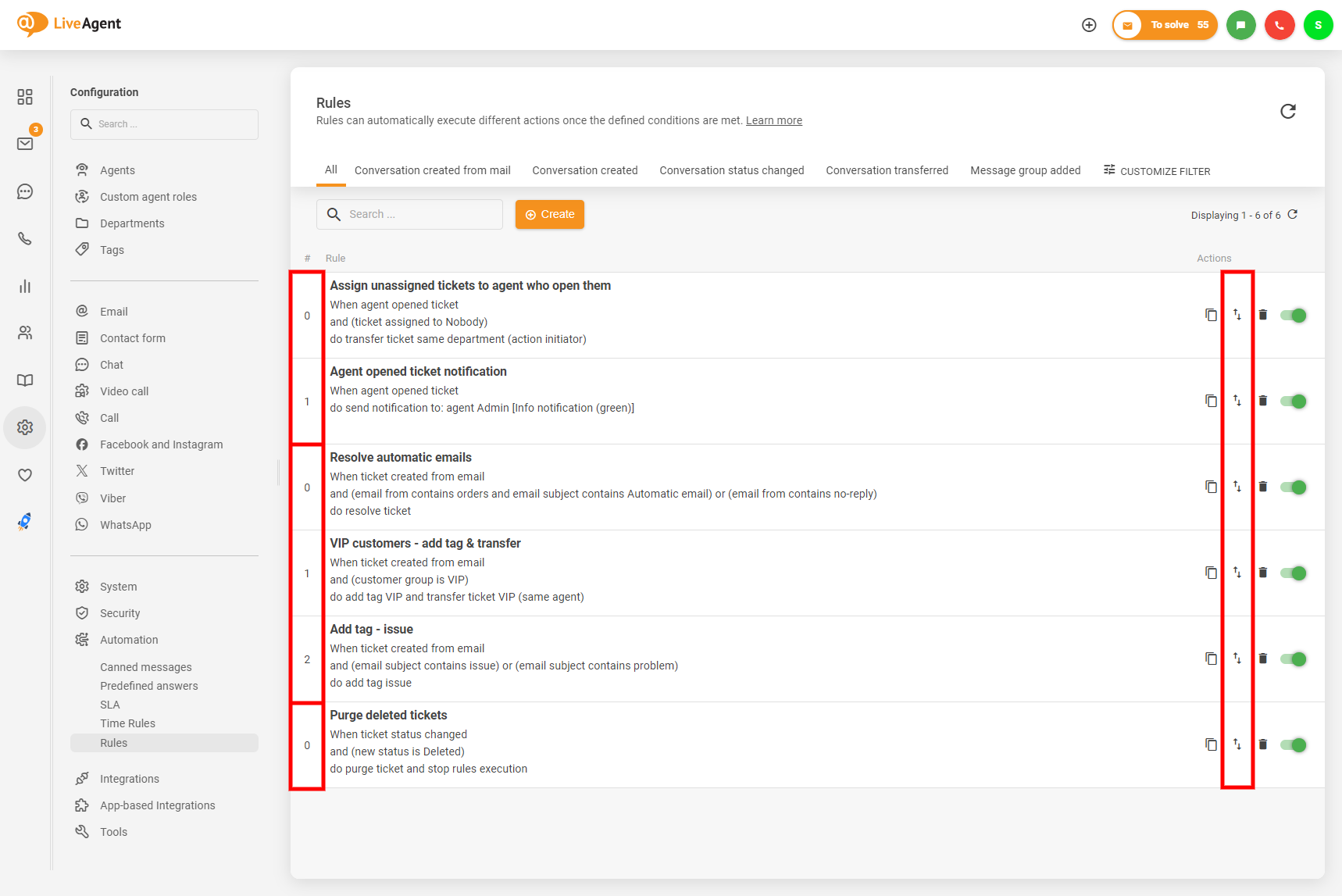
LiveAgentでは、ルールはトリガーに基づいて事前に定義された順序で実行されます。実行順序は「# Order」(順番)列に表示されています。同じトリガーを持つルールはリスト上でトリガーグループとしてまとめられています。新しく追加されたルールはリストの末尾に追加されますが、これはトリガーグループ内に限られます。ルールをトリガーするアクションはそれぞれ異なり、異なるタイミングで発生する場合があるためです。各トリガーグループは独自の順序を持ち、グループ内のルールの順序は「Actions」(アクション)列の「Change order」(順序を変更)ボタンをクリックすることで変更できます。