電話ボタン
顧客やウェブサイト訪問者が、あなたのウェブサイト上で直接カスタマーサポートチームと**PC間通話(PC-to-PC calls)**を行えるようにしたい場合は、**Call Us button(コールアスボタン)**を作成・設定する時です。
PC間通話は、エージェントと顧客/訪問者の双方が、WebRTCテクノロジーをサポートするブラウザを使用している場合にのみ機能します。サポートされているブラウザの一覧はこちらでご確認ください。
ステップ1: Configuration>Call>Buttons(設定>通話>ボタン)に移動し、Create(作成)をクリックします。
ステップ2: コールボタンのスタイルを選択します:Side(サイド)、Corner(コーナー)、Inline(インライン)、Custom(カスタム)(画像から、または独自のHTMLコードを記述)。あらかじめ用意されたデザインはすべて、さらにカスタマイズすることができます。
ステップ3: 次に表示される**概要画面(overview screen)**では、以下の操作が行えます:
- コールボタンに名前を付ける
- このコールボタンから発信された通話を処理する部門を選択する
- このコールボタンを通じた通話の録音を有効/無効にする
- ボタンのインターフェースに使用する言語を選択する
- “Active”(有効)チェックボックスにチェックを入れてコールボタンを有効化する
- 右側の"change button type"(ボタンタイプの変更)ボタンをクリックして、いつでもボタンのデザインを変更する
ステップ4: Button settings(ボタン設定)タブをクリックすると、ボタンのデザインや外観(色、アニメーション、位置、テキスト、ホバーエフェクト)を変更できます。
ステップ5: **通話ウィンドウのデザインとテキスト(Call window design and texts)**を変更するには、Call window(通話ウィンドウ)タブをクリックします。
ステップ6: ニーズに合わせてコールボタンの設定が完了したら、下部のSave(保存)ボタンをクリックします。
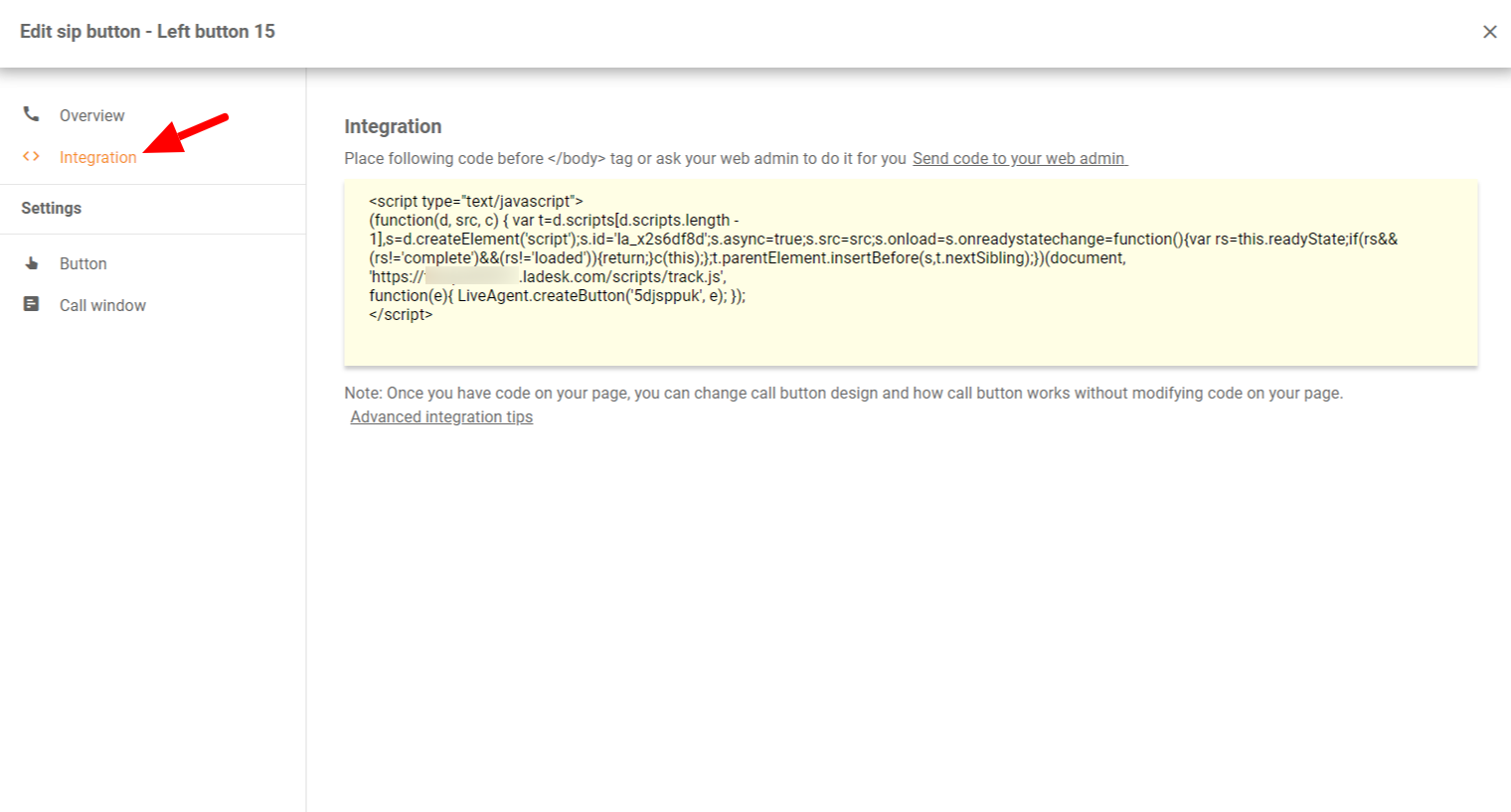
ステップ7: 最後のステップは、新しく作成したコールボタンを実際のウェブサイトに設置することです。Integration(インテグレーション)タブに移動して、生成されたコードをコピーします。次に、ページの</body>タグの前にウェブサイトのコードに貼り付けるか、ウェブサイト管理者に送って実装してもらいます。

