コールセンターサービスの対応可能時間
VoIPプロバイダーのセットアップが完了し、電話番号のLiveAgentへの接続に成功したら、LiveAgentソフトウェアから直接アウトバウンドコールの発信と着信の受け取りが可能になります。各エージェントは、電話着信の有効・無効を自分で切り替えたり、ブラウザで通話を処理するか、代わりに外部デバイスを使用するかを選択したりすることができます。この設定画面にアクセスするには、エージェントパネルの右上にある電話アイコンをクリックする必要があります。
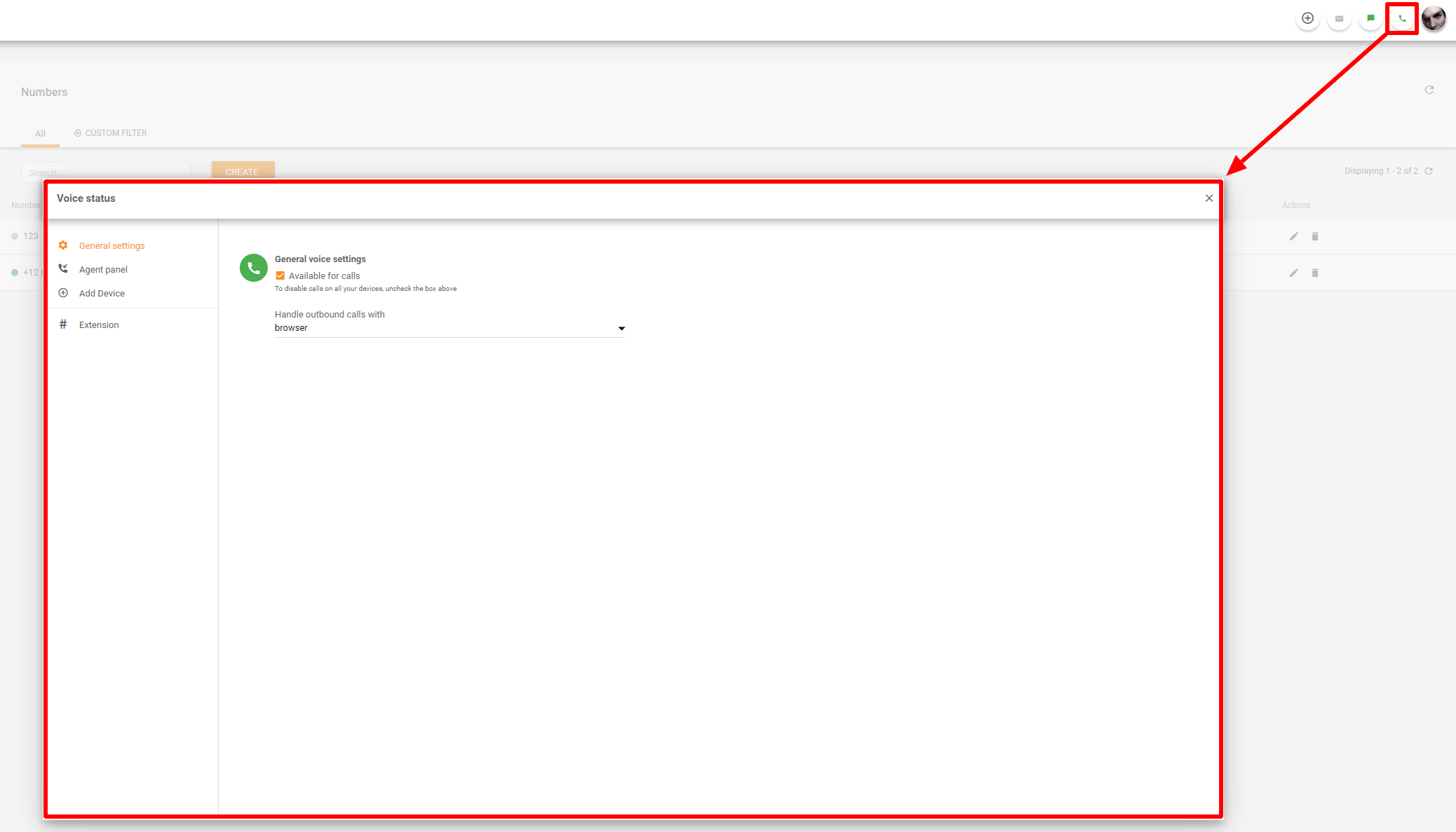
音声ステータスページには4つのタブがあります:
-
General settings(一般設定) - この画面では、エージェントがすべてのデバイスおよびエージェントパネルでの通話を一括で無効・有効にできるメインチェックボックス「Available for calls」(通話受信可能)を確認できます。これはマスタースイッチであるため、エージェントパネルや一部のデバイスで通話が有効になっていても、このマスターチェックボックスがオフの場合、エージェントは着信を一切受け取ることができません。
また、アウトバウンドコールの発信方法も選択できます:
- Browser(ブラウザ) - デフォルトでは、アウトバウンドコールはエージェントのブラウザを通じて発信されます。ブラウザで通話するには、PCにマイクと音声出力デバイスを接続する必要があります(マイクの権限が正しく設定されていることを確認してください)。
- List of devices(デバイスリスト) - アカウントオーナーまたは管理者がLiveAgentソフトウェアで作成したすべてのSIPデバイスの中から、アウトバウンドコール用デバイスを選択できます。また、モバイルデバイスにLivePhoneアプリをインストールして接続した後は、この画面でLivePhoneモバイルアプリをアウトバウンドデバイスとして選択することもできます(ダウンロードリンク:iOS版 / Android版)。
-
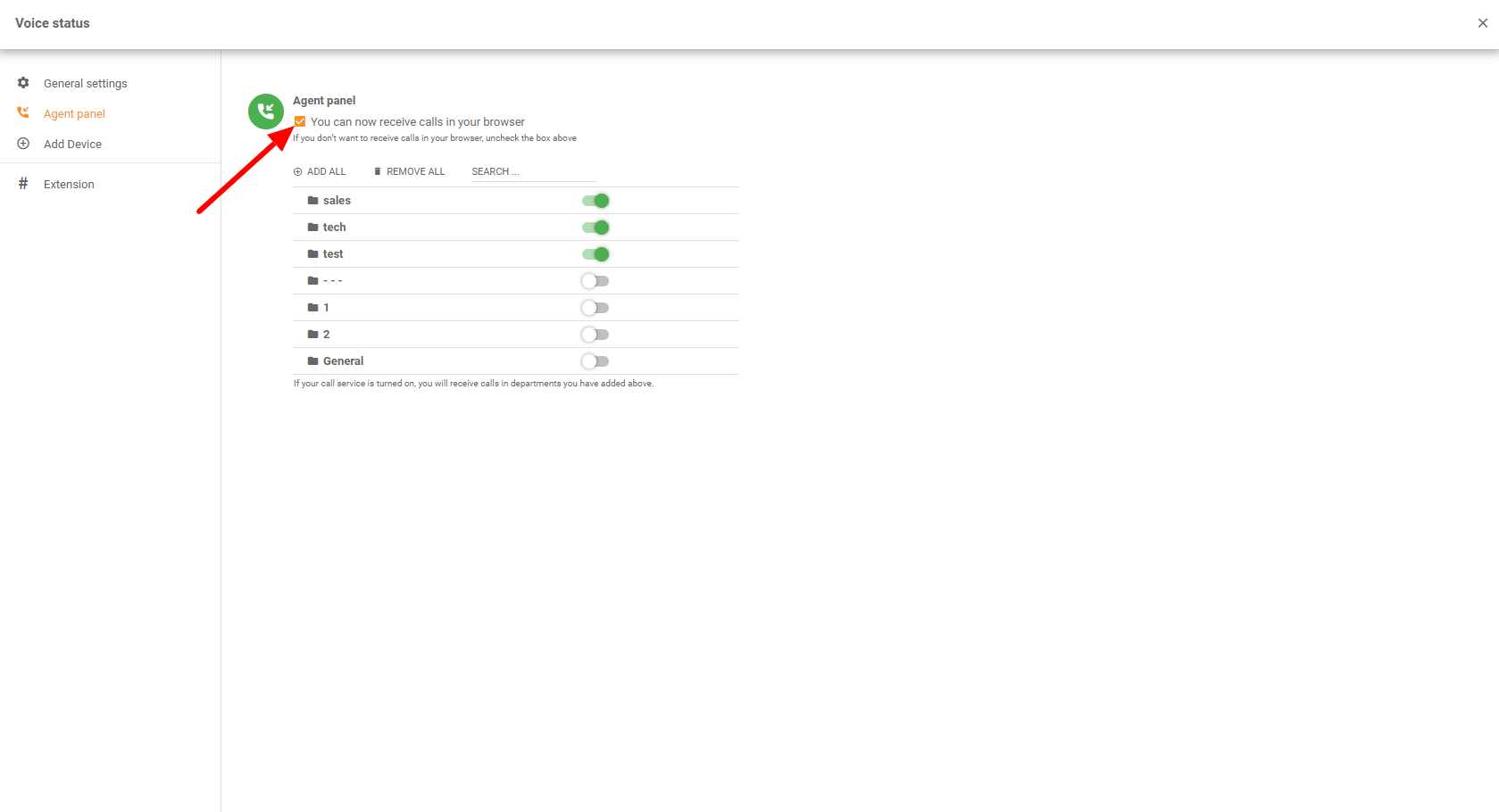
Agent panel(エージェントパネル) - この画面では、LiveAgentエージェントパネルにログイン中にブラウザで着信を受け取ることを有効・無効にできます。また、どの部門の着信を受け取るかも選択できます。
-
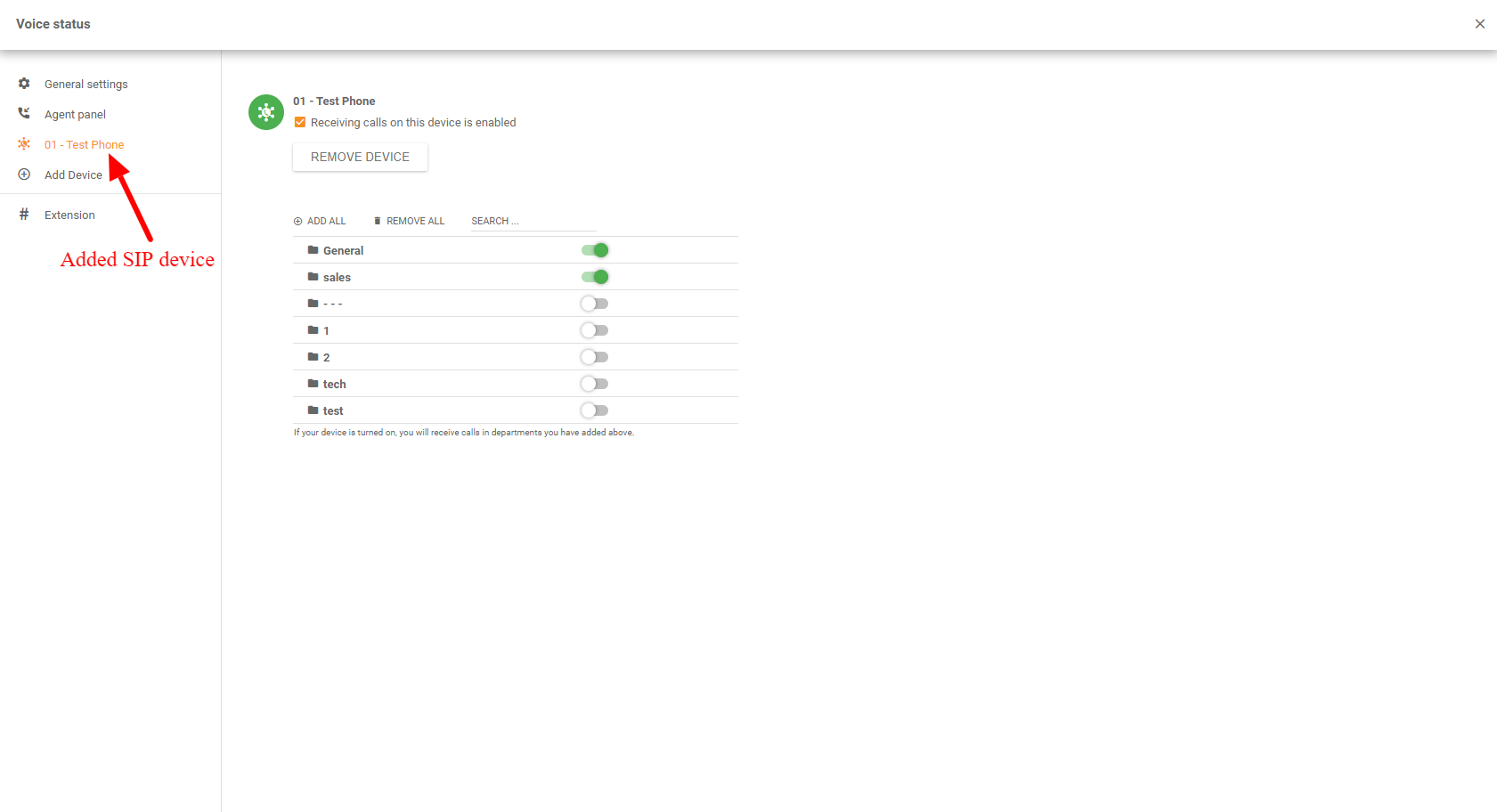
Add Device(デバイスの追加) - ブラウザで着信を処理したくない場合、このオプションを使用することで別のデバイスで着信を受け取ることができます。SIP電話デバイスまたは外部番号デバイスのいずれかを使用できます。また、モバイルデバイスにLivePhoneアプリをインストールして接続した後は、この画面でLivePhoneモバイルアプリをデバイスとして選択することもできます(ダウンロードリンク:iOS版 / Android版)。
デバイスを追加した後は、各デバイスごとに個別に着信の有効・無効を切り替えることができます。また、そのデバイスでどの部門の着信を受け取るかも設定できます。デバイスが有効になっている場合、LiveAgentエージェントパネルにログインしていなくても、選択したデバイスで着信を受け取ることができます!
-
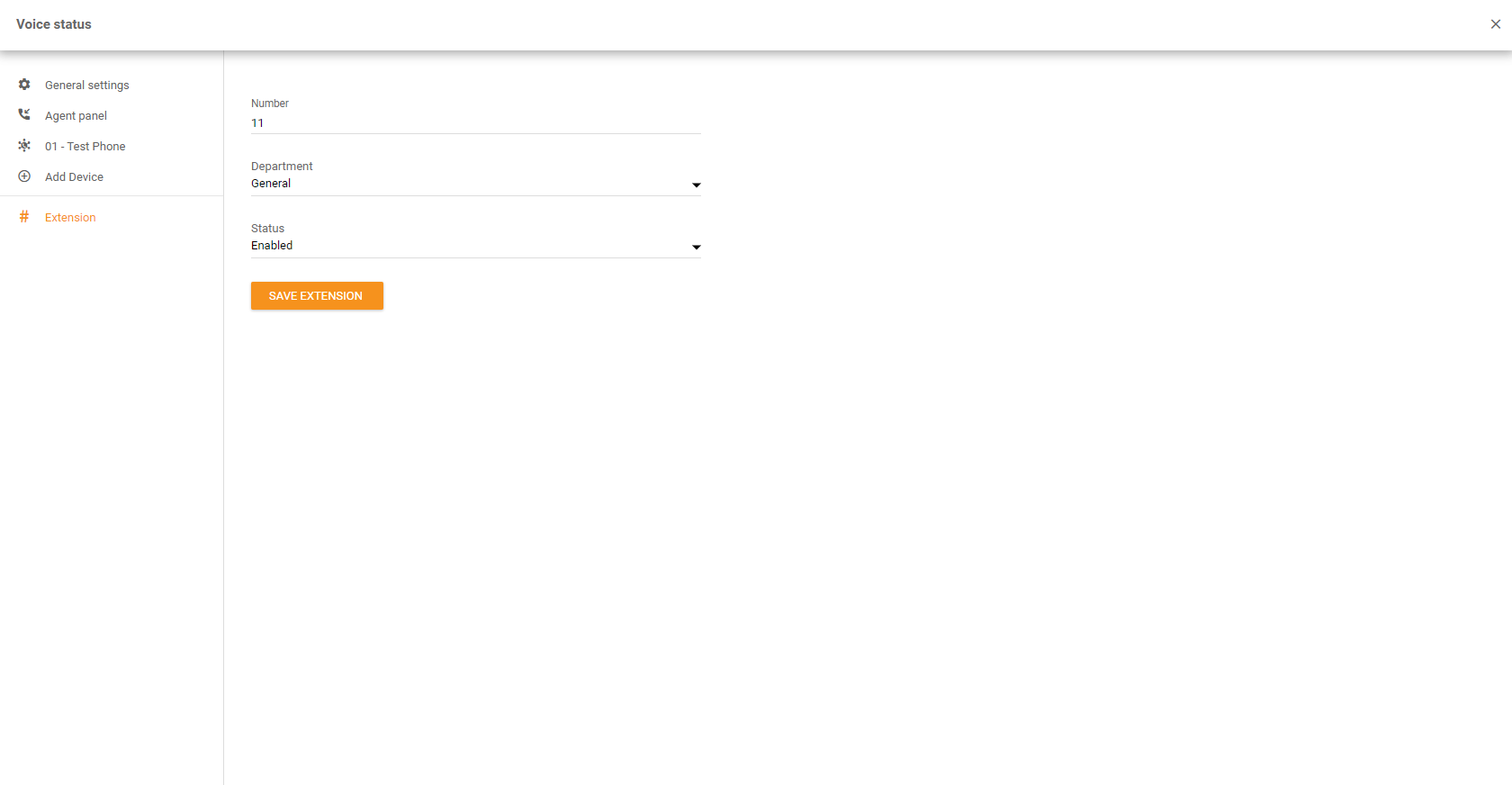
Extension(内線番号) - エージェントの内線番号です。エージェント間の内部通話に使用されます。内部通話を発信するには、エージェントが内部通話用として使用する部門に追加され、かつその部門で通話可能な状態である必要があります。その部門で通話が有効になっていないエージェントや、その部門に追加されていないエージェントには内部通話で連絡できません。