ブラウザ通話のマイク権限
LiveAgentで通話に応答するデバイスとして「ブラウザ」を選択している場合、通話の発信や着信に対応するために、LiveAgentがマイクにアクセスできる状態にする必要があります。マイクがブロックされているか、LiveAgentからアクセスできない場合、「Call failed. Reason: User Denied Media. Originator: local」というエラーが表示されます。通常、LiveAgentで通話を受けたり発信したりすると、ブラウザからマイクの使用許可を求めるダイアログが表示されます。LiveAgentを正しく動作させるためには、この許可を必ず承認する必要があります。マイクの使用を拒否した場合、LiveAgentでの通話応答や新規通話の発信ができなくなり、予期しない動作が発生する可能性があります。そのため、常にマイクの使用を許可することを推奨します。これはブラウザだけでなく、Windows 10をご利用の場合はWindows自体でも設定が必要です。
- ブラウザでマイクの使用を許可する
- Windows 10でマイクの使用を許可する
Google Chrome:
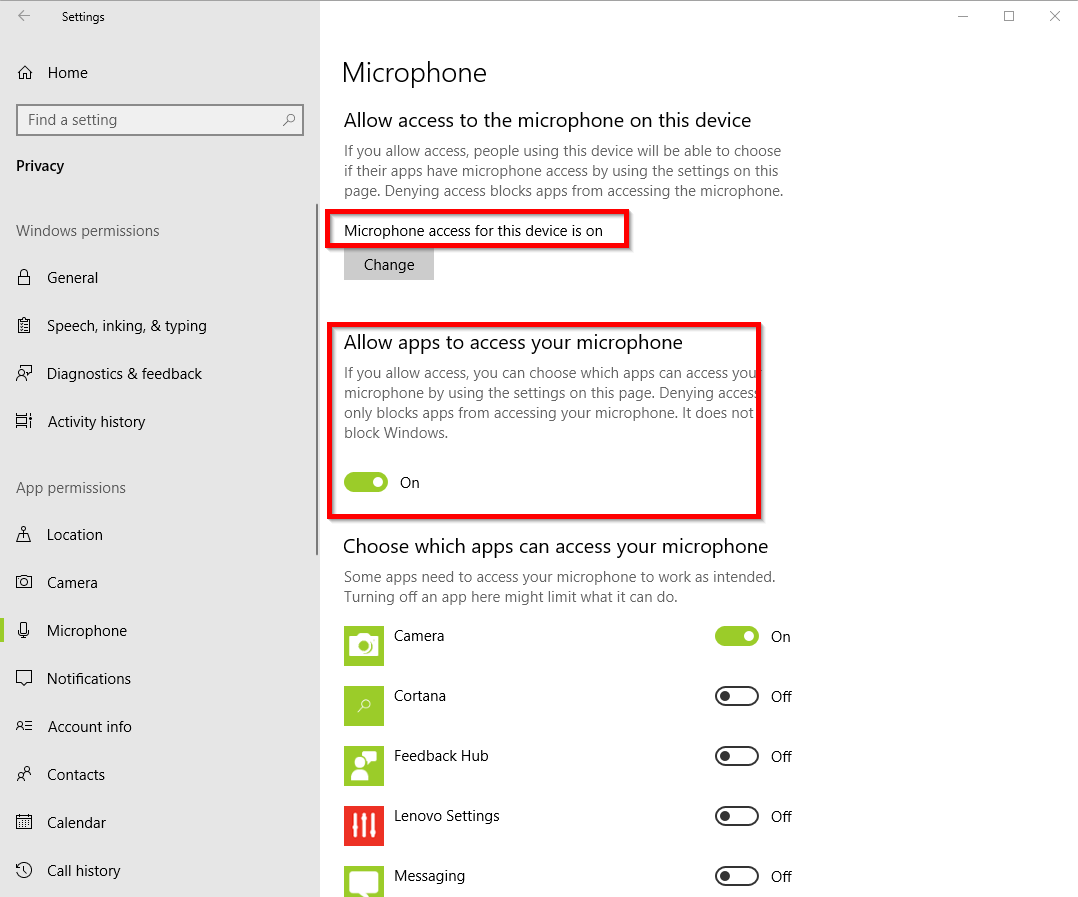
Windows 10:
Windows 10でマイクの使用を許可するには、スタート→設定→プライバシーの順に進み、左側のメニューから「マイク」を選択します。
1. スタートボタンと設定アイコンをクリックします:
2. 「Privacy」(プライバシー)をクリックします:
3. 「Microphone」(マイク)をクリックします:
4. 「Microphone access for this device is on」(このデバイスのマイクアクセスはオンです)と表示されていること、および「Allow apps to access your microphone」(アプリがマイクにアクセスすることを許可する)もオンになっていることを確認します:
特定のアプリを選択する必要はないため、アクセスを許可したくないアプリは個別に無効にすることができます。

