Twilioのセルフホスト型ライセンスへの統合
弊社ホスティング(月額払い)のお客様は、代わりにこちらのガイドをご参照ください。
Live AgentのインストールをTwilio音声サービスと接続するには、以下の手順に従ってください。
1. Twilio.comでアカウントを作成します - 無料でサインアップできます。
2. TwilioのアカウントをLive Agentの設定に入力します。
Twilioアカウントにログインすると、ダッシュボードにAPIクレデンシャルが直接表示されます。Account SIDとAuth tokenをコピーしてください。
次に、エージェントパネルにログインし、Configuration(設定) > Call(通話) > Call providers(コールプロバイダー) > Twilio(edit(編集)) に移動して、Twilioアカウントで取得したAccount SIDとAuth tokenをそれぞれの項目に入力してください。
最後に変更を保存します。これでLive AgentがTwilioに接続され、電話の受発信が可能になります!お客様からの電話を受けるためには、あといくつかの設定が必要です。
実際の電話番号による着信・発信
外部の電話番号からの着信を受けるには、新しい番号を取得するか、既存の番号をTwilioに統合する必要があります。Twilioアカウントにアクセスし、Programmable Voice(プログラマブル音声)->Phone Numbers(電話番号)タブに切り替え、番号購入リンクをクリックして手順に従ってください。
Twilioで新しい番号を設定する際に、リクエストURLの入力を求められます。Live AgentのConfiguration(設定) > Call(通話) > Call providers(コールプロバイダー) > TwilioにあるRequest URLフィールドに記載のURLを入力してください。
番号の設定が完了したら、LiveAgentのConfiguration(設定)->Call(通話)->Department phones(部門電話)->Add number(番号を追加)に移動し、Twilio incomming(Twilio着信)とTwilio outgoing(Twilio発信)の両方をクリックして、すべてのTwilio番号を追加してください。
注意事項:
- 着信番号は、お客様からの着信を受けることも、発信に使用することも可能です。
- 発信専用番号はお客様からの着信には使用できず、お客様への発信のみに使用できます。
- すべての通話は、LiveAgentにおける他のコミュニケーションと同様にチケットとして保存されるため、検索が可能です。また、通話の録音をチケットに保存することもできます。
新規通話の発信方法
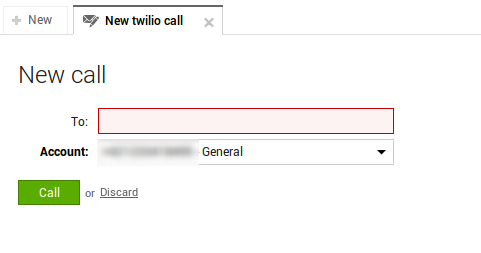
新規通話を開始するには、エージェントパネル上部のNew(新規)オプションをクリックし、New Twilio call(新規Twilio通話)を選択してください。
発信先の番号を入力し、発信元の番号を選択して、Call(通話)をクリックすると通話が開始されます。
通話を機能させるには、ブラウザのマイク使用を許可する必要があります。詳細はこちらをご確認ください。
発信時に「無効な番号」エラーが表示され、かつ番号が正しいことが確認できている場合は、Twilioアカウントで発信先の国への通話が有効になっているかご確認ください。設定はhttps://www.twilio.com/console/voice/settings/geo-permissionsのGeographic Permissions(地理的許可)から確認できます。
発信したい国がGeographic Permissions(地理的許可)リストにない場合は、ページ上部の「Request Access」(アクセスをリクエスト)ボタンを使用して、Twilioに追加の国への通話アクセスを申請してください。
PC間通話
お客様はウェブサイトから直接電話をかけることができます!Call us(電話する)ボタンを設定してウェブサイトに追加するだけで利用可能になります。Call Us buttons(電話するボタン)の設定ガイドはこちらをご参照ください。

