ビデオ通話 - ビデオ通話ボタンの作成
ビデオ通話は通常のSkype通話と同様に機能します。顧客とよりパーソナルなコミュニケーションが必要な場合に、ビデオチャットが役立ちます。LiveAgentのビデオチャットは完全にブラウザベースで動作し、LiveAgentアカウントと同様にサードパーティアプリケーションは一切不要です。
ビデオ通話は、エージェントと顧客/訪問者の双方がWebRTCテクノロジーをサポートするブラウザを使用している場合にのみ機能します。対応ブラウザの一覧はこちらでご確認いただけます。
ビデオチャット機能を有効にするには、**Configuration(設定)>Video chat(ビデオチャット)**に移動し、Enable Video Chat(ビデオチャットを有効にする)ボタンをクリックします。LiveAgentはブラウザのページを再読み込みするよう促します。再読み込み後、機能が有効になり、ビデオ通話ボタンの作成に進むことができます。
ステップ1: **Configuration(設定)>Video chat(ビデオチャット)>Buttons(ボタン)**に移動し、Create(作成)をクリックします。
ステップ2: ビデオ通話ボタンのスタイルを選択します:Side(サイド)、Corner(コーナー)、Inline(インライン)、Custom(カスタム)(画像から、またはHTMLコードを直接記述)。あらかじめ用意されたデザインはすべて、さらにカスタマイズすることもできます。
ステップ3: 次に表示される概要画面では、以下の設定が可能です:
- ビデオボタンの名前を設定する
- 部門を選択する(この特定のビデオボタンから開始されたビデオ通話を担当する部門)
- 言語を選択する(ボタンのインターフェースに使用する言語)
- 「Active」(有効)チェックボックスをオンにしてビデオボタンを有効化する
- 右側の「change button type」(ボタンタイプを変更)ボタンをクリックして、いつでもボタンのデザインを変更する
ステップ4: Button(ボタン)タブをクリックすると、ボタンのデザインと外観(色、アニメーション、位置、テキスト、ホバーエフェクト)を変更できます。
ステップ5: ビデオ通話ウィンドウのデザインとテキストを変更するには、Call window(通話ウィンドウ)タブをクリックします。
ステップ6: ビデオ通話ボタンの設定が完了したら、下部のSave(保存)ボタンをクリックします。
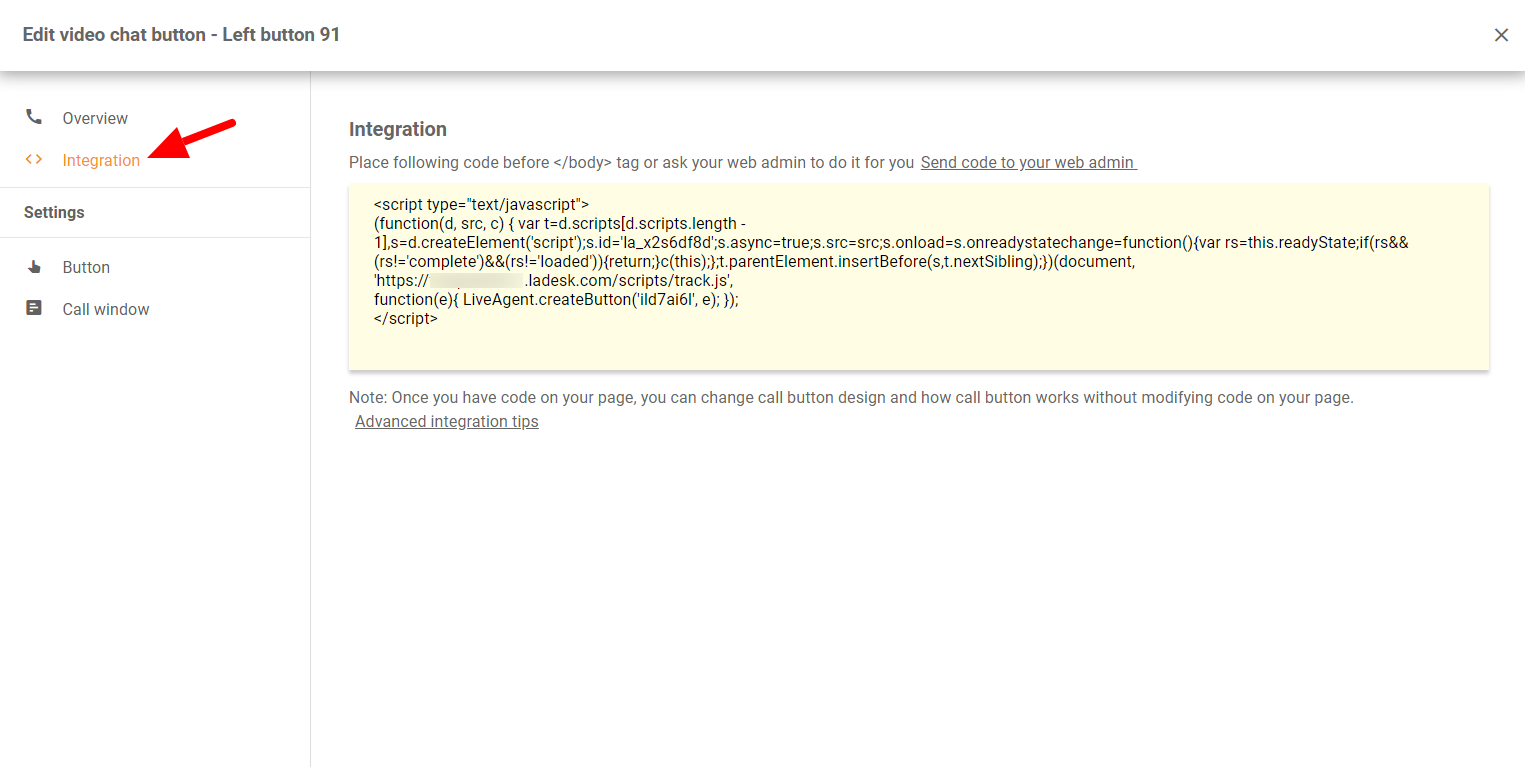
ステップ7: 最後のステップは、新しく作成したビデオ通話ボタンを実際のウェブサイトに設置することです。Integration(統合)タブに移動し、生成されたコードをコピーします。次に、そのコードをウェブサイトのページの</body>タグの直前に貼り付けるか、ウェブサイト管理者に送って実装してもらいましょう。

