On this page
Vonage統合(当社ホスティング・月額制)顧客向け
Vonageとの連携は、他のSIPプロバイダーとの連携と同様に、2つのパートで構成されています。プロバイダー側の設定と、LiveAgentの管理パネルでの設定を連携させる形で進めます。以下の手順で行います:
- VonageでのNumber(番号)の作成
- [NumberをLiveAgentに接続する](#Connect to LA)
1. VonageでのNumberの作成
まず、VonageのWebサイトにアクセスして無料トライアルを開始します。確認メールを受け取ったら、アカウントを作成してVonageのNumber(番号)を購入できます。Dashboard(ダッシュボード)にアクセスし、Numbers > Buy number(番号 > 番号を購入)を探してください。
ユーザー名、パスワード、および番号を取得したら、LiveAgentのパネルに切り替えます。
2. NumberをLiveAgentに接続する
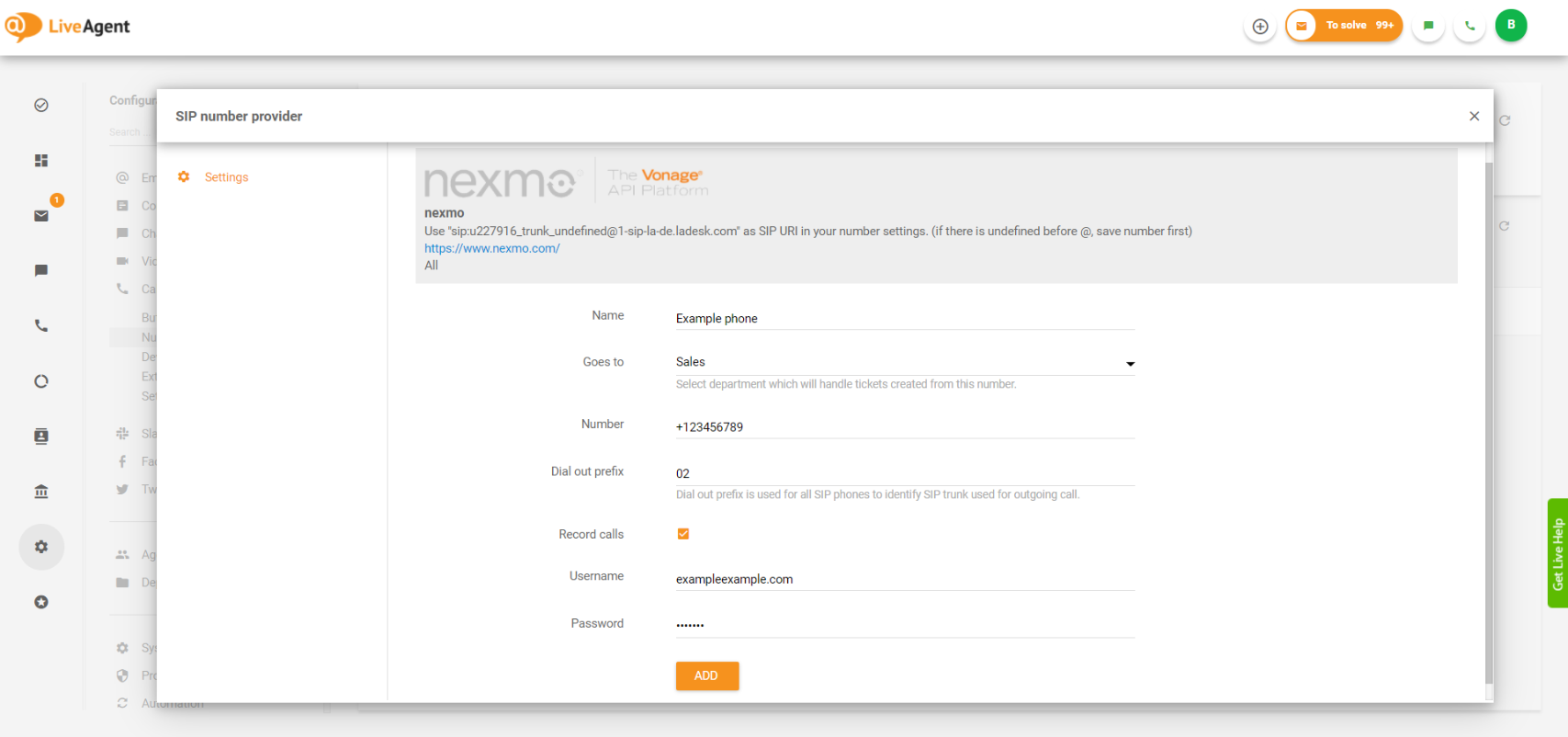
LiveAgentの管理パネルにログインし、Configuration(設定)->Call(通話)->Numbers(番号)->Create(作成)をクリックして、プロバイダーの一覧から**Vonage(旧Nexmo)**を選択します。
次の画面では複数のフィールドを入力する必要があります。それぞれ順番に確認していきましょう:
- Name(名前) - 追加する番号のわかりやすい名前です。「営業用番号」のような名前でも、実際の電話番号そのものでも構いません
- Number(番号) - 「+」、国際プレフィックスを含む完全な番号を、区切り文字なしで入力します
- Dial-out prefix(発信プレフィックス) - このプレフィックスは、LiveAgentをハードウェアフォンと組み合わせて使用する場合に利用します(例:01を入力)。この場合、ハードウェアフォンで最初にこのプレフィックスをダイヤルしてから、実際にかけたい番号をダイヤルする必要があります。または、LiveAgentのパネルから発信を開始し、ハードウェアフォンに着信があったら応答するだけで通話を開始することもできます
- Username(ユーザー名) - Vonageのユーザー名
- Password(パスワード) - Vonageのパスワード
ハードウェアフォンやソフトウェアフォンの設定についての詳細は、デバイスセクションの記事をご参照ください。
番号を保存すると、発着信のテストが行えるようになります。
番号の追加が完了したら、ウェルカムメッセージ、オフラインメッセージ、キューメッセージの設定や、IVRオプションの設定に進むことができます。これらのオプションについては、IVRガイドをご参照ください。

