コンタクトフォーム
ウェブサイトにお問い合わせフォームを追加することで、顧客がウェブサイトから直接メッセージを送信できるようになります。顧客がお問い合わせボタンをクリックすると、フォームが表示され、メッセージを入力して送信するだけで完了します。デザインの異なる複数のお問い合わせフォームを、さまざまなウェブサイトに追加することも可能です。
お問い合わせフォームのセットアップ
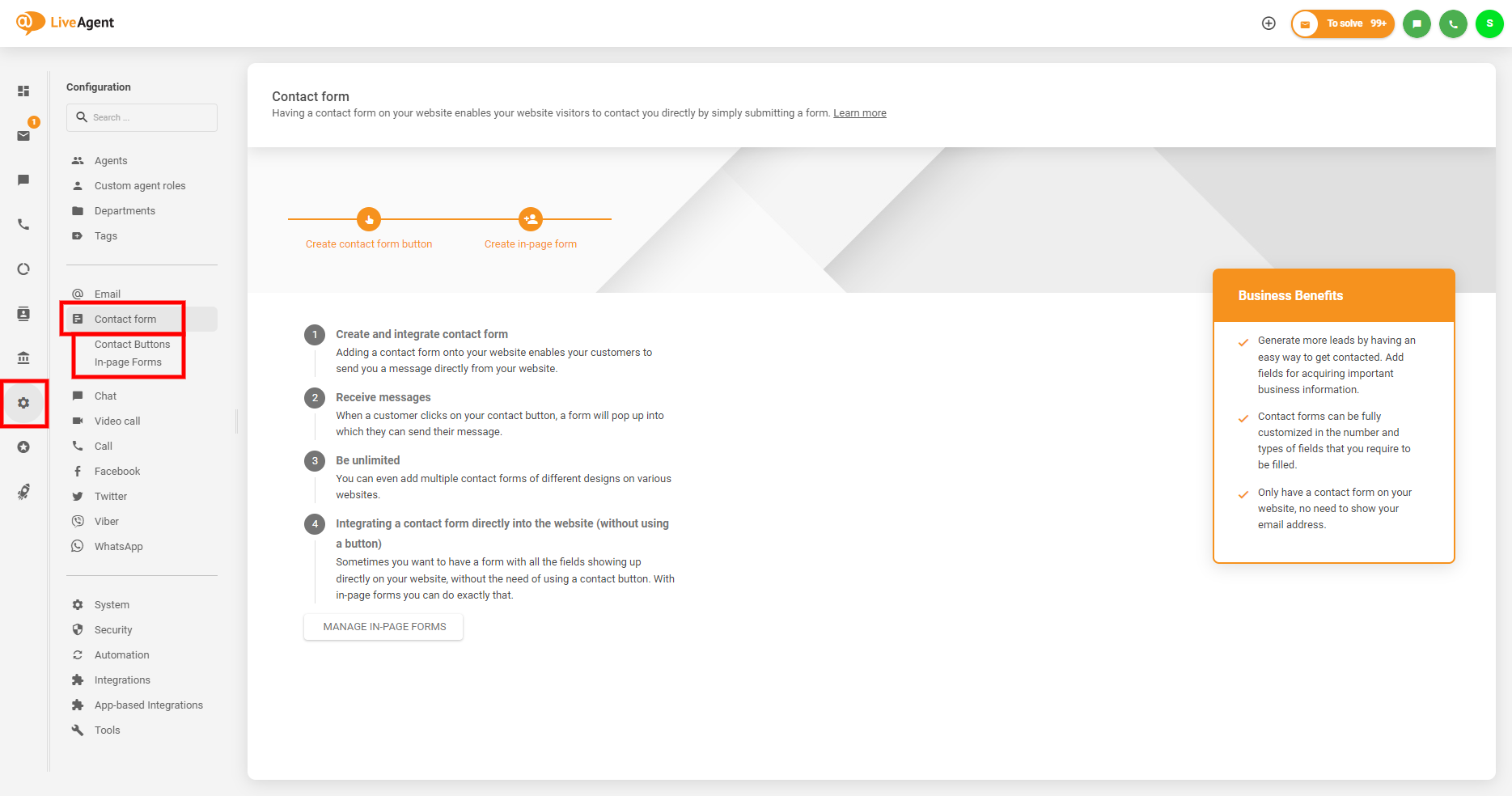
Configuration(設定)> Contact form(お問い合わせフォーム)に移動し、以下の2つのサブメニュー項目のいずれかをクリックして、お問い合わせフォームの種類を選択します。
- Contact Buttons(お問い合わせボタン) - ボタンをクリックするとポップアップウィンドウにお問い合わせフォームが表示されます
- In-page Forms(ページ内フォーム) - ボタンをクリックすることなく、ページ上に直接お問い合わせフォームが表示されます
Contact Buttons(お問い合わせボタン)
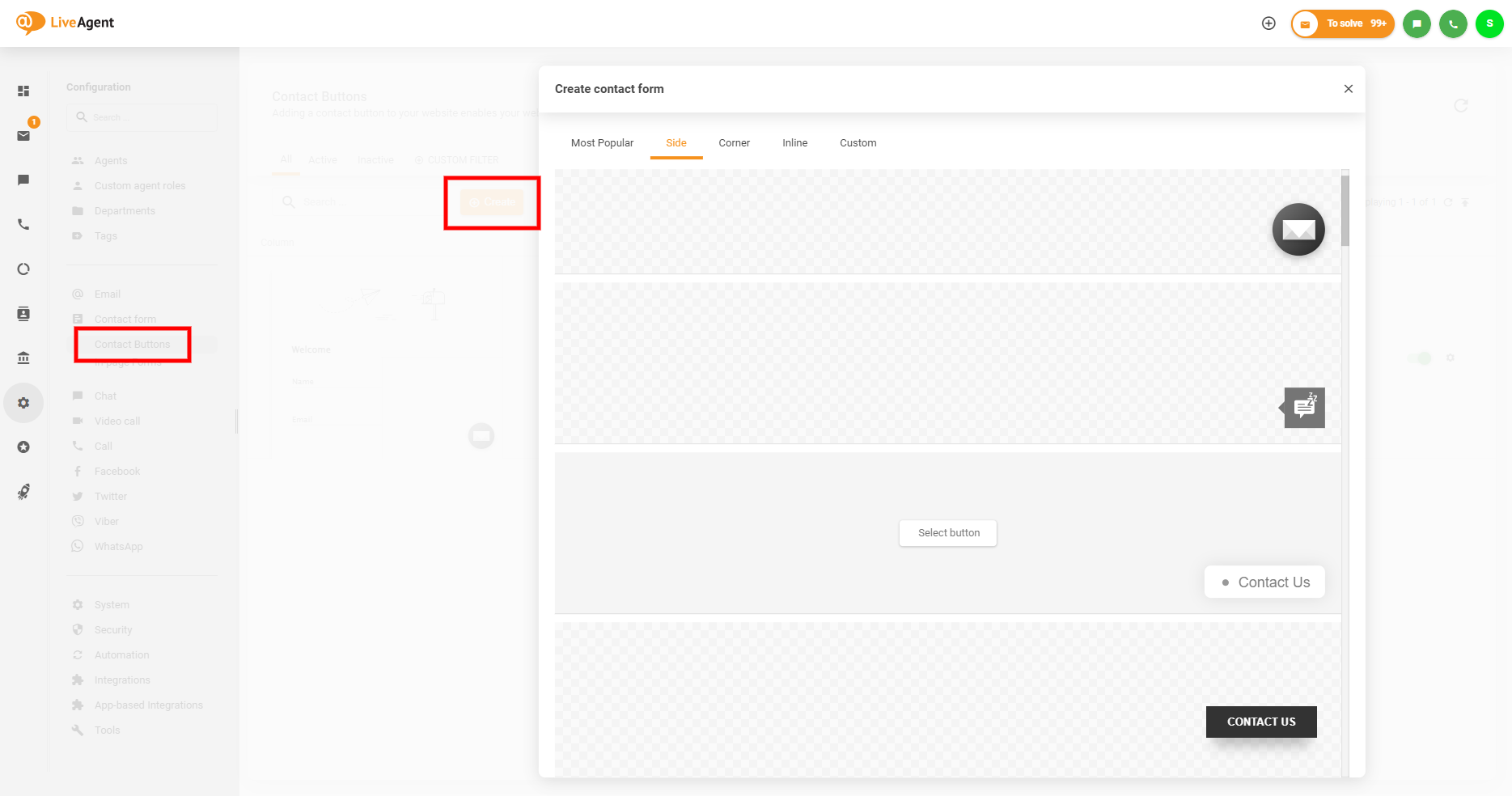
お問い合わせボタンを作成するには、Configuration(設定)> Contact form(お問い合わせフォーム)> Contact button(お問い合わせボタン)に移動し、“Create”(作成)ボタンをクリックして、お問い合わせボタンのスタイルを選択します。
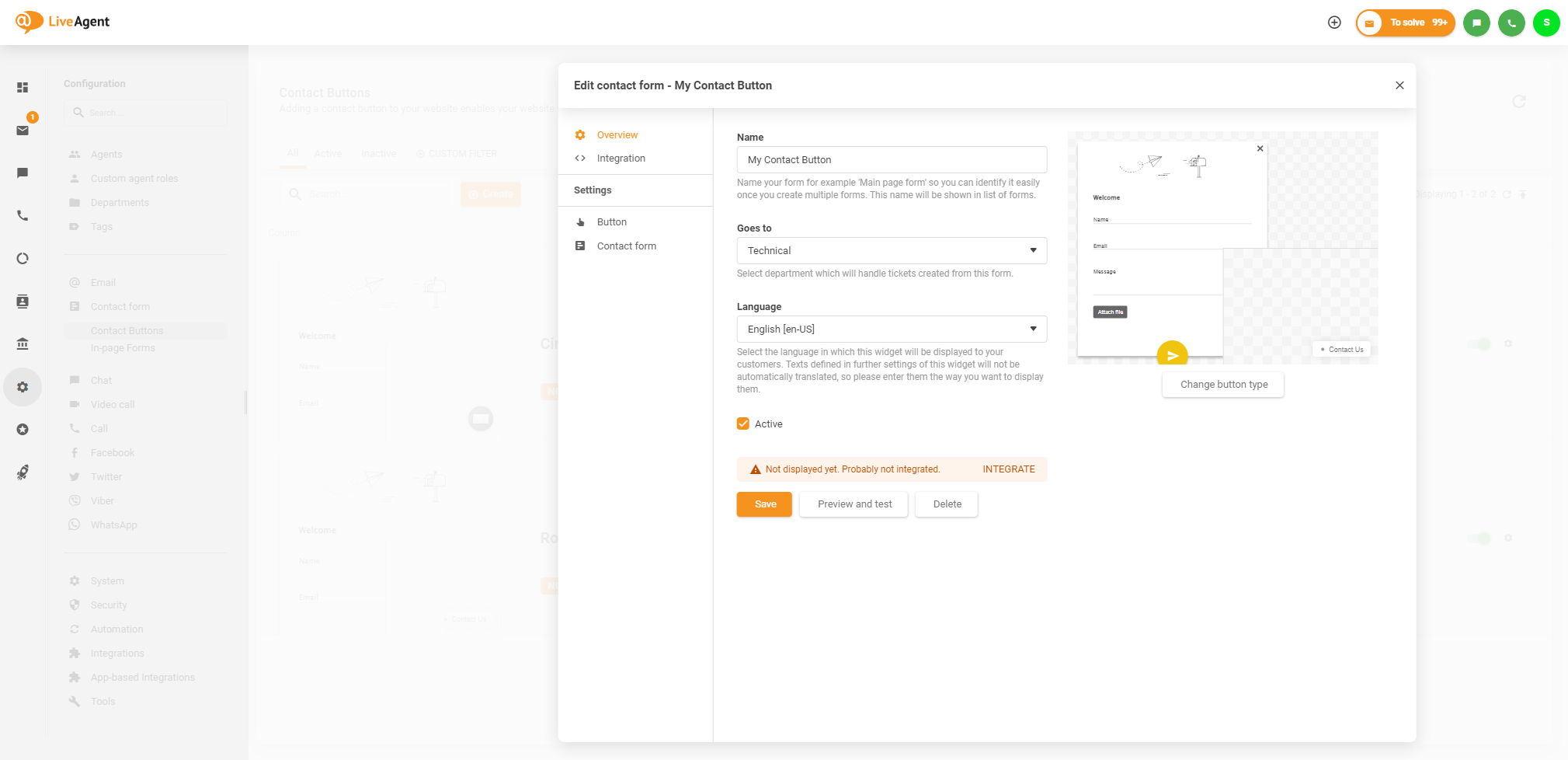
お問い合わせボタンの設定 Overview(概要)画面で、お問い合わせボタンに名前を付け、このフォームから送信されたチケットの転送先となる部門を選択し、お問い合わせフォームの言語を選択します。
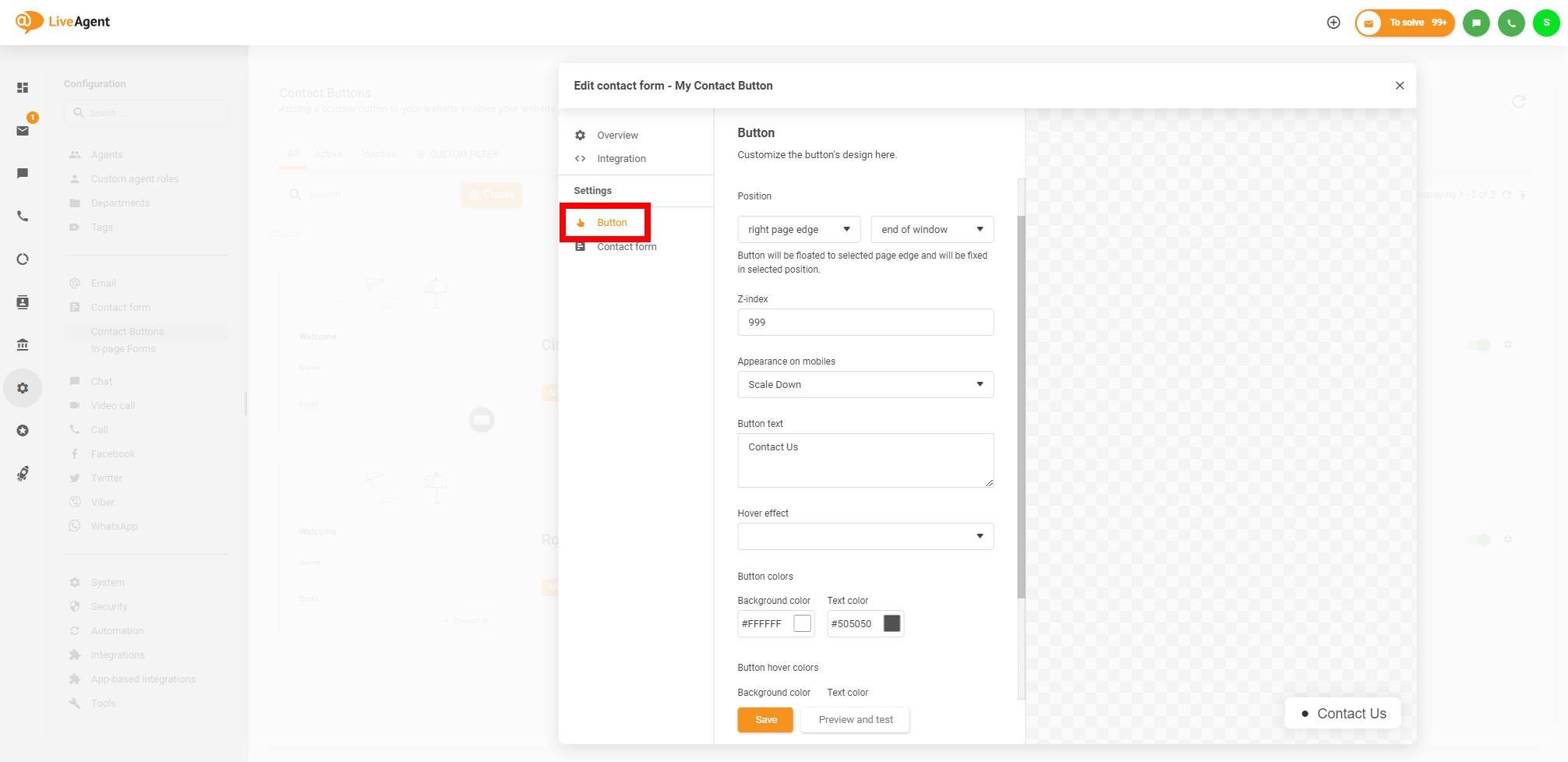
ボタン設定の Button(ボタン)セクションでは、お問い合わせボタンのデザインを調整できます。
お問い合わせフォームのデザインを変更するには、Contact form(お問い合わせフォーム)> Design(デザイン)セクションに移動します。
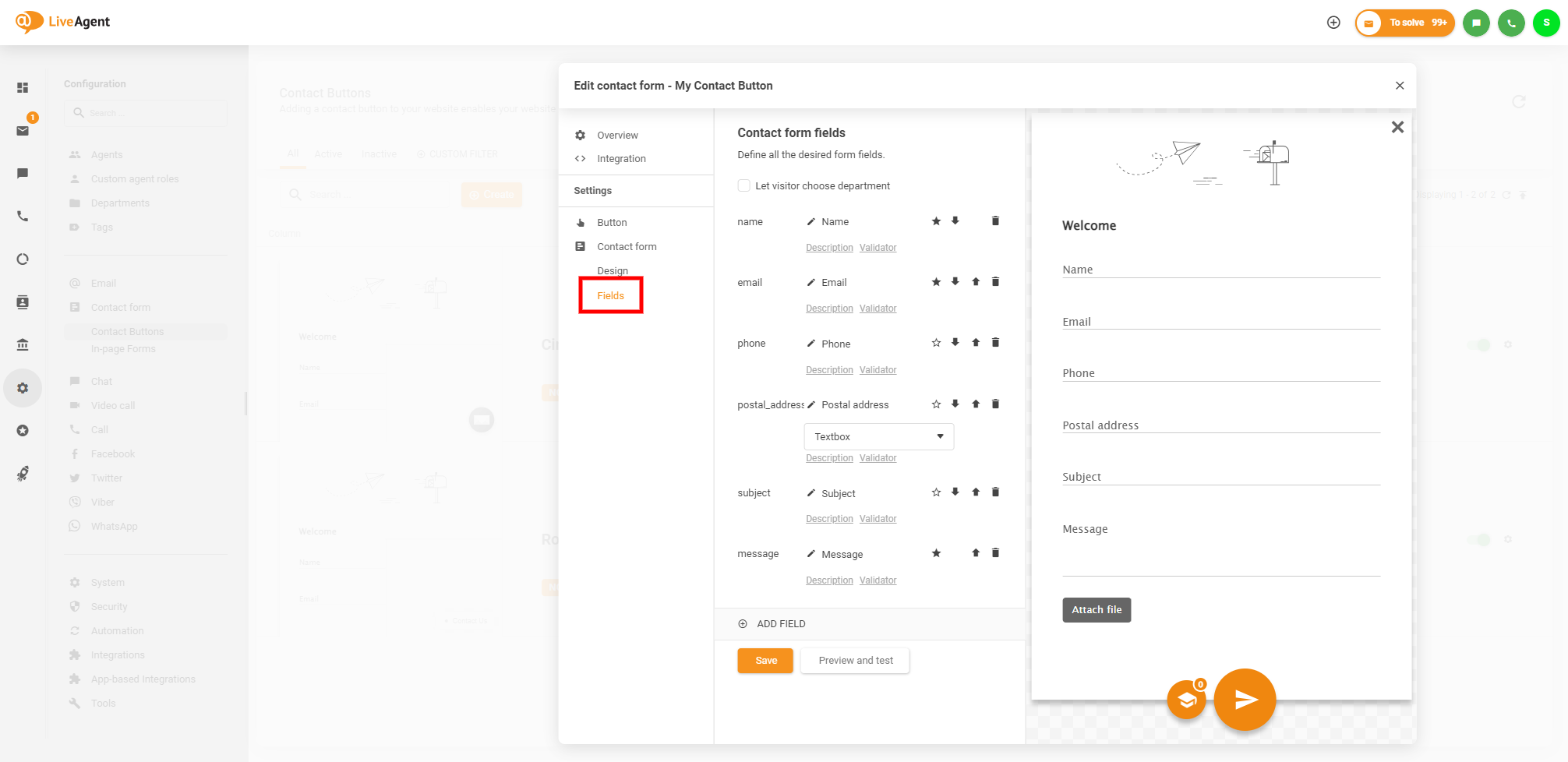
お問い合わせフォームにさらにフィールド(名前、メール、電話番号、注文ID、会社名、メッセージなど)を追加するには、Contact form(お問い合わせフォーム)> Fields(フィールド)セクションに移動します。
お問い合わせフォームの設定が完了したら、Save(保存)ボタンをクリックしてください。
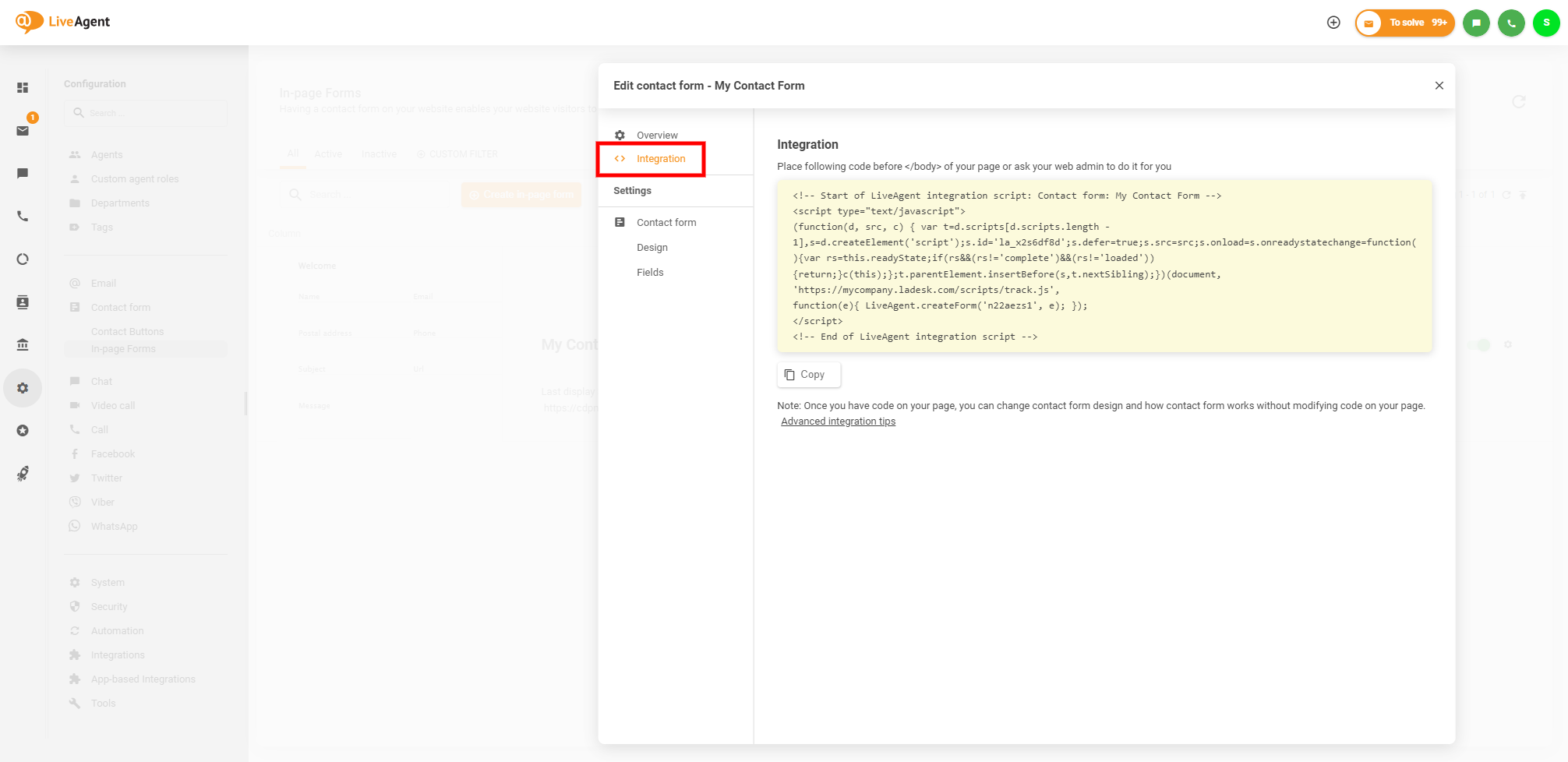
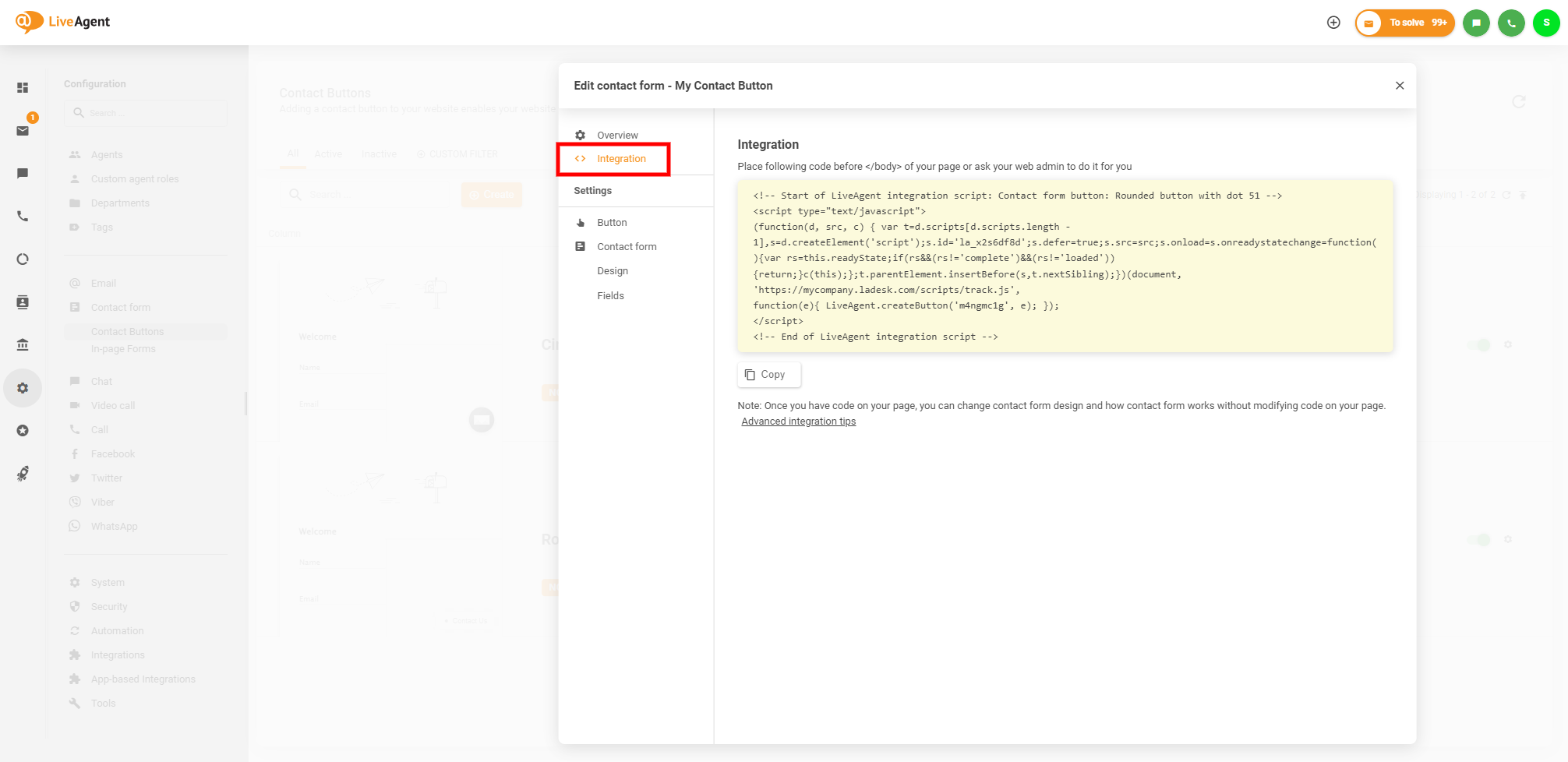
お問い合わせボタンをウェブサイトに設置するには、Integration(インテグレーション)セクションに移動し、インテグレーションスクリプトをコピーして、ウェブサイトの </body> HTMLタグの直前(例:フッター内)にコードを貼り付けてください。
In-page Contact forms(ページ内お問い合わせフォーム)
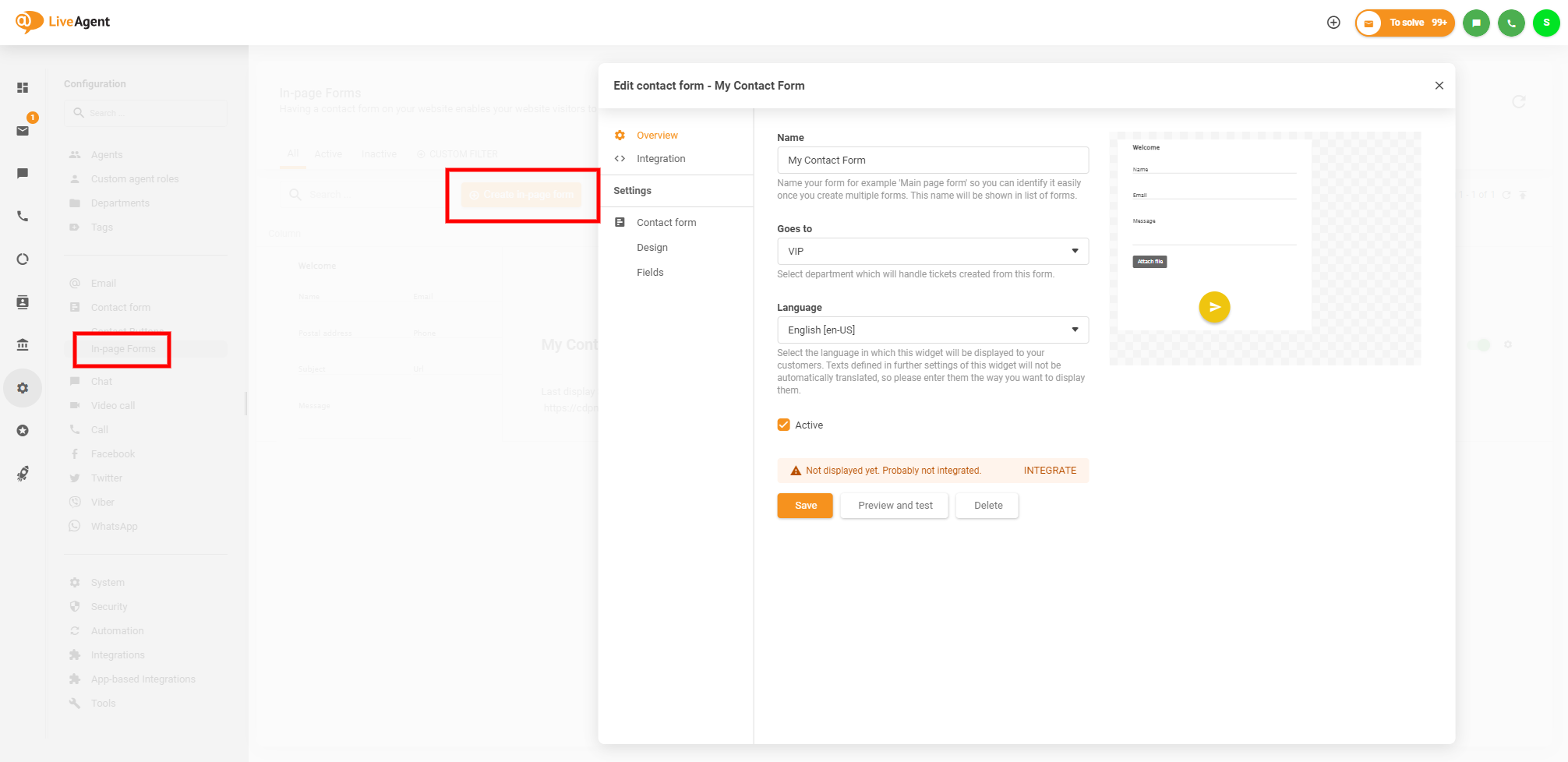
ページ内お問い合わせフォームを作成するには、Configuration(設定)> Contact form(お問い合わせフォーム)> In-page Forms(ページ内フォーム)に移動し、“Create in-page form”(ページ内フォームを作成)ボタンをクリックします。
お問い合わせフォームの設定 Overview(概要)画面で、ページ内お問い合わせフォームに名前を付け、このフォームから送信されたチケットの転送先となる部門を選択し、お問い合わせフォームの言語を選択します。
お問い合わせフォームのデザインを変更するには、Contact form(お問い合わせフォーム)> Design(デザイン)セクションに移動します。
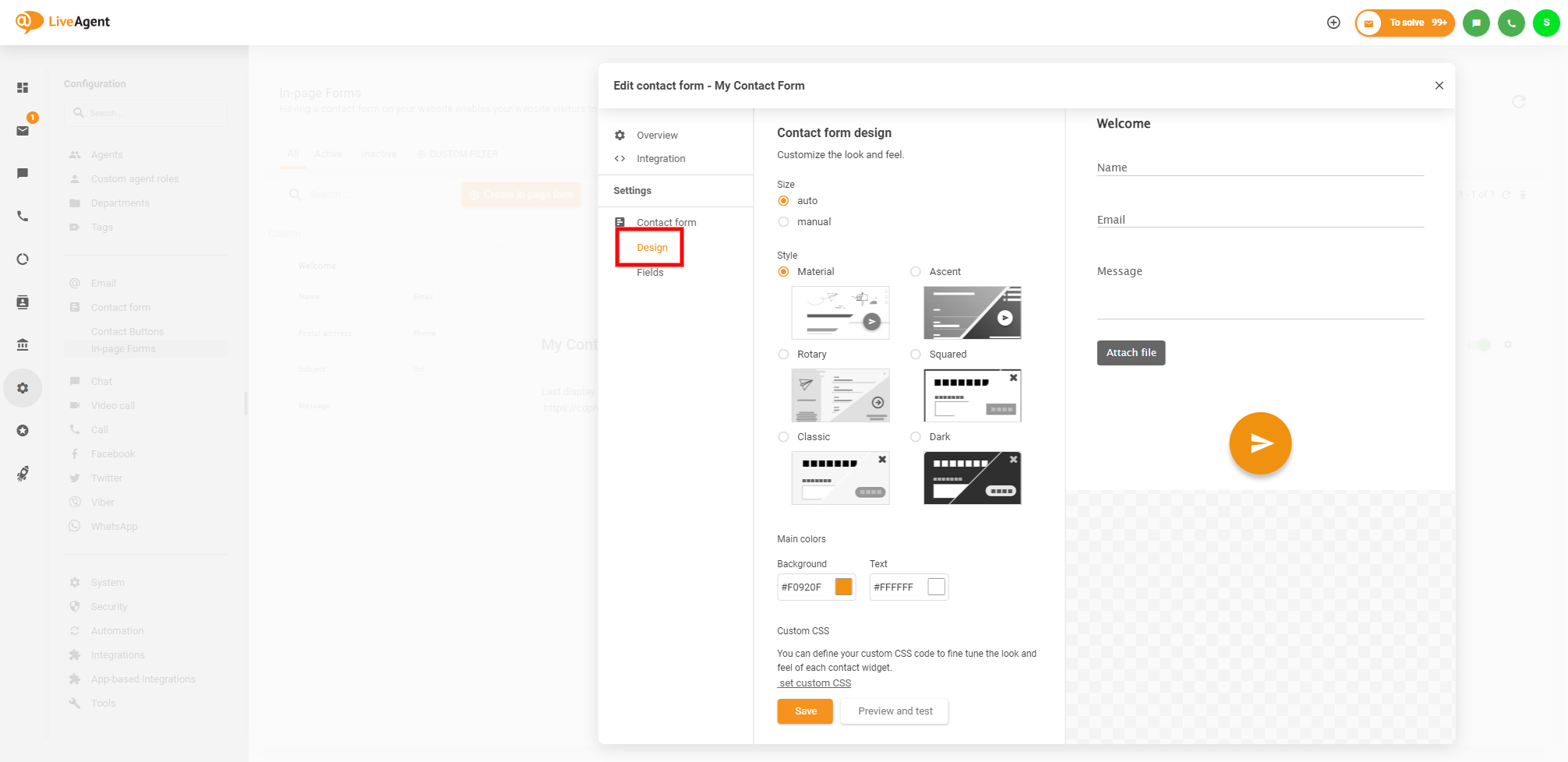
お問い合わせフォームにさらにフィールド(名前、メール、電話番号、注文ID、会社名、メッセージなど)を追加するには、Contact form(お問い合わせフォーム)> Fields(フィールド)セクションに移動します。
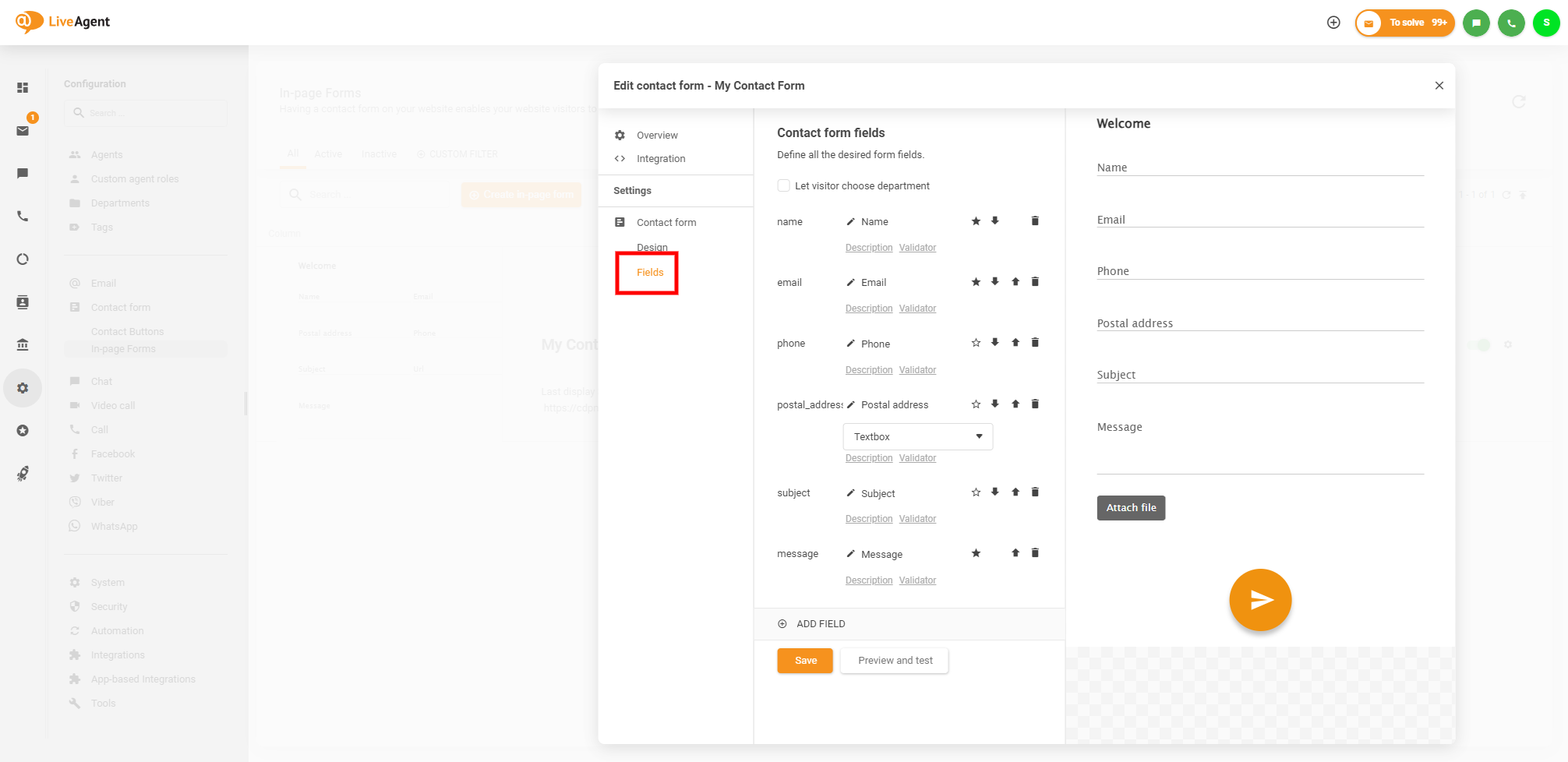
お問い合わせフォームの設定が完了したら、Save(保存)ボタンをクリックしてください。
お問い合わせフォームをウェブサイトに設置するには、Integration(インテグレーション)セクションに移動し、インテグレーションスクリプトをコピーして、フォームを表示するページのbody内にコードを貼り付けてください。