顧客ポータルの概要と設定
クイックナビゲーション
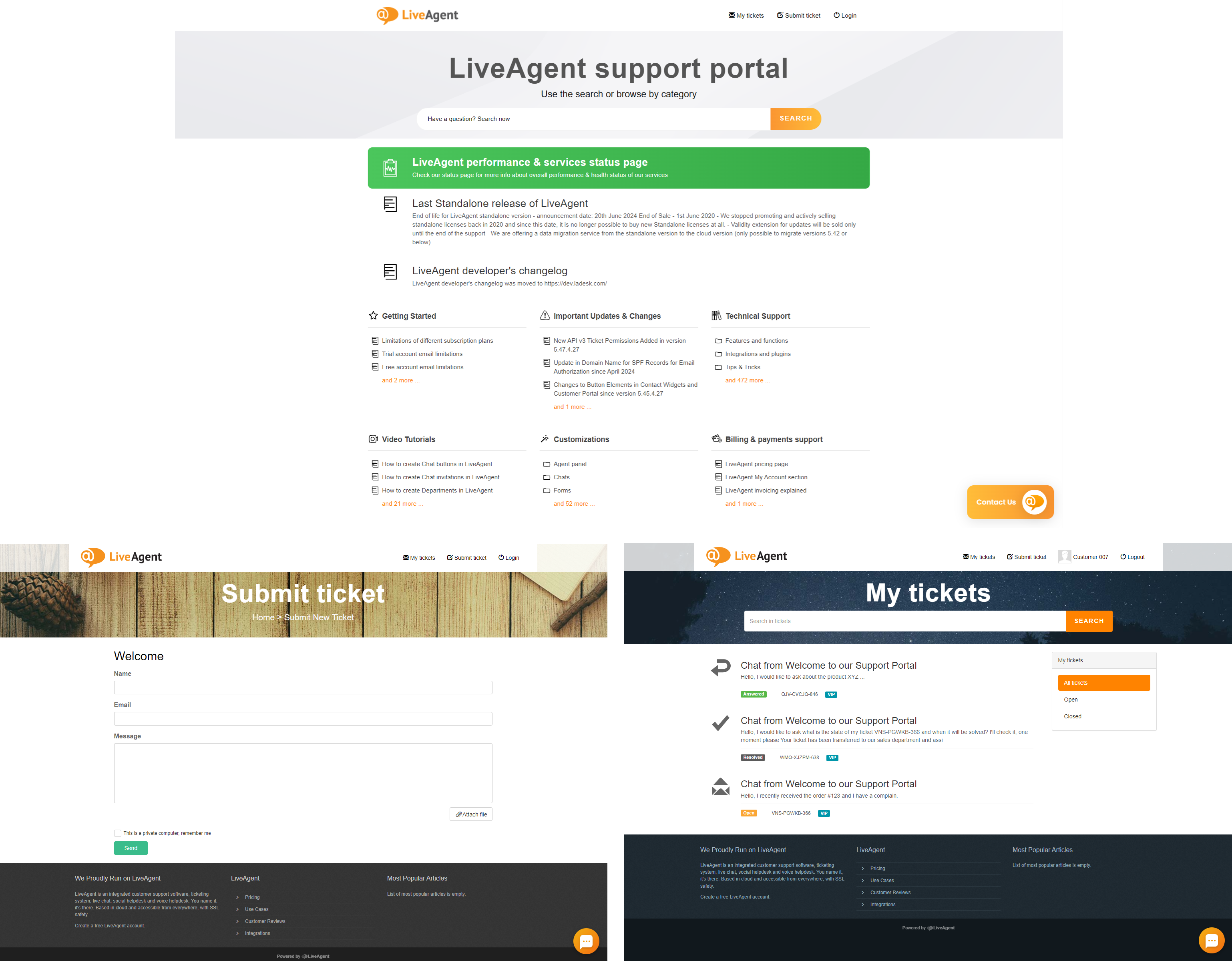
カスタマーポータル機能を使用すると、サポートチームがオフラインのときに顧客を支援するためのミニウェブサイトを作成・管理できます。この機能により、 ナレッジベースを構築 し、公開記事・内部記事(エージェントのみ閲覧可能)やセクションを作成したり、顧客間のディスカッション用フォーラムを開設したり、顧客からの改善フィードバックや提案を収集したりすることができます。記事、フォーラム、フィードバック、提案はすべてカテゴリに整理することができ、ナビゲーションが容易になります。各LiveAgentアカウントには組み込みのカスタマーポータルが付属しており、必要に応じてカスタマイズできます。 なお、LiveAgent自身のナレッジベースもこの機能を使用して構築されています。
顧客はカスタマーポータルの「Submit ticket」(チケット送信)機能を使ってサポートチームへチケットを起票することもできます。また「My tickets」(マイチケット)セクションでチケットの履歴を確認することも可能です。さらに、チケットを確認しながら「Start chat」(チャット開始)機能を使ってオンラインのサポートエージェントとチャットを始めることもできます。
カスタマーポータルの各機能(ナレッジベース、Submit ticket、Start chat)は、顧客に提供しない場合は無効化することができます。
ご利用のLiveAgentプランによっては、デフォルトのカスタマーポータルに加えて、異なるドメインで追加のカスタマーポータルを作成することができます。詳細については、こちらの記事をご確認ください。
カスタマーポータル設定の概要
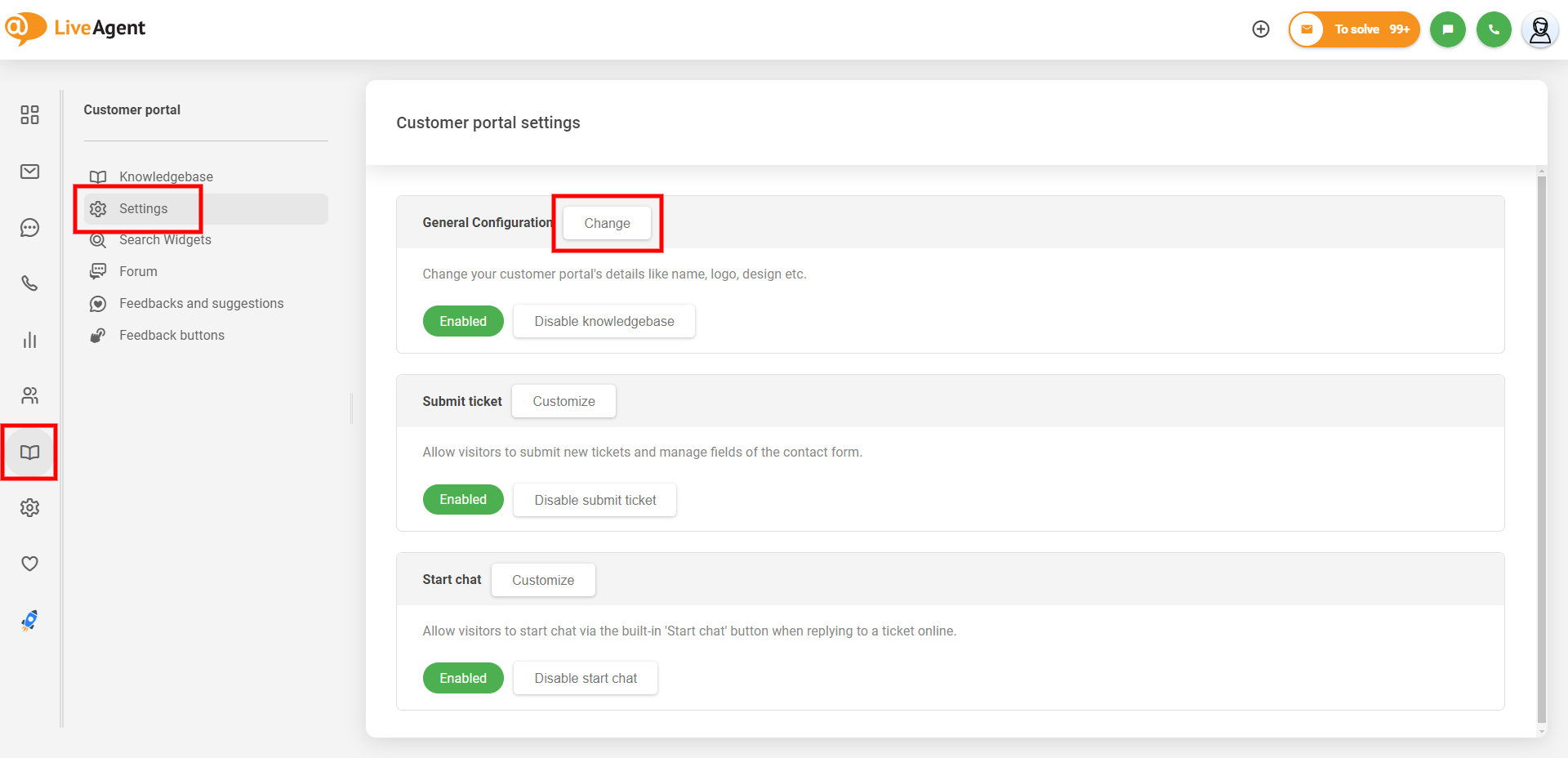
カスタマーポータルを設定・カスタマイズするには、Customer portal(カスタマーポータル)> Settings(設定)に移動し、「General Configuration」(一般設定)ヘッダーの横にある「Change」(変更)ボタンをクリックします。 新しいウィンドウが開き、カスタマーポータルの外観の変更、カスタムHTMLおよびCSSコードの挿入、トラッキングコードやスクリプトの追加が行えます。
一般設定
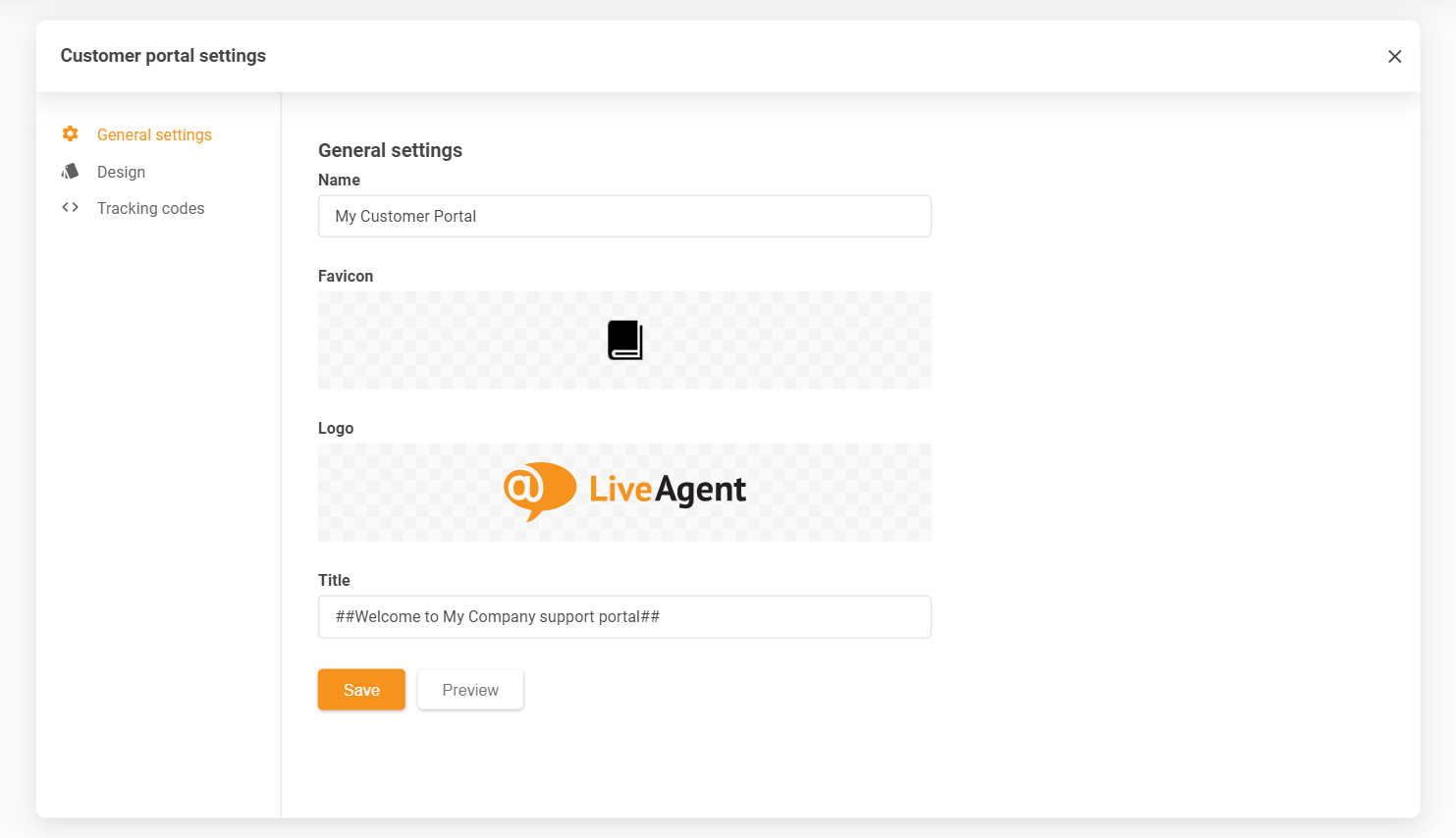
General settings(一般設定)セクションでは、カスタマーポータルに名前を付け(複数のポータルがある場合にリストで識別するため)、ファビコン、ロゴ、タイトルを設定できます。タイトルには翻訳マーク##を使用して、他の言語への自動翻訳を行うことも可能です。カスタム翻訳の詳細については、こちらの記事をご参照ください。
カスタマーポータルの表示言語は訪問者が選択することができません。訪問者のブラウザでのウェブサイト表示に設定されている優先言語が、 LiveAgentで有効な言語である場合、その言語が使用されます。 訪問者が設定しているブラウザの優先言語がいずれもLiveAgentで有効または利用可能でない場合、ポータルはデフォルト言語で表示されます。
また、URLに言語コードを追加することでポータルの言語を強制的に切り替える方法もあります。これにより、カスタマーポータルのヘッダーに追加できる簡易言語切り替えツールを作成することができます。詳細については、こちらの記事をご確認ください。
テーマ選択
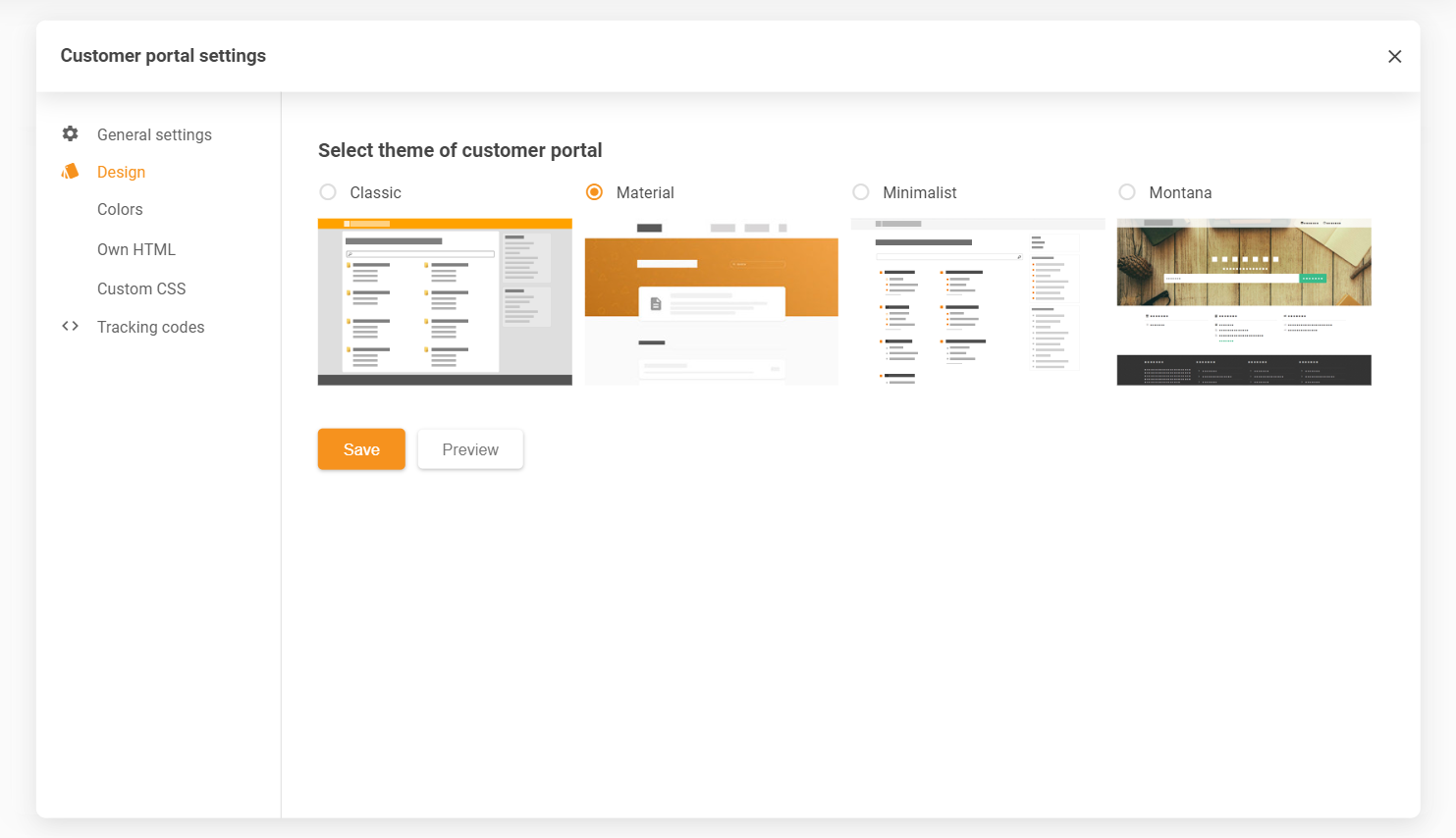
Design(デザイン)セクションでは、カスタマーポータルのテーマを選択できます。各テーマはカスタムHTMLおよびCSSコードでさらにカスタマイズ可能です。Designセクションの各サブセクションはテーマごとに設定が分かれており、例えばテーマごとに異なるカスタムCSSスタイルを設定することができます。
カラー調整
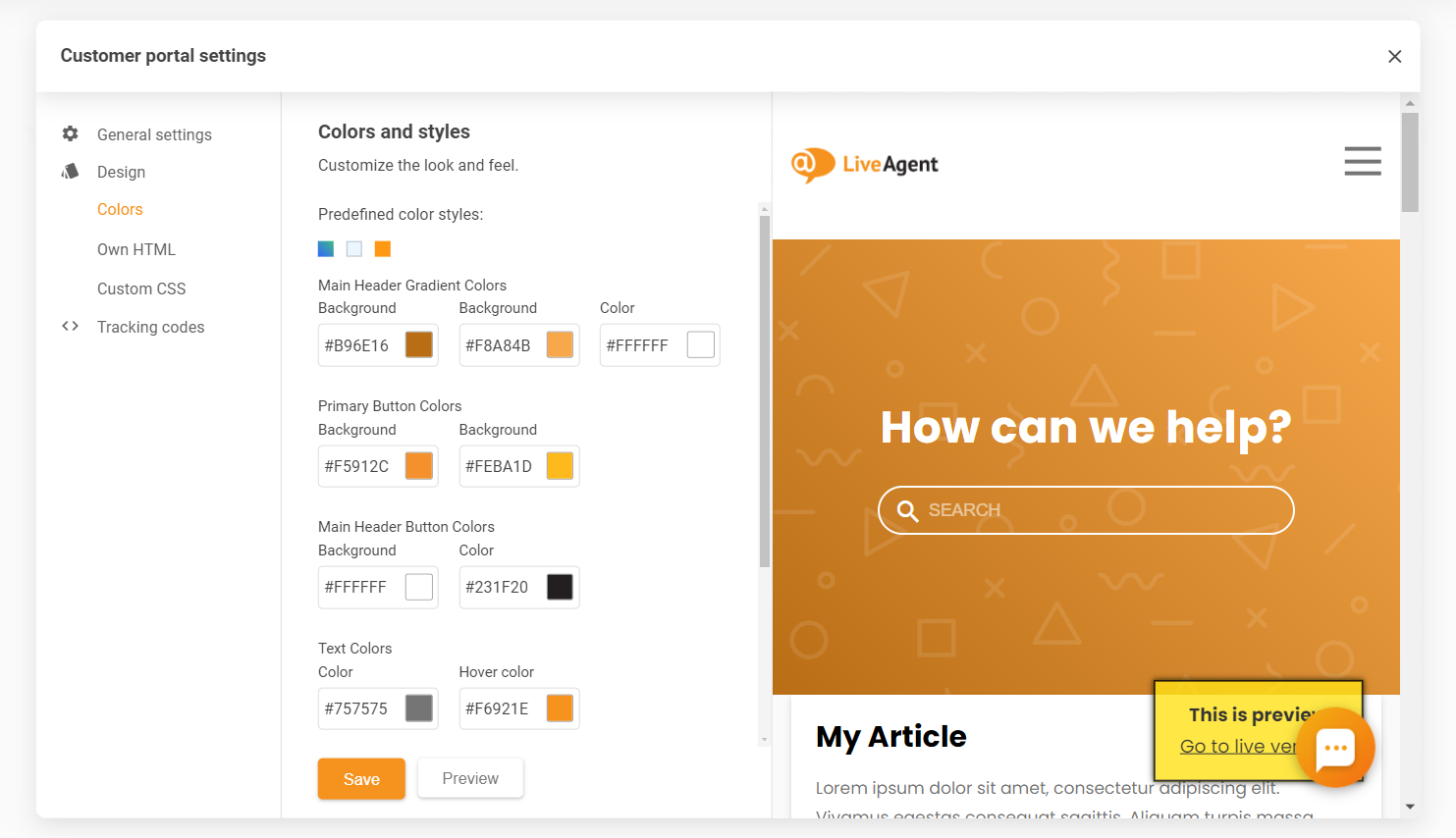
Design > Colors(カラー)セクションでは、カスタマーポータルの各要素の色をカスタマイズし、ポータルのプレビューを確認できます。テーマごとに異なる要素があるため、利用可能なオプションはテーマによって異なる場合があります。また、利用可能なすべての色を一括で変更できる定義済みカラースタイルも用意されています。
Montanaテーマでは、ヘッダー画像を選択したり、カスタム画像のリンクを挿入したりすることができます。
カスタムHTML要素の定義
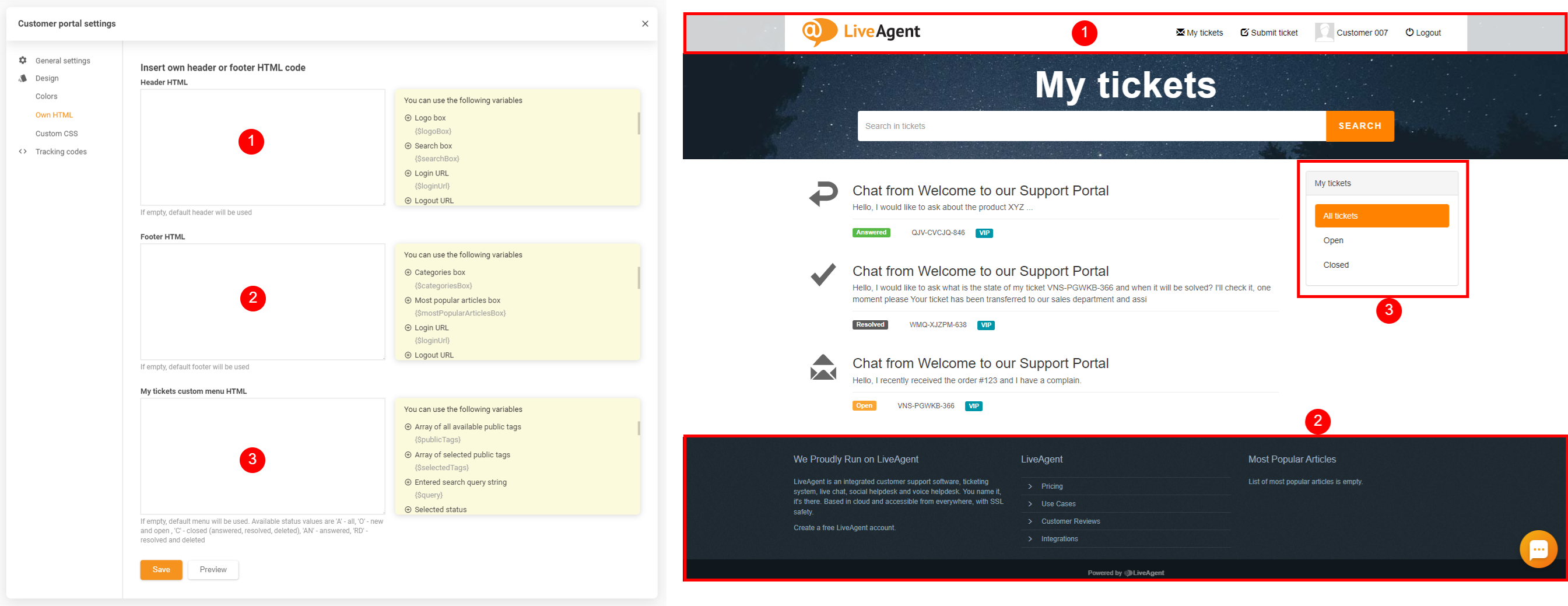
デフォルトのヘッダー、フッター、またはマイチケットメニューを独自のものに置き換えたい場合は、Design > Own HTML(独自HTML)セクションで作成できます。各フィールドの横に用意された変数を使用して、ヘッダー、フッター、またはマイチケットメニューにさまざまな情報を表示できます。また、Smarty言語を活用して変数を条件として使用することも可能です。
いずれかの要素を非表示にする場合は、該当フィールドにを入力してください。
カスタムCSS
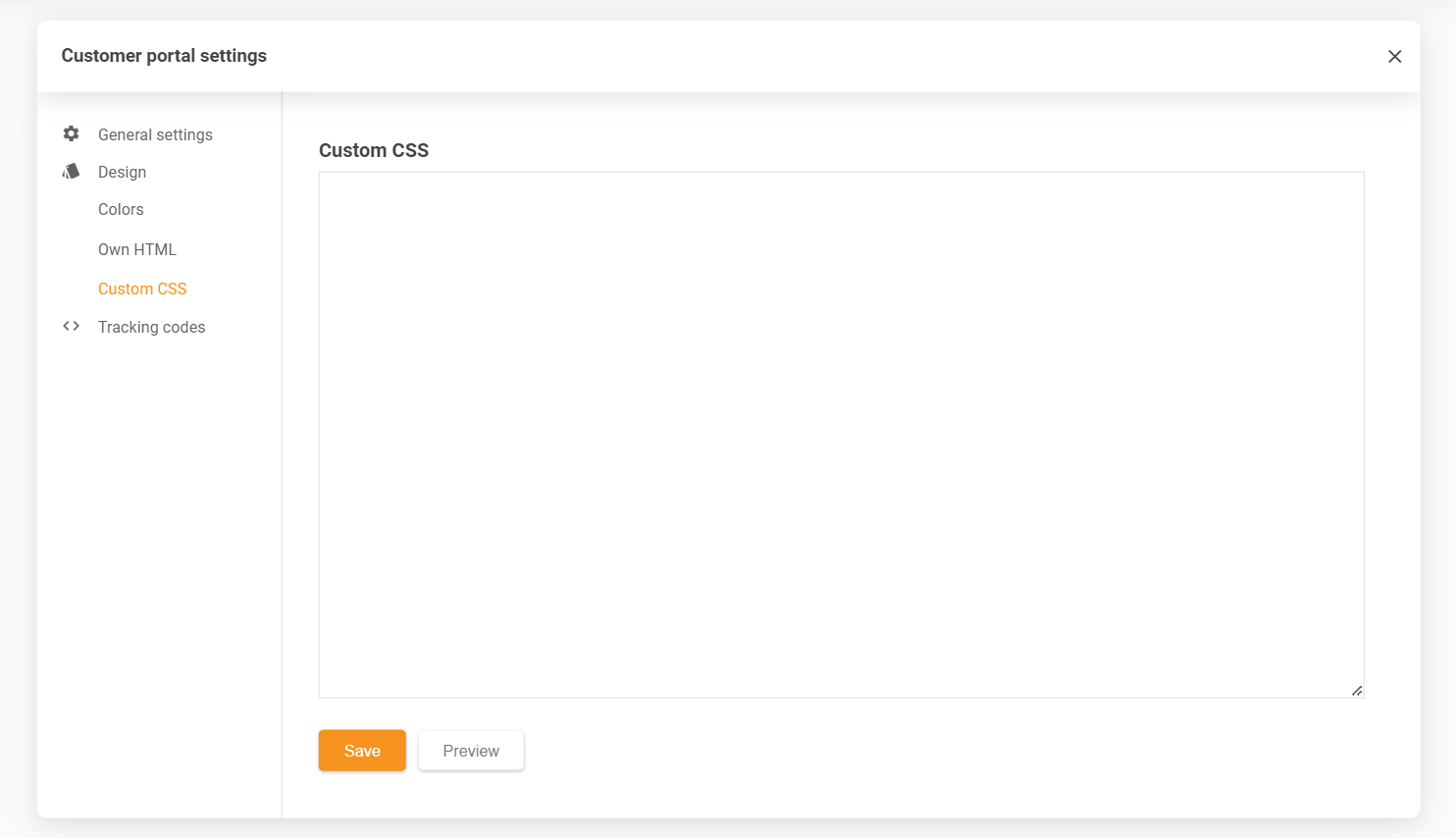
カスタムCSSコードを使用してカスタマーポータルのデザインを変更するには、Design > Custom CSS(カスタムCSS)セクションに移動します。
カスタムトラッキングコードの追加
カスタマーポータルにカスタムスクリプトを追加するには、Design > Tracking codes(トラッキングコード)セクションに移動します。このオプションは、LiveAgentウィジェット(チャットボタンなど)をカスタマーポータルに追加したり、サードパーティアプリケーション(Google Analyticsなど)のコードを挿入したりする場合に便利です。HTMLの
タグおよびタグの後、またはタグおよびタグの前にトラッキングスクリプトを追加できます。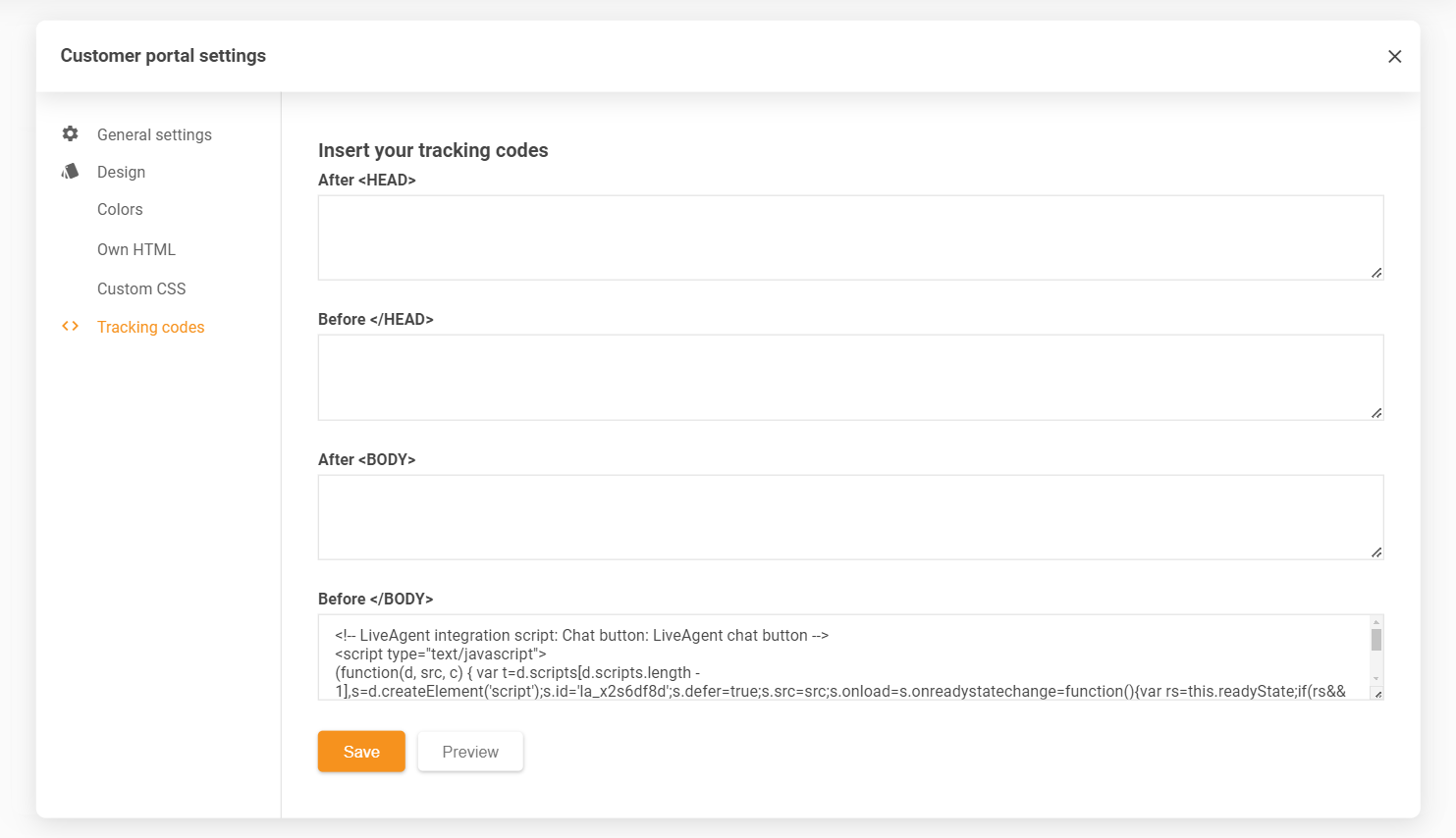
チケット送信機能
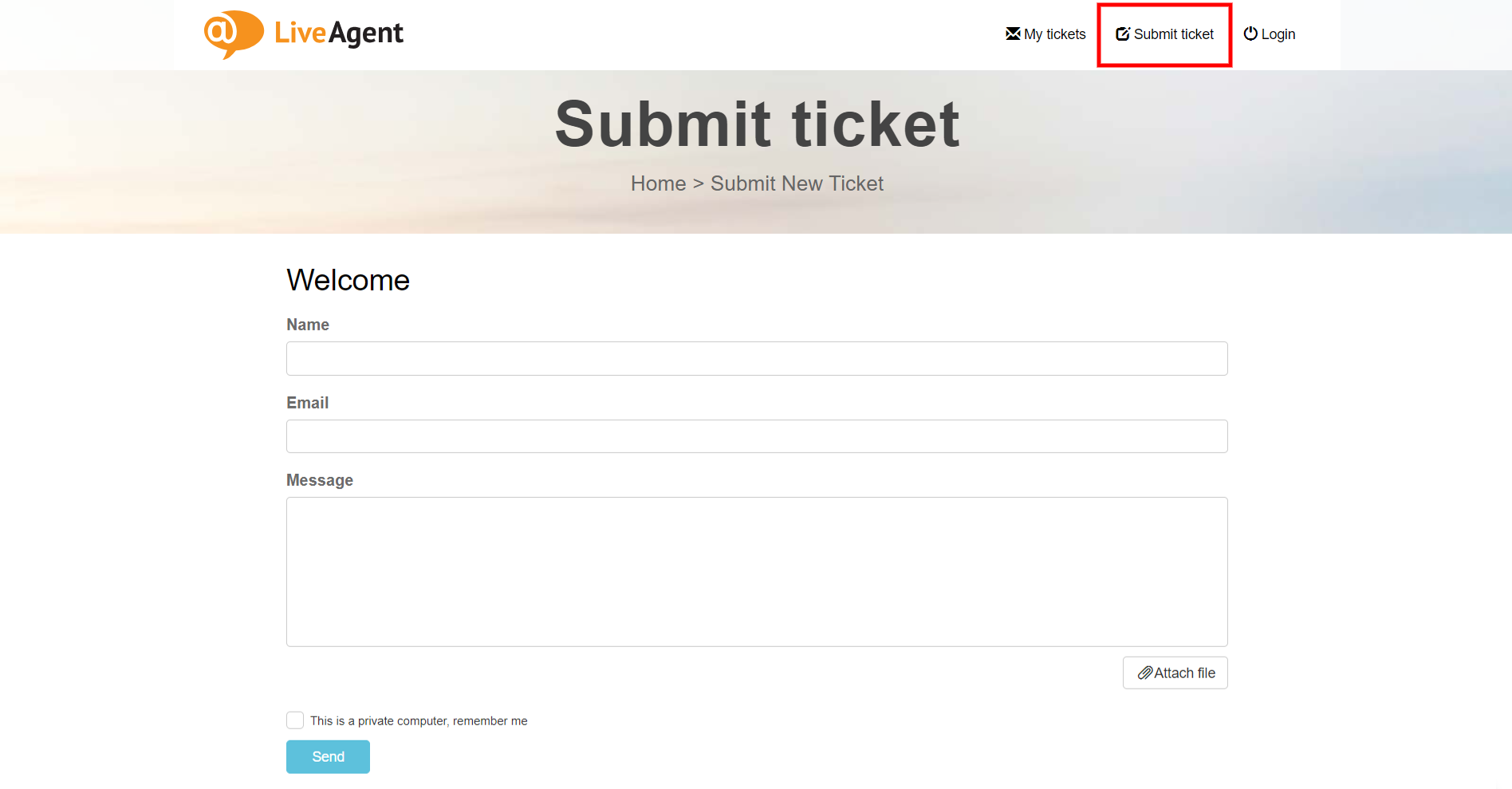
Submit ticket(チケット送信)機能を使用すると、顧客はカスタマーポータルから直接サポートチームに連絡してチケットを起票できます。
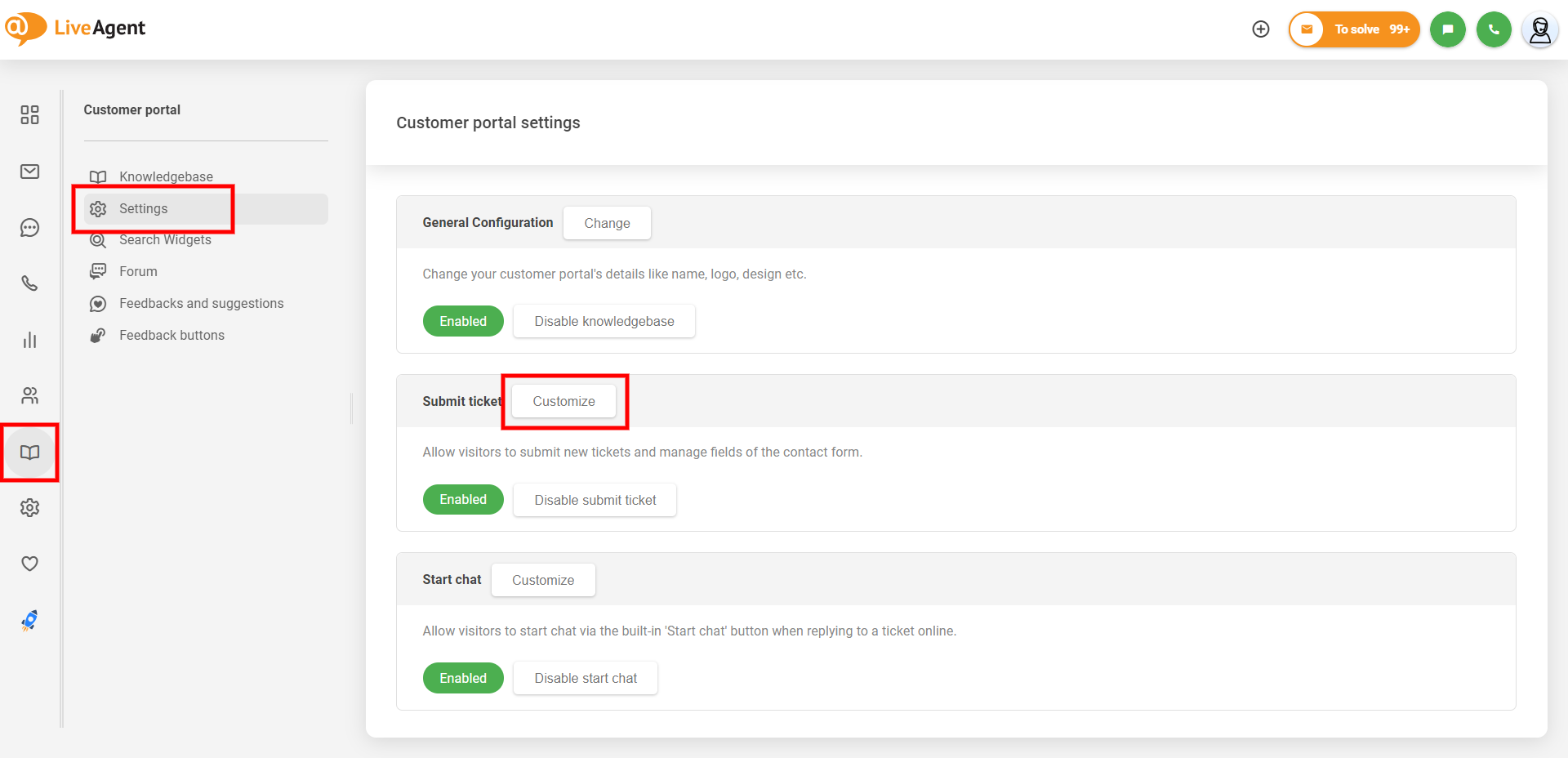
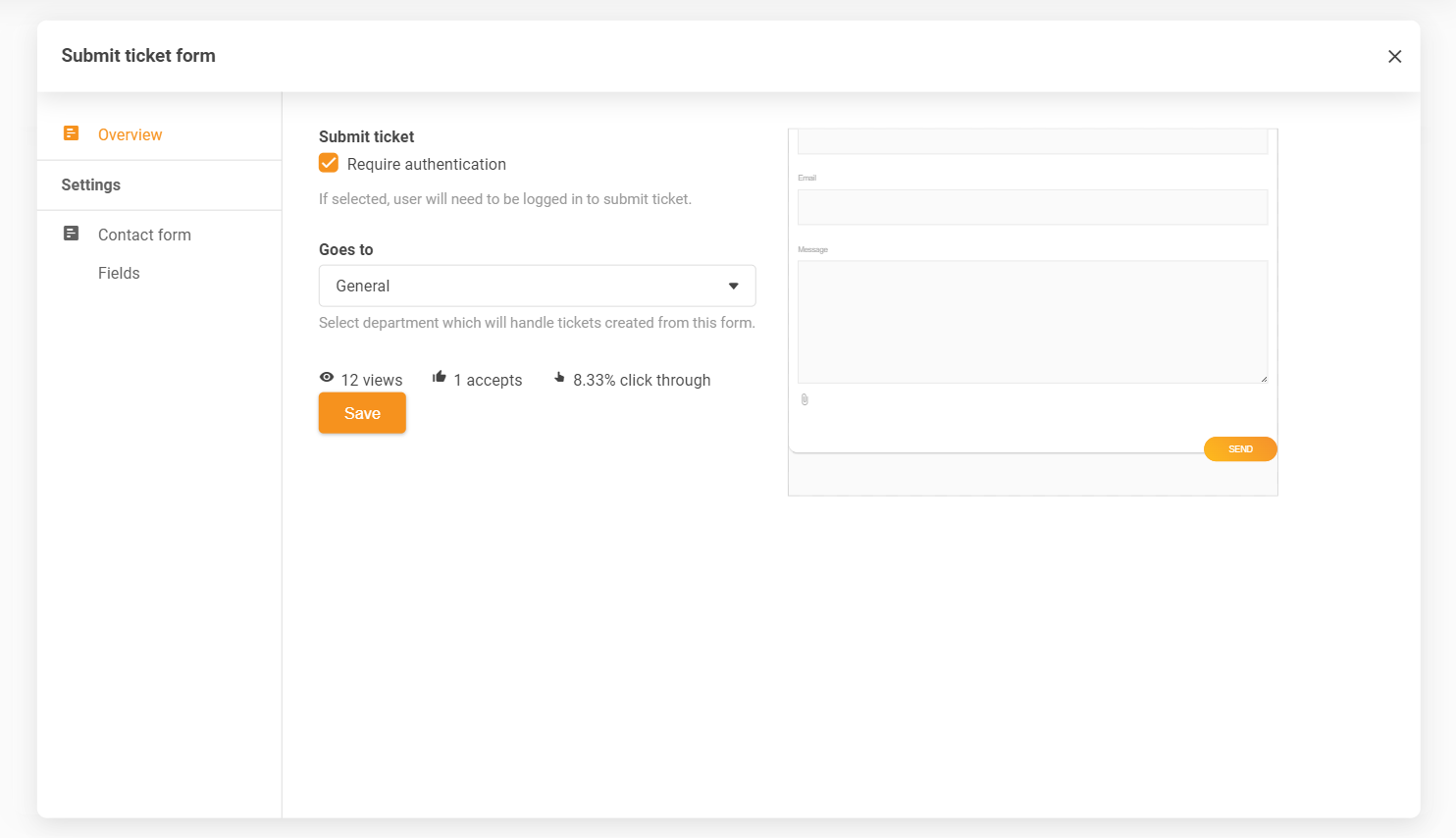
チケット送信フォームを設定するには、Customer portal(カスタマーポータル)> Settings(設定)に移動し、「Submit ticket」(チケット送信)ヘッダーの横にある「Customize」(カスタマイズ)ボタンをクリックします。新しいウィンドウが開き、チケット送信フォームとそのフィールドの設定を調整できます。
フォームの設定ウィンドウのOverview(概要)セクションでは、チケットを送信する際に訪問者に認証を要求するかどうかを選択できます。このオプションが有効の場合、登録済みでログイン中の顧客のみがこの機能でチケットを起票できます。また、この機能で起票されたチケットが作成される部門を選択することもできます。
Contact form(お問い合わせフォーム)とFields(フィールド)セクションでは、フォームのタイトル、説明、確認メッセージの設定や入力フィールドの管理が行えます。このフォームの設定は他のお問い合わせフォームの設定と同様です。フォームとフィールドの設定の詳細については、こちらの記事をご参照ください。
チケット送信フォームのデザインは、カスタマーポータルで選択されたテーマに応じて自動的に設定されます。顧客がログインしている場合、氏名とメールアドレスのフィールドは自動的に入力されるため非表示になります。
チケット履歴の表示
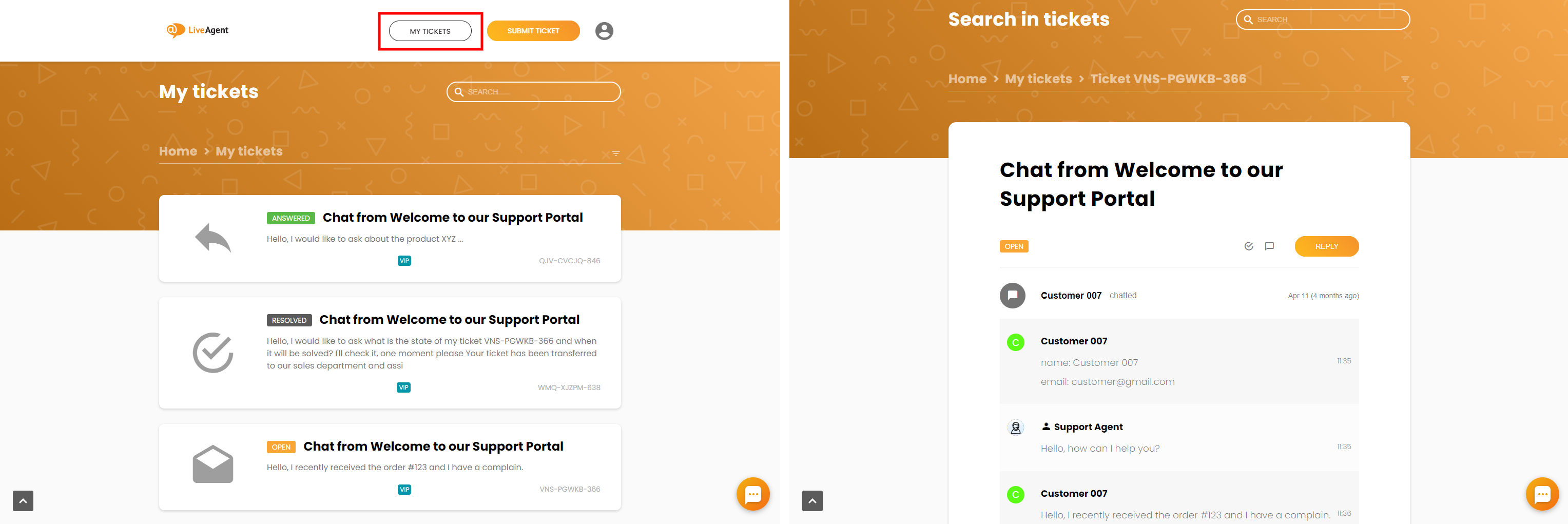
チケット送信に加えて、ログイン中の顧客は「My tickets」(マイチケット)セクションですべてのチケットを確認できます。チケットのステータス、付与された公開タグを確認したり、ポータルから直接返信したりすることができます。「My tickets」(マイチケット)セクションにアクセスするには、会員登録とログインが必要です。
また、顧客がブラウザで開いてカスタマーポータル経由でチケットにアクセスできるリンクを、チケットに自動的に追加することもできます。これは、メールテンプレートに{$conversationLink}変数を追加することで実現できます。Configuration(設定)> System(システム)> General(一般)で「My tickets」(マイチケット)の「Require authentication」(認証を要求)オプションをオン/オフにすることで、リンクへのアクセスに認証が必要かどうかも選択できます。
チケットからチャットを開始する
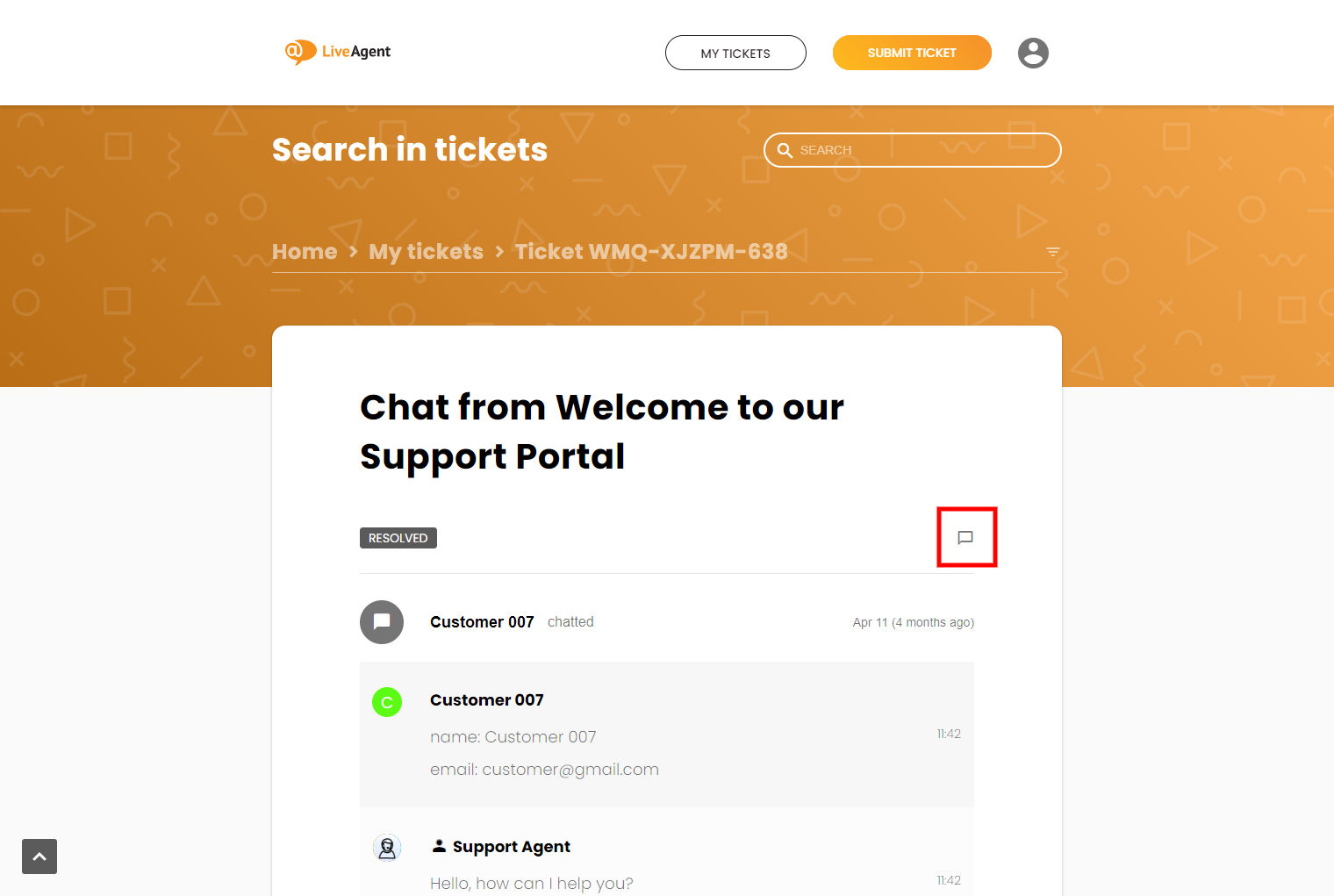
カスタマーポータルにチャットボタンが統合されていない場合でも、カスタマーポータルの各チケットには組み込みのStart chat(チャット開始)機能が用意されています。これにより、顧客はチケットに関してオンラインのサポートエージェントにすぐにフォローアップできます。このチャットは新しいチケットを作成せず、開始されたチケット内でチャットが始まるため、部門はすでに確定しており、機能の設定や顧客による選択はできません。該当部門でチャット対応可能なオンラインエージェントがいない場合、組み込みのStart chat(チャット開始)ボタンは表示されません。
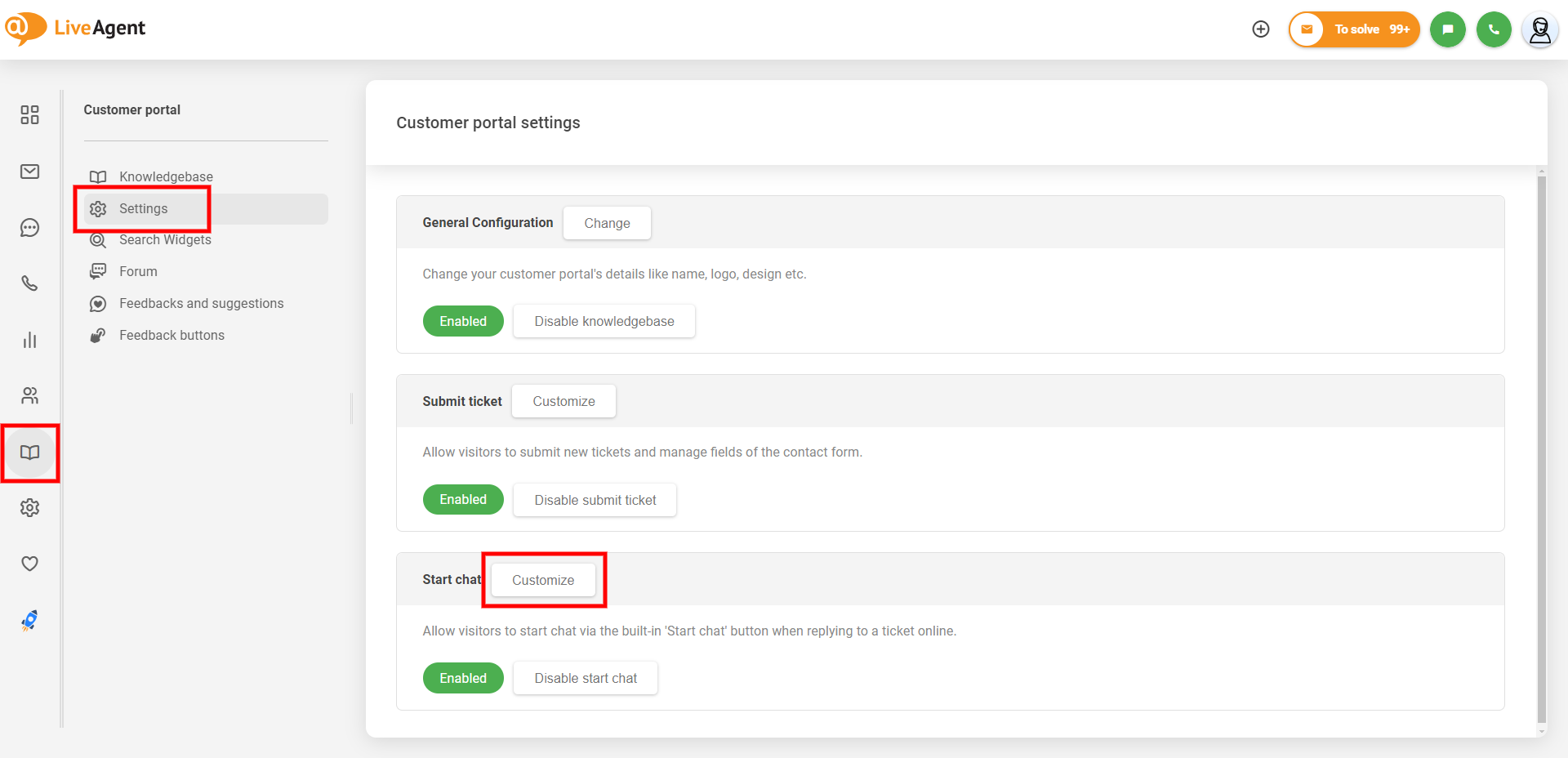
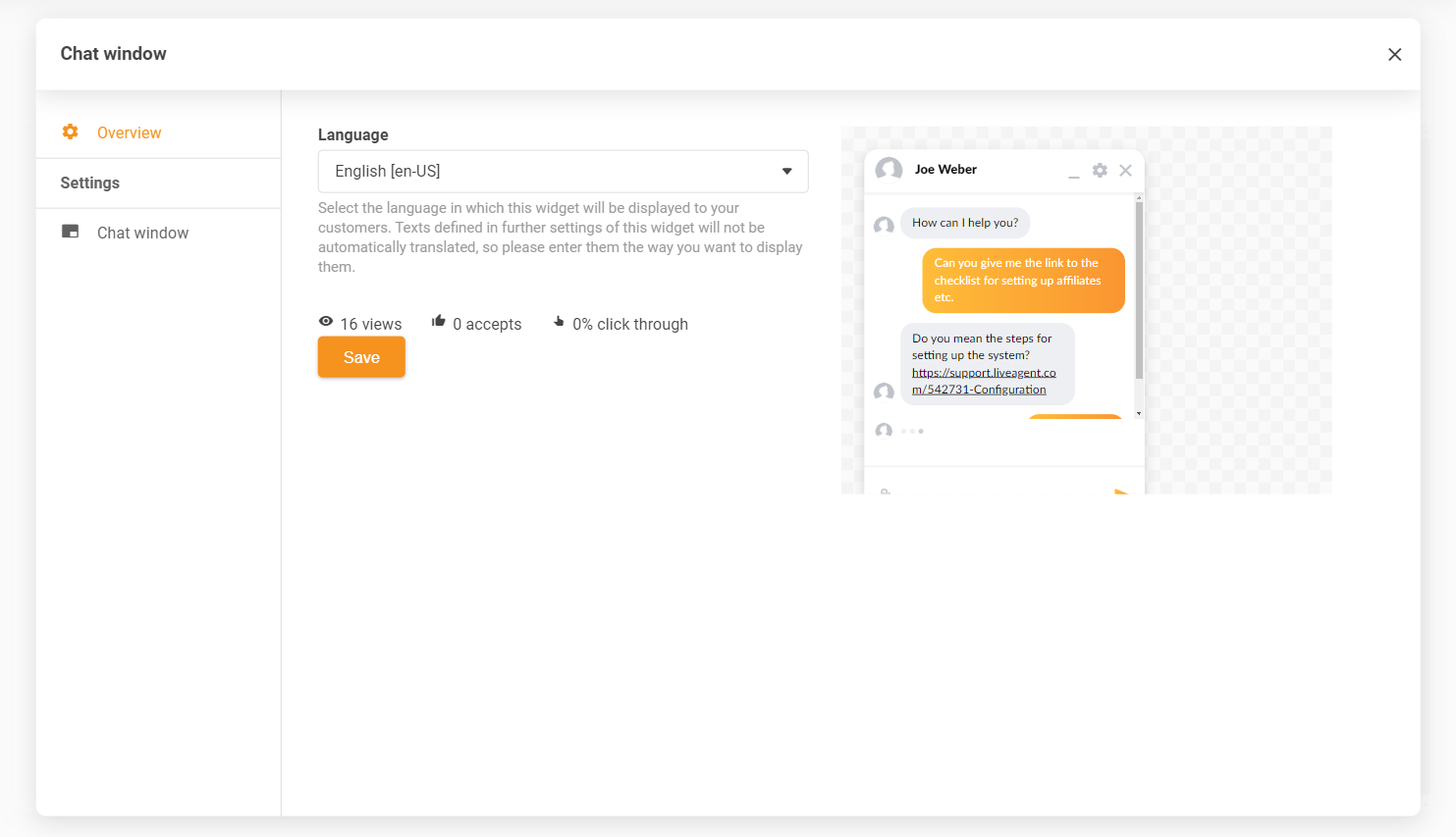
カスタマーポータルのチャット機能を設定するには、Customer portal(カスタマーポータル)> Settings(設定)に移動し、「Start chat」(チャット開始)ヘッダーの横にある「Customize」(カスタマイズ)ボタンをクリックします。新しいウィンドウが開き、チャットウィンドウの要素の言語選択、タイトルとウェルカムメッセージの設定、チャットウィンドウのテーマとデザインの調整が行えます。このチャットウィンドウのデザイン設定は他のチャットボタンの設定と同様です。Chat window(チャットウィンドウ)セクションの設定の詳細については、こちらの記事をご参照ください。