On this page
KB記事に動画を挿入する方法
他のウェブサイトの動画をiframeで読み込むには、Configuration(設定)> Security(セキュリティ)> Settings(設定)にある “Enable CSP headers for KB” オプションを無効にする必要があります。
YouTubeの動画を埋め込む
-
埋め込みたいYouTube動画の下にある

Share icon -
Embed をクリックします。
-
表示されたボックスから HTML コード をコピーします。
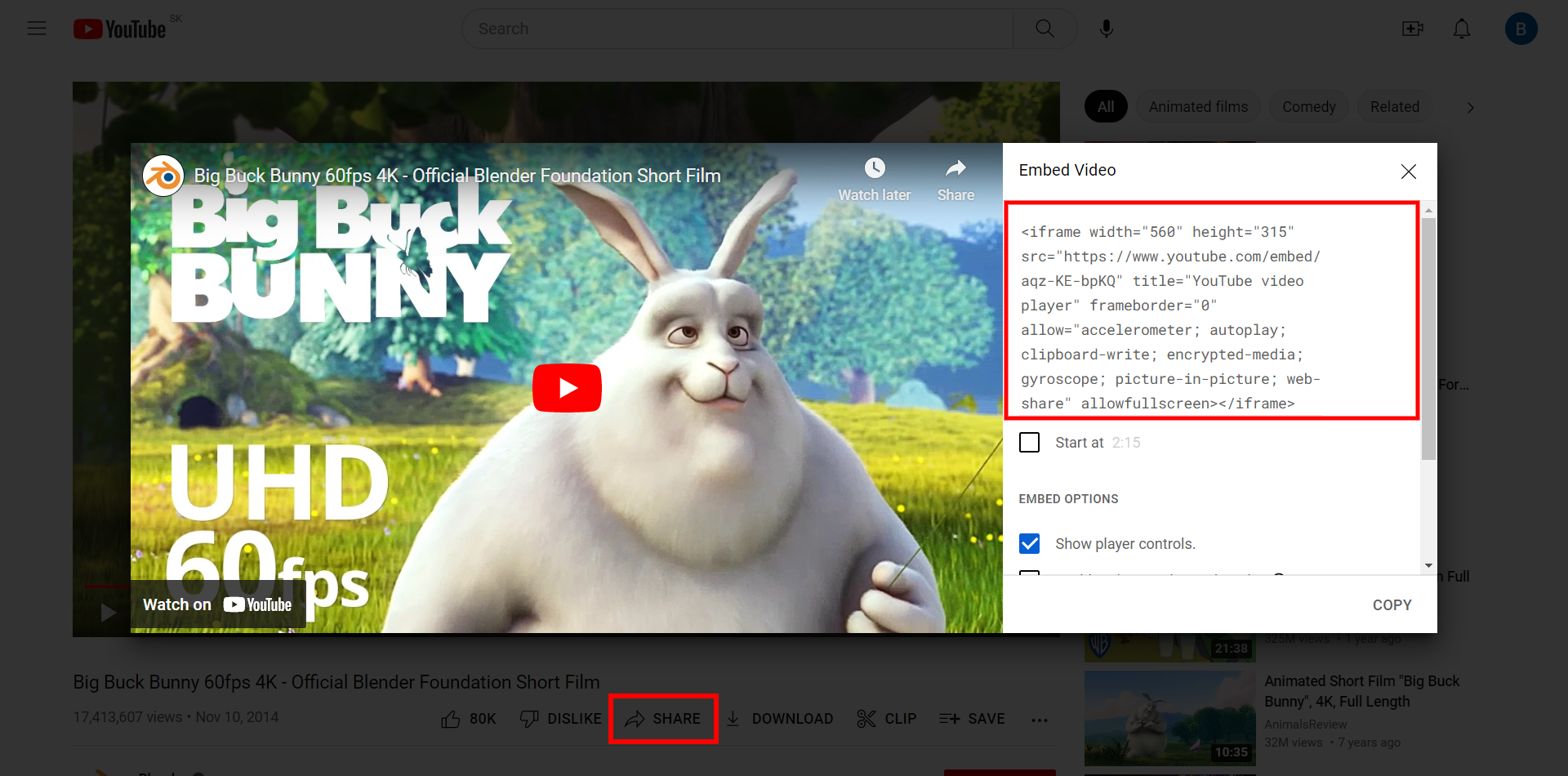
-
コピーしたコードを、カスタマーポータルセクションから作成・編集できる記事に貼り付けます。コードを挿入する前に、エディタパネルの “Source” ボタンをクリックして、HTML編集モードに切り替える必要があります。
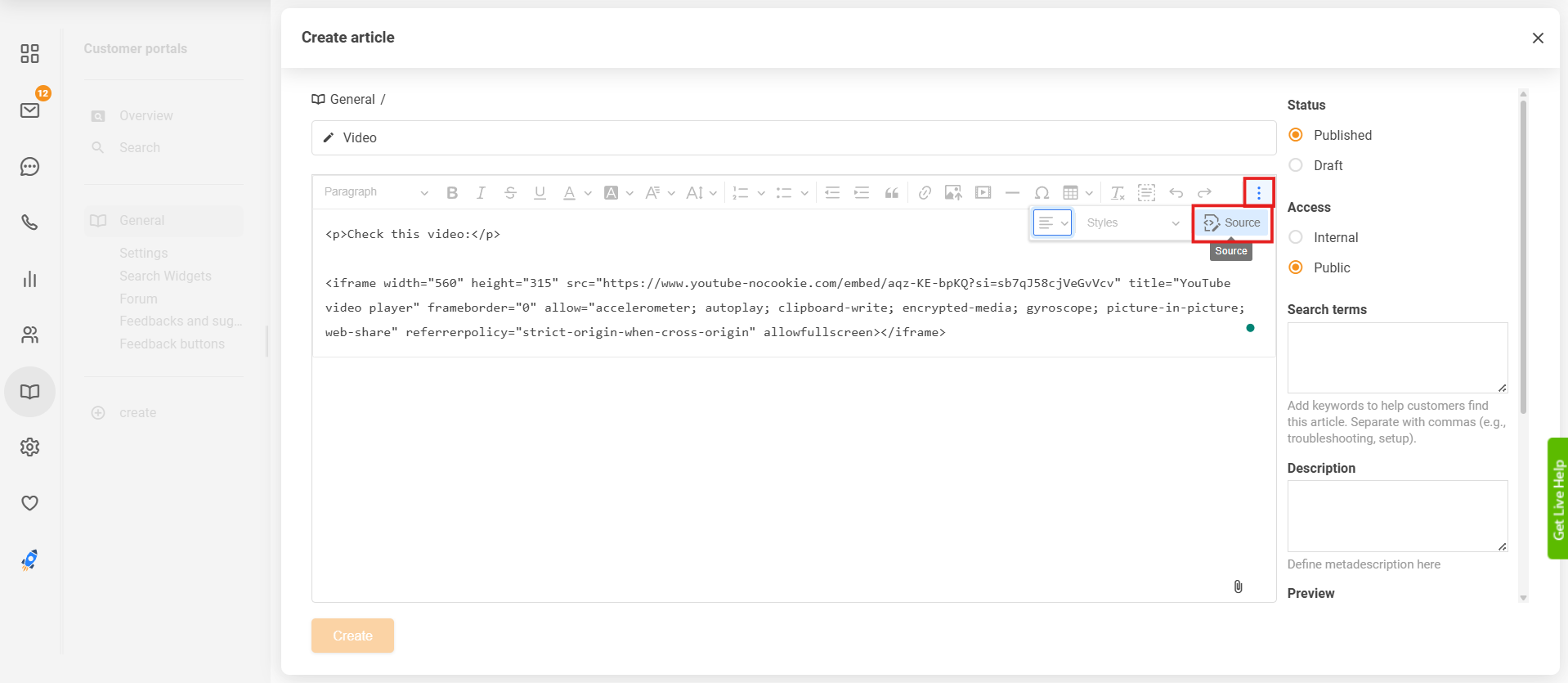
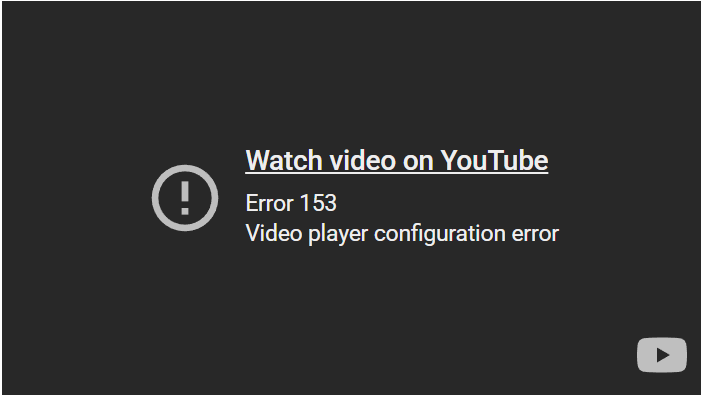
動画を埋め込んだ後、下のスクリーンショットのような153エラーが発生した場合は、
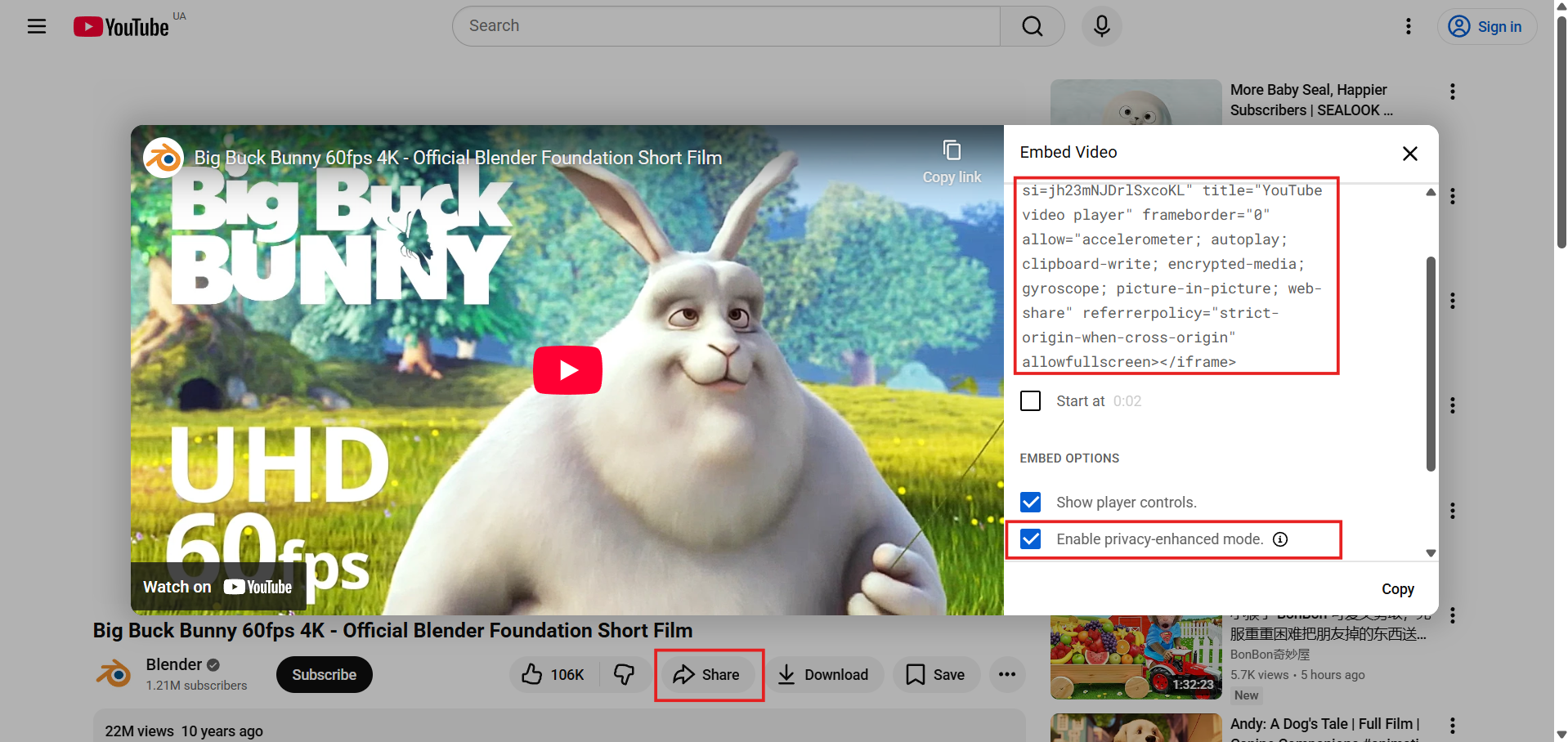
YouTubeから動画のコードをコピーする際に、“Enable privacy-enhanced mode."(プライバシー強化モードを有効にする)チェックボックスにチェックを入れてください。その後、通常の手順でコードを記事のソースに貼り付けます。
表示結果:
上記動画のソースコード:
<iframe width="560" height="315" src="https://www.youtube-nocookie.com/embed/aqz-KE-bpKQ?si=sb7qJ58cjVeGvVcv" title="YouTube video player" frameborder="0" allow="accelerometer; autoplay; clipboard-write; encrypted-media; gyroscope; picture-in-picture; web-share" referrerpolicy="strict-origin-when-cross-origin" allowfullscreen></iframe>Vimeo の動画の埋め込みコードを取得したい場合は、こちらのガイドをご参照ください。
セルフホスト型HTML5動画を埋め込む
HTML5の <video> 要素は、ウェブページに動画を埋め込むための標準的な方法を提供します。記事に埋め込む動画は、URLアドレスでアクセスできる状態である必要があります。
例:
上記動画のソースコード:
<video controls="" width="100%"><source src="https://www.w3schools.com/html/mov_bbb.mp4" type="video/mp4" /></video>
