ナレッジベースコンテンツの管理
クイックナビゲーション
ナレッジベース機能を使用すると、サポートチームがオフラインの際にお客様をサポートするWebサイトを構築できます。公開および内部(エージェントのみが利用可能)の記事・セクションの作成、お客様間のディスカッション用フォーラムの開設、改善のためのフィードバックや提案の収集が可能です。すべての記事、フォーラム、フィードバック、提案はカテゴリーに整理でき、ナビゲーションを簡単に維持できます。各LiveAgentアカウントには、ニーズに合わせてカスタマイズ可能なカスタマーポータルが組み込まれています。 弊社のナレッジベースもこの機能を使って構築されています。
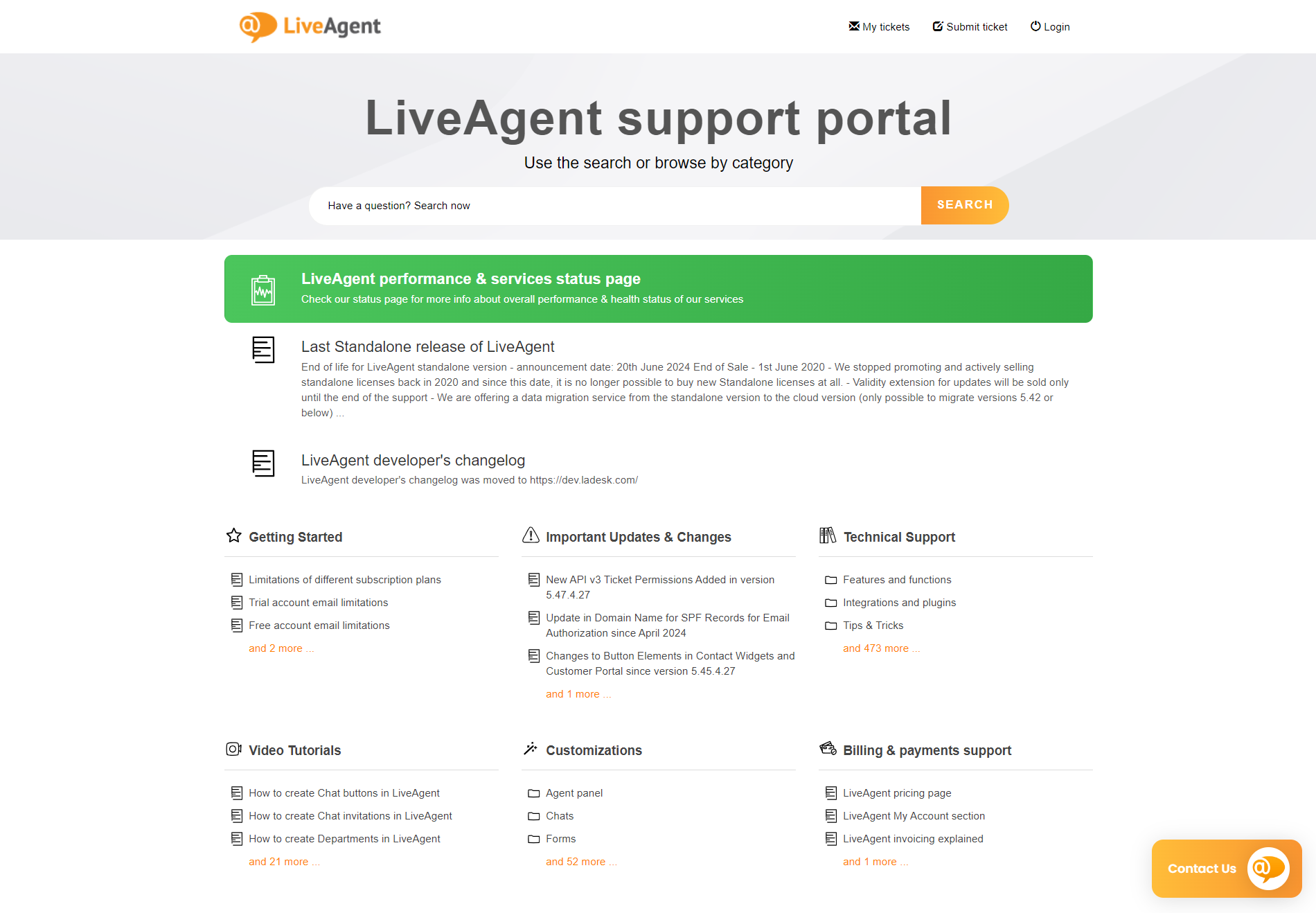
ナレッジベースのコンテンツを作成・管理するには、Customer portal(カスタマーポータル)> Knowledge base(ナレッジベース)に移動します。
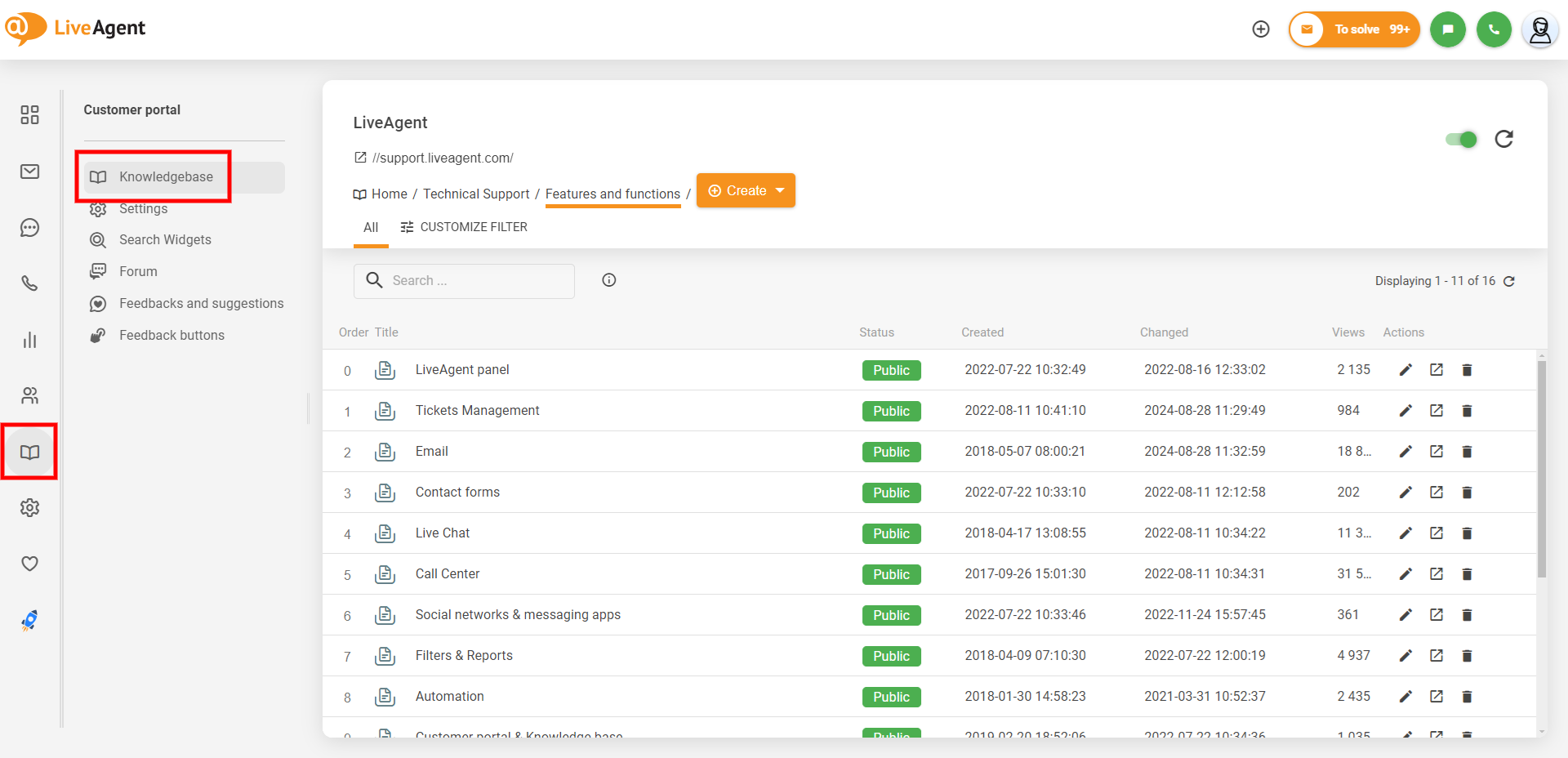
ナレッジベースコンテンツの作成
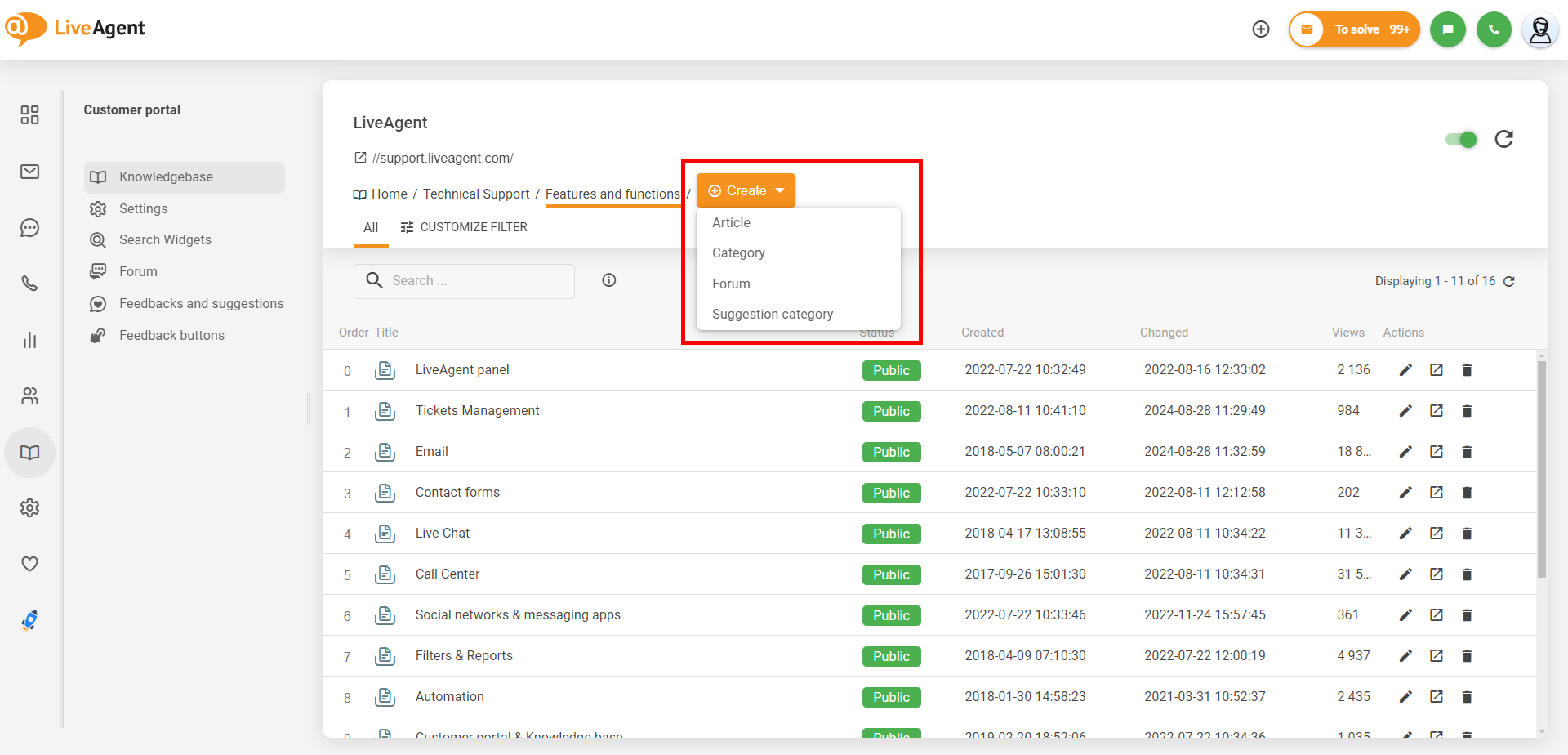
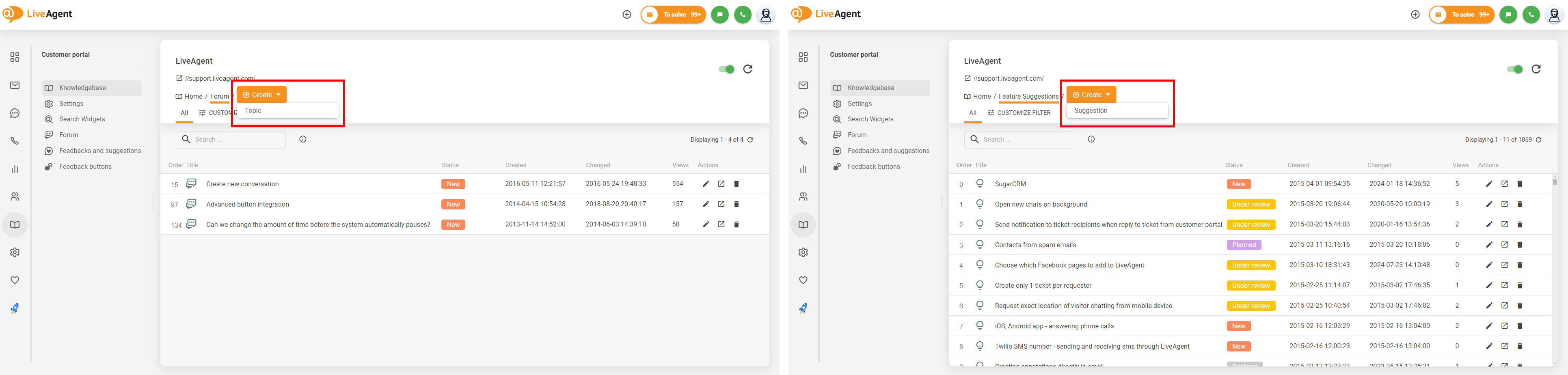
新しいナレッジベースアイテムを作成するには、ナレッジベースのナビゲーションパネルにある「+ Create」ボタンをクリックします。ドロップダウンメニューからオプションを選択することで、Homeセクションまたはカテゴリーに位置している場合は記事、カテゴリー、フォーラム、または提案カテゴリーを作成できます。さらに、フォーラムに位置している場合はトピックを、提案カテゴリーに位置している場合は提案を作成することもできます。
カテゴリー
カテゴリーはナレッジベースのセクションを表し、記事、フォーラム、提案カテゴリー、または他のカテゴリーを追加できます。カテゴリーはナレッジベースのコンテンツを整理された状態に保つために使用されます。
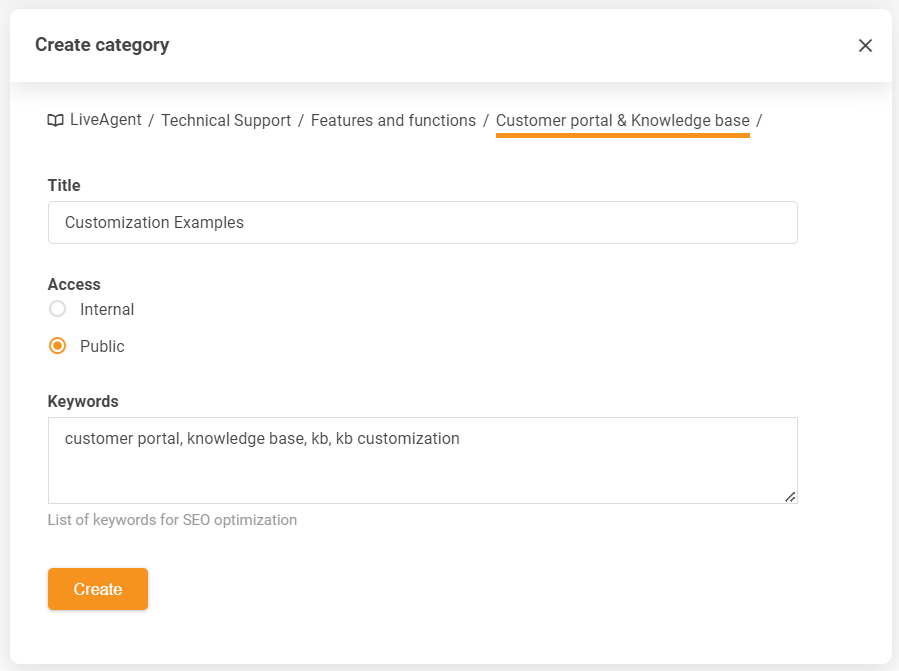
新しいカテゴリーを作成する際には、タイトルの設定、公開(すべての訪問者が利用可能)またはプライベート(カスタマーポータルにログイン後、エージェントのみに表示)の選択、およびこのカテゴリーのキーワードの定義(ナレッジベースが検索エンジンで検索可能な場合に便利)ができます。
カテゴリーを内部設定にすると、そのコンテンツすべても自動的に内部設定になります。
記事
記事は、特定のトピック、製品、サービス、または問題に関する有用な情報、解決策、または回答を提供する単一のドキュメントです。FAQ、ガイド、チュートリアル、その他の情報リソースとして活用できます。
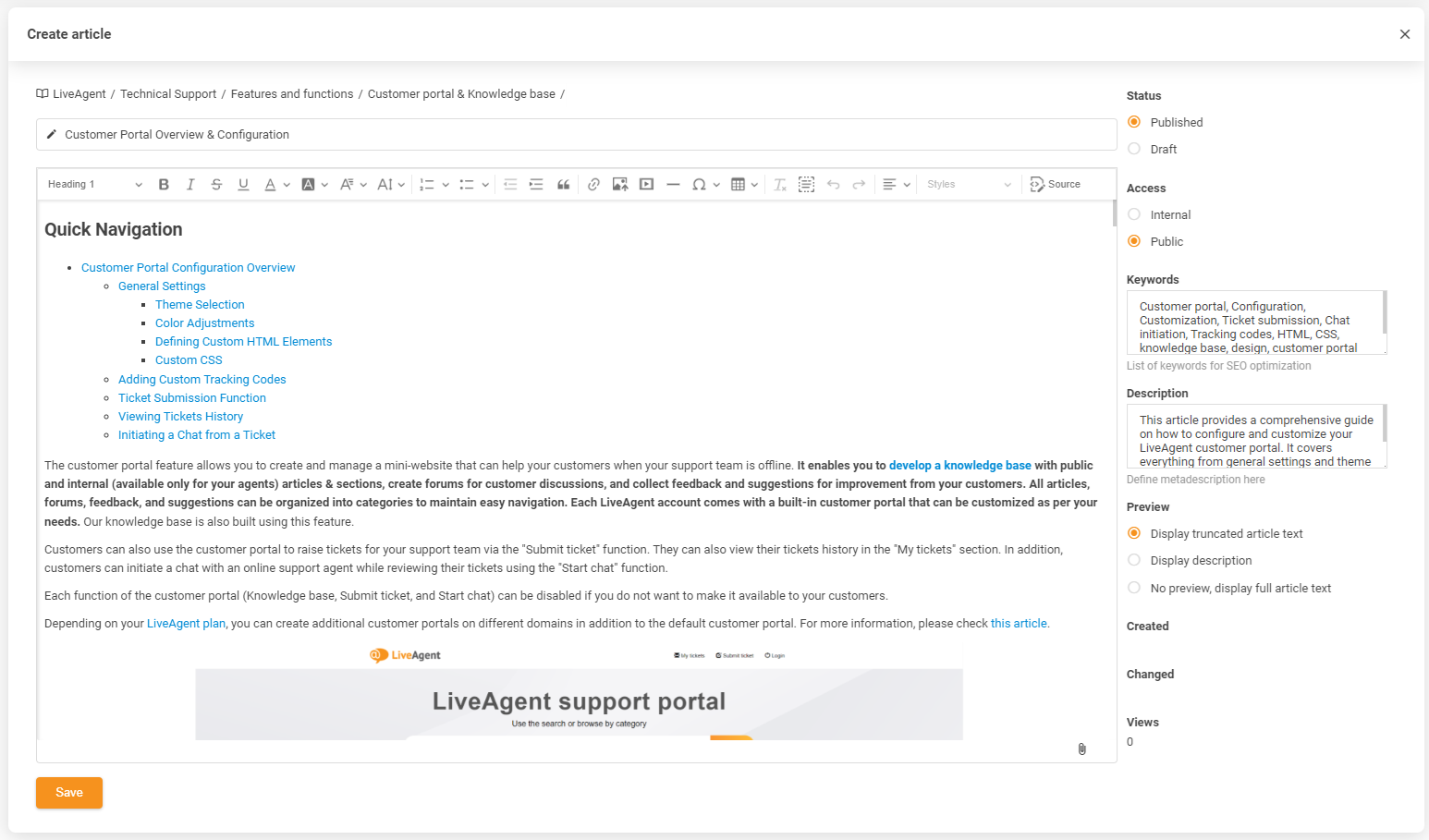
新しい記事を作成する際には、タイトルの入力、コンテンツの作成、ステータスの選択、公開またはプライベートの設定、キーワードと説明の定義、およびナレッジベースでのプレビュー表示方法の選択ができます。
記事エディターでは、WYSIWYGエディター(What You See Is What You Get/ライブプレビュー)で記事を作成するか、エディターパネルの「Source」ボタンをクリックしてHTMLコードで作業するSourceモードに切り替えることができます。
記事のStatusは、記事が公開済みであるかどうかを定義します。公開済みの場合、Access設定に応じてすべての訪問者またはエージェントのみに表示されます。未公開の下書きの場合、ナレッジベースには誰にも表示されず、LiveAgentパネルからのみアクセスできます。Access設定では、記事を公開(すべての訪問者が利用可能)またはプライベート(カスタマーポータルにログイン後、エージェントのみに表示)として選択できます。Access設定は記事が公開済みの場合にのみ適用され、下書き記事はナレッジベースに誰にも表示されません。
KeywordsフィールドとDescriptionフィールドでは、複数のキーワードと記事の短い説明を定義できます。これはナレッジベースが検索エンジンで検索可能な場合に便利です。また、説明は記事の切り捨てテキストや全文の代わりに、記事のプレビューとして使用することもできます。
Previewオプションでは、カスタマーポータルでの記事の表示方法を定義します。最初の数文を含む切り捨てプレビューとして表示するか、プレビューの代わりに記事の説明を使用するか、または記事の全文を表示するかを選択できます。
記事を保存すると、タイトルの下にリンクが生成・表示されます。このリンクには自動生成された記事の固有数値IDとタイトルが含まれます(例:</docs/features-and-functions/customer-portal-knowledge-base/customer-portal-overview-configuration/>)。記事のIDはカスタマイズできません。
フォーラム
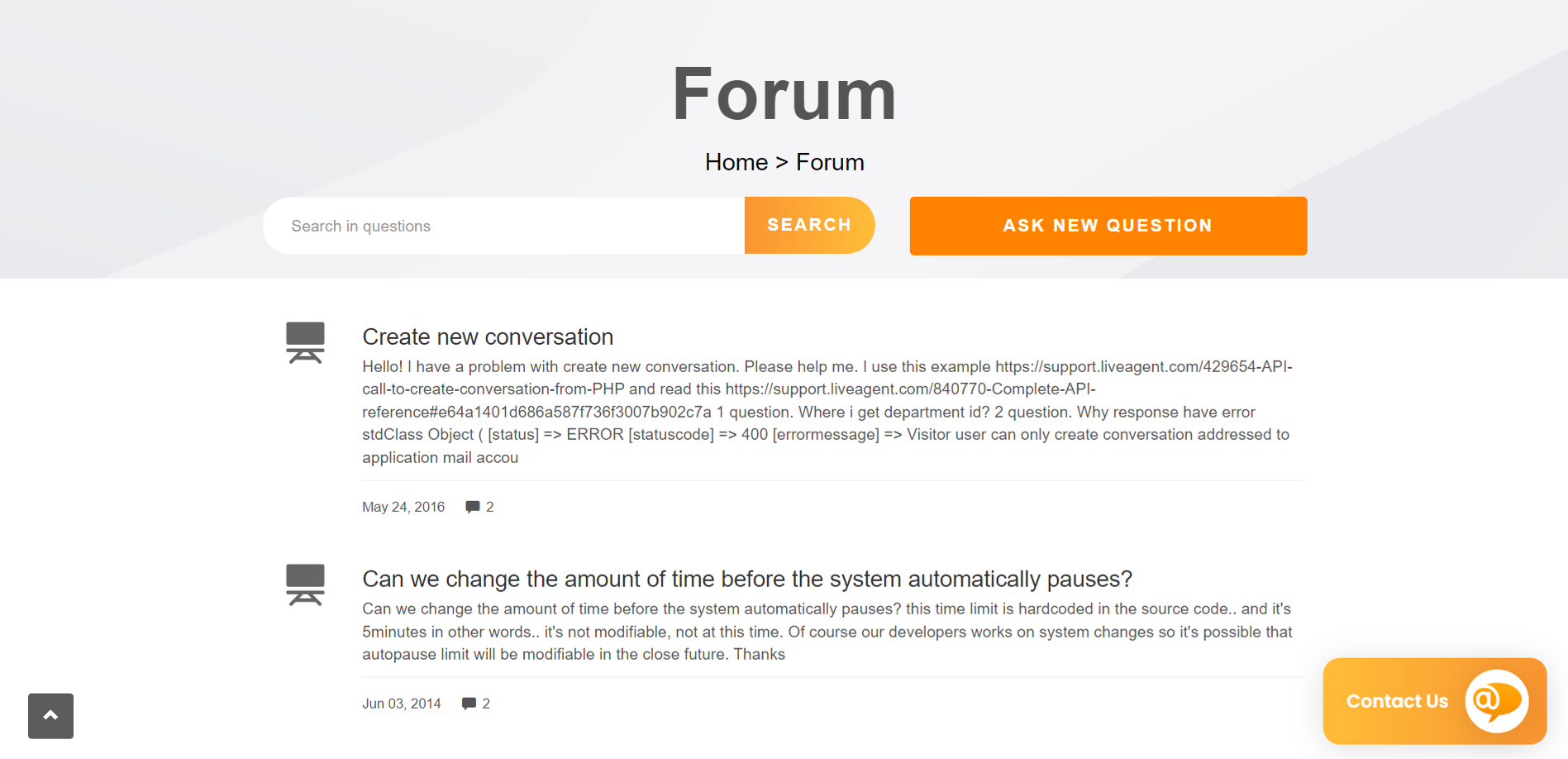
フォーラムは、お客様が特定のトピックや問題について情報、質問、知識を議論・取得・共有できるスペースです。フォーラムの各エントリーはトピックと呼ばれます。
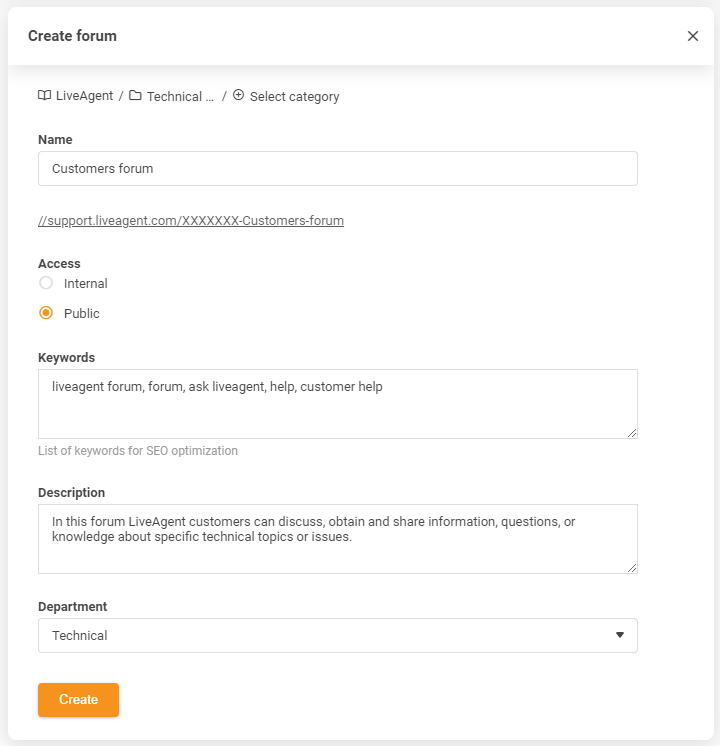
フォーラムの作成はカテゴリーの作成と基本的に同じですが、フォーラムトピックがチケットとして作成される部門を選択する必要があります。
フォーラムトピック
フォーラムトピックは、ログイン済みのお客様がカスタマーポータルからフォーラムに移動して「Ask New Question」ボタンをクリックすることで作成できます。また、エージェントがLiveAgentパネルからCustomer portal(カスタマーポータル)> Knowledgebase(ナレッジベース)に移動することでも作成できます(本記事の冒頭で説明した通りです)。
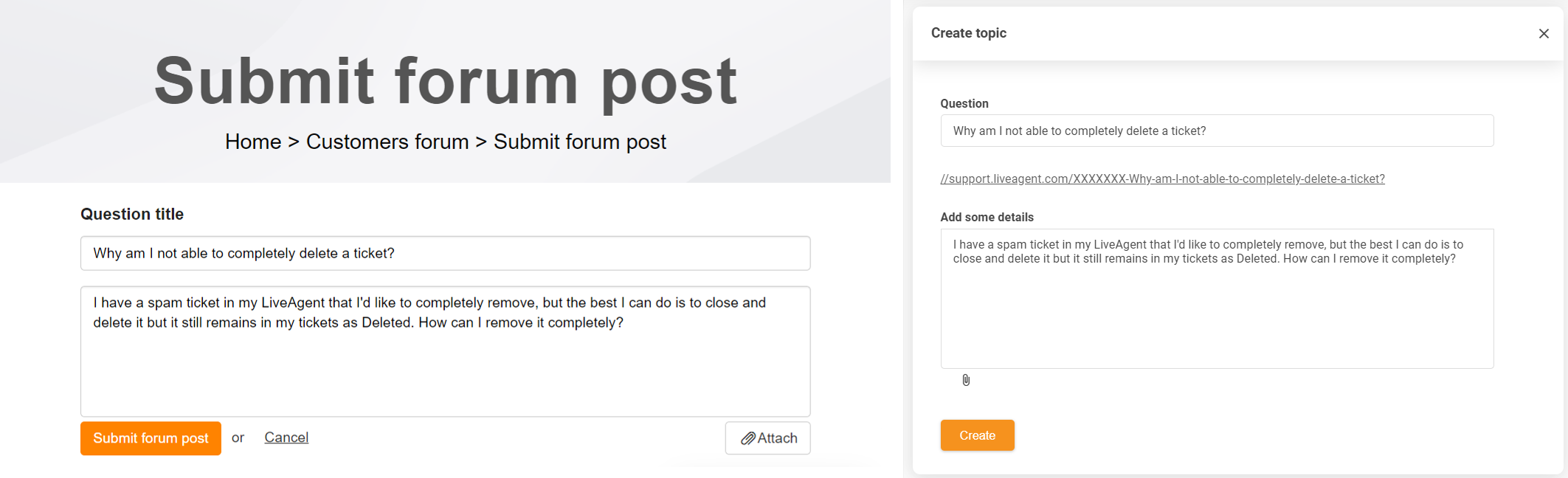
新しいトピックが作成されると、LiveAgentアカウントにチケットが作成されます。エージェントは他のチケットと同様に対応できます。また、ログイン済みのお客様も既存のトピックに参加してコメントを追加することができます。

