メールアカウント設定の概要
LiveAgentでは、メールアカウントを接続して、ビジネスメールをすべてLiveAgentのチケットとして処理することができます。メールボックスをLiveAgentと連携すると、エージェントはLiveAgentのパネルから直接メールに返信でき、本格的なヘルプデスクソフトウェアのあらゆる機能を活用できます。
メールアカウントは、特定のエージェントのみがアクセスできる異なる部門に割り当てて設定することができます。このようなワークフローは、たとえば1つのLiveAgentアカウントで複数のブランドやビジネスのサポートを提供したり、営業・技術など社内の部門ごとに担当エージェントを分けて対応させたりする際に活用できます。
送信・受信メールアカウント
送信用と受信用のメールアカウントは、それぞれ別々に連携設定を行います。LiveAgentからメールの送受信を行うには、両方の設定画面でメールアカウントを連携する必要があります。
メールアカウントをLiveAgentに接続する
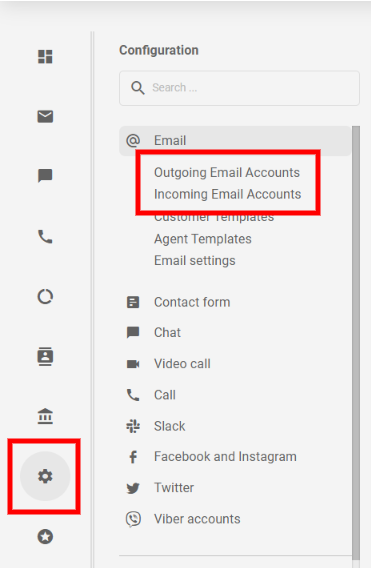
送受信両方に対応する新しいメールアカウントを接続する場合は、まず送信設定から始めることをお勧めします。Configuration(設定) > Email(メール) > Outgoing Email Accounts(送信メールアカウント)に移動し、**「Integrate new mail account」**ボタンをクリックして、このナレッジベースセクションの手順に従ってください。
送信メールアカウントとしてメールアドレスの接続が完了したら、Configuration(設定) > Email(メール) > Incoming Email Accounts(受信メールアカウント)に移動し、**「Integrate new mail account」**ボタンをクリックして、こちらの手順に従ってください。
一般的に、まず送信メールアカウントとして接続し、その後に受信メールアカウントとして接続することを推奨します。これは、受信メールアカウントの連携の最終ステップで、既に接続済みの送信メールアカウントを選択し、受信メールアカウントから取得したメール・チケットへの返信用デフォルト送信者として設定する必要があるためです。
また、Google/Microsoftが提供するメールアドレスを接続する場合は、まずGoogle/Microsoftのネイティブコネクターを使用することを推奨します。これらのコネクターは、GoogleおよびMicrosoftの新しいOAuth認証方式に対応しています。
各接続方法の詳細は、Emailフィーチャーカテゴリとそのサブカテゴリに記載されています。他のメールプロバイダーを使用している場合や、独自のメールサーバーに接続したい場合は、カスタムメールボックス方式を選択する必要があります。
Google/MicrosoftコネクターやIMAP/POP3方式は、cronジョブによって数分おきに接続済みの受信メールアカウントからメールを取得します。一方、転送されたメールは受信トレイに届いた瞬間に即時取得されます。
組み込みメールアカウント
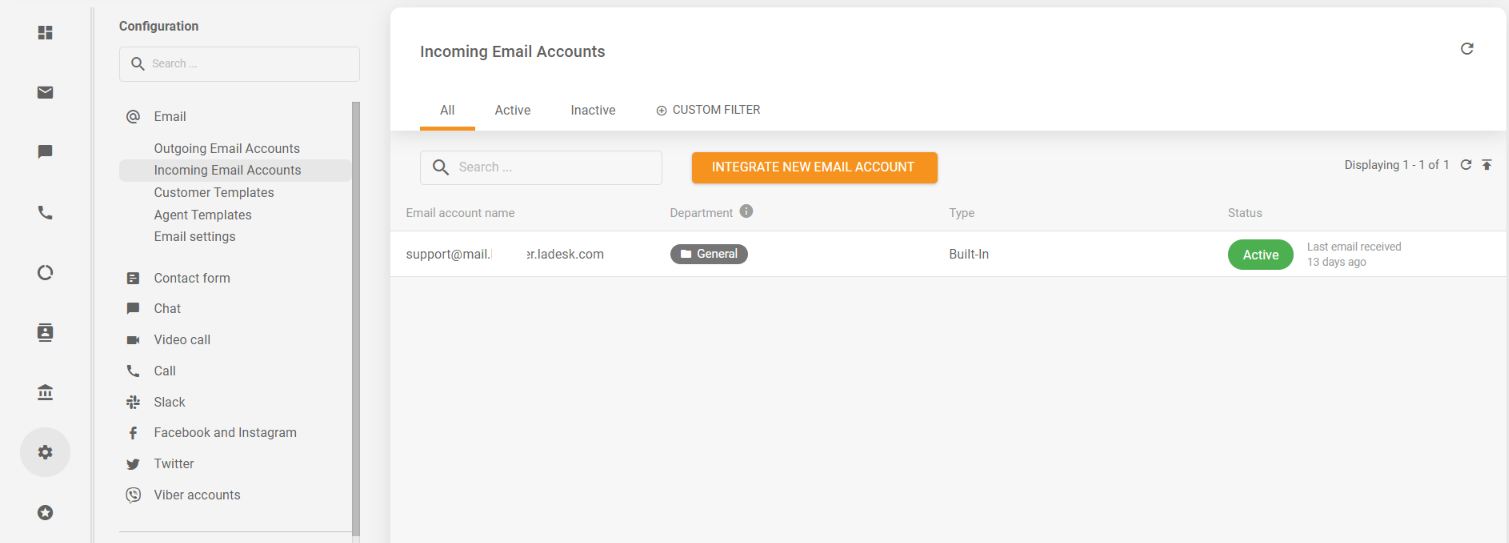
すべてのLiveAgentアカウントには、support@mail.mycompany.ladesk.com という形式の組み込み送受信メールアカウントがあらかじめ設定されています。このメールアカウントは削除できません。LiveAgentを初めて使用するユーザーのテスト目的のみでの使用を推奨します。
組み込みメールアカウントをビジネスメールの通信に使用することはお勧めしません。このアカウントは弊社のメールサーバーを使用しており、他のお客様と共有されているため、メールがスパムとしてマークされたり、メールプロバイダーによって完全にブロックされるリスクが高くなります。
送信および受信メールアカウントとして、ご自身または会社のメールアドレスを接続することを常にお勧めします。