IMAPまたはPOP3経由での受信メールアカウントとしてのメールアドレスの接続
GoogleまたはMicrosoftとは異なるプロバイダーのメールアカウントをお持ちの場合、IMAPまたはPOP3の認証情報を使用してメールアカウントを接続することができます。
なお、IMAP/POP3方式ではcronジョブによって数分ごとにメールを取得するため、メールがチケットとして処理されるまでに若干の遅延が発生する場合があります。
LiveAgentアカウントで、Configuration(設定) > Email(メール) > Incoming Mail accounts(受信メールアカウント) に移動し、“Integrate new email account”(新しいメールアカウントを統合) ボタンをクリックします。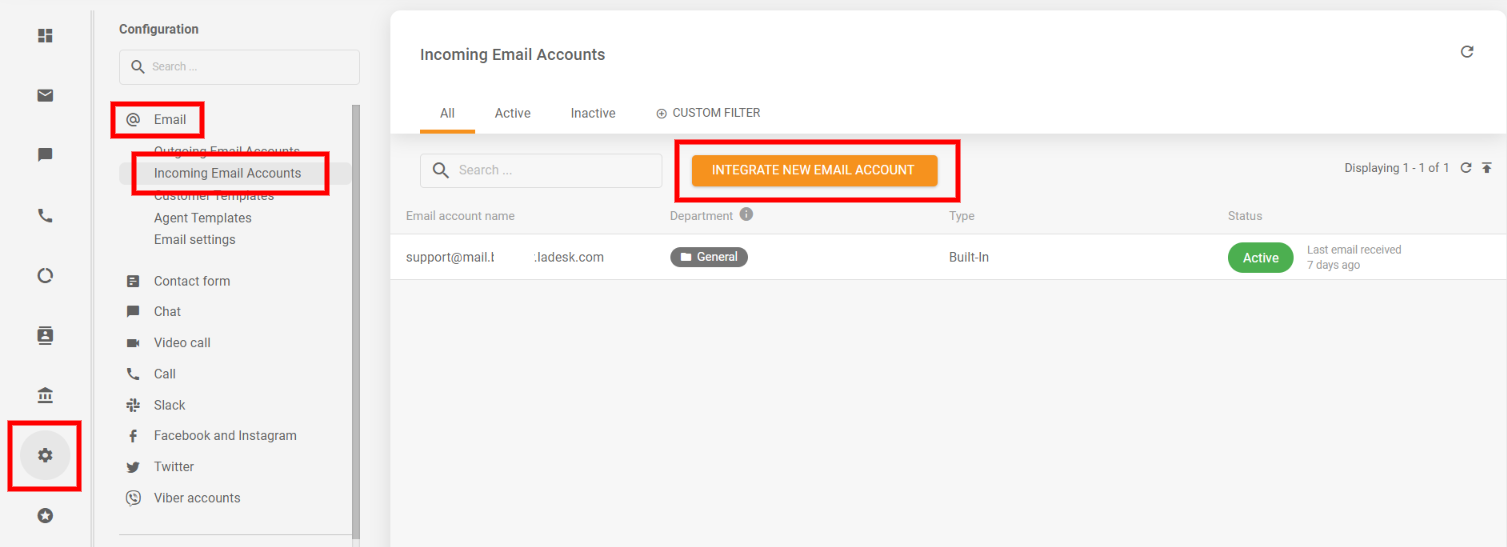
左側の “Mailbox account”(メールボックスアカウント) セクションで、“Custom mailbox”(カスタムメールボックス) オプションを選択してメールアカウントを接続します。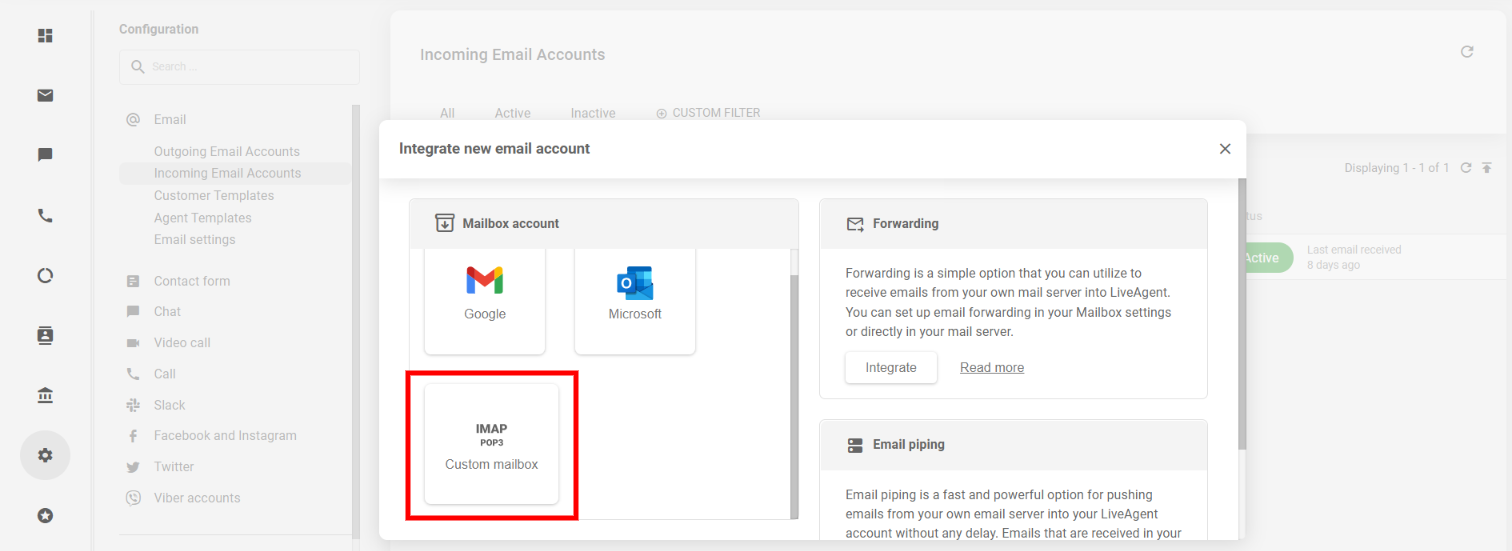
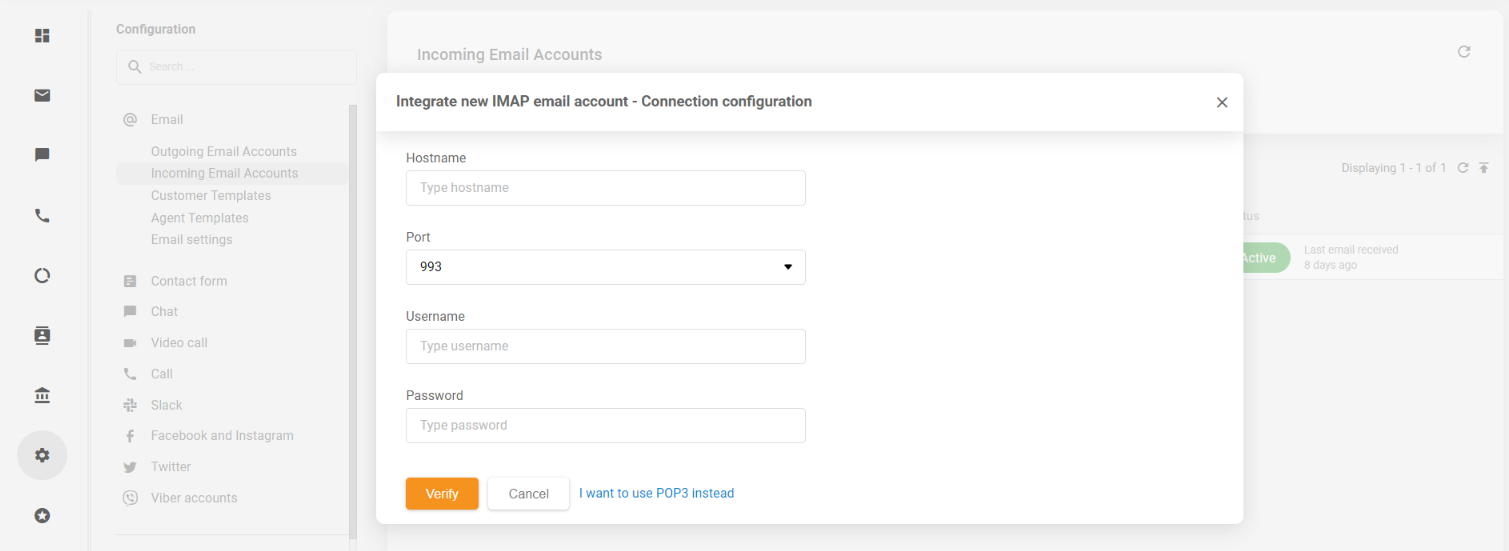
次の画面で、必要な項目をすべて入力します。正しいIMAPまたはPOP3の認証情報は、メールアカウントの設定で確認できます。メールアカウントのIMAPまたはPOP3認証情報がどこにあるかわからない場合は、メールアカウントの管理者またはメールアカウントプロバイダーにお問い合わせ(www.liveagent.jp)ください。
ユーザー名、ホスト名、またはポートをその後変更する場合は、メールアカウントを削除して最初から再統合する必要があります。詳細はこちらをご覧ください。
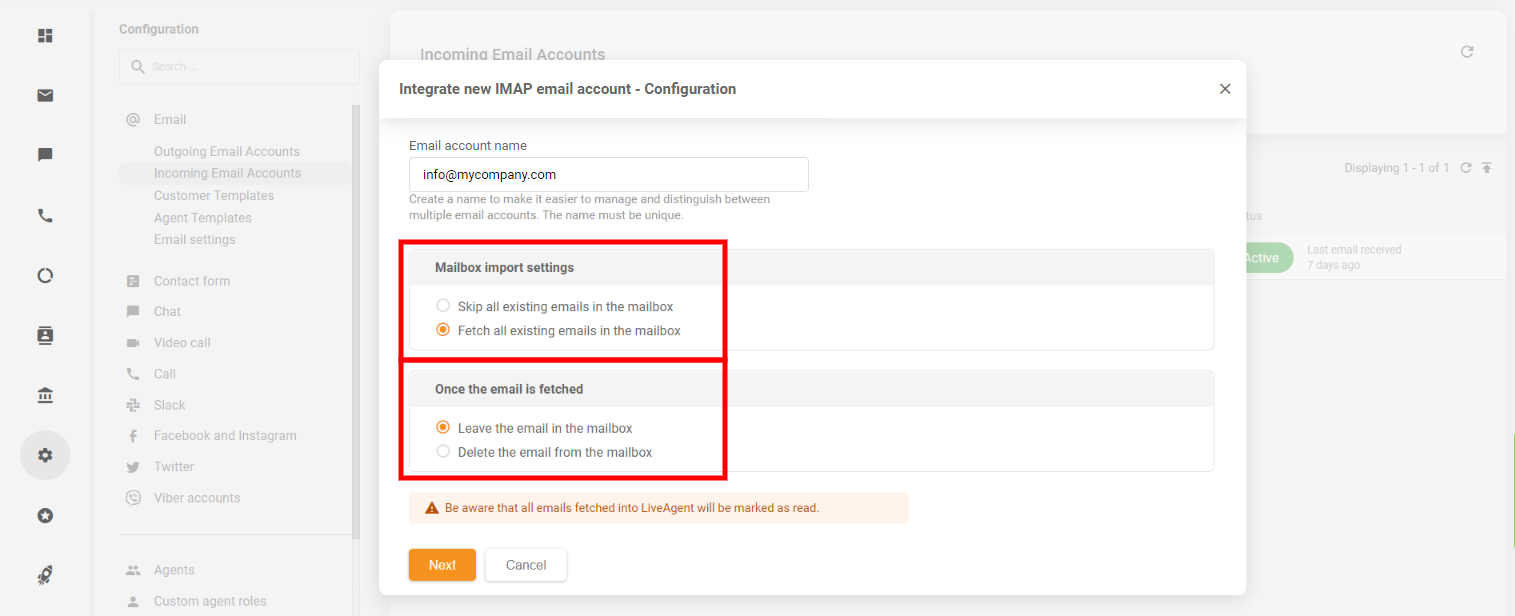
次の設定画面では、受信メールアカウントに名前を付けます。名前は他のメールアカウントと区別しやすくするためのものです。次に、以下のいずれかを選択します:
- “Skip all existing emails in the mailbox”(メールボックス内の既存メールをスキップ):受信メールアカウントが正常に接続された後に届く新しいメールのみをLiveAgentに取得します。
- “Fetch all existing emails in the mailbox”(メールボックス内の既存メールをすべて取得):すでにメールボックスに届いているメールをLiveAgentに取得します。このオプションを選択した場合、以前のメールがすべて取得されるまで新しいメールは取得されません。受信トレイのメール数によっては時間がかかる場合があります。詳細はこちらをご覧ください。
さらに、メールがLiveAgentに正常に取得された後、“Leave the email in the mailbox”(メールをメールボックスに残す) か “Delete the email from the mailbox”(メールをメールボックスから削除する) かを選択します。メールをメールボックスに残す場合、メールアカウントのメールボックスで既読としてマークされます。メールボックスからの削除を選択した場合、メールが取得されると同時にメールアカウントのメールボックスから削除され、LiveAgent内でのみ参照できるようになります。
なお、例えばメールのソースはLiveAgent内では30日間のみ保存され、その後はどこからも参照できなくなるため、取得後もメールをメールボックスに残しておくことをお勧めします。
最後のチケット設定画面では、メールボックスから取得したメールをどの部門のチケットとして作成するかを選択し、この受信メールアカウントに取得されたメール/チケットへの返信時にデフォルトの送信者として設定する送信メールアカウントを指定します。
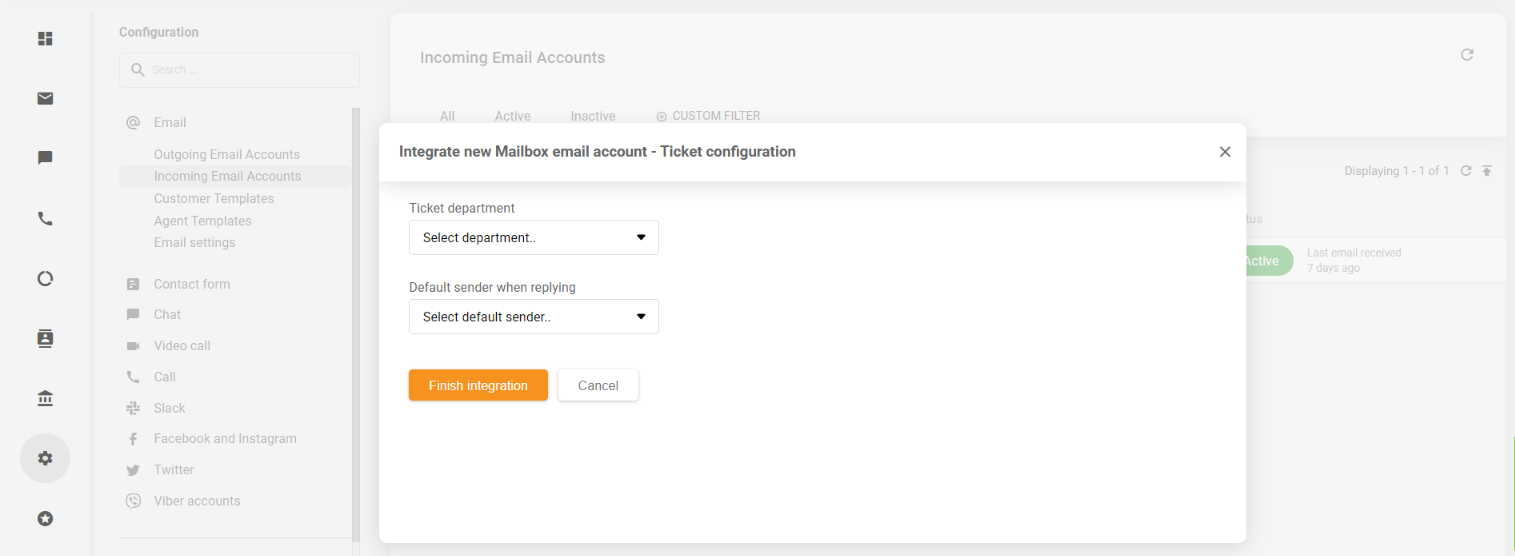
以上で設定は完了です。メールアカウントが正常に接続され、このメールアカウントの受信トレイからLiveAgentアカウントへ直接メールを取得できるようになります。

