SMTPを使用したメールアドレスの送信メールアカウントとしての接続
チケットへの返信やメールの送信に独自のメールアドレスを使用するには、システムに接続する必要があります。Google または Microsoft 以外のメールサービスプロバイダーのメールアカウントは、SMTP認証情報を使用して送信メールアカウントとしてLiveAgentに接続できます。
メールアドレスの接続
メールアドレスを接続してメールを送信できるようにするには、Configuration(設定)> Email(メール)> Outgoing Mail accounts(送信メールアカウント) に移動し、“Integrate new email account”(新しいメールアカウントを統合)をクリックして、接続ウィンドウで “Custom mailbox”(カスタムメールボックス)オプションを選択します。
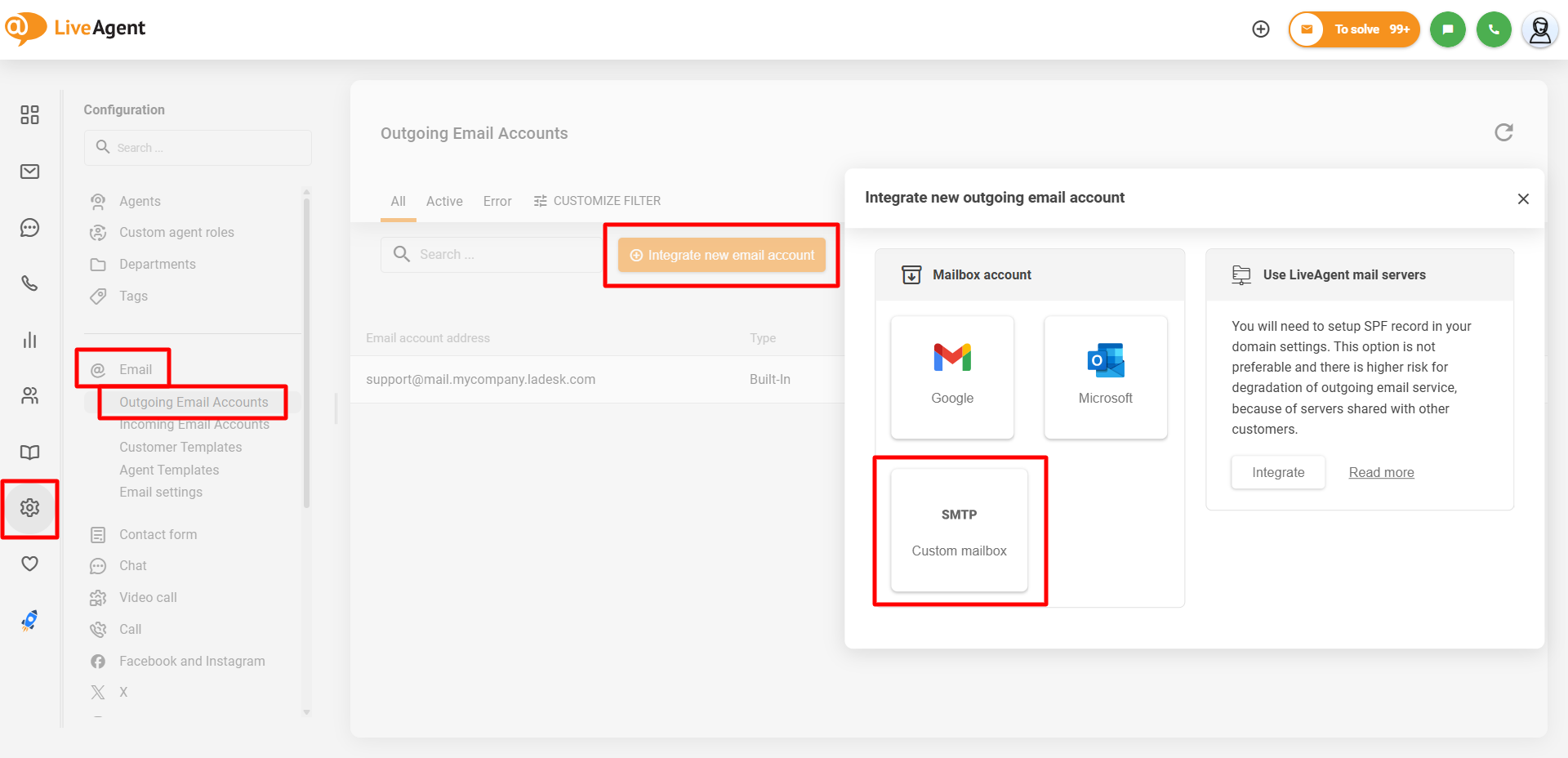
次の画面で、メールアカウントの接続情報を入力します。正しいSMTP認証情報は、メールアカウントの設定で確認できます。見つけ方がわからない場合は、メールアカウントの管理者またはメールサービスプロバイダーのサポートにお問い合わせください。
- Email address(メールアドレス) - LiveAgentに接続するメールアドレス
- Hostname(ホスト名) - メールアカウントのプロバイダーのSMTPメールサーバーのアドレス
- Port(ポート) - 接続に使用するポート番号
- Security - Allow non-secure connection(セキュリティ - 非セキュア接続を許可する) - このチェックボックスで、TLS暗号化のみで接続するか、非セキュアな接続も許可するかを設定します
- Username(ユーザー名) - 接続確立に使用するユーザー名(通常はメールアドレスと同じ)
- Password(パスワード) - 接続確立に使用するパスワード(通常はメールアドレスのパスワードと同じ)
接続済みのメールアカウントのユーザー名、ホスト名、またはポートを変更する必要がある場合は、メールアカウントを削除して最初から再統合する必要があります。詳細はこちらをご覧ください。
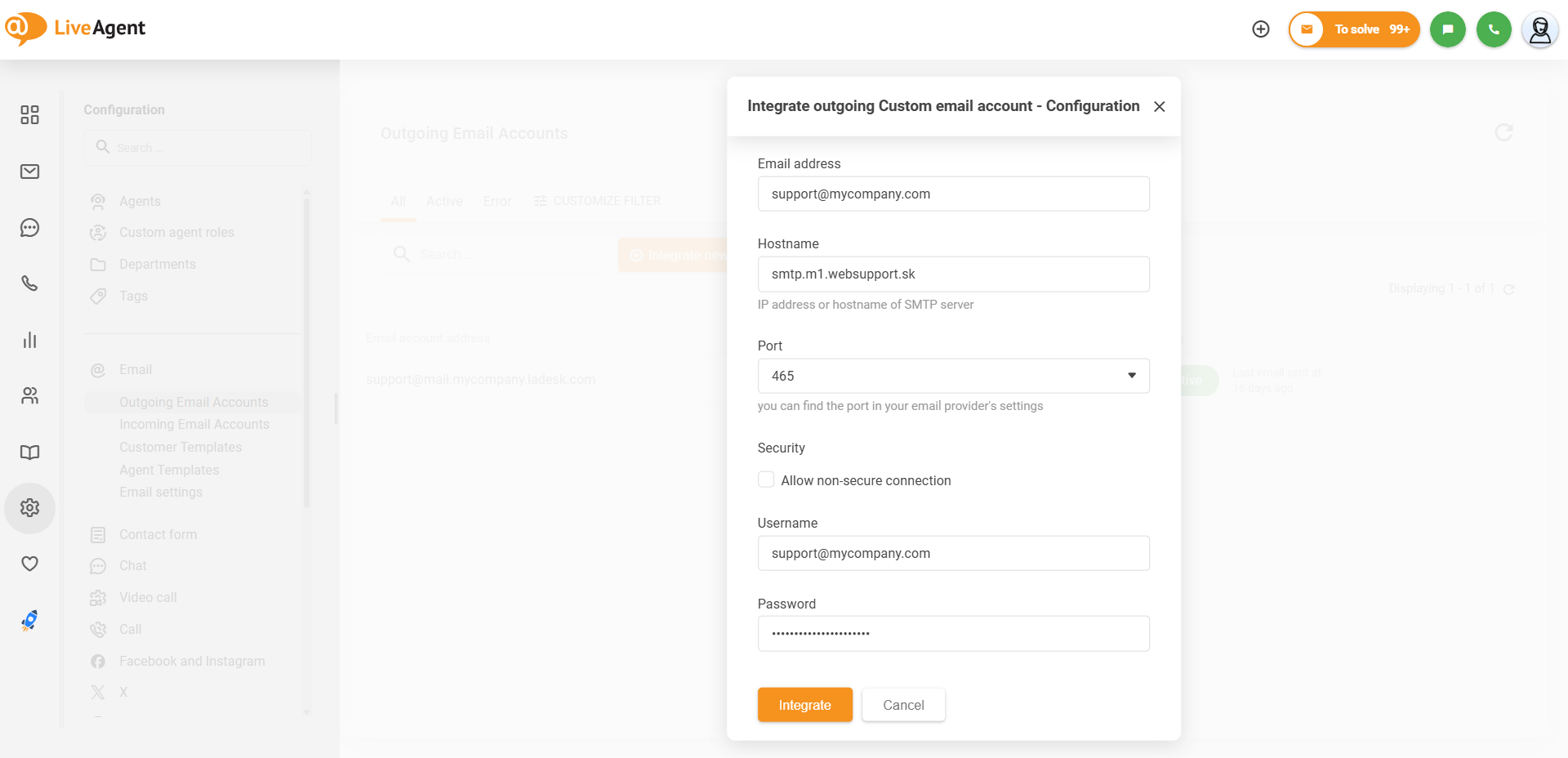
2段階認証で保護されているアカウントでは、アプリ専用パスワードの作成が必要な場合があります(例:こちらのMicrosoftの記事を参照)。その場合は、通常のパスワードの代わりにアプリ専用パスワードを使用してください。
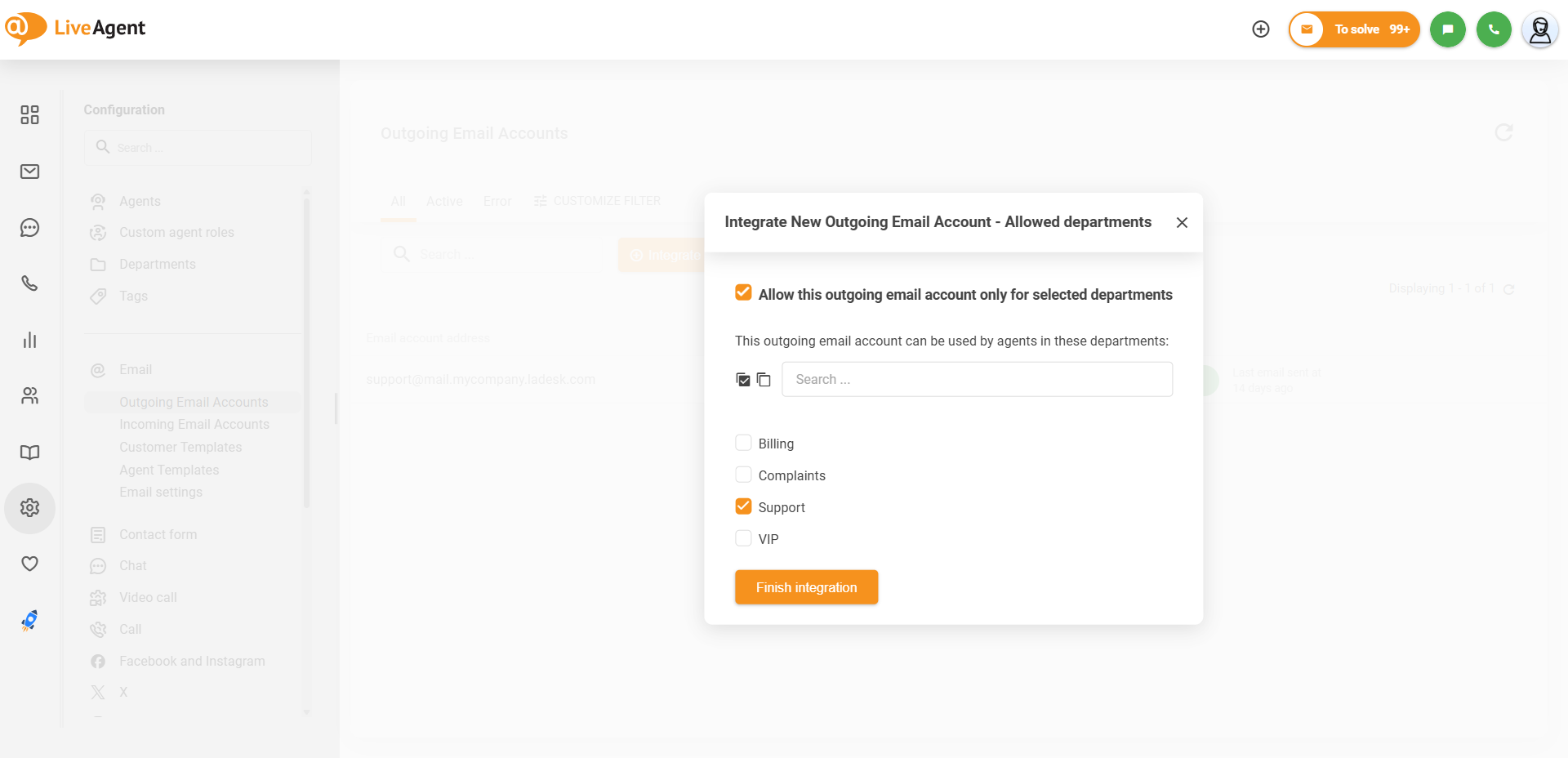
“Integrate”(統合)をクリックしてメールボックスの統合を確定し、最後に、接続した送信メールアカウントをすべての部門で使用できるようにするか、特定の部門のみに制限するかを選択します。
以上でメールアカウントの接続は完了です。これでメールの送信が可能になります。また、LiveAgentにメールを受信するために、IMAPまたはPOP3経由でメールアドレスを受信メールアカウントとして接続する方法のガイドもあわせてご覧ください。

