Microsoft 365共有メールボックスを送信メールアカウントとして接続する
メールの送信やチケットへの返信に独自のメールアドレスを使用するには、そのアドレスをシステムに接続する必要があります。Microsoftの共有メールボックスは、独自のタイプのメールボックスです。通常のメールボックスとは異なり、共有メールボックスにはアクセス用の固有の認証情報がありません。代わりに、ユーザーの通常のMicrosoft 365アカウントから直接アクセスできます。共有メールボックスは、複数のユーザーがアクセスして管理できるように設計されています。
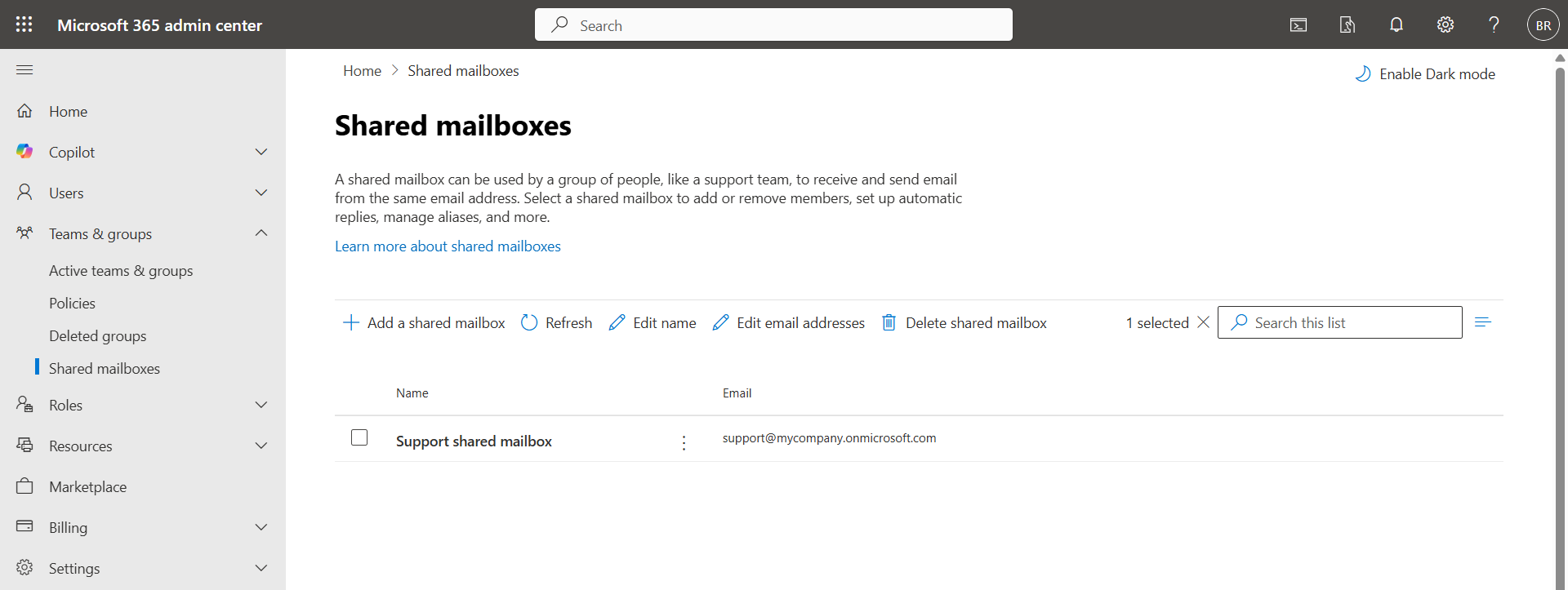
共有メールボックスと通常のメールボックスの違いは、接続プロセスにも及びます。共有メールボックスを接続する際は、通常のMicrosoftアカウントを使用して認証を行いますが、共有メールボックスの接続を選択し、LiveAgentがMicrosoftテナント内のすべての利用可能なメールアカウントを読み取る権限を付与する必要があります。
共有メールボックスの接続
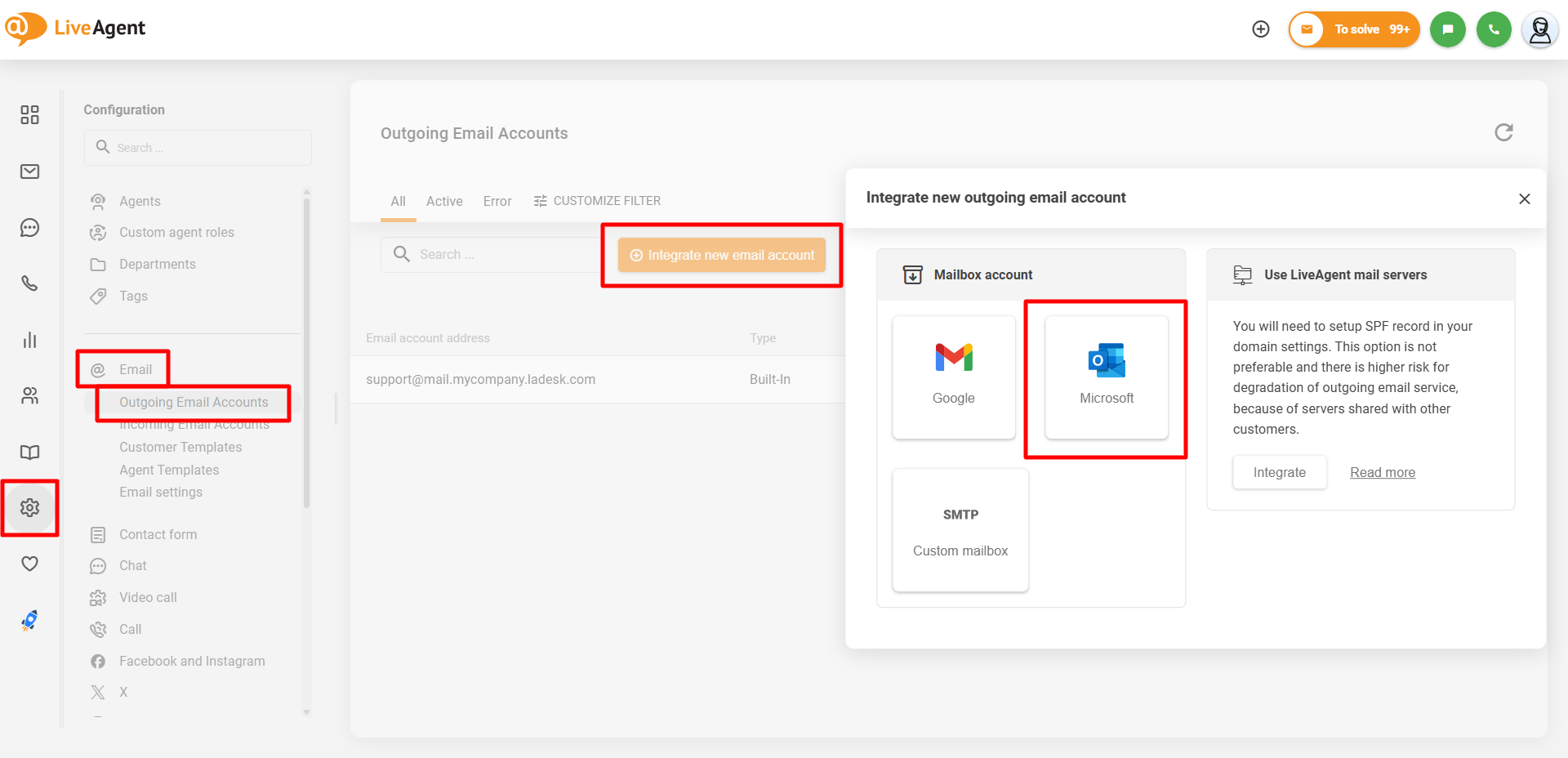
Microsoft共有メールボックスをLiveAgentに接続してメールを送信できるようにするには、**Configuration(設定) > Email(メール) > Outgoing Email Accounts(送信メールアカウント)**に移動し、“Integrate New Email Account”(新しいメールアカウントを統合)をクリックして、接続ウィンドウで"Microsoft"コネクターを選択します。
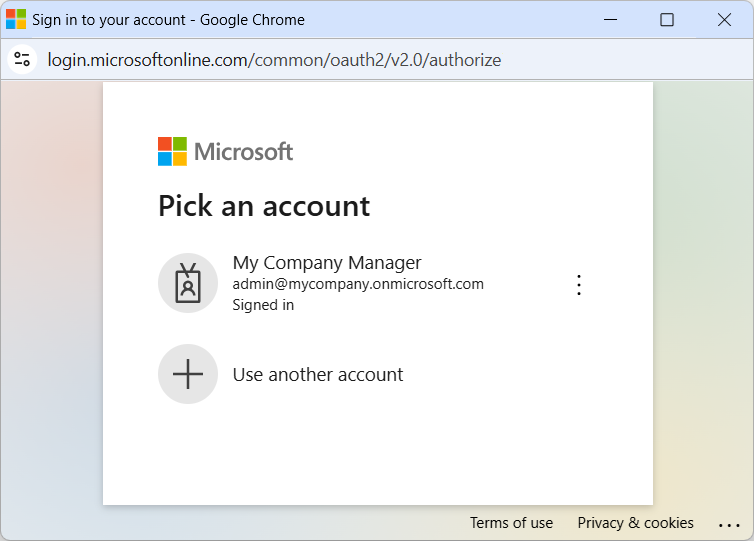
次の"Connect new Microsoft account"(新しいMicrosoftアカウントを接続)ウィンドウで、“Connect”(接続)をクリックします。Microsoftの認証ウィンドウがポップアップします。ここでは、通常のMicrosoftアカウントで認証を行う必要があります。このアカウントは、LiveAgentが他のすべてのメールアカウントへのアクセスおよび接続に必要な権限を付与するために使用されます。
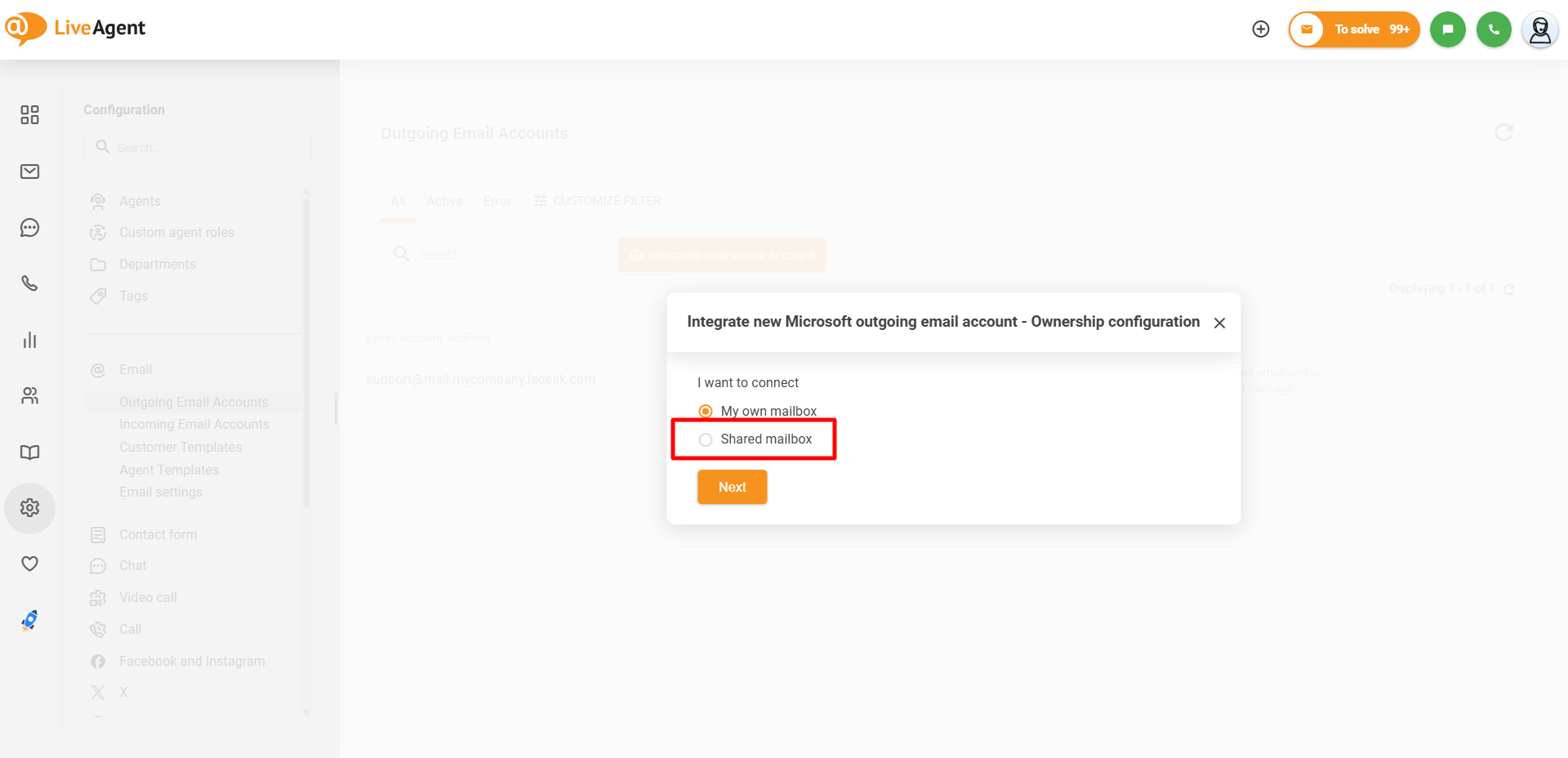
認証が完了すると、Microsoftのウィンドウが自動的に閉じ、LiveAgentから認証に使用したメールアドレスを通常のメールボックスとして接続するか、共有メールボックスとして接続するかを選択するよう促されます。ここで"Shared mailbox"(共有メールボックス)を選択します。
“Shared mailbox”(共有メールボックス)オプションをクリックすると、権限が事前に付与されていない場合、Microsoftのウィンドウが再度開き、既存の共有メールボックスを確認するためにMicrosoftテナントのすべてのユーザーを読み取る権限が要求されます。
Microsoft Global Administrator(グローバル管理者)ロールを持つユーザーのみ(LiveAgentのロールに関わらず)、LiveAgentにMicrosoftテナントのすべてのユーザーを読み取る権限を付与できます。Microsoftのユーザーロールが不十分な場合は、Microsoftの認証ウィンドウでグローバル管理者の別のアカウントを使用して認証する必要があります。
Microsoft Global Admin(グローバル管理者)は、すべてのMicrosoftユーザーが共有メールボックスをLiveAgentに接続できるよう、LiveAgentにテナント全体の同意を付与することができます。この同意は、認証ウィンドウからすぐに付与できます。
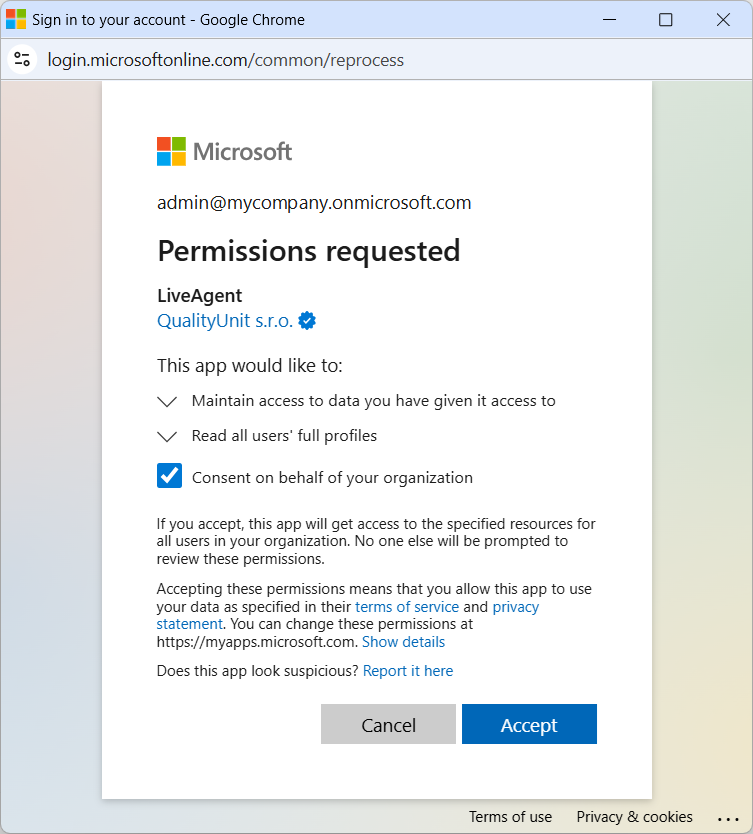
同意が付与されると、LiveAgentの送信メールアカウントとして接続したい共有メールボックスを選択できるようになります。
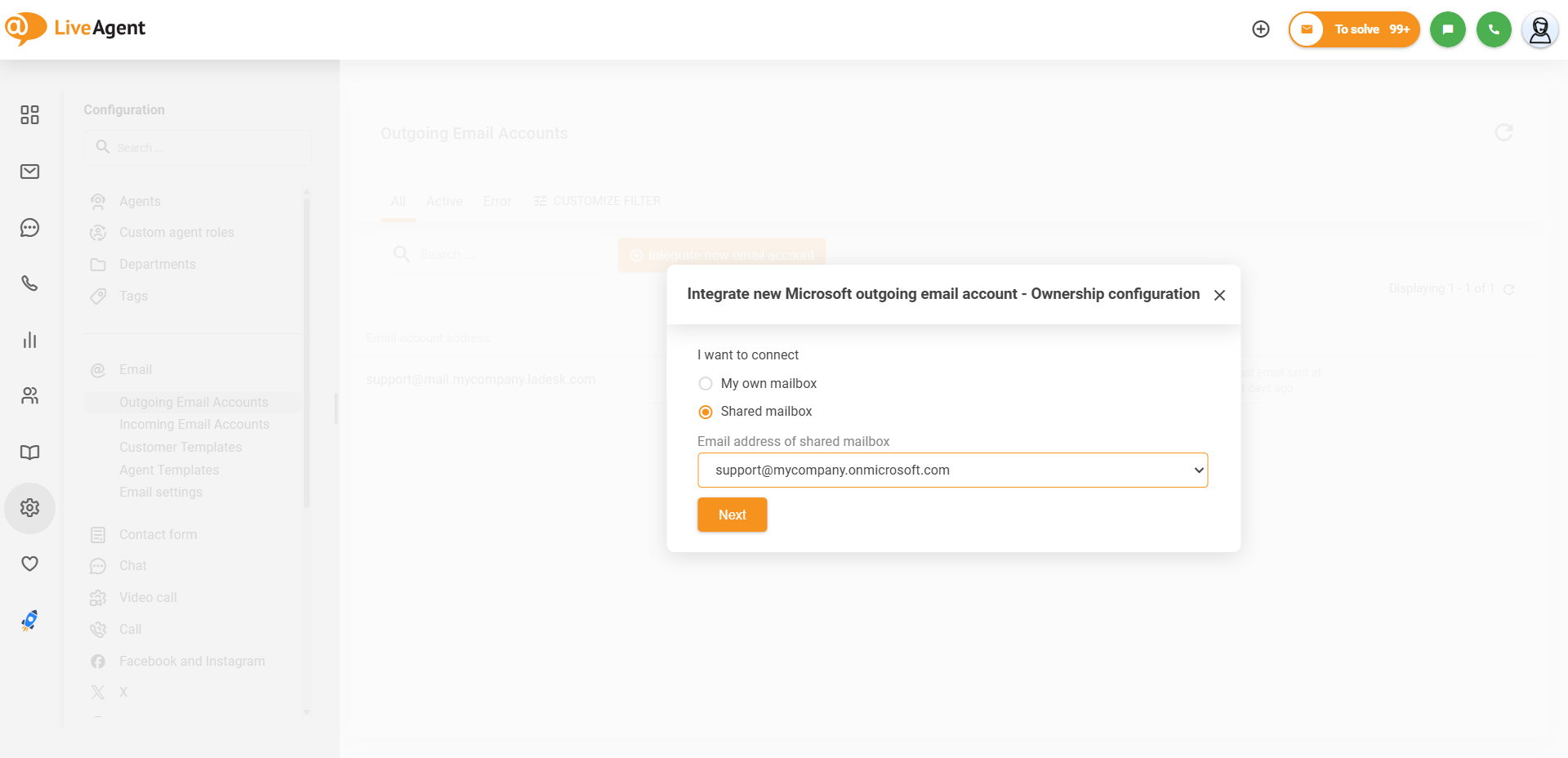
共有メールボックスを選択して"Next"(次へ)をクリックした後、次の画面で"Integrate"(統合)をクリックしてメールボックスの統合を確認します。最後に、接続した送信メールアカウントをすべての部門がメール送信に使用できるようにするか、特定の部門のみに制限するかを決定します。
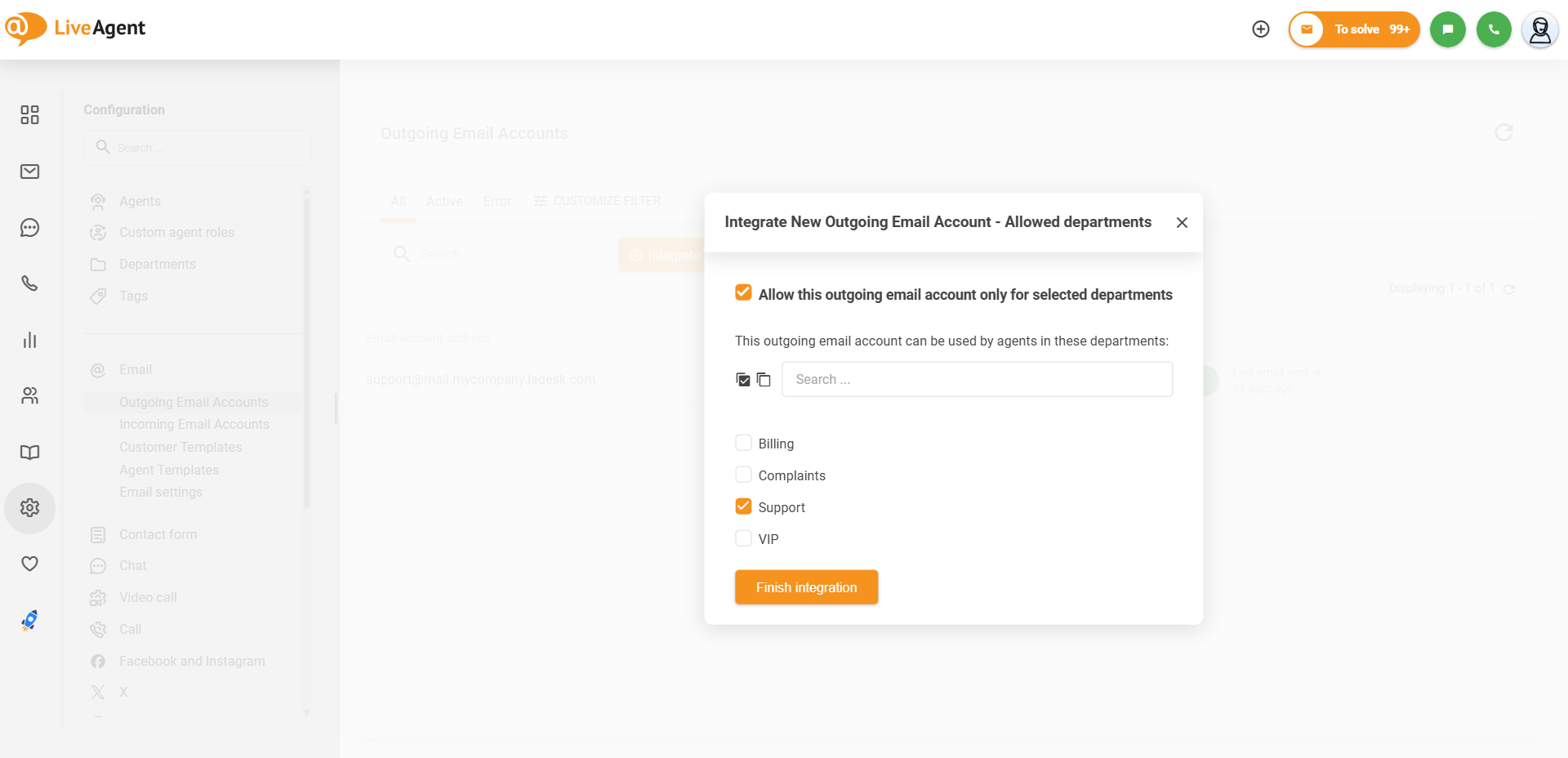
以上で、Microsoft 365の共有メールボックスが正常に接続され、そこからメールを送信できるようになります。LiveAgentにメールを取り込むための受信メールアカウントとしてMicrosoft 365共有メールボックスを接続する方法については、Microsoft 365共有メールボックスを受信メールアカウントとして接続するガイドもご参照ください。

