Microsoftアカウントを受信メールアカウントとして接続する
自社サーバーにインストールされたスタンドアロンのLiveAgentライセンスでOutlook/Office 365アカウントを接続する場合は、まずこちらの記事をご確認ください。
LiveAgentはMicrosoft OAuth認証を使用して、Outlook/Office 365アカウントと接続します。ポップアップウィンドウで接続を認証すると、Outlook/Office 365メールボックスが接続され、それ以上の設定は不要です。以下の手順に従ってください。
なお、MicrosoftコネクターはCronジョブを使用して数分おきにメールを取得するため、LiveAgentアカウントでチケットとして処理されるまでに若干の遅延が生じる場合があります。
LiveAgentアカウントで、Configuration(設定) > Email(メール) > Incoming Mail accounts(受信メールアカウント) に移動し、「Integrate new email account」(新しいメールアカウントを統合) ボタンをクリックします。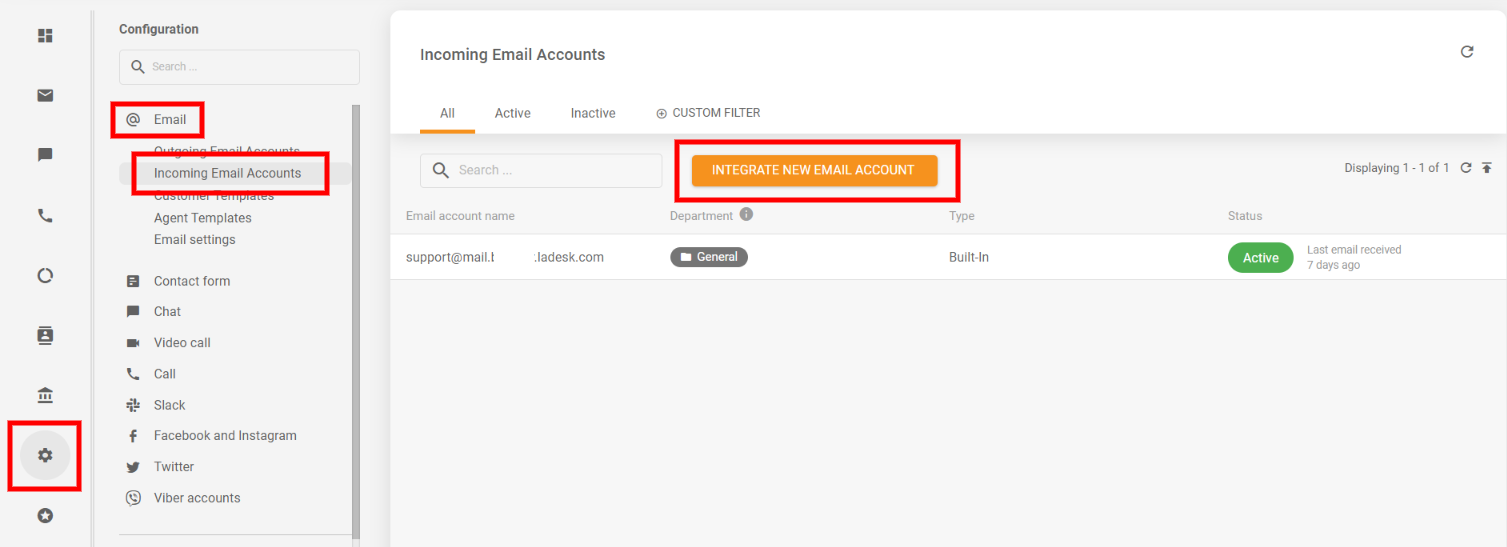
左側の 「Mailbox account」(メールボックスアカウント) セクションで、Microsoft コネクターを使用してOutlook/Office 365アカウントを接続します。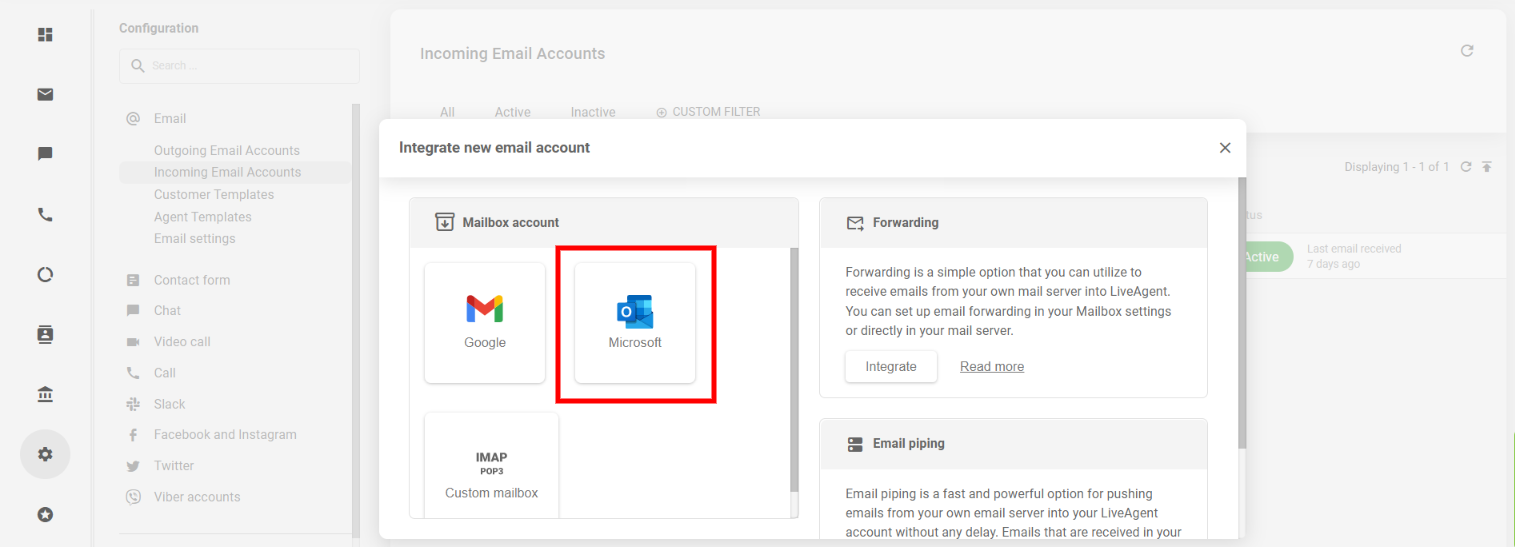
次の画面で 「Connect」(接続) ボタンをクリックします。Microsoftのログインページが表示されたポップアップウィンドウが自動的に開きます。受信メールアカウントとして接続したいMicrosoftアカウントにログインし、LiveAgentへのアクセスを承認してください。認証とログインが完了すると、ポップアップウィンドウは自動的に閉じます。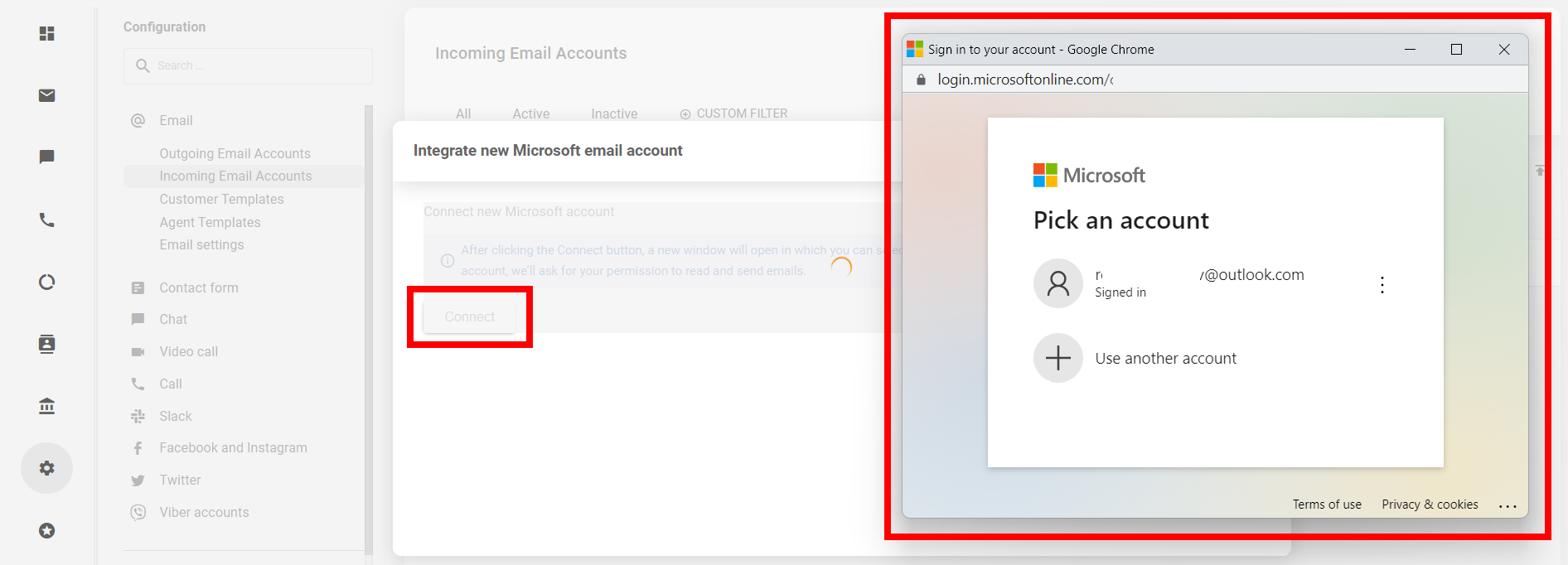
「管理者の承認が必要」というメッセージが表示された場合、このメールアカウントの統合が許可されていません。会社のメールアカウントの管理者に連絡して解決してください。
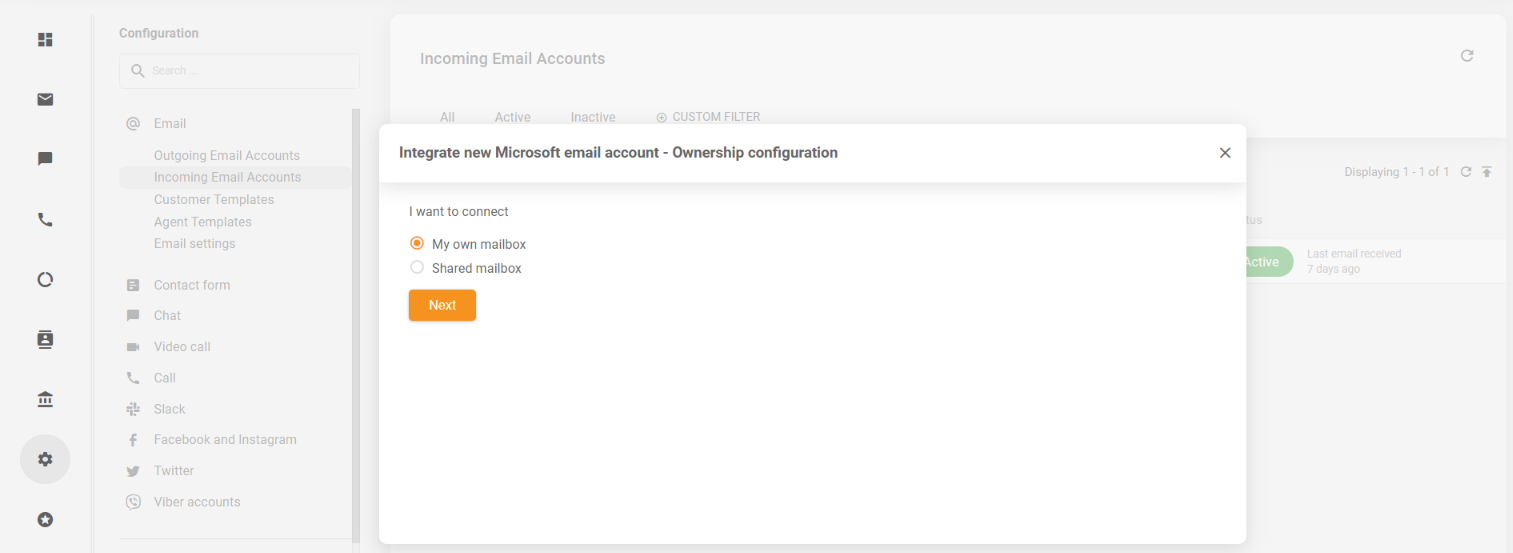
ポップアップウィンドウが自動的に閉じたら、LiveAgentアカウントに戻り、所有権の設定画面で 「My own mailbox」(自分のメールボックス) オプションが選択されていることを確認し、「Next」(次へ) をクリックします。
Office 365の共有メールボックスを接続する場合は、代わりにこちらのガイドに従ってください。
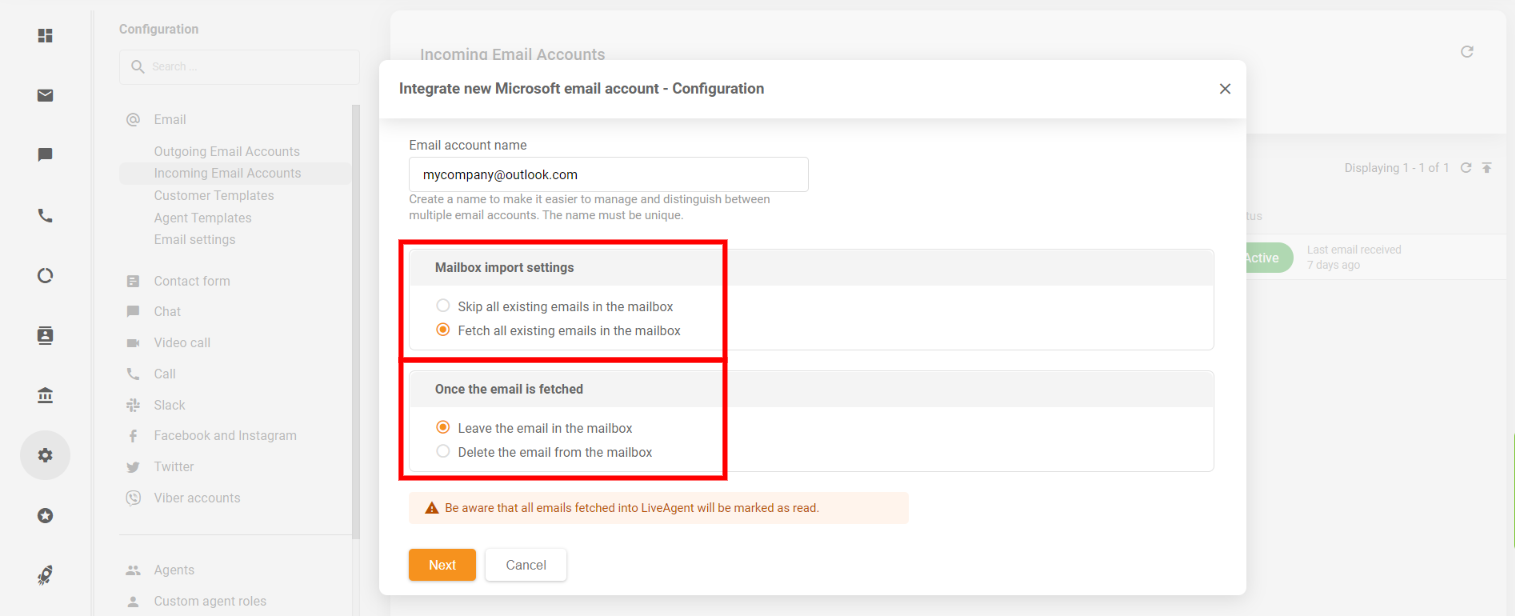
次の設定画面では、受信メールアカウントに名前を付けます。名前は他のメールアカウントと区別するためのものです。次に、以下のいずれかを選択します:
- 「Skip all existing emails in the mailbox」(メールボックス内の既存のメールをすべてスキップ)を選択すると、受信メールアカウントの接続が完了した後に届く新しいメールのみをLiveAgentに取得します。
- 「Fetch all existing emails in the mailbox」(メールボックス内の既存のメールをすべて取得)を選択すると、メールボックスにすでに届いているメールもLiveAgentに取得します。このオプションを選択した場合、以前のメールがすべて取得されるまで新しいメールは取得されません。受信トレイのメール数によっては時間がかかる場合があります。詳細はこちらをご覧ください。
さらに、メールがLiveAgentに正常に取得された後、「Leave the email in the mailbox」(メールボックスにメールを残す)か「Delete the email from the mailbox」(メールボックスからメールを削除する)かを選択します。メールをメールボックスに残す場合、メールアカウントのメールボックスで既読としてマークされます。メールを削除する場合、取得後にメールアカウントのメールボックスから削除され、LiveAgent内でのみ閲覧可能となります。
メールを取得した後もメールボックスに残しておくことをお勧めします。例えば、LiveAgentではメールのソースは30日間のみ保存され、その後はどこからもアクセスできなくなるためです。
最後のチケット設定画面では、Outlook/Office 365メールボックスから取得したメールをどの部門のチケットとして作成するかを選択します。また、この受信メールアカウントに取得されたメール/チケットへの返信時のデフォルト送信者として設定する送信メールアカウントも選択します。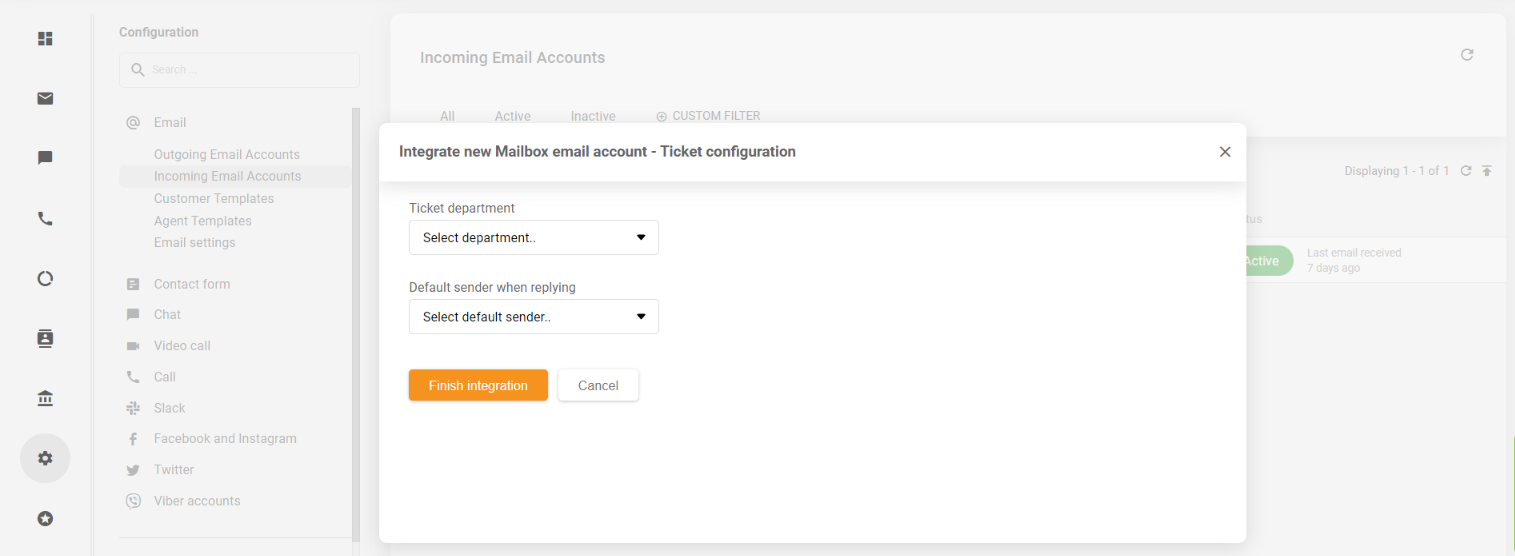
以上で、Outlook/Office 365アカウントの接続は完了です。このOutlook/Office 365アカウントからLiveAgentアカウントに直接メールを取得できるようになります。

