Microsoftアカウントを送信メールアカウントとして接続する
メールの送信やチケットへの返信に独自のメールアドレスを使用するには、システムに接続する必要があります。LiveAgentはMicrosoft OAuth認証を使用して、Microsoftアカウントとの安全な接続を確立します。 ポップアップウィンドウで簡単に認証できる合理的なプロセスにより、複雑な設定が不要です。認証が完了すると、メールボックスはすぐに接続され、使用可能な状態になります。
メールアドレスの接続
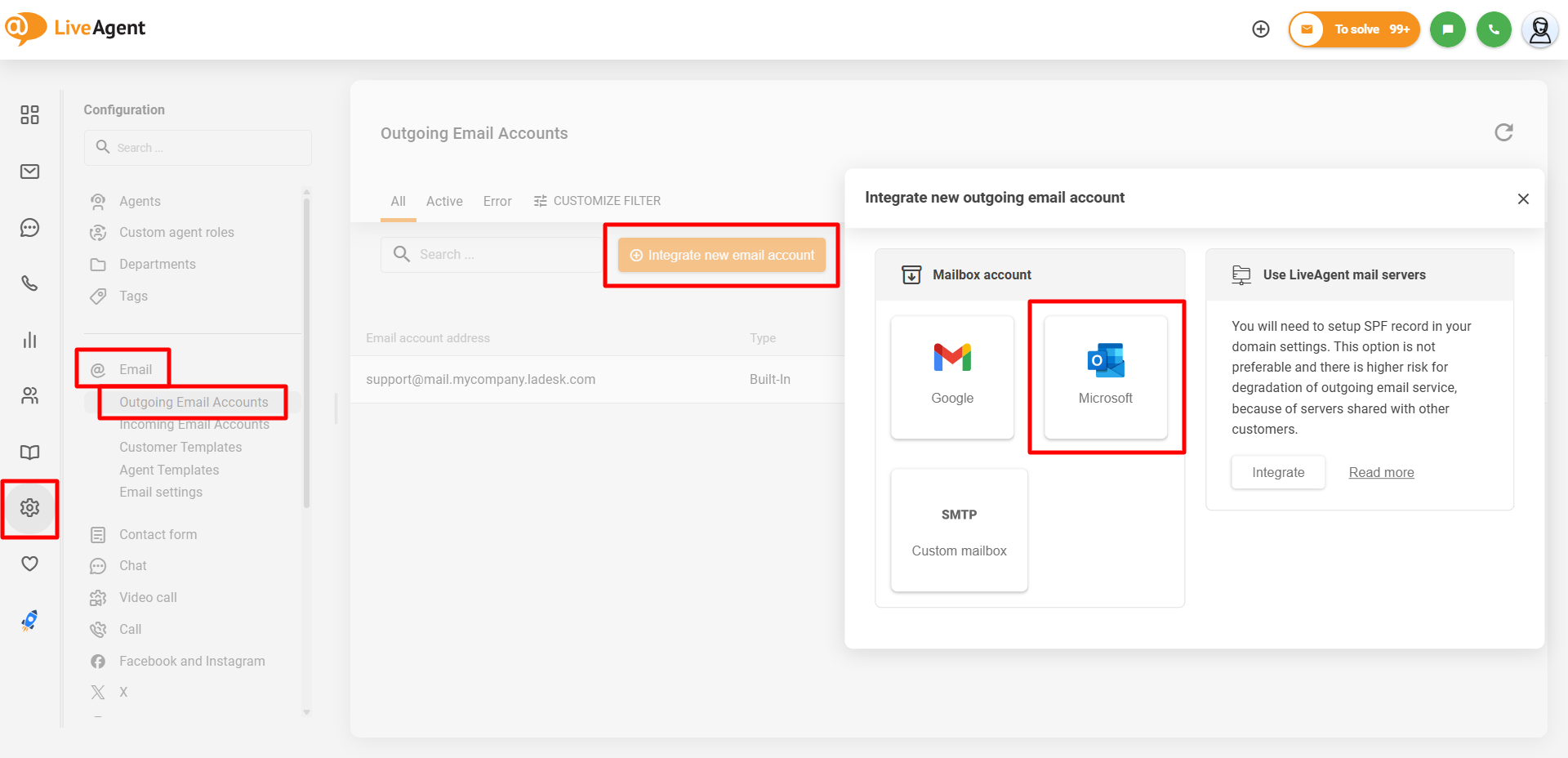
LiveAgentからメールを送信できるようにMicrosoftアドレスを接続するには、**Configuration(設定)> Email(メール)> Outgoing Mail accounts(送信メールアカウント)**に移動し、「Integrate new email account」(新しいメールアカウントを統合)をクリックして、接続ウィンドウで「Microsoft」コネクタを選択します。
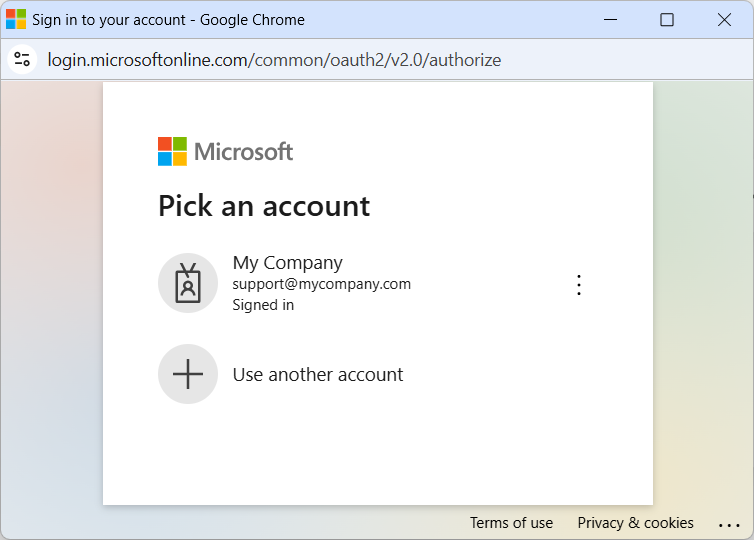
次の「Connect new Microsoft account」(新しいMicrosoftアカウントを接続)ウィンドウで「Connect」(接続)をクリックします。Microsoftの認証ウィンドウがポップアップ表示されるので、LiveAgentに接続するMicrosoftアカウントにログインし、そのアカウントのメールボックス内のメールを読み取り・管理する権限をソフトウェアに付与してください。
「Need admin approval」(管理者の承認が必要)というメッセージが表示された場合、そのメールアカウントはサードパーティアプリケーションとの統合が許可されていません。会社のメールアカウント管理者にお問い合わせください。
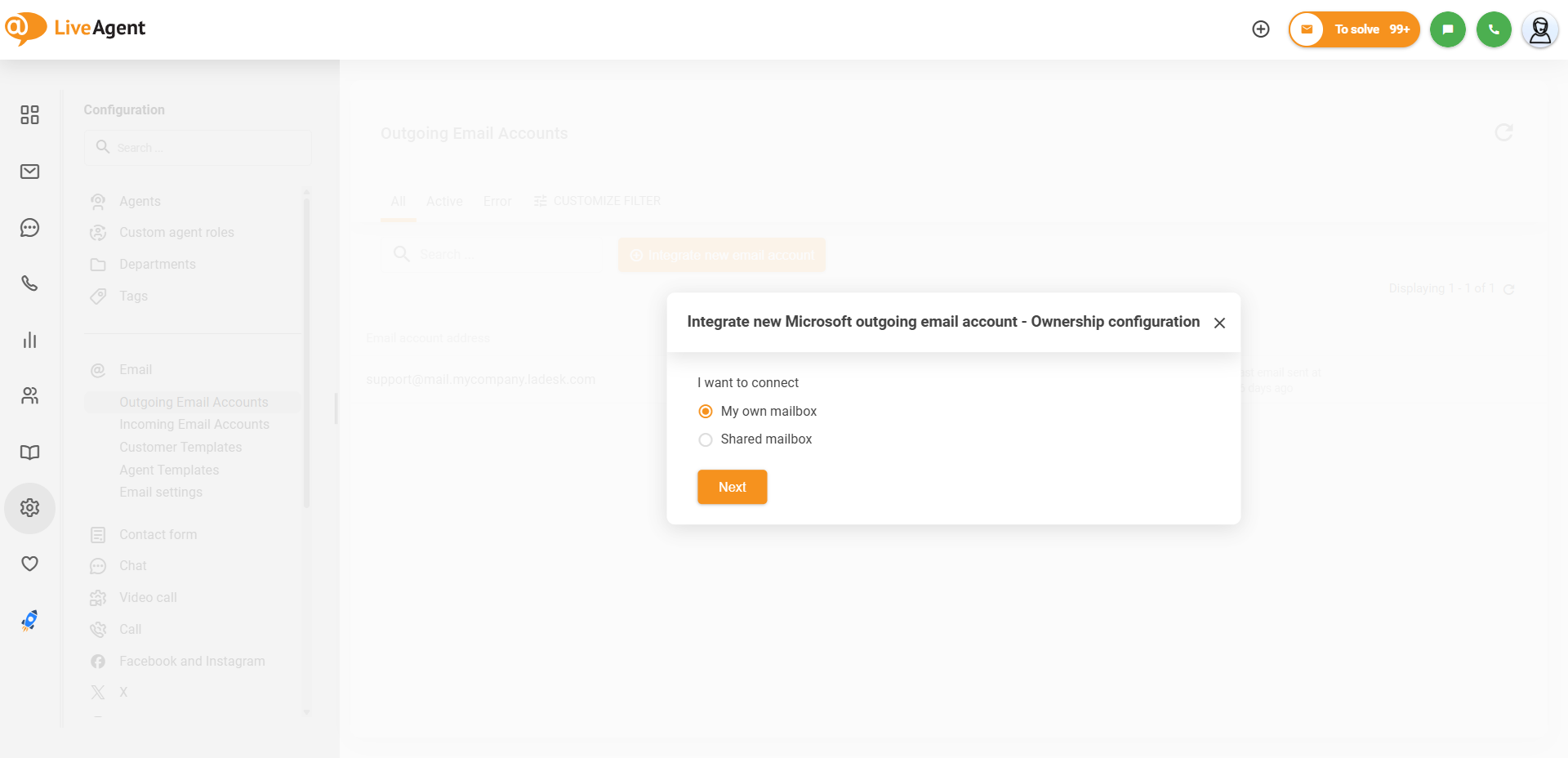
ログインして認証が完了すると、Microsoftのウィンドウが自動的に閉じ、LiveAgentから認証に使用したメールアドレスを一般的なメールボックスとして接続するか、共有メールボックスとして接続するかを選択できます。「My own mailbox」(自分のメールボックス)オプションを選択したまま「Next」(次へ)をクリックします。
共有メールボックスを接続する場合は、代わりにこちらのガイドをご参照ください。
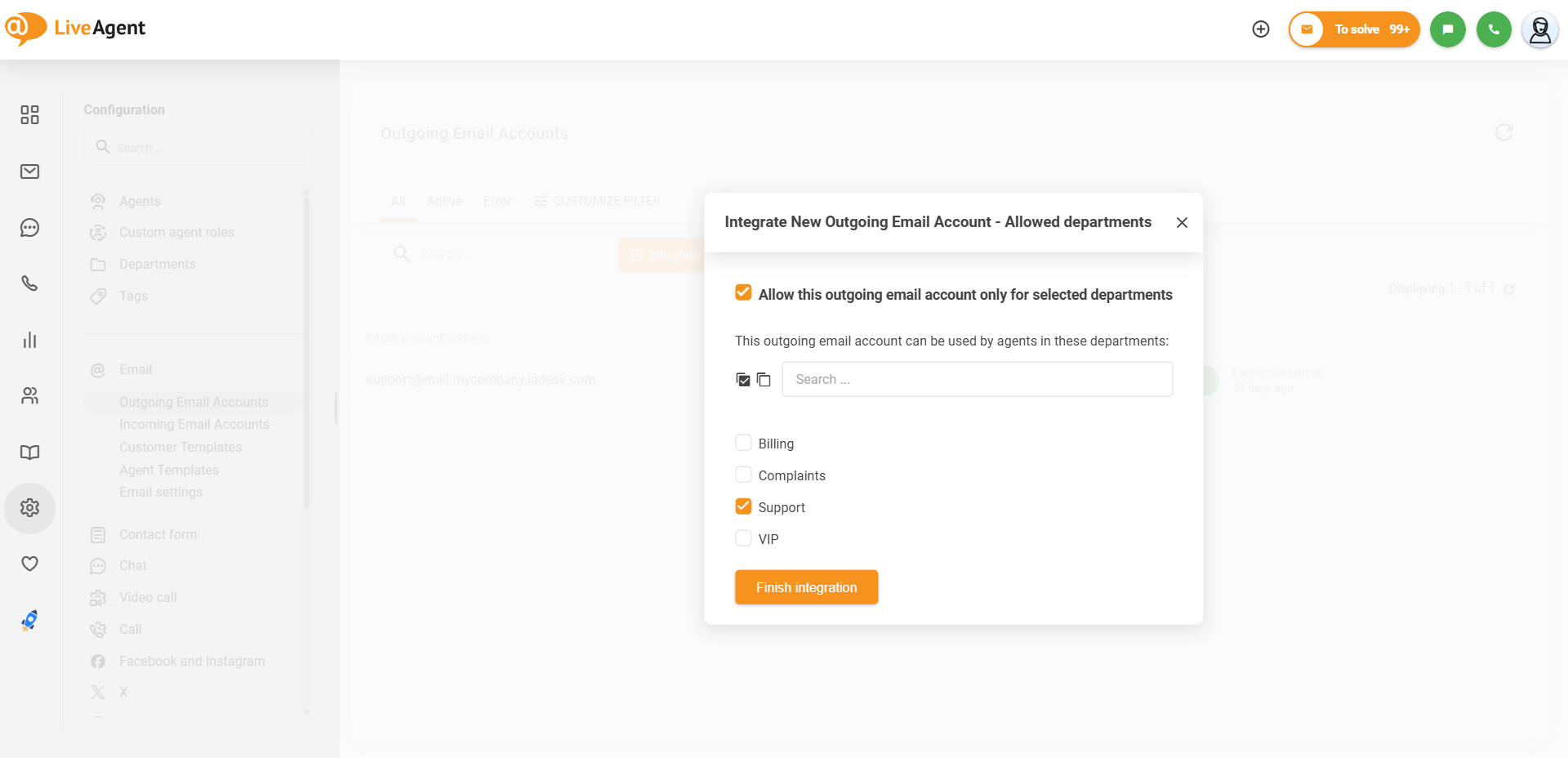
次の画面で「Integrate」(統合)をクリックしてメールボックスの統合を確認し、最後に、接続した送信メールアカウントをすべての部門でメール送信に使用できるようにするか、特定の部門のみに制限するかを選択します。
以上で、Microsoftアカウントが正常に接続され、そのアカウントからメールを送信できるようになります。LiveAgentにメールを受信するためにMicrosoftアカウントを受信メールアカウントとして接続する方法については、こちらのガイドもご参照ください。

