Microsoft 365 共有メールボックスを受信メールアカウントとして接続する
Microsoftの共有メールボックスは、通常のメールボックスとは異なる特殊なタイプのメールボックスです。通常のメールボックスとは異なり、共有メールボックスにはアクセス用の専用認証情報がありません。代わりに、ユーザーの通常のMicrosoft 365アカウントから直接アクセスできます。共有メールボックスは、複数のユーザーがアクセスして管理できるように設計されています。
共有メールボックスの接続
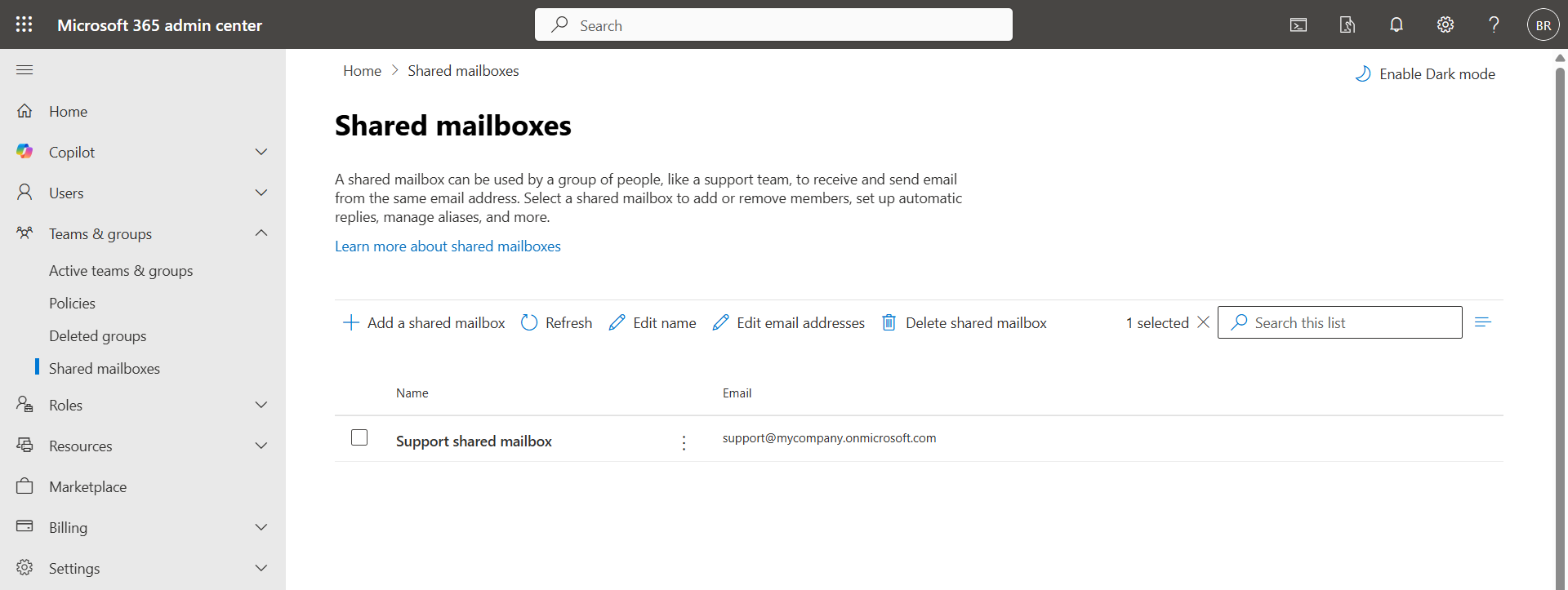
Microsoftの共有メールボックスをLiveAgentに接続してメールを受信するには、Configuration(設定) > Email(メール) > Incoming Email Accounts(受信メールアカウント) に移動し、“Integrate New Email Account”(新しいメールアカウントを統合)をクリックして、接続ウィンドウで「Microsoft」コネクターを選択します。
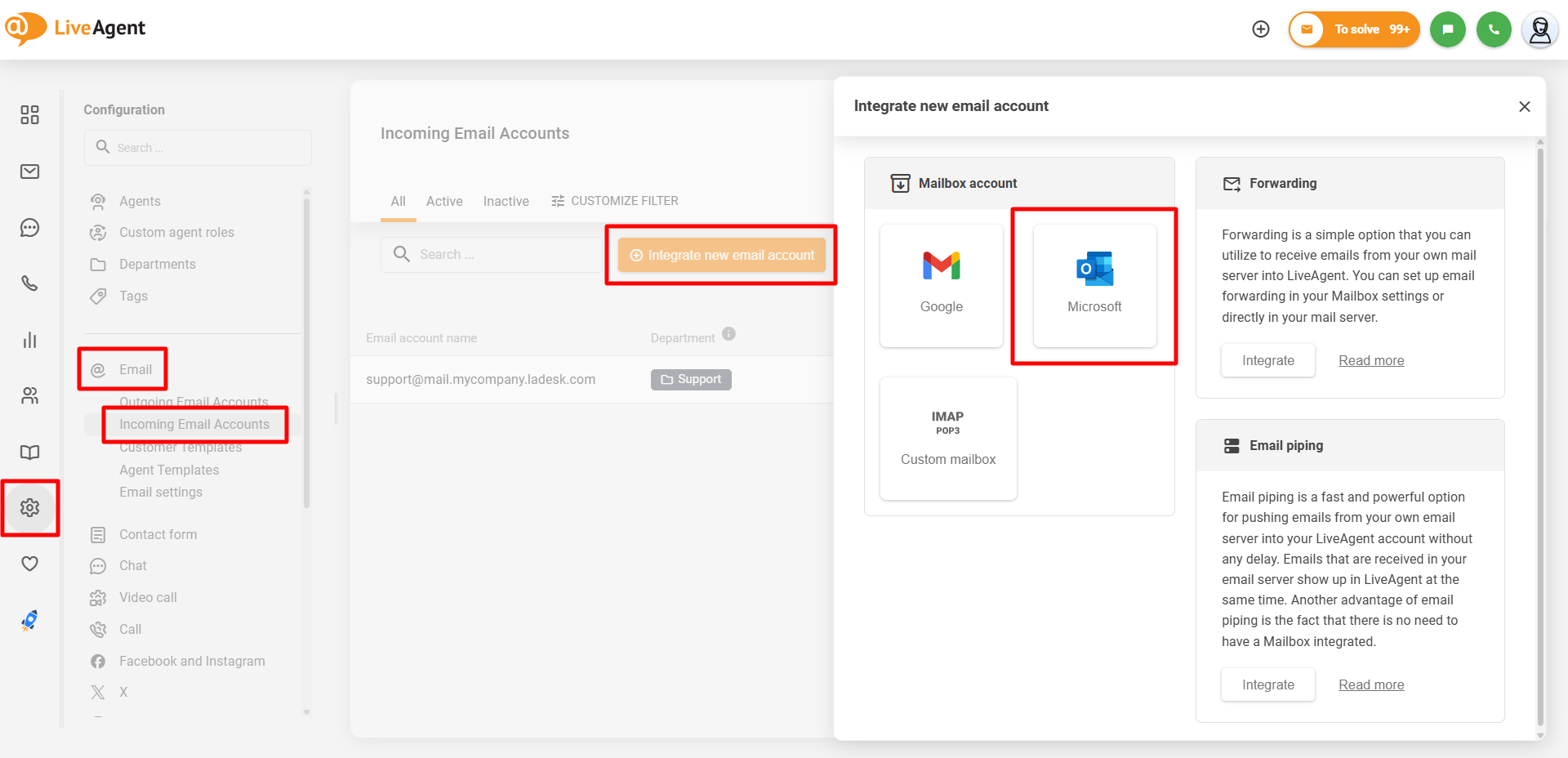
次の「Connect new Microsoft account」(新しいMicrosoftアカウントを接続)ウィンドウで「Connect」(接続)をクリックします。Microsoftの認証ウィンドウがポップアップ表示されます。ここでは、通常のMicrosoftアカウントを使用して認証を行う必要があります。
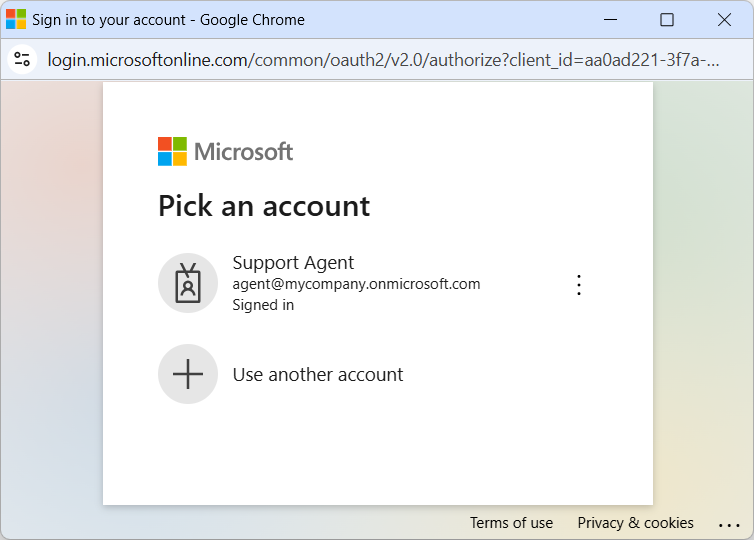
認証が完了すると、Microsoftのウィンドウが自動的に閉じ、LiveAgentから2つの選択肢が提示されます。認証に使用したメールアドレスを通常のメールボックスとして接続するか、共有メールボックスを指定するかを選択できます。ここで「Shared mailbox」(共有メールボックス)を選択し、共有メールボックスのアドレスを入力します。「Verify」(確認)をクリックすると、システムが共有メールボックスへのアクセス権限を確認し、次の手順に進みます。
共有メールボックスに対する読み取りおよび管理権限を持つMicrosoftユーザーのみが、LiveAgentに接続できます。
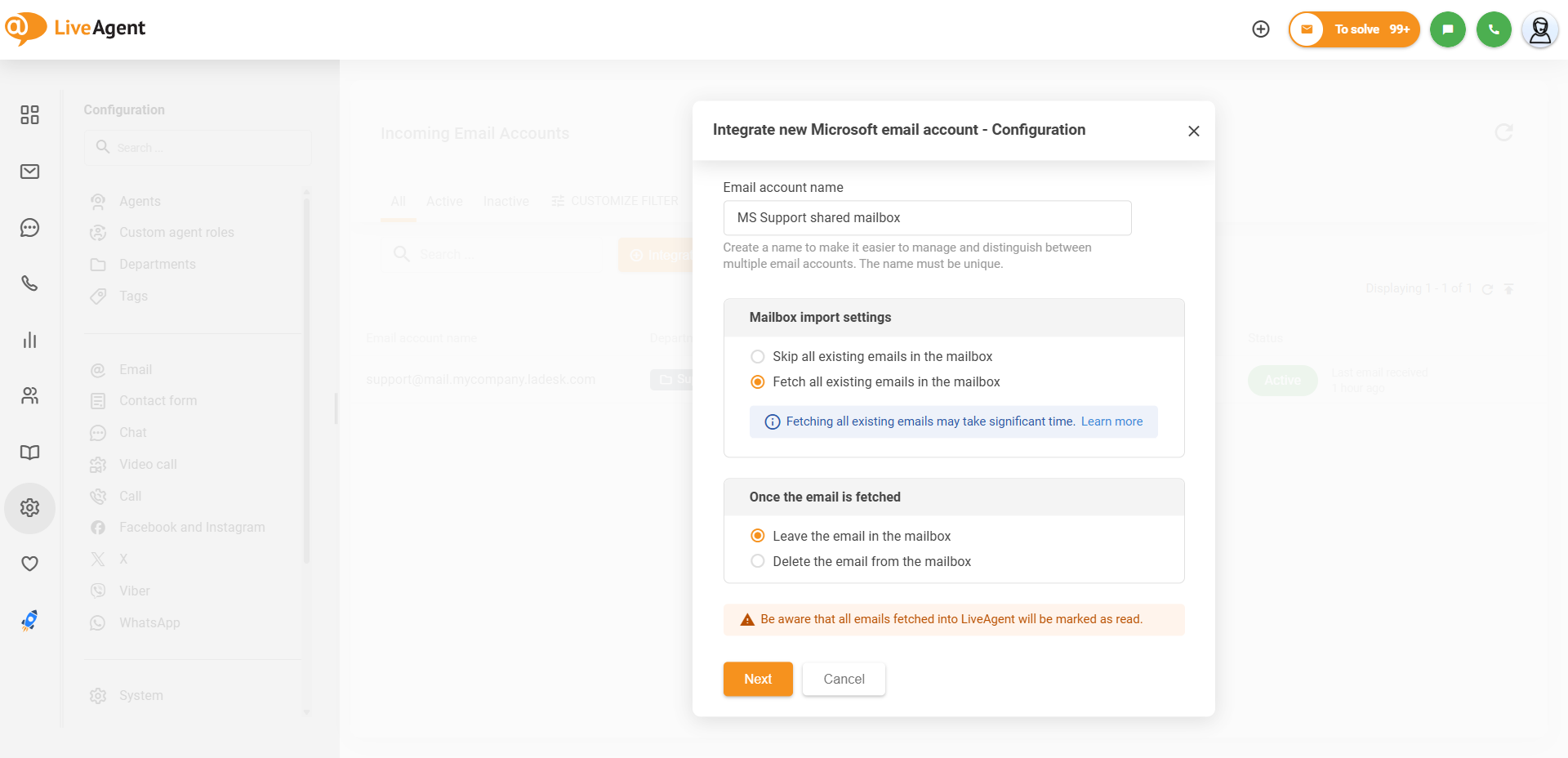
次の設定画面では、他のメールアカウントと区別しやすいように受信メールアカウントに名前を付けます。次に、以下のいずれかを選択します。
- メールボックス内の既存のメールをすべてスキップして、受信メールアカウントが正常に接続された後に受信した新しいメールのみをLiveAgentに取り込む
- または、メールボックスにすでに存在する既存のメールをすべてLiveAgentに取り込む。このオプションを選択した場合、既存のメールがすべて取り込まれるまで、新しく受信したメールは取り込まれません。受信トレイ内のメール数によっては、時間がかかる場合があります。詳細はこちらをご覧ください。
また、メールがLiveAgentに取り込まれた後の処理についても設定します。メールボックスにメールを残すか、削除するかを選択できます。メールボックスにメールを残す場合、それらのメールは既読としてマークされます。メールボックスからメールを削除する場合、メールはメールボックスから消去され、LiveAgentのみで確認できるようになります。
メールのソースはデータベースに60日間のみ保存されるため、その後はどこからもアクセスできなくなります。そのため、取り込み後もメールをメールボックスに残しておくことを推奨します。
最後に、共有メールボックスから取り込んだメールでチケットを作成する部門を選択し、統合を完了します。
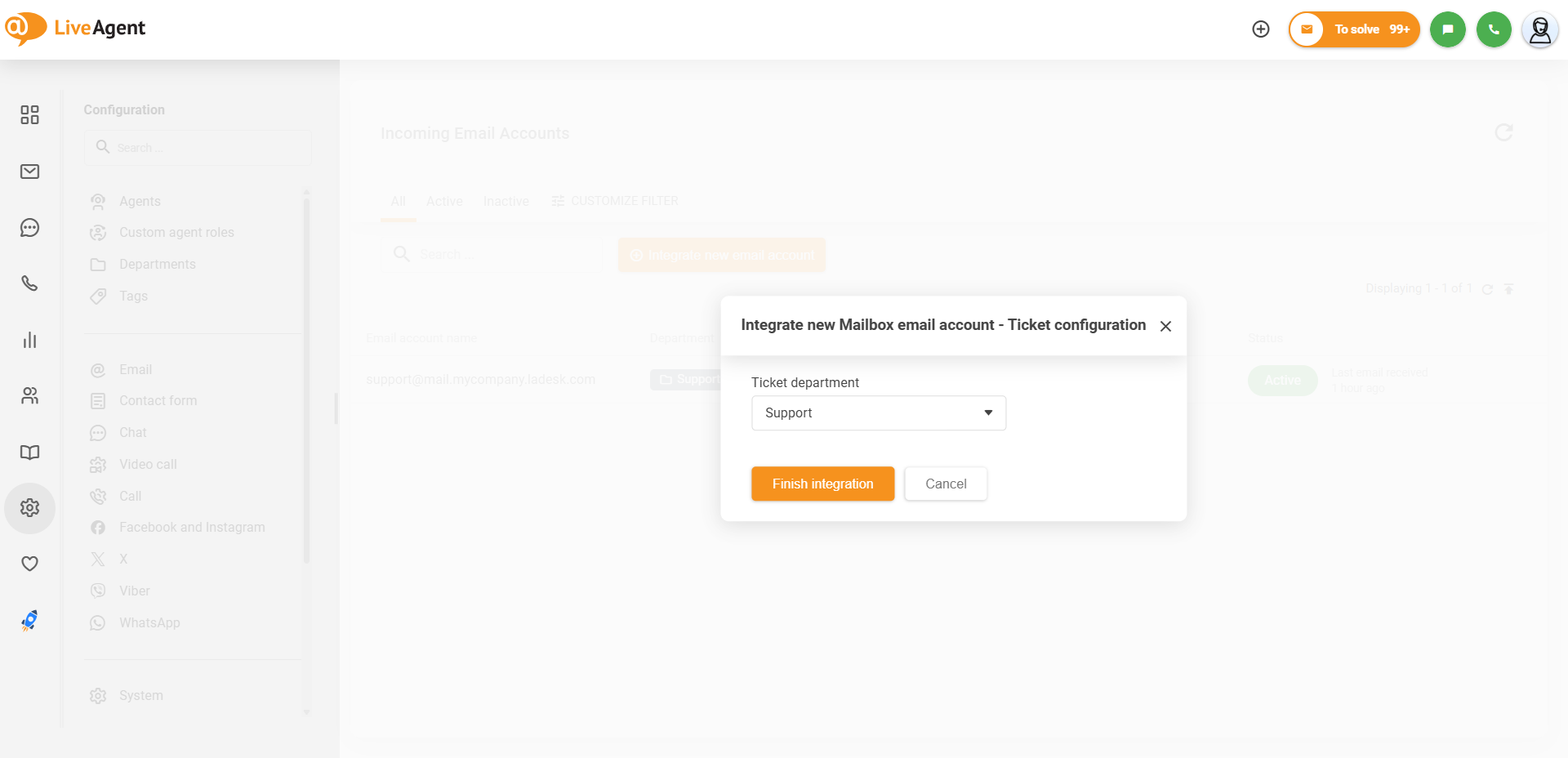
以上で、Microsoft 365の共有メールボックスが正常に接続され、LiveAgentアカウントへのメールの取り込みを開始できます。共有メールボックスからメールを送信するための送信メールアカウントとしての接続方法については、Microsoft 365共有メールボックスを送信メールアカウントとして接続するガイドもご参照ください。

