メール転送アカウントの接続
メール転送はLiveAgentのクラウドホスティングアカウントでのみ利用可能です。自社サーバーにLiveAgentをスタンドアロンインストールしている場合、転送オプションはメールパイピングに置き換えられます。
Google/MicrosoftコネクターやIMAP/POP3でメールアカウントを接続できない場合、またはメールをLiveAgentにより早く届けたい場合は、メールアカウントの転送機能を設定することで、メールボックスからLiveAgentアカウントへメールを転送することができます。Google/MicrosoftコネクターやIMAP/POP3がcronジョブで数分おきにメールを取得するのに対し、転送されたメールはメールボックスに届いた瞬間に即座に取得されます。
LiveAgentアカウントで、**Configuration(設定) > Email(メール) > Incoming Mail accounts(受信メールアカウント)に移動し、“Integrate new email account”(新しいメールアカウントを統合)**ボタンをクリックします。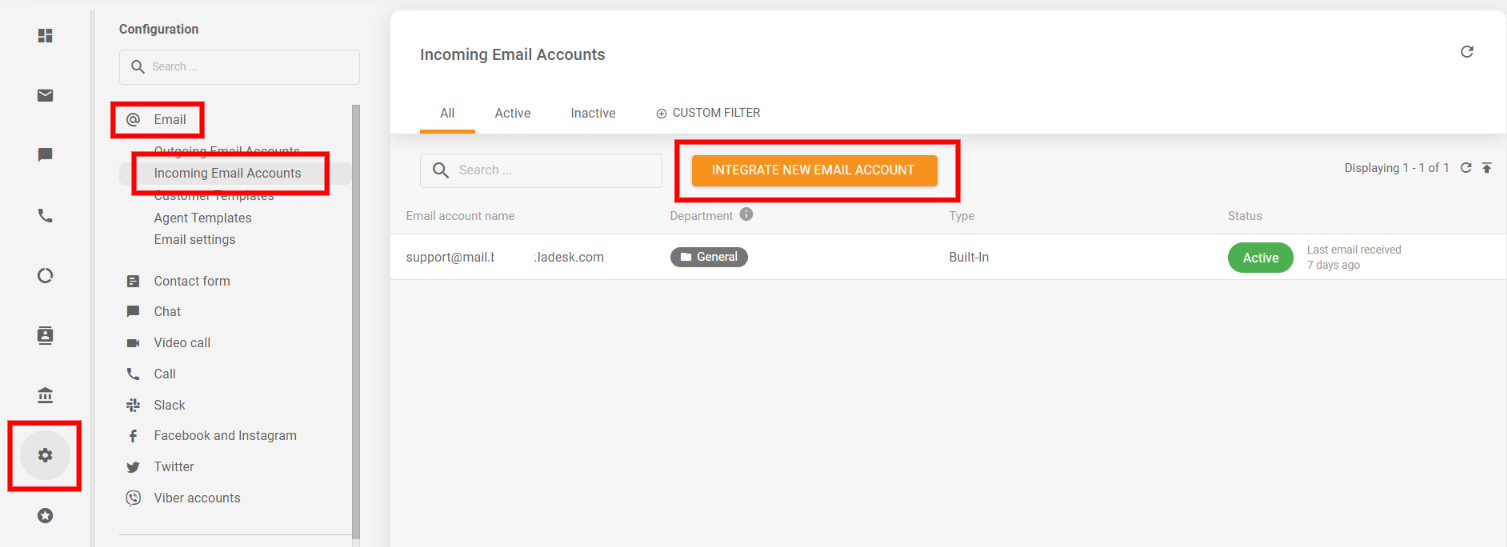
右側の**“Forwarding”(転送)セクションで、“Integrate”(統合)**ボタンをクリックして転送メールアカウントを設定します。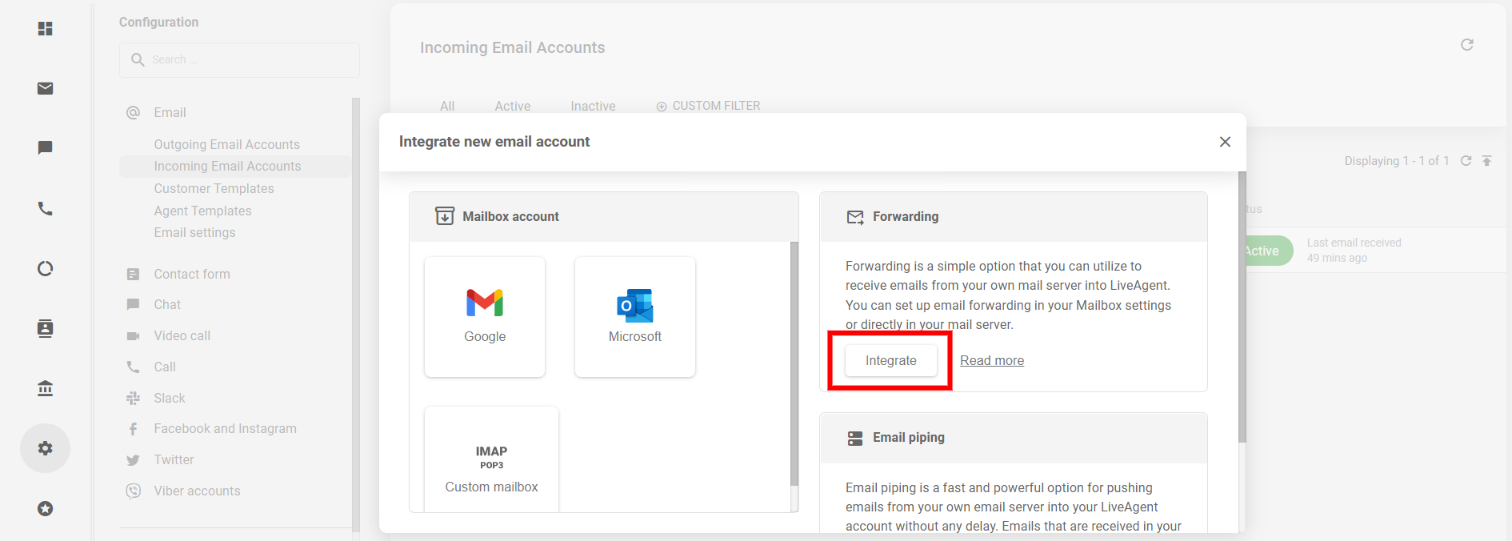
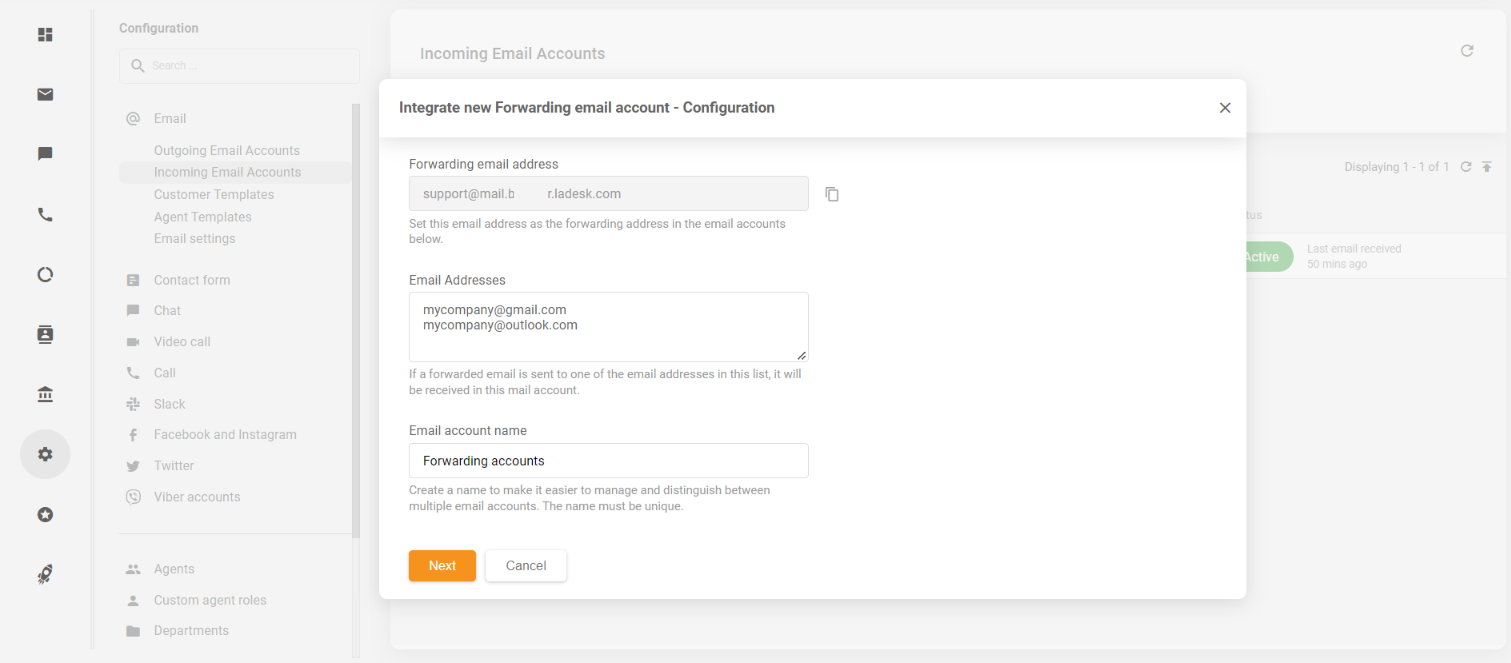
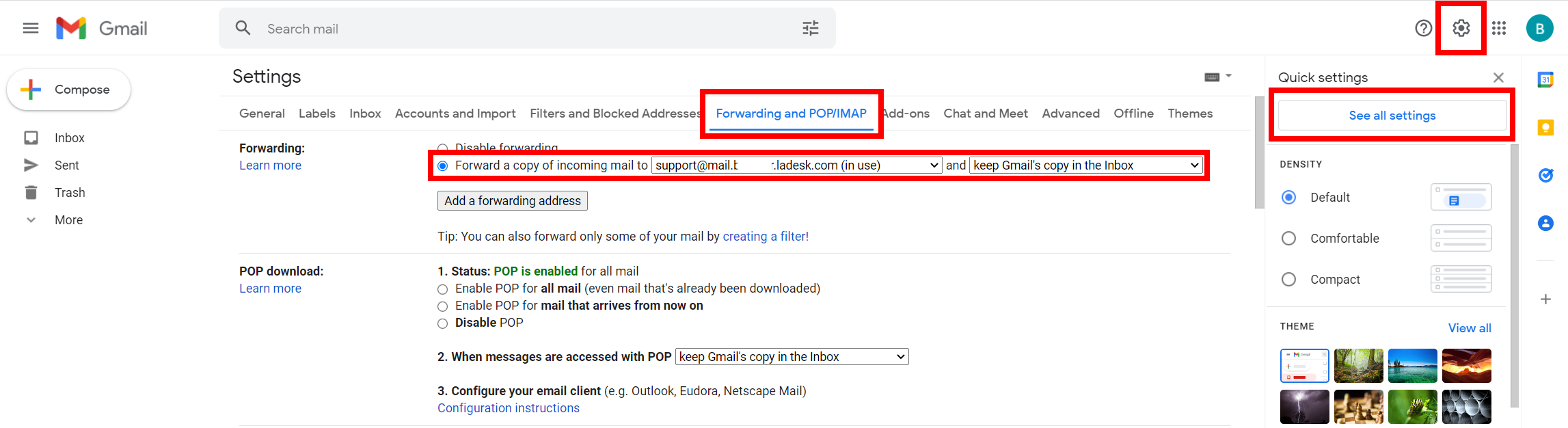
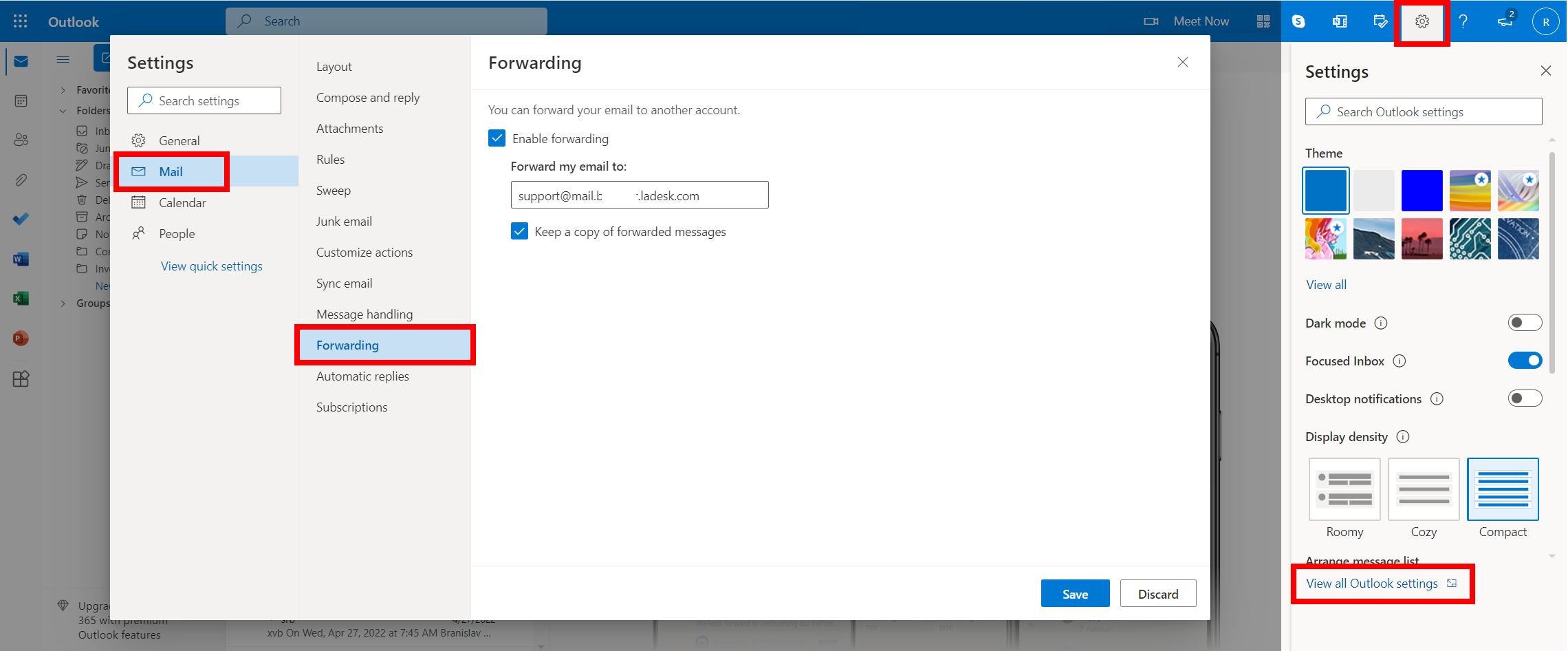
次の画面で、LiveAgentの組み込みメールアカウントに転送したいメールアドレスを入力します。転送を設定する複数のアドレスを入力することも可能です。他のメールアカウントと区別しやすいように名前を付け、**転送先メールアドレス(Forwarding email address)**をコピーしてください。このアドレスを、メールアカウントの設定にある転送機能に入力する必要があります。
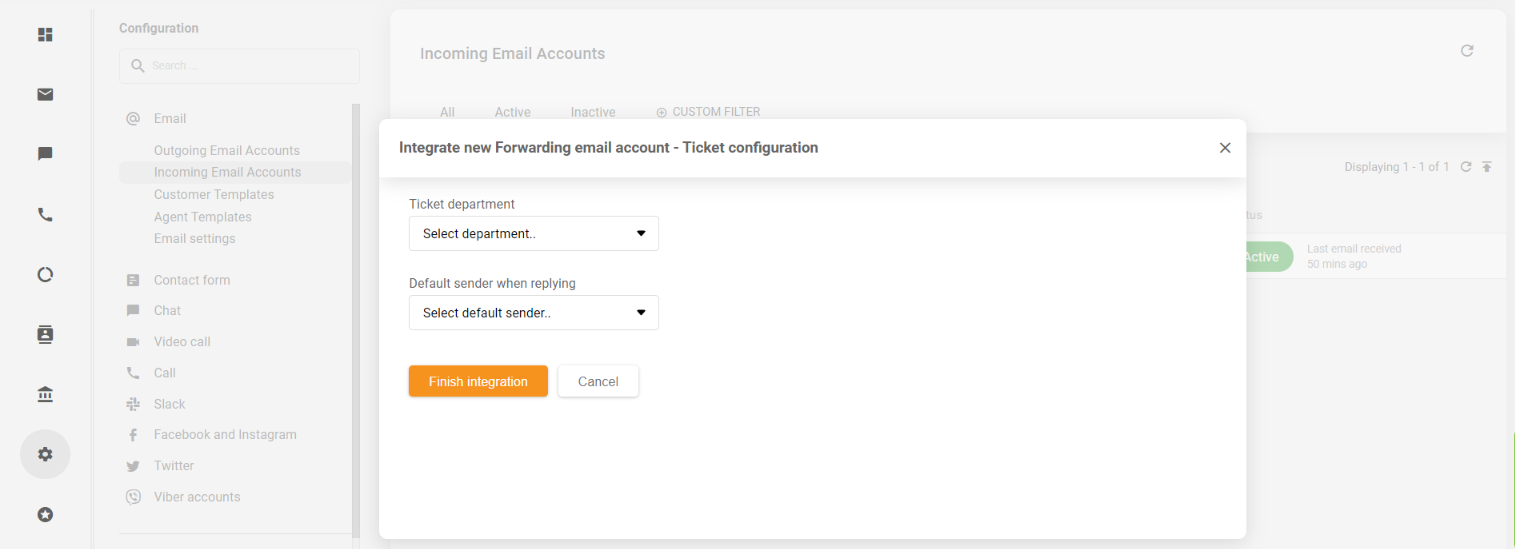
最後のチケット設定画面では、メールアカウントから転送されたメールをどの部門でチケットとして作成するかを選択し、この受信メールアカウントに取得されたメール/チケットへの返信時のデフォルト送信者として設定する送信メールアカウントを選択します。
以上で完了です。転送メールアカウントが正常に設定され、メールボックスのメールをLiveAgentアカウントで受信できるようになります。

