受信トレイから特定のメールを取得しない方法
クイックナビゲーション
メールアカウントをLiveAgentに接続すると、設定に応じて、既存のすべてのメールまたはアカウント接続後に受信した新しいメールのみが受信トレイから取得されます。LiveAgentには、どのメールを取得してどのメールを取得しないかを個別に設定する機能はありません。回避策として、自動化ルールを設定することができます。これにより、特定の送信者からのメールや特定の件名のメール/チケットを自動的に削除・消去することが可能です。
個人用または他のビジネス用メールボックスを顧客との連絡に使用するのではなく、専用のサポートメールボックス/メールアカウントを新たに作成することをお勧めします。これがほとんどの場合において、最善かつ最も簡単な解決策です。
ただし、そのようなアプローチが適さない場合もあります。たとえば、個人情報・支払いや請求の詳細・請求書・個人的なやり取りなど、受信トレイの外に出てはいけない機密情報を含むメールをすでに受信している場合です。そのような場合、GoogleやMicrosoftなどの一部のメールサービスプロバイダーでは、特定のメールを通常の受信トレイフォルダーから自動的に除外することができます。その結果、該当するメールはLiveAgentに取得されなくなります。
Gmailの受信トレイから特定のメールを取得しない方法
Gmailのパネルで、上部の “Search mail”(メールを検索)フィールド に移動し、“Show search options”(検索オプションを表示) ボタンをクリックします。この機能を使うと、特定のメールを受信トレイから除外してアーカイブするフィルターを作成できます。
例として、請求書に関するメールをLiveAgentに取得させたくない場合、“Subject: Invoice”(件名:請求書)を指定し、“Has attachment”(添付ファイルあり)オプションにチェックを入れます。次の画面では、「検索条件に完全一致するメッセージに対して実行するアクション」 を選択しますが、ここで “Skip the Inbox (Archive it)"(受信トレイをスキップ(アーカイブ)) オプションを有効にする必要があります。 その他のオプションは任意で、お好みに応じて設定してください。
件名に「Invoice」(請求書)という単語が含まれ、添付ファイルが付いたメールがメールアドレスに送信されると、そのメールは受信トレイには表示されず、デフォルトではアーカイブされて「すべてのメール」ラベルから確認できるようになります。その結果、LiveAgentにも取得されなくなります。
Gmailのフィルターは、Settings(設定)> See all settings(すべての設定を表示)> Filters and Blocked Addresses(フィルターとブロック中のアドレス)からいつでも確認・更新できます。「すべてのメール」セクションは少し見つけにくく、未読メールがあるかどうかもラベルからはわかりにくいため、行き来するのが少々不便に感じるかもしれません。そのため、Gmailの Settings(設定)> See all settings(すべての設定を表示)> Labels(ラベル)で新しいカスタムラベルを作成し、Gmailフィルターの2画面目で受信トレイから除外されたメールにもそのラベルを適用するよう設定することをお勧めします。
Outlookの受信トレイから特定のメールを取得しない方法
Outlookのパネルで、右上隅近くにある Settings(設定)ボタンをクリックし、展開されたウィンドウ内の “View all Outlook settings”(すべてのOutlook設定を表示)リンクをクリックします。
Settings(設定)セクションで、Mail(メール)> Rules(ルール)に移動し、新しいルールを追加します。 例として、請求書に関するメールをLiveAgentに取得させたくない場合、条件として “Subject includes: Invoice”(件名に含む:請求書)と “Has attachment”(添付ファイルあり)を設定します。次に、アクションセクションで “Move to”(移動先)オプションを選択し、メールを振り分けるフォルダーを指定します。 その他のオプション/条件は任意で、お好みに応じて設定してください。
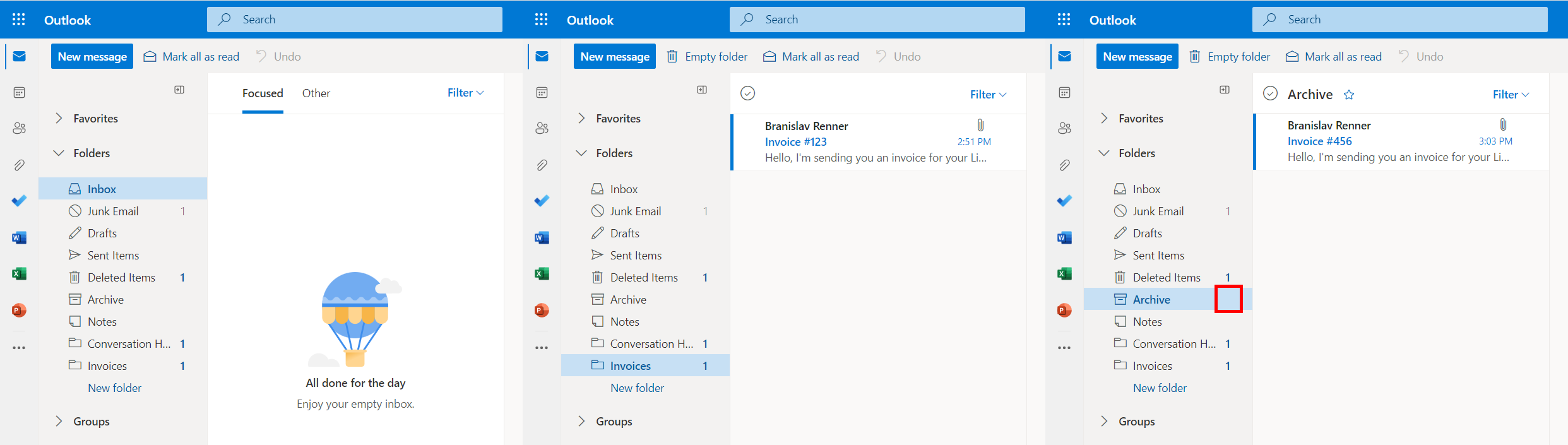
受信トレイ以外のフォルダーであれば、どのフォルダーを選択しても構いません。LiveAgentは受信トレイフォルダーからのみメールを取得しますが、操作しやすくするために、上記のスクリーンショットに表示されている “New folder”(新しいフォルダー)機能を使ってカスタムフォルダーを作成することをお勧めします。アーカイブフォルダーのメールは取得されませんが、このフォルダーは未読メールがあるかどうかを視覚的に示さないため、新着メールを視覚的に確認する必要がある場合はアーカイブフォルダーの使用はお勧めしません。
件名に「Invoice」(請求書)という単語が含まれ、添付ファイルが付いたメールがメールアドレスに送信されると、そのメールは受信トレイには表示されず、ルールで指定したフォルダーに振り分けられるため、LiveAgentにも取得されなくなります。
ルールは、Settings(設定)> View all Outlook settings(すべてのOutlook設定を表示)> Mail(メール)> Rules(ルール)に移動することでいつでも確認・更新できます。

