On this page
HTMLエージェント署名の設定
エージェントのプロフィール設定(Edit profile > Signature)の変数 {$agentSignature} で設定できるプレーンテキストの署名では物足りない場合、よりカスタマイズされたスタイリッシュなHTML署名を設定することができます。メールテンプレートのソースモードにアクセスし、HTMLおよびCSSコードで編集することが可能です。
たとえば、チケットの各回答の署名部分にエージェントのプロフィール画像を含めるには、{$agentAvatarUrl} 変数を使用できます。この変数は画像のURLアドレスのみを返すため、以下に示すように画像を埋め込むHTMLコード内で変数を使用する必要があります。コードやCSSスタイルはお好みに合わせて自由に変更してください。
<img src="{$agentAvatarUrl}" style="max-width:50px;max-height:50px;">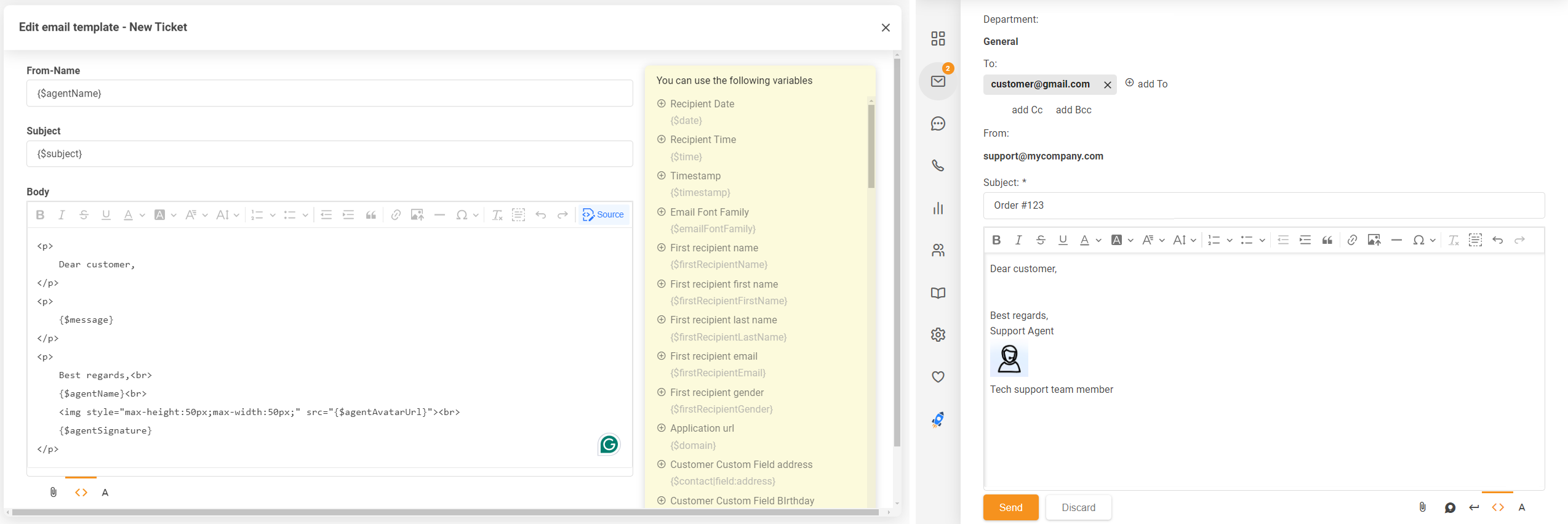
HTMLおよびCSSコードを活用することで、会社の要件に合わせたメールテンプレートを柔軟にデザインできます。スタイリッシュなエージェント署名を含む基本的なテンプレートの例をご用意しました。このテンプレートでは、テーブルを使用して左側にエージェントの画像、右側にエージェントと会社の詳細を表示しています。テンプレートの例とそのコードを以下に示します。
カスタムメールテンプレートの開発やデバッグは標準サポートサービスには含まれないため、独自のカスタムテンプレートを設定する際は、HTMLおよびCSSに精通した担当者が対応することを推奨します。
エディターはダイナミックテンプレート向けのSmarty文も対応しています。詳細についてはこちらの記事をご参照ください。
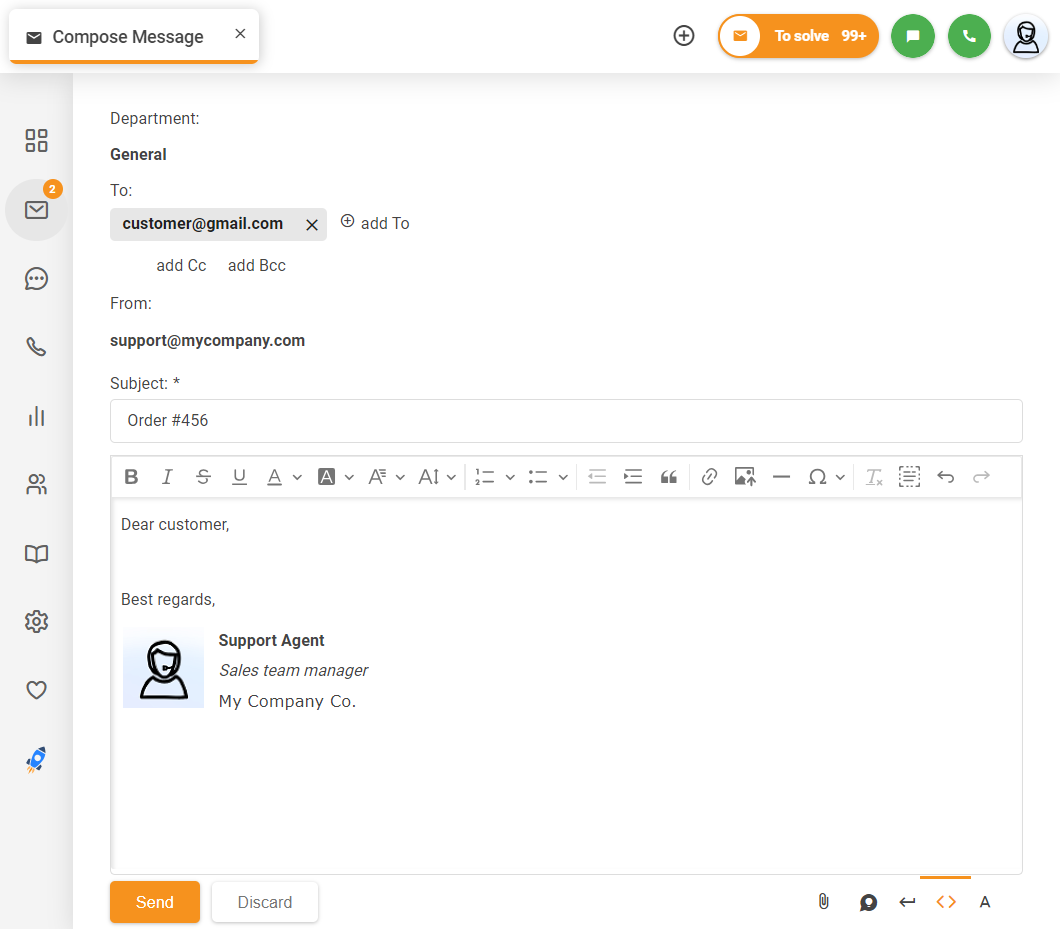
<p>
   Dear customer,
</p>
<p>
   {$message}
</p>
<p>
   Best regards,
</p>
<table>
   <tbody>
       <tr>
           <td rowspan="3">
               <img src="{$agentAvatarUrl}" width="65" height="65">
           </td>
           <td style="height:20px;padding-left:10px;">
               <strong>{$agentName}</strong>
           </td>
       </tr>
       <tr>
           <td style="height:20px;padding-left:10px;">
               <i>{$agentSignature}</i>
           </td>
       </tr>
       <tr>
           <td style="height:20px;padding-left:10px;">
               <span style="font-family:Verdana;">My Company Co.</span>
           </td>
       </tr>
   </tbody>
</table>
