メールパイピングの設定
Google/Microsoft コネクタや IMAP/POP3 方式でメールアカウントを接続できない場合、またはメールをより迅速にLiveAgentに表示させたい場合は、メールパイピング機能を設定して、メールサーバーからLiveAgentアカウントにメールをパイプすることも可能です。この機能の利点は、メールの受信ボックスを持つ必要がないことです。クロンジョブによって数分ごとにメールを取得する Google/Microsoft コネクタや IMAP/POP3 方式と比較して、パイプされたメールはメールサーバーに届いた瞬時に取得されます。
メールアカウントと同じサーバー上でLiveAgentのセルフホスト版を運用しているお客様は、こちらの記事で説明されているローカルメールパイピングを設定することもできます。
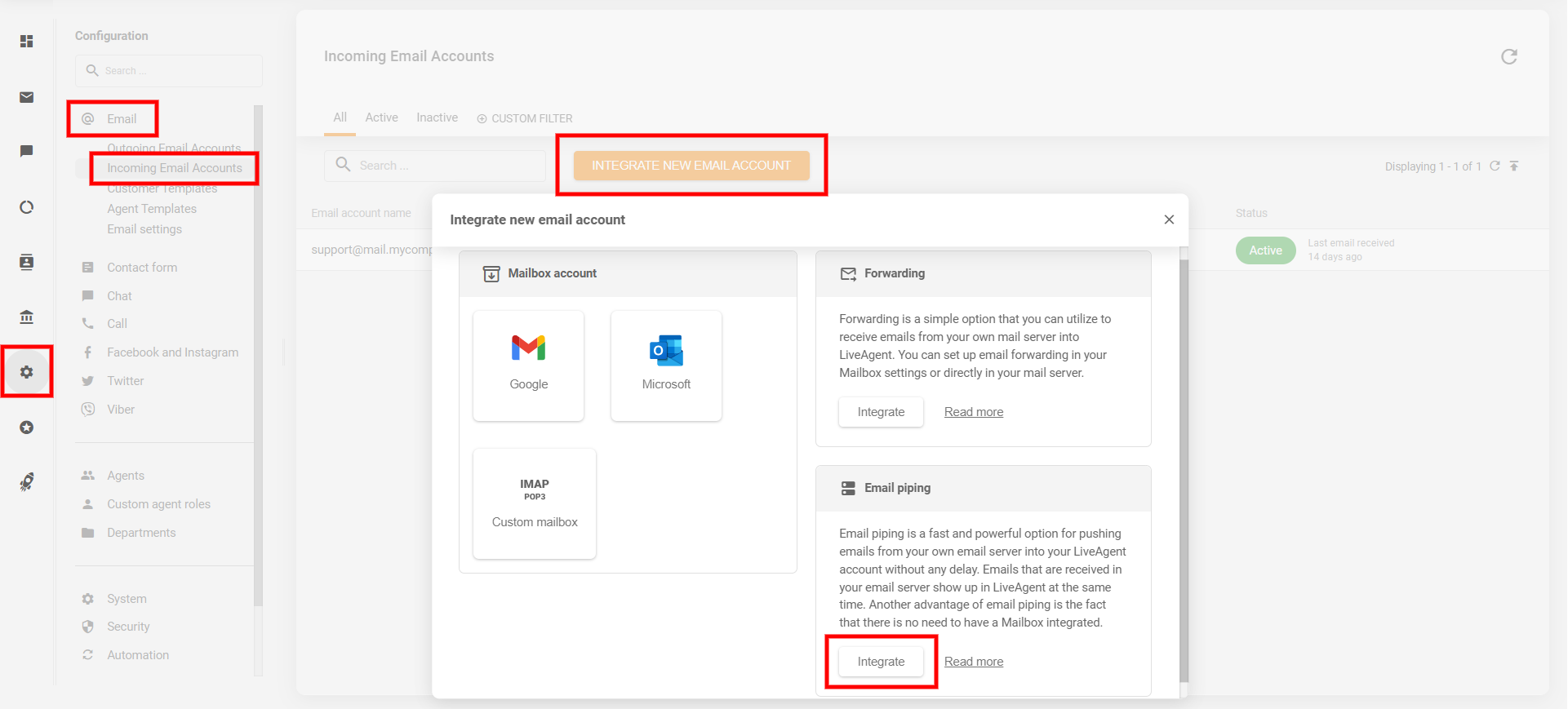
LiveAgentアカウントで、Configuration(設定) > Email(メール) > Incoming Mail accounts(受信メールアカウント) に移動し、“Integrate new email account”(新しいメールアカウントを統合)ボタンをクリックします。右側の “Email piping”(メールパイピング)セクションで、“Integrate”(統合)ボタンをクリックしてパイピングメールアカウントを設定します。
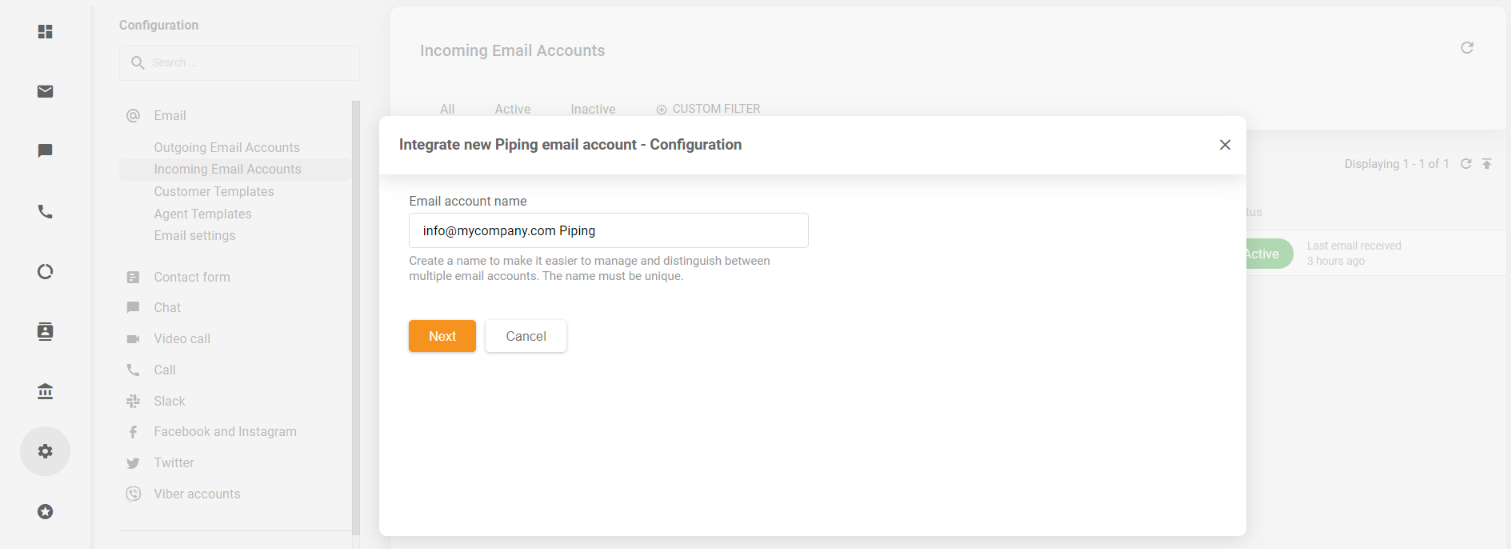
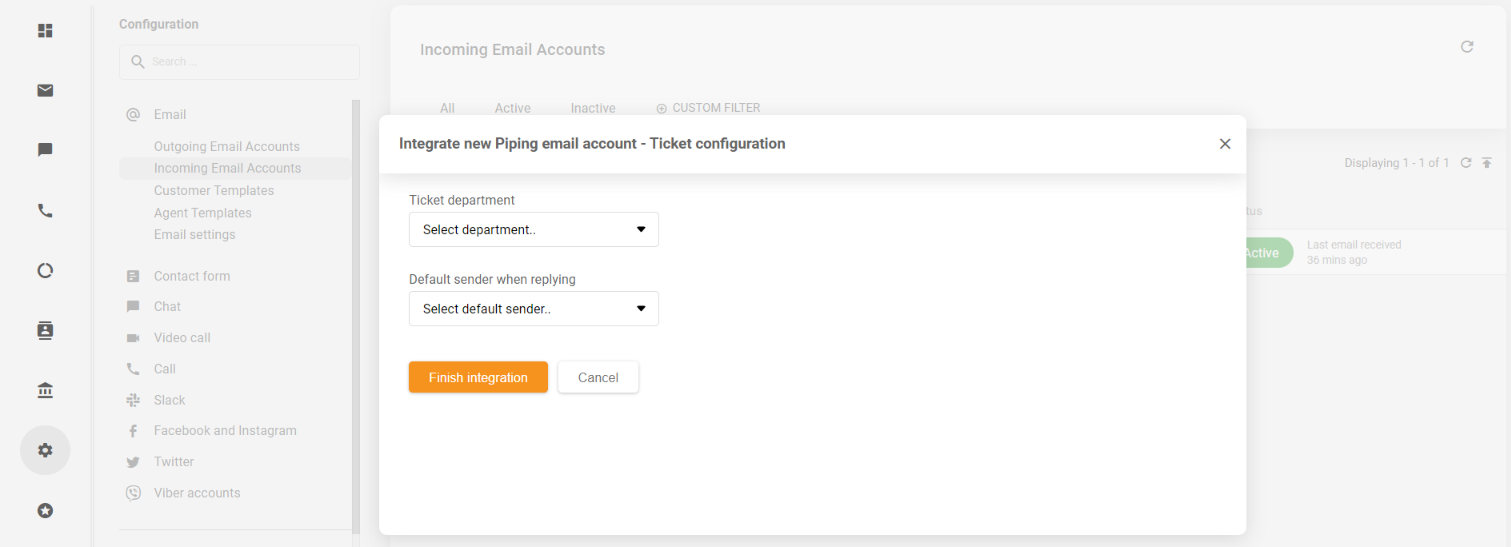
次の画面で、パイピングメールアカウントに任意の名前を付けます。名前はメールアドレスと同じにする必要はありません。“Next”(次へ)ボタンをクリックします。最後のチケット設定画面では、メールサーバーからパイプされたメールをどの部門でチケットとして作成するか、またメールサーバーからパイプされたメール/チケットへの返信時のデフォルト送信者として設定する送信メールアカウントを選択します。
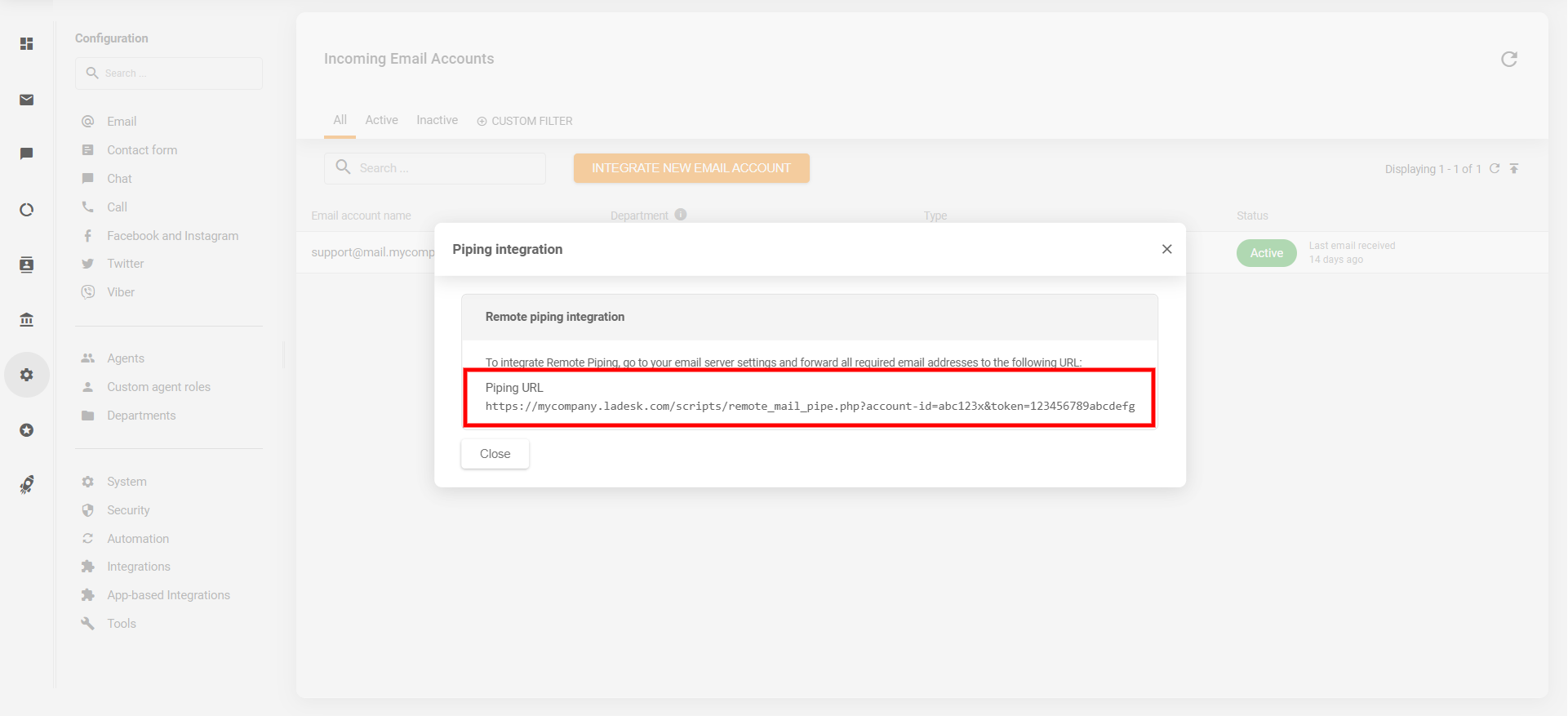
“Finish integration”(統合を完了)ボタンをクリックすると、URLが記載された確認画面が表示されます。メールパイピングの設定を完了するには、メールサーバーの設定に移動し、必要なすべてのメールアドレスを表示されたURLに転送するよう設定してください。 ウィンドウを閉じても問題ありません。パイピングメールアカウントはすでにLiveAgentの受信メールアカウント一覧に作成されており、メールサーバー側でメールパイピングを設定すると、メールの受信が開始されます。
メールサーバーでのメールパイピングの設定方法は、ご利用のホスティング環境やサーバーの種類によって異なります。サーバー上でのメールパイピングの実際の設定については、サーバー管理者またはホスティングプロバイダーにお問い合わせください。
パイピングURLへのHTTPリクエストは、以下の例のような形式になります。パイピングURL、HTTPヘッダーと本文を区切る空行、そしてメールメッセージを本文として送信するだけです。
POST https://youraccount.ladesk.com/scripts/remote_mail_pipe.php?account-id=abcd1234&token=abc123def456ghi789 HTTP/1.1

Delivered-To: support@yourdomain.com
Received: by 2001:a25:7430:3124:b1:3c1:cd52:6d7c with SMTP id g4csp653548mdd;
        Wed, 20 Mar 2024 02:47:23 -0700 (PDT)
... <the rest of email message> ...
