LiveAgentサーバーを使用してメールを送信する
メールアドレスプロバイダーのメールサーバーや独自のメールサーバーをお使いになれない場合、LiveAgentのサーバーを使ってメールを送信するオプションもあります。
ただし、このオプションは推奨されていません。他のお客様とサーバーを共有しているため、送信したメールがスパムとしてマークされたり、各種メールプロバイダーに直接ブロックされたりするリスクが高くなります。
送信メールアカウントは、まずGoogle/Microsoftコネクタ、またはSMTPによる方法での接続をお試しいただくことを常に推奨しています。
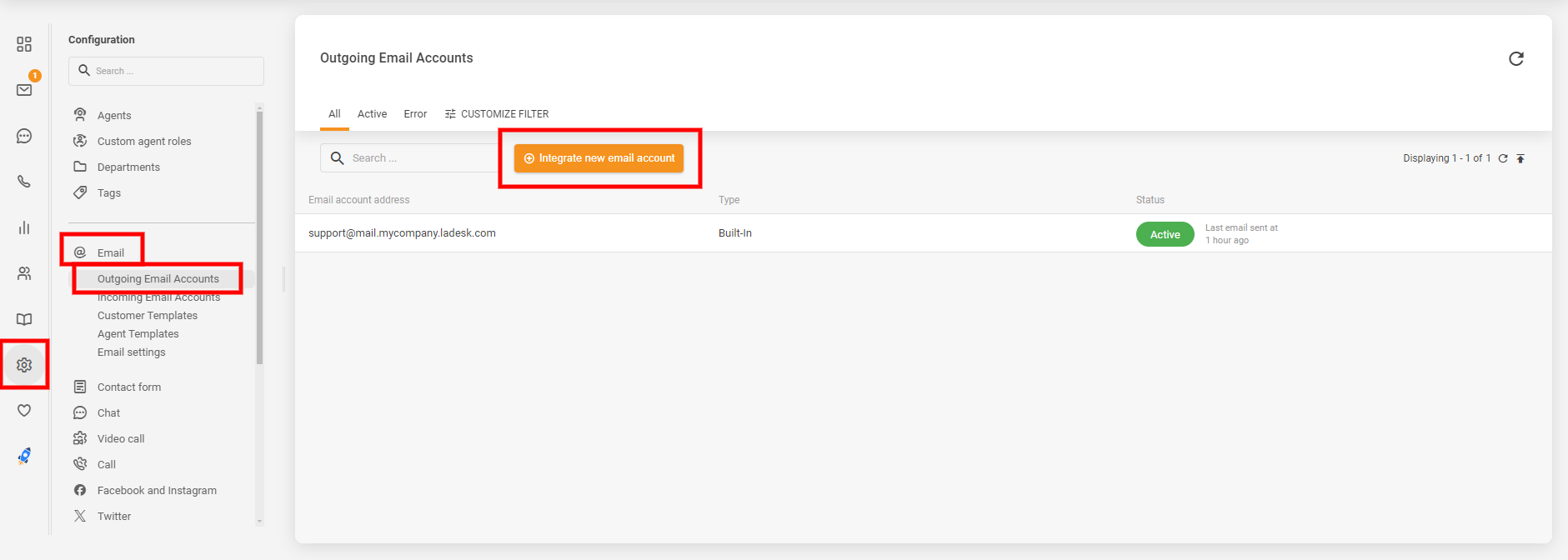
LiveAgentアカウントで、Configuration(設定) > Email(メール) > Outgoing Email Accounts(送信メールアカウント) に移動し、“Integrate new email account”(新しいメールアカウントを統合) ボタンをクリックします。
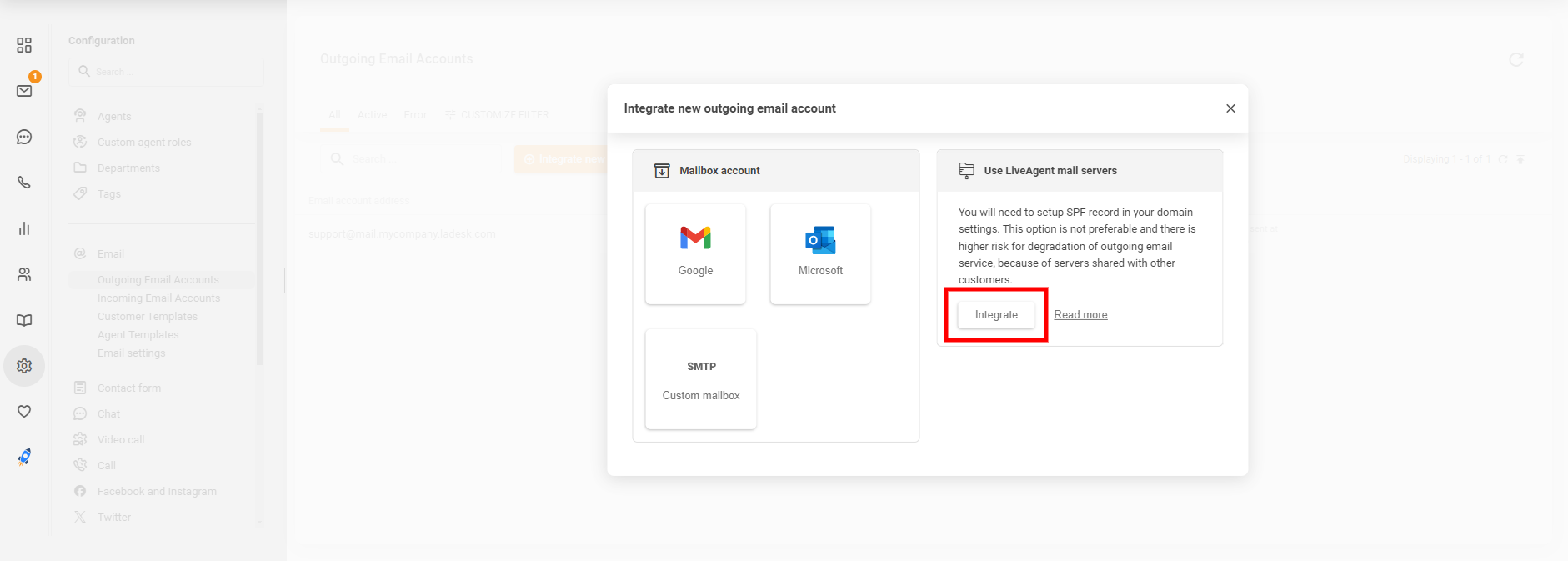
右側の “Use LiveAgent mail servers”(LiveAgentメールサーバーを使用) セクションで、“Integrate”(統合) ボタンをクリックします。
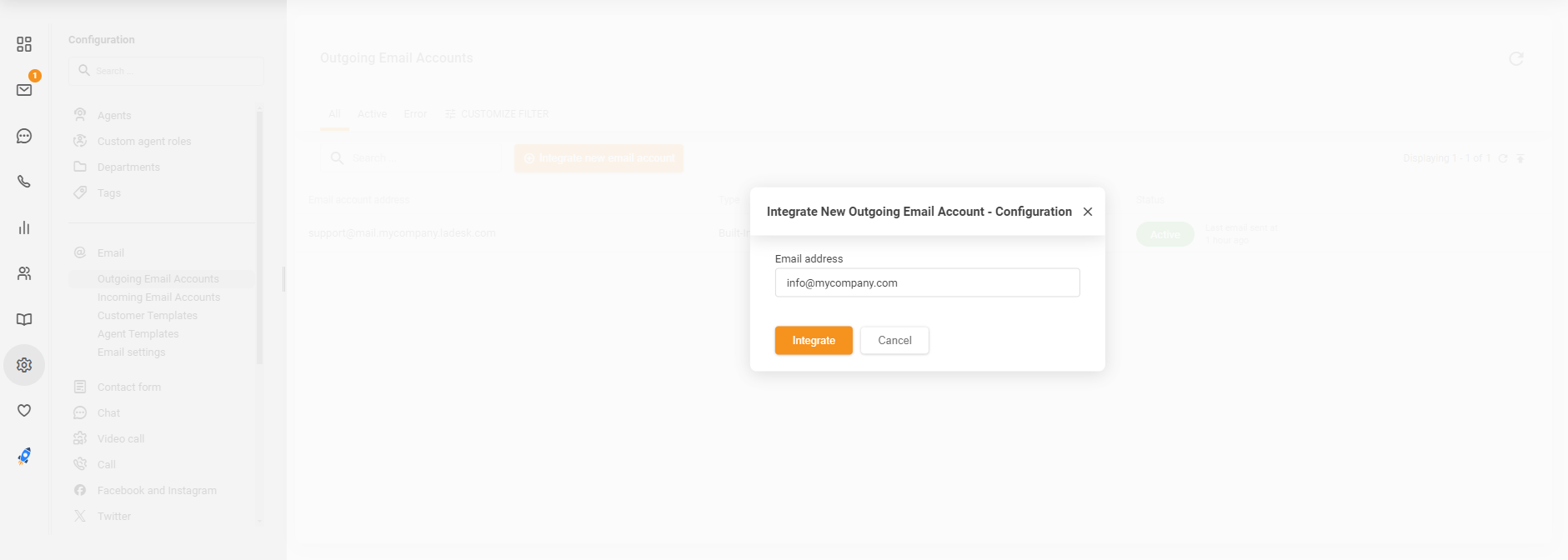
次の画面で、送信メールアカウントとして設定したいメールアドレスを入力し、再度 “Integrate”(統合)ボタンをクリックします。
最後の画面では、ドメイン設定にSPFレコードを設定するために必要な手順が表示されます。SPFレコードの設定は、DNS設定のTXTレコードから行います。このレコードにより、LiveAgentサーバーがあなたのメールアドレスを使ってメールを送信することが許可されます。SPFレコードの追加方法は、すでにドメインに v=spf1 レコードが設定されているかどうかによって異なります。ドメイン管理パネルにSPFレコードがまだ設定されていない場合は、次のように新しいTXTレコードを作成してください:
v=spf1 redirect=mail.mycompany.ladesk.com
すでにSPFレコードが作成されている場合、例えば現在のSPFレコードが次のようになっているとします:
v=spf1 a mx include:_spf.websupport.sk -all
この場合、LiveAgentのレコードを既存のレコードに追加して、次のようにする必要があります:
v=spf1 a mx include:_spf.websupport.sk include:mail.mycompany.ladesk.com -all
SPFレコードの作成・変更方法がわからない場合は、サーバー管理者またはサーバーホスティングのサポートにお問い合わせください。設定が完了したら、オンラインチェックツールでSPFレコードが正しく設定されているか確認できます。この変更が反映されるまで最大24時間かかる場合があります。
mail.mycompany.ladesk.com は必ずご自身のLiveAgentアカウントの実際のドメイン名に置き換えてください。
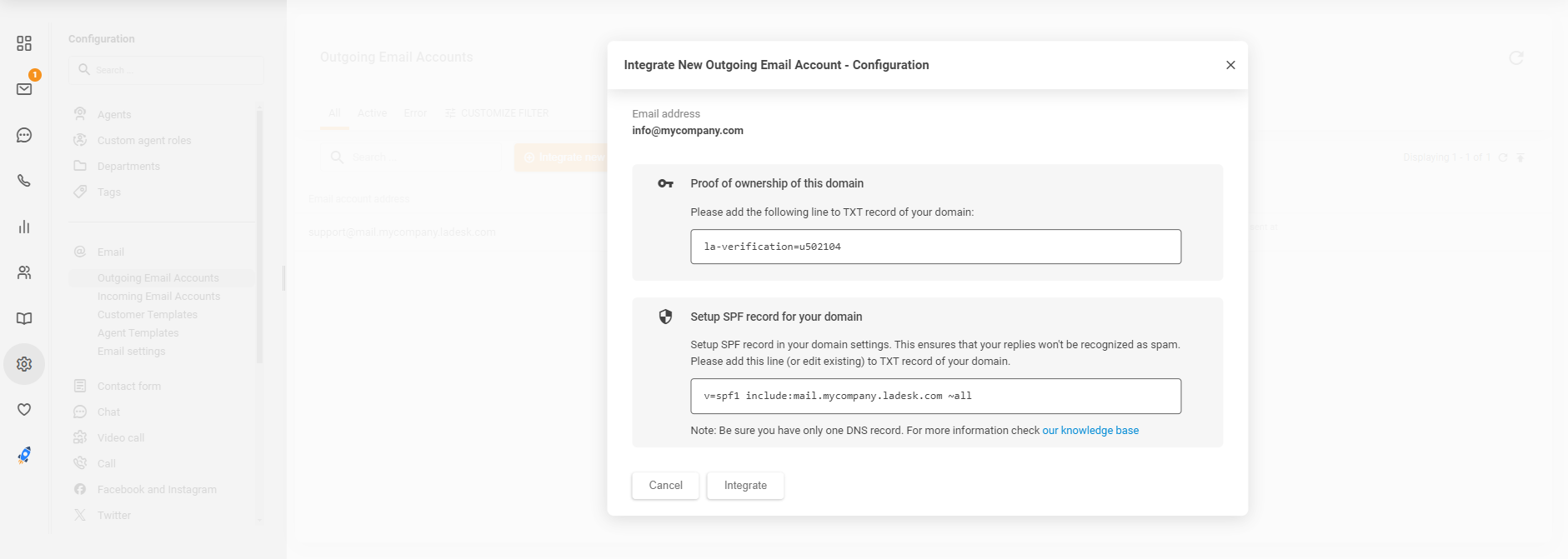
再度 “Integrate”(統合)ボタンをクリックすると、システムがメールアドレスの所有者確認とSPFレコードの設定確認を試みます。確認が成功したら、接続プロセスを完了させてください。

