時間管理
タイムトラッキングを使用すると、各エージェントが顧客サポートに費やした時間を追跡し、ヘルプデスク全体のパフォーマンスをより深く把握することができます。この機能をオンにすると、各チケットの作業時間が自動的に記録されます。さらに、エージェントに手動で作業時間を入力させることもでき、必要に応じてメモを追加することも可能です。
タイムトラッキングの設定
Configuration(設定)> System(システム)> Plugins(プラグイン)に移動し、Time trackingプラグインを見つけて Activate(有効化)ボタンをクリックします。
プラグインを有効化すると、Configuration(設定)-> System(システム)-> Time tracking(タイムトラッキング) のメニューに新しいセクションが追加されます。ここでは、チケットをクローズする際にエージェントに時間レポートの入力を強制するかどうかを選択できます。
強制入力を有効にすると、数秒以上閲覧したチケットをクローズしようとした際に、時間レポートの入力を求めるポップアップが表示されます。ここでは手動で作業時間を入力し、チケットに対して行った作業内容をメモとして記載することができます。
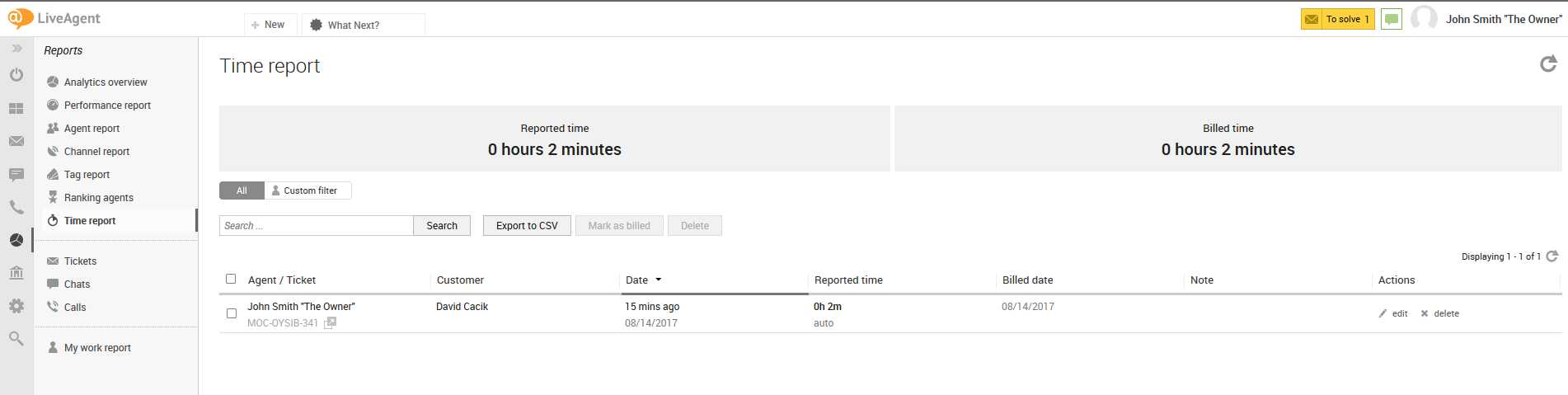
次のスクリーンショットは実際のポップアップの表示例です。自動計測された時間が表示されており、手動で時間とメモを入力することができます。エージェントへの時間入力の強制オプションを有効にしていない場合でも、スクリーンショットの右側に手動で時間を追加するオプションが表示されます。また、そこから特定のチケットに関するすべての時間レポートにアクセスすることもできます。
自動トラッキングの仕組み
自動トラッキングは、チケットがフォーカス状態にある間のみ計測されます。つまり、エージェントがチケットを開いて閲覧中であり、かつ何かを入力するかマウスを動かしている必要があります。
エージェントがチケットをフォーカスしていても30秒間何も操作しなかった場合、トラッキングは停止します。また、別のチケットや別のブラウザタブ、アプリケーションに切り替えた場合もトラッキングは停止します。
エージェントが複数のタブやアプリケーションを頻繁に切り替えて作業する場合で、正確な時間を記録する必要がある場合は、エージェントへの時間の手動入力を強制することをお勧めします。

