無料のSSL証明書を生成する方法
クイックナビゲーション
カスタムドメインをLiveAgentアカウントに割り当てるには、カスタムドメイン用のSSL証明書も必要です。 特定のサブドメイン(例:support.mycompany.com)向けに作成された証明書、またはトップドメインのワイルドカード証明書(例:*.mycompany.com)を使用できます。
新しいビジネスを始めたばかりの場合や、SSL証明書の費用をかけずにできるだけ早くカスタムドメインを設定する必要がある場合は、無料のSSL証明書を使用することもできます。 無料証明書は一般的に数ヶ月間のみ有効です。そのため、証明書が期限切れになった際は更新し、LiveAgentのドメイン設定に新しい証明書を再度挿入する必要があります。証明書を自動的に更新することはできません。 ここでは、ZeroSSLが発行する無料SSL証明書の生成方法についてガイドを用意しました。
ZeroSSLが提供する無料SSL証明書は90日間有効なものが3枚までで、永久無料の証明書ではありません。無料証明書はsupport.mycompany.comのような特定のドメインに対してのみ生成でき、*.mycompany.comのようなワイルドカード証明書には対応していません。3枚の無料証明書をすべて使い切った場合は、ZeroSSLから有料の証明書を購入するか、別の発行機関を探す必要があります。
ドメインの確認とZeroSSLアカウントの作成またはログイン
https://zerossl.com/ にアクセスし、選択したカスタムドメイン(例:support.mycompany.com)を上部の「Create Free SSL Certificate」フィールドに入力して、「Next step」をクリックしてください。

ZeroSSLアカウントの有無に応じて、ログインまたは新規登録が求められます。
- 新しいZeroSSLアカウントを作成した場合は、「New certificate」画面に直接移動します
- 既存のZeroSSLアカウントにログインした場合は、「Certificates」セクションに移動し、そこから新しいSSL証明書を作成できます
証明書の生成
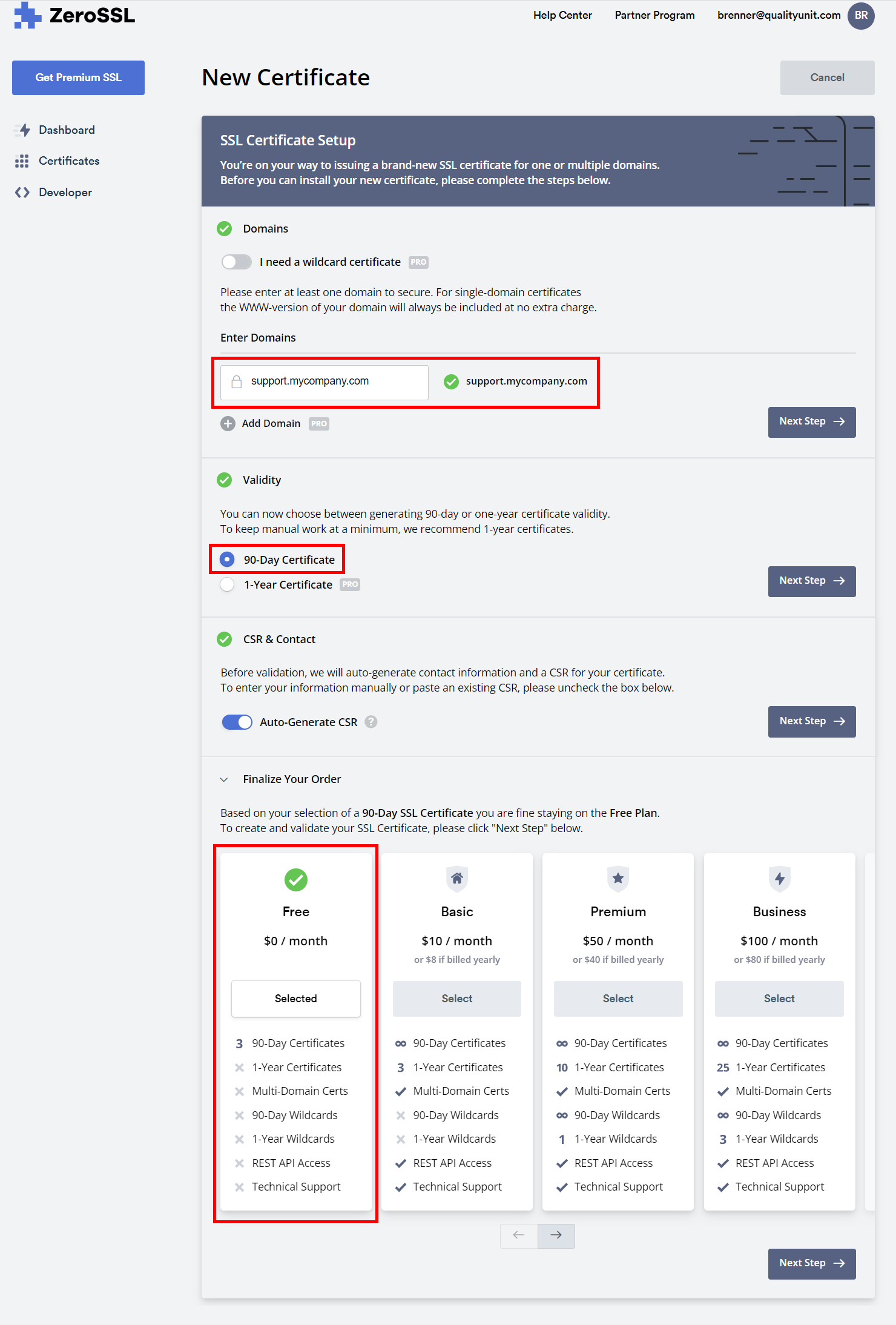
「New certificate」セクションには、Domains(ドメイン)、Validity(有効期限)、CSR & Contact(CSRと連絡先)、Finalize Your Order(注文の確定)の4つの必須サブセクションがあります。証明書を無料に保つには、特定のドメインを1つだけ入力し、90日間の有効期限を選択してください。「CSR & Contact」サブセクションでは、証明書署名要求(CSR)を自動生成するか、手動で連絡先フォームに入力するかを選択できます。
既存のCSRを貼り付けるオプションは選択しないでください。LiveAgentでは生成できません。
ドメインの認証
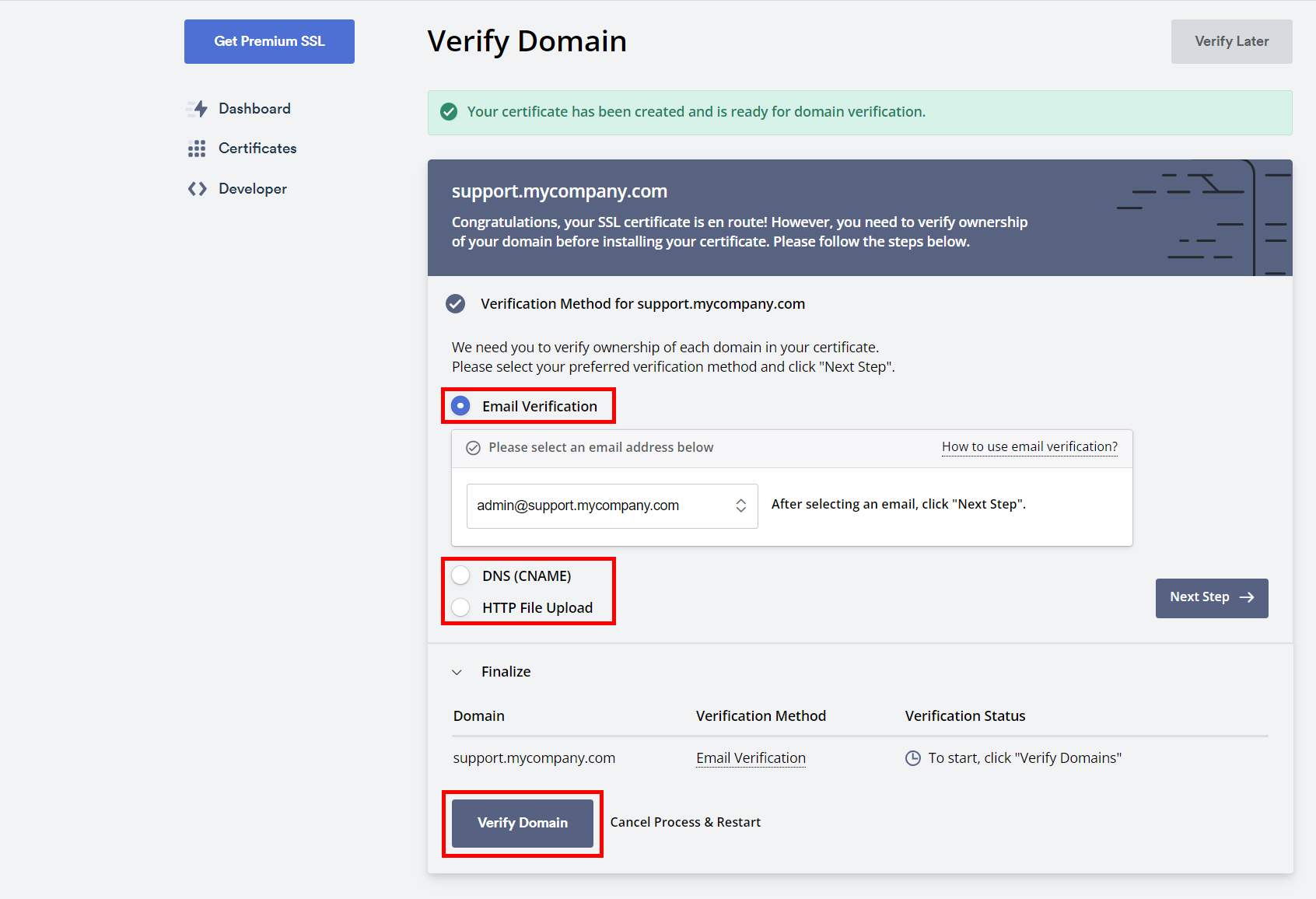
次のステップに進むと、ドメインの認証が求められます。 利用可能な認証方法は、メール認証(Email Verification)、DNS(CNAME)、HTTPファイルアップロード(HTTP File Upload)の3種類です。この中から任意の方法を選択できます。どの方法が最適かわからない場合は、サーバー管理者またはホスティングプロバイダーにご相談ください。
証明書のインストール
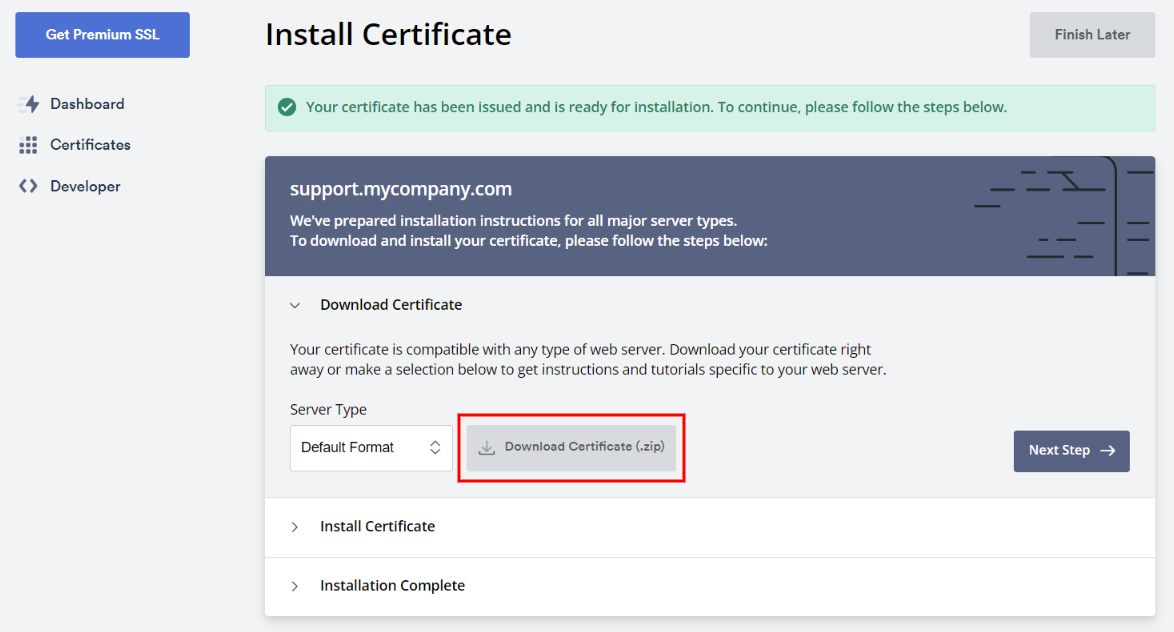
認証が完了すると、無料SSL証明書が生成され、ZIPファイルとしてダウンロードできるようになります。このファイルには、LiveAgentのドメイン設定に入力する際に必要なすべての情報(秘密鍵、証明書、CAバンドル)が含まれています。 LiveAgentのドメイン設定でカスタムドメインの設定を完了したら、ZeroSSLのパネルでもSSL証明書のインストールを完了してください。