言語翻訳の変更と新しいカスタム翻訳の追加
クイックナビゲーション
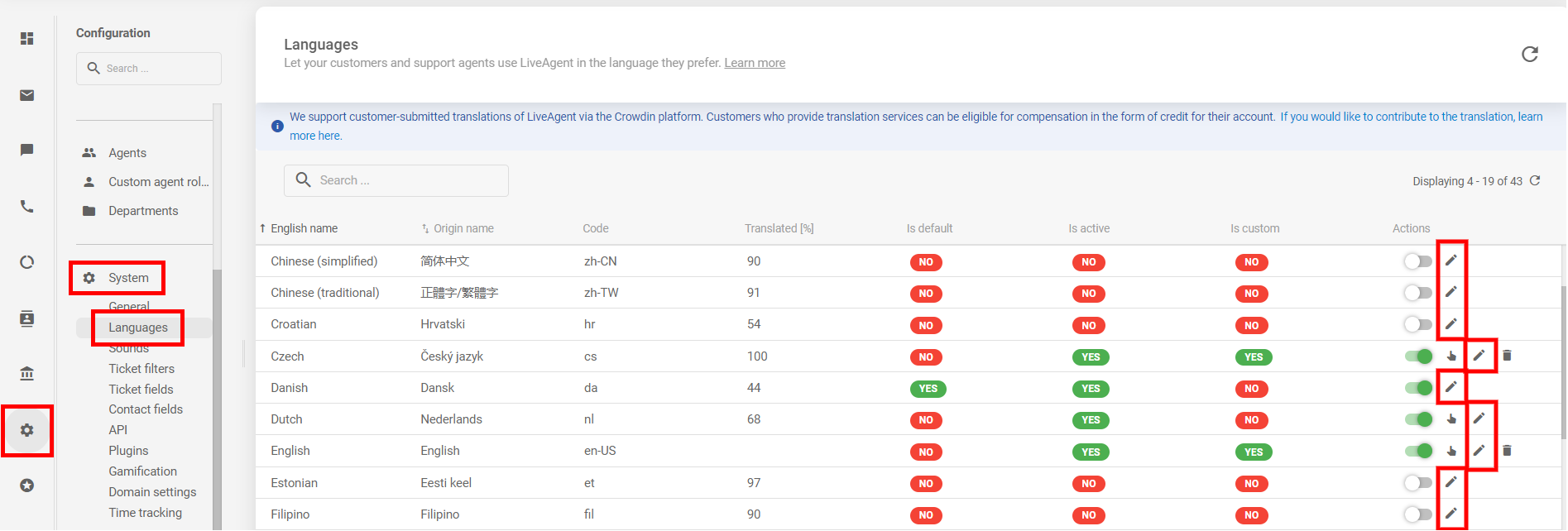
LiveAgentでは、各言語の翻訳をカスタマイズしたり、ウィジェットやカスタマーポータルで使用する新しいカスタム翻訳を作成したりすることができます。言語翻訳を変更または作成するには、Configuration(設定) > Languages(言語)に移動し、Actions(アクション)列にあるEdit(編集)ボタン(鉛筆アイコン)をクリックして編集したい言語を選択し、Translations(翻訳)タブに移動します。
既存のデフォルト翻訳を変更する
デフォルト翻訳は、LiveAgentパネルで使用される事前設定済みの言語翻訳で、セクション名やボタン名などが含まれます。デフォルト翻訳はLiveAgentアカウント向けにカスタマイズできますが、追加や削除はできません。カスタマイズされたデフォルト翻訳はカスタム翻訳とみなされます。カスタマイズされたデフォルト翻訳を削除すると、翻訳はデフォルトの状態に戻ります。
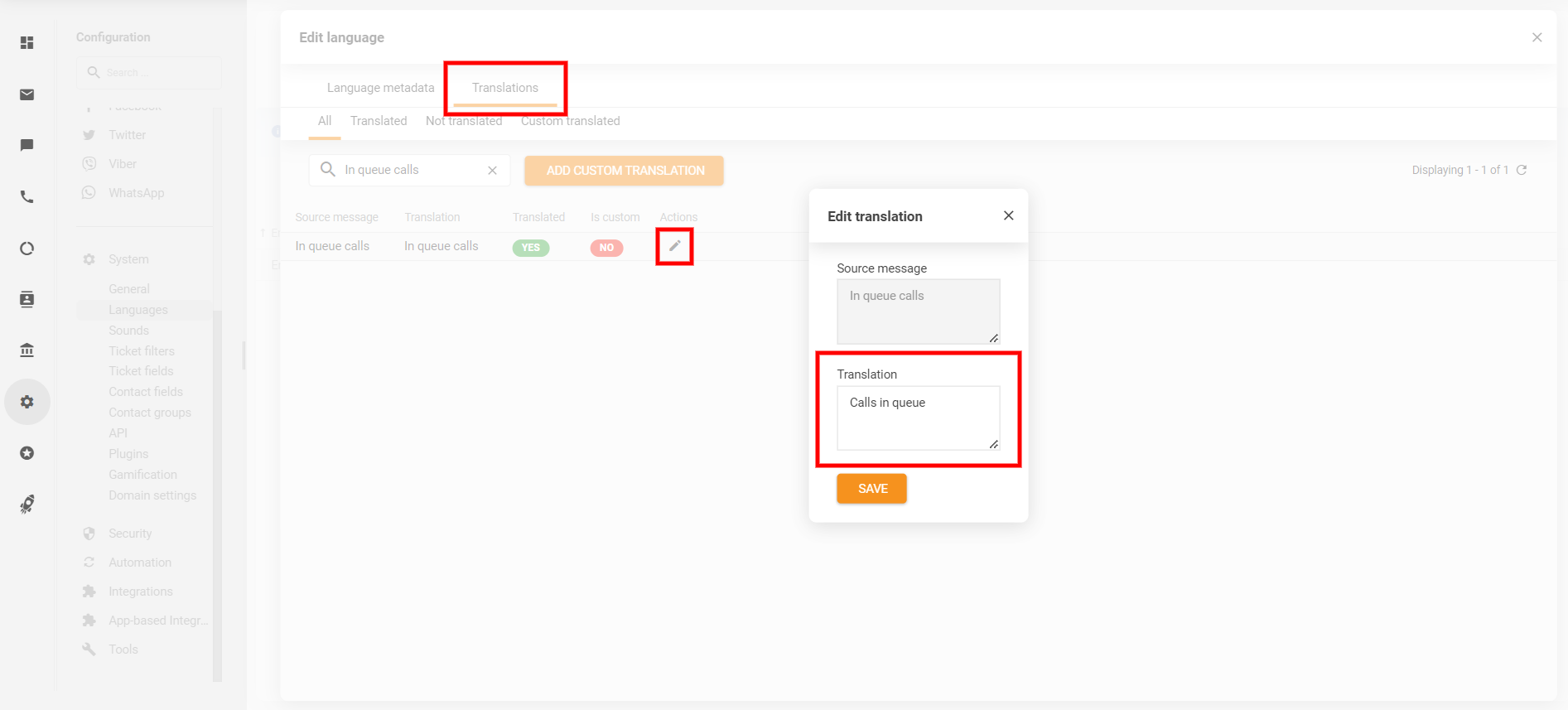
デフォルト翻訳をカスタマイズするには、検索機能を使って変更したい単語やフレーズを検索し、Action(アクション)列にあるEdit(編集)ボタン(鉛筆アイコン)をクリックします。翻訳を調整し、Edit translation(翻訳の編集)ウィンドウのSave(保存)ボタンをクリックして保存します。
新しい言語の翻訳にご協力いただいたり、既存の言語翻訳の改善にご貢献いただいたお客様には、アカウントクレジットをお礼としてお渡しすることができます。詳しくはこちらの記事をご確認ください。
結果
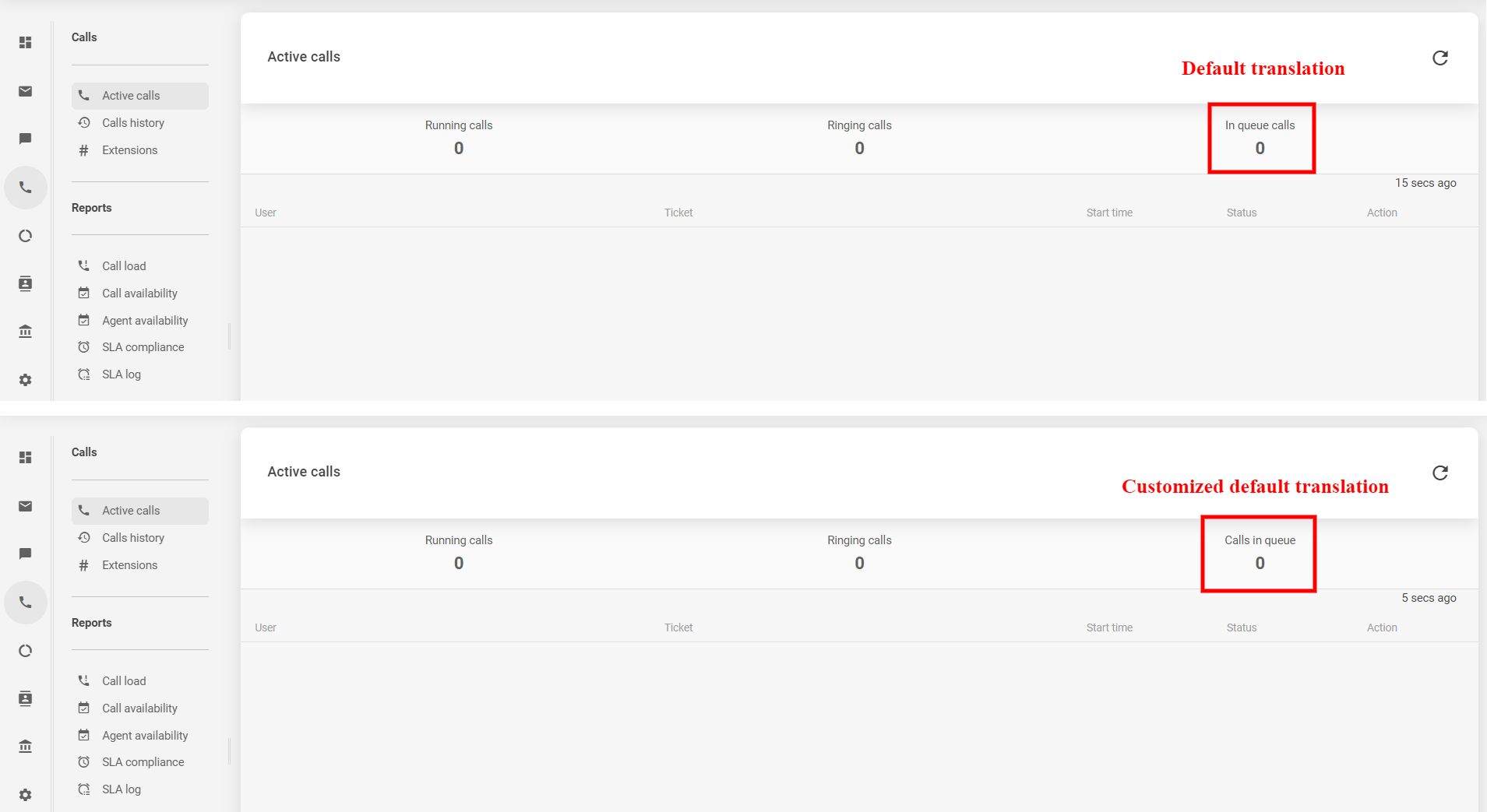
変更内容は、LiveAgentパネルのページを更新した後に反映されます。
新しいカスタム翻訳を作成する
お問い合わせウィジェットやカスタマーポータルで使用するカスタム翻訳を作成し、独自のカスタムソースメッセージを自動翻訳させることができます。##で囲まれたテキストはソースメッセージとみなされ、その翻訳が言語翻訳に追加されている場合、自動的に翻訳されます。 カスタム翻訳は追加、変更、削除が可能です。
新しいカスタム翻訳を追加するには、翻訳リストの上にあるAdd custom translation(カスタム翻訳を追加)ボタンをクリックします。Source message(ソースメッセージ)とその翻訳(Translation)の両方を定義します。Create(作成)をクリックすると、新しい翻訳が言語翻訳に追加されます。
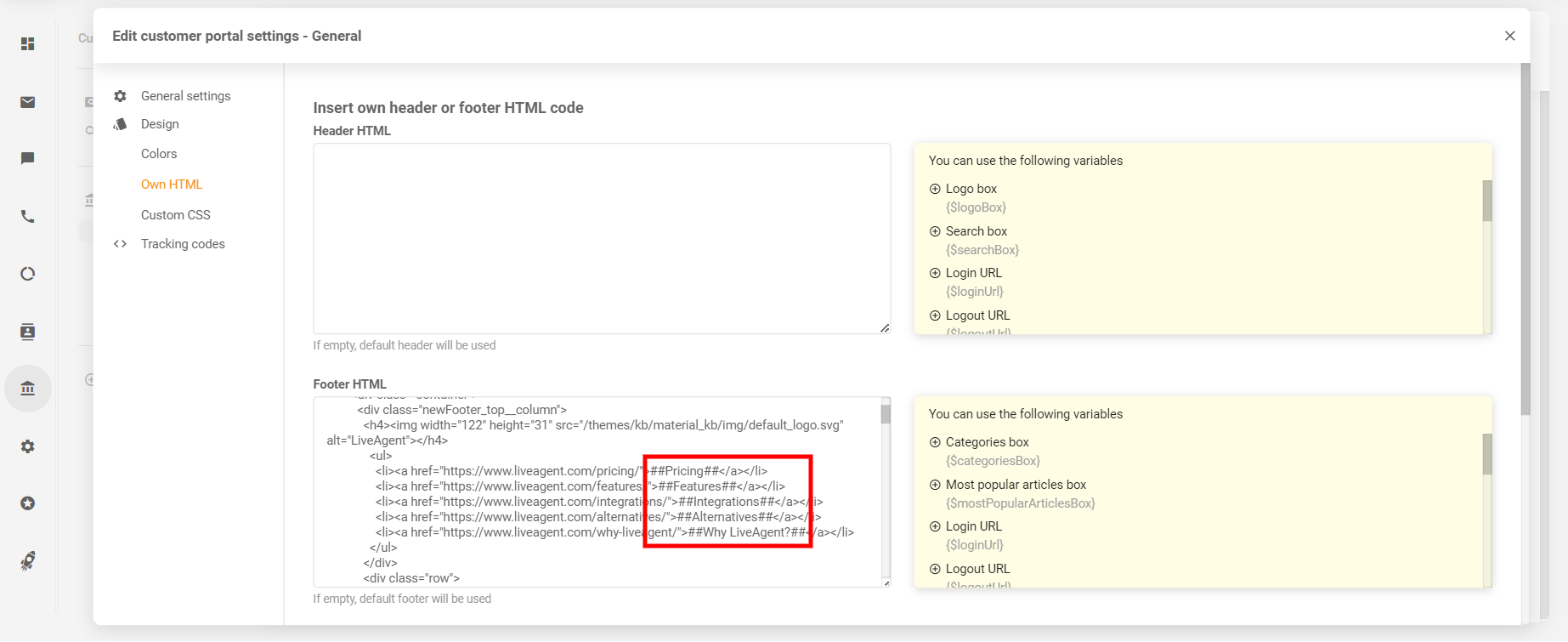
言語翻訳は大文字と小文字を区別するため、## ##の間に追加するテキストは、新しい翻訳のメッセージソースとして入力した内容と完全に一致している必要があります。
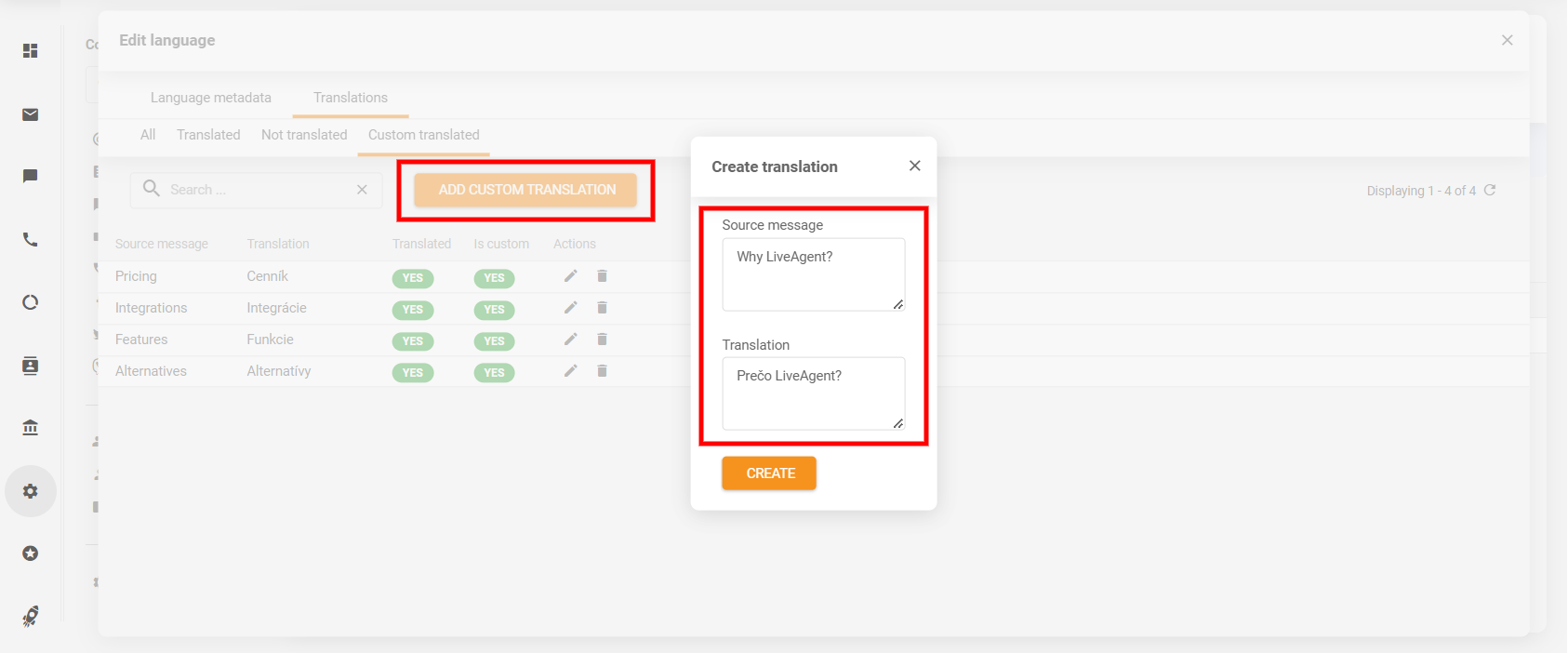
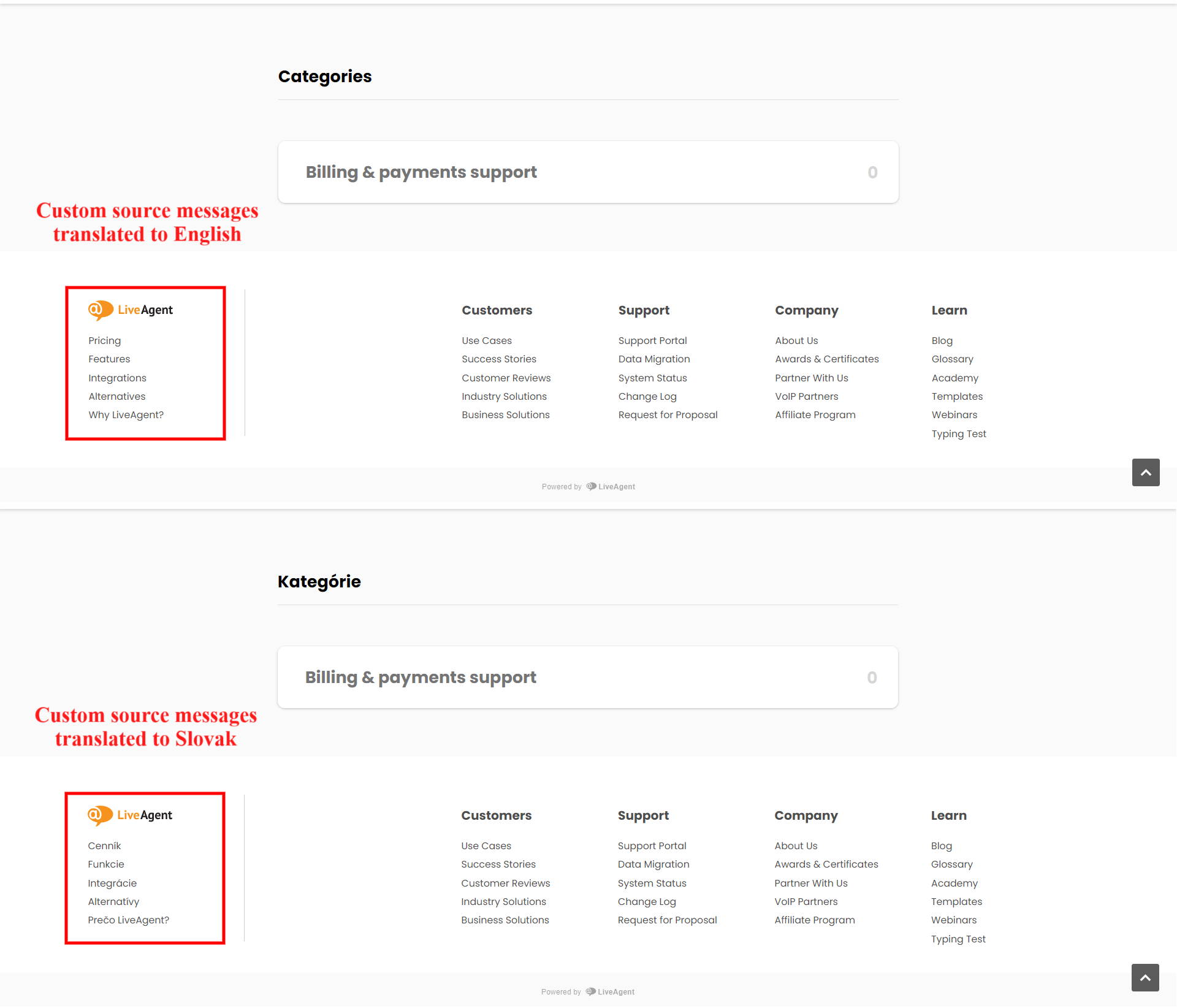
##で囲まれたソースメッセージは、カスタマーポータルのカスタムフッターなどの要素で使用することができ、顧客のブラウザの言語設定に合わせて各項目を自動翻訳します。
結果
カスタム言語翻訳を削除する
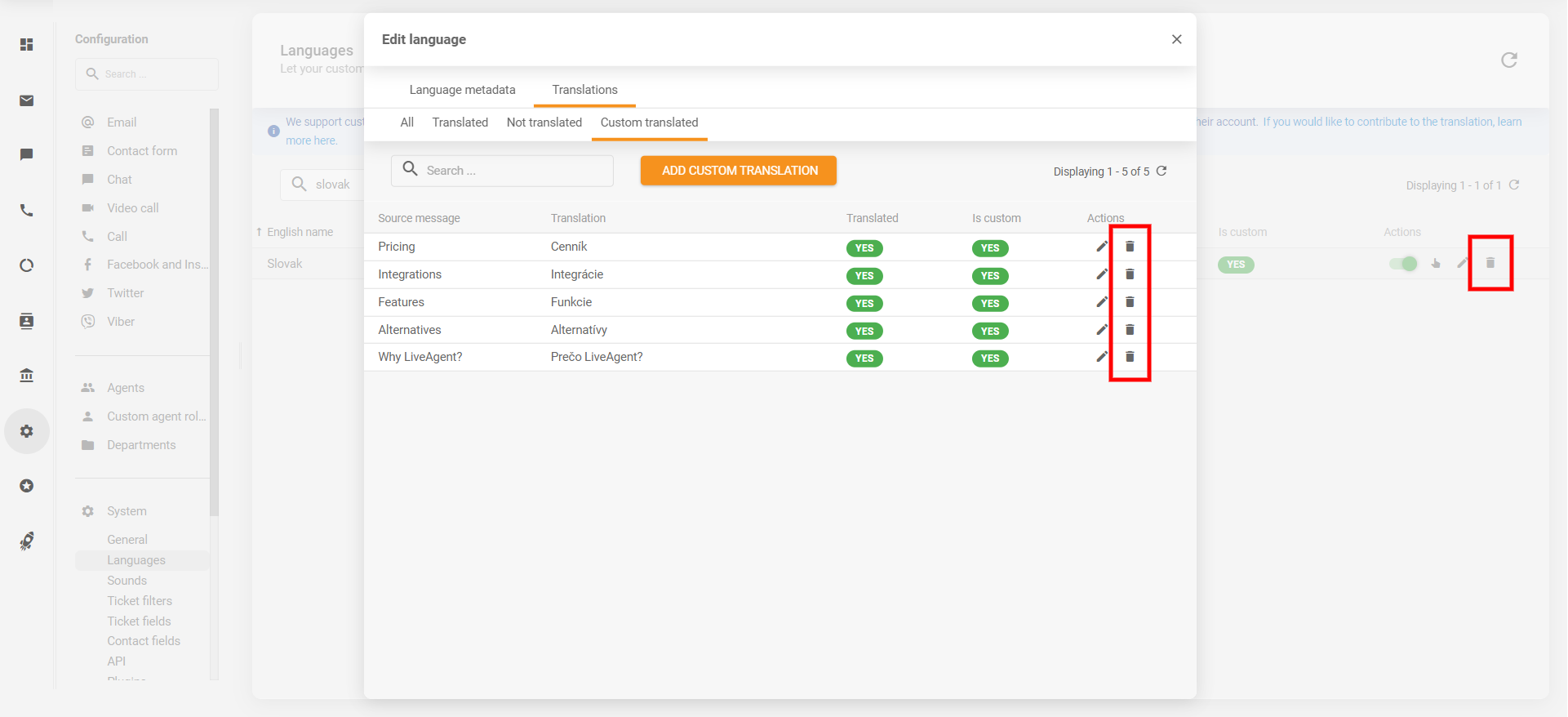
個別のカスタム言語翻訳は、言語設定内のTranslations(翻訳)セクションから削除できます。また、Configuration(設定) > System(システム) > Languages(言語)のActions(アクション)列にある言語のDelete(削除)ボタンを使用して、すべて一括で削除することもできます。このオプションは言語全体を削除するのではなく、カスタム翻訳のみを削除します。言語翻訳が変更されていない場合、このボタンは表示されません。