GoogleマップAPIキーをGeoIPプラグイン用に作成する方法
クイックナビゲーション
- GeoIP機能(別記事)
- プロジェクトの作成
- Maps JavaScript APIの有効化と新しいAPIキーの生成
- APIキーの制限(任意)
- プロジェクトの課金を有効化する
- Geocoding APIの有効化(任意)
GeoIP機能を使用する場合は、GoogleからMaps APIキーを取得する必要があります。また、APIキーに関連付けられたプロジェクトで課金が有効になっている必要があります。このガイドでは、プロジェクトのセットアップ、課金の有効化、APIキーの生成方法について説明します。 設定が完了したら、GeoIPプラグインの設定にキーを入力し、オンライン訪問者を地図上に表示できるようになります。
Google Cloud Platformプロジェクトの作成
Googleアカウントをお持ちで、ログイン済みであることを前提として、Google Cloud Platform コンソールダッシュボードにアクセスしてください。 初回の利用規約に同意し、ダッシュボードで「Create project」(プロジェクトを作成)をクリックします。プロジェクト名を入力し、「Create」(作成)をクリックしてください。
Maps JavaScript APIの有効化と新しいAPIキーの生成
プロジェクトを作成したら、Google Maps Javascript APIをプロジェクトに追加する必要があります。APIs & Services > Libraryに移動し、“Maps JavaScript API”を検索して有効化してください。
Maps JavaScript APIを有効化したら、Credentials(認証情報)セクションに移動し、新しいAPIキーを作成します。 しばらくすると新しいAPIキーが生成されます。このキーをGeoIPプラグインの設定に入力する必要があります。
必須ではありませんが、不正使用を防ぐためにキーを制限することを強くお勧めします。次のステップではキーの制限方法についても説明します。
APIキーの制限(任意)
キーを制限することで、第三者に取得された場合でも不正使用を防ぐことができます。 キーを制限するには、「Application restriction」(アプリケーションの制限)セクションから「HTTP referrers (web sites)」(HTTPリファラー(ウェブサイト))オプションを選択し、LiveAgentのURL(例:mycompany.ladesk.com)を新しいアイテムとして追加してください。
APIキーの確認やセキュリティ設定はいつでもAPIs & Services > Credentialsセクションから行うことができます。
プロジェクトの課金を有効化する
Googleでは、APIキーに関連付けられたプロジェクトで課金が有効になっている必要があります。Billing(課金)セクションに移動し、「Link Billing Account」(課金アカウントをリンク)オプションをクリックして、プロジェクトの課金を有効にしてください。 個人または会社情報およびクレジット/デビットカード情報の入力が求められます。
Geocoding APIの有効化(任意)
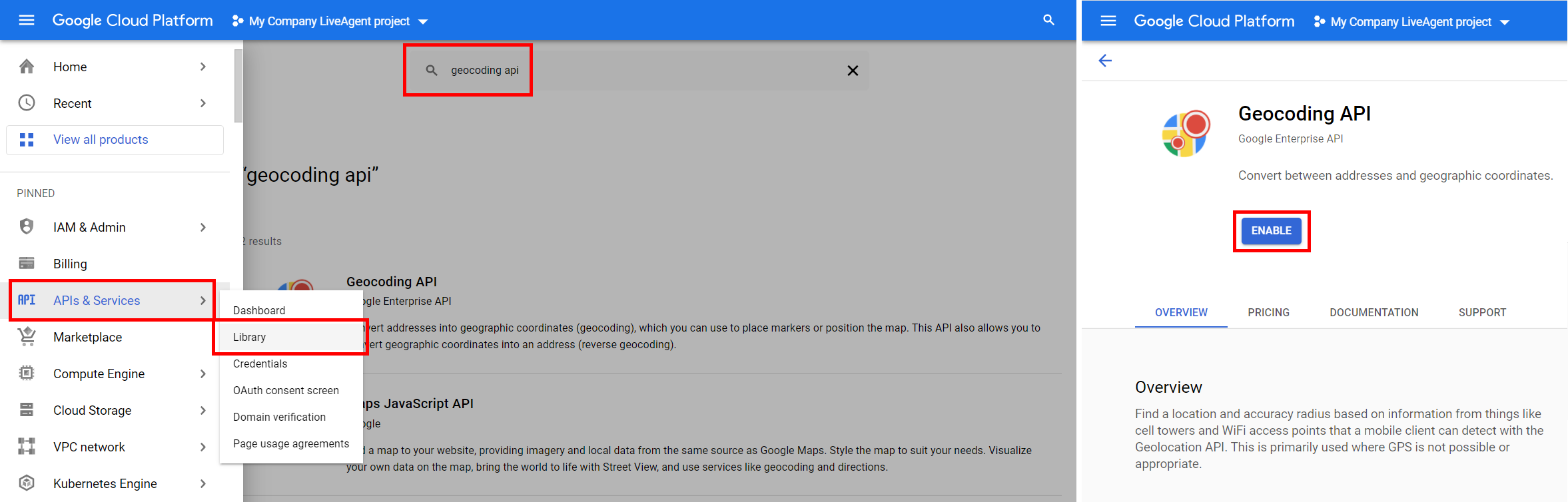
顧客の連絡先詳細画面にGoogleマップを表示したい場合は、Geocoding APIの有効化も必要です。APIs & Services > Libraryに移動し、検索して有効化してください。新たにAPIキーを作成する必要はありません。Maps JavaScript APIとGeocoding APIはデフォルトで同時に使用されます。
APIの確認や無効化はいつでもAPIs & Services > Dashboardから行うことができます。

