LiveAgent ドメインパーキングガイド
ホスティングされている各LiveAgentアカウントは、mycompany.ladesk.comのような標準ドメインを使用します。しかし、カスタマーポータルやナレッジベースを利用する際、このドメインではあまり見栄えが良くないため、より専門的に見せるためにカスタムドメインをLiveAgentアカウントにパーキング(設定)することをおすすめします。これにより、https://mycompany.ladesk.comの代わりに、https://support.mycompany.comのようなURLを使用できるようになります。
カスタムドメインを設定する際には、SSL/TLS証明書が必要になります。ご自身の証明書を用意することも、Let’s Encryptを通じてLiveAgentに自動的に証明書を取得・管理させることも可能です — 手動での証明書管理は不要です。
CNAME DNSレコードの作成
カスタムドメインを設定するには、ドメイン管理パネルでCNAME DNSレコードを作成する必要があります。このCNAMEレコードは、使用したいカスタムドメイン(例:support.mycompany.com)から、LiveAgentアカウントのドメイン(例:mycompany.ladesk.com)へ向ける必要があります。CNAMEレコードの設定方法がわからない場合は、ドメイン管理パネルはプロバイダーごとに異なるため、ホスティングプロバイダーまたはサーバー管理者にご相談ください。
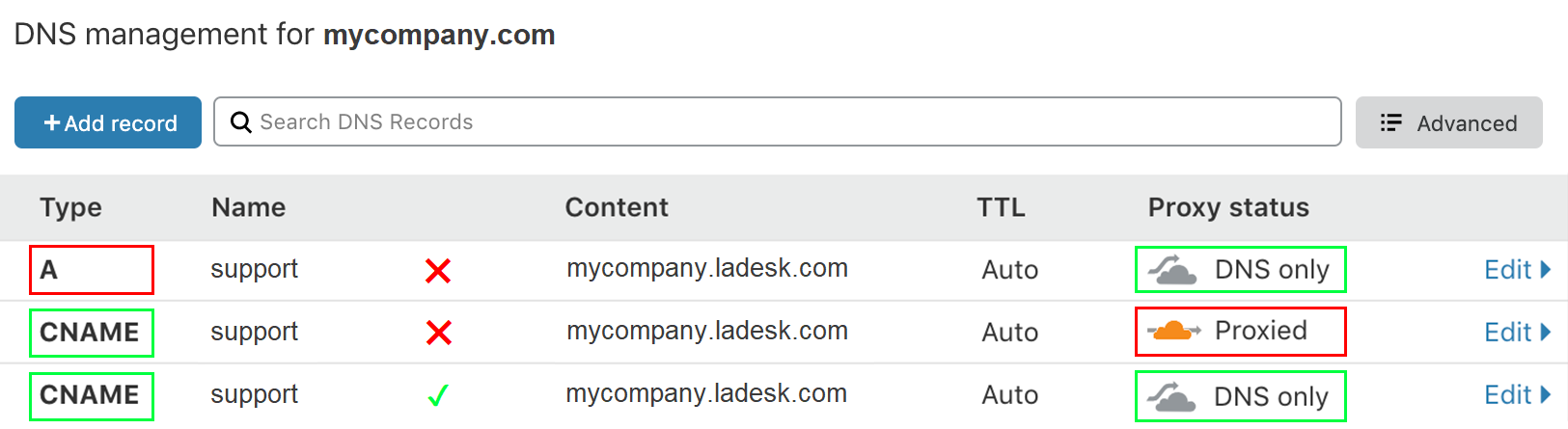
以下の画像には、誤った例が2つと正しい例が1つ(最後のもの)示されています。レコードタイプはCNAMEでなければならないこと、SUPPORTサブドメイン(support.mycompany.com)が指し示す先はデフォルトのLiveAgentドメイン(mycompany.ladesk.com)であること、そしてレコードはプロキシされていないことにご注意ください。
CNAMEレコードが既に反映されているか確認する
CNAMEレコードを設定したら、それが世界中に反映されていることを確認してください。反映には最大24時間かかる場合があります。反映状況はwhatsmydns.netのようなオンラインサービスで確認できます。すべての場所でLiveAgentアカウントのURLが表示されるようになったら、次のステップに進むことができます。
LiveAgentでカスタムドメインを設定する
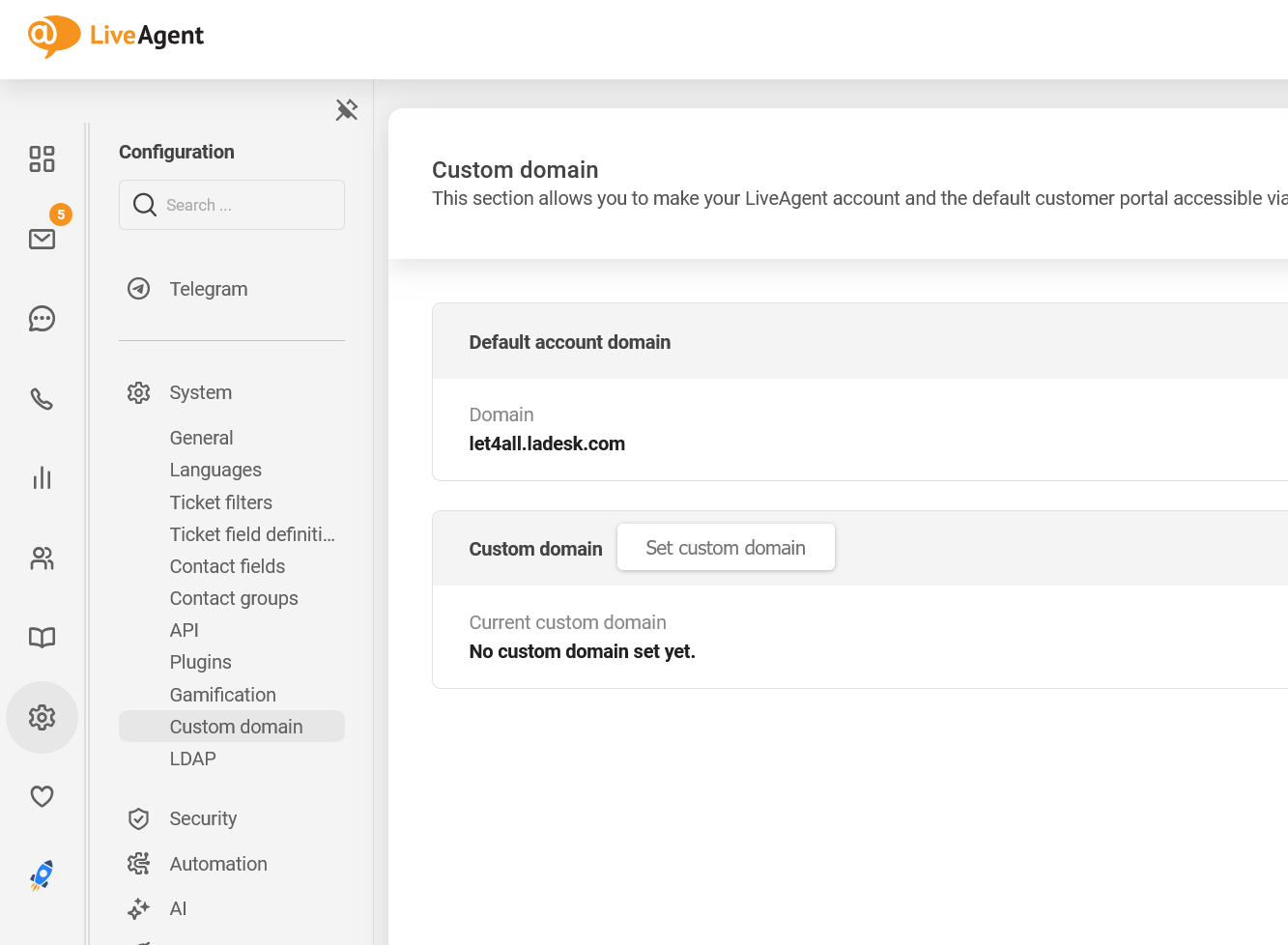
CNAMEレコードが反映されたら、Configuration(設定) > System(システム) > Custom domain(カスタムドメイン)に移動し、Set custom domain(カスタムドメインを設定)ボタンをクリックします。
SSL証明書オプションの選択
カスタムドメインを入力した後、Set custom domain(カスタムドメインを設定)をクリックします。2つの証明書オプションが表示されます。
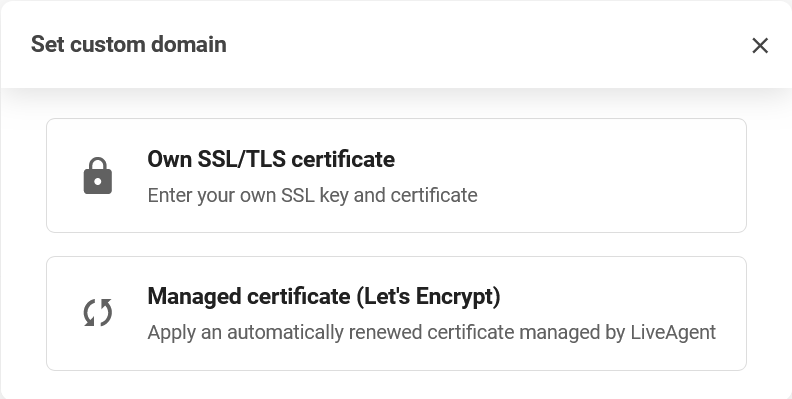
マネージド証明書(Let’s Encrypt)
このオプションを選択すると、LiveAgentがLet’s Encryptを通じてお使いのドメイン用のSSL証明書を自動的に取得・更新します。証明書ファイルは一切不要です — 唯一の前提条件は、CNAMEレコードが正しく設定され、反映されていること(上記の通り)です。
このオプションを選択して保存すると、LiveAgentはバックグラウンドで証明書の取得処理を開始します。カスタムドメインは最大10分以内に完全に有効化されます。
注: Let’s Encryptの証明書はドメインごとに発行されます。CNAMEレコードがプロキシされていないことを確認してください(例:Cloudflareのオレンジ色の雲アイコンはオフにする必要があります)— そうしないと証明書の取得に失敗します。トラブルシューティングについてはこちらの記事(考えられる問題について)をご覧ください。
独自のSSL/TLS証明書
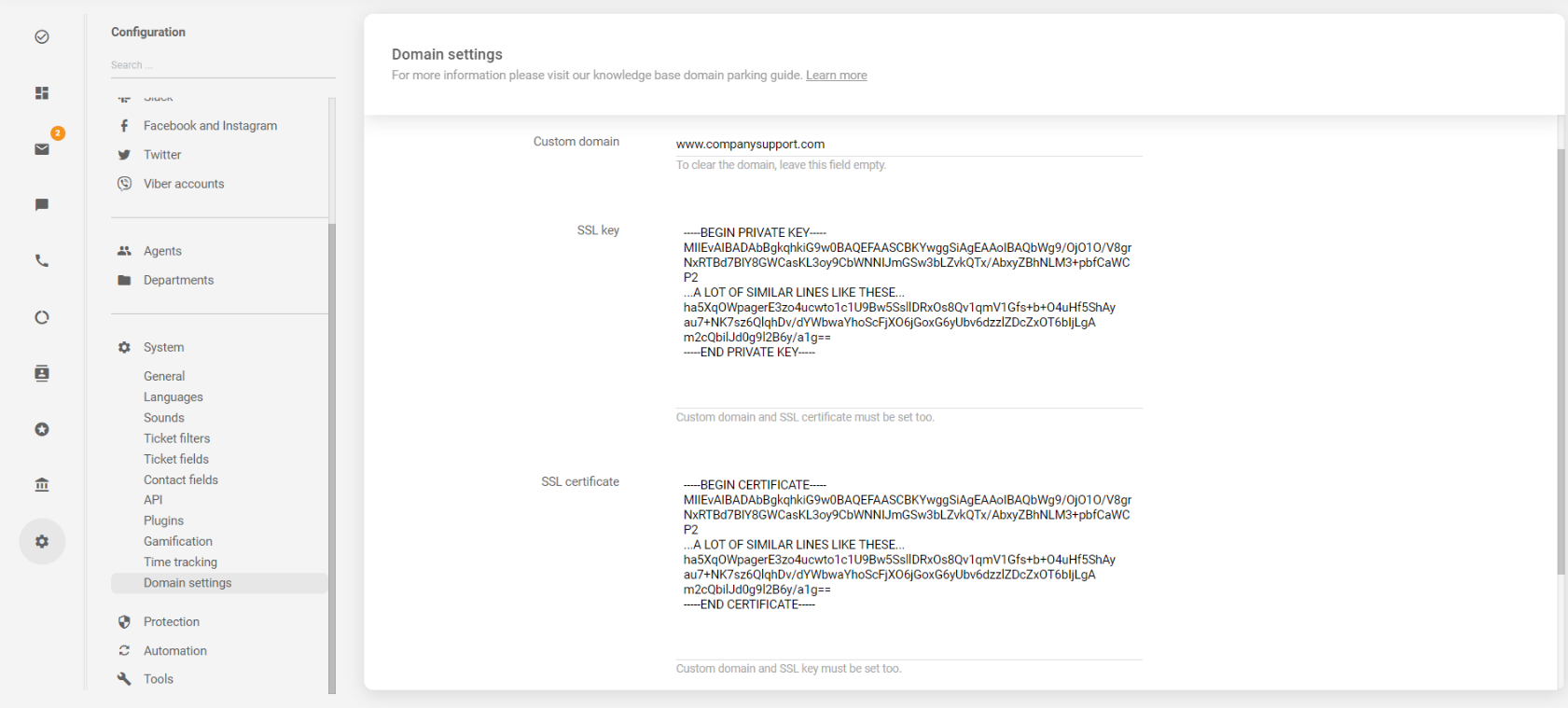
このオプションは、ご自身のSSL証明書をお持ちの場合に選択してください。サブドメイン用に直接発行された証明書(例:support.mycompany.com)、またはワイルドカード証明書(例:*.mycompany.com)のどちらも使用できます。
証明書キーファイルの内容をSSL keyフィールドに、証明書の内容(中間証明書を含む)をSSL certificateフィールドに貼り付けてください。
注: ご使用の証明書がエンドユーザー証明書、中間証明書、ルート証明書からなる長い証明書チェーンで構成されている場合は、それらすべてを正しい順序で連続して追加してください。そうしないとエラーが発生します。このような証明書チェーンをすべて1つにまとめたファイルは、一般に「CAバンドル」と呼ばれます。
SSL証明書は保存後、最大10分以内に適用されます。その後、LiveAgentアカウントにはカスタムドメインからもアクセスできるようになります。
まだSSL証明書をお持ちでない場合は、無料の一時的なSSL証明書を生成する方法をご覧ください。