LiveAgent GeoIP
クイックナビゲーション
LiveAgent では、LiveAgent GeoIP機能を使用して、訪問者がどの国からアクセスしているかを確認することができます。
プラグインの設定
自社サーバーにインストールされたオンプレミス版LiveAgentをご利用の場合は、まずこちらのページからMaxMindが提供する無料のGeoIPデータベースをダウンロードする必要があります。 ダウンロードしたアーカイブファイルをハードドライブ上に展開し、GeoLite2-City.mmdbファイルをLiveAgentインストール先の/plugins/GeoIp/ディレクトリにコピーしてください。
LiveAgentの管理パネルで、Configuration(設定)> System(システム)> Plugins(プラグイン)に移動し、LiveAgent GeoIPプラグインを検索して有効化します。 2つのポップアップウィンドウで確認を求められます。どちらも「Yes」をクリックしてください。
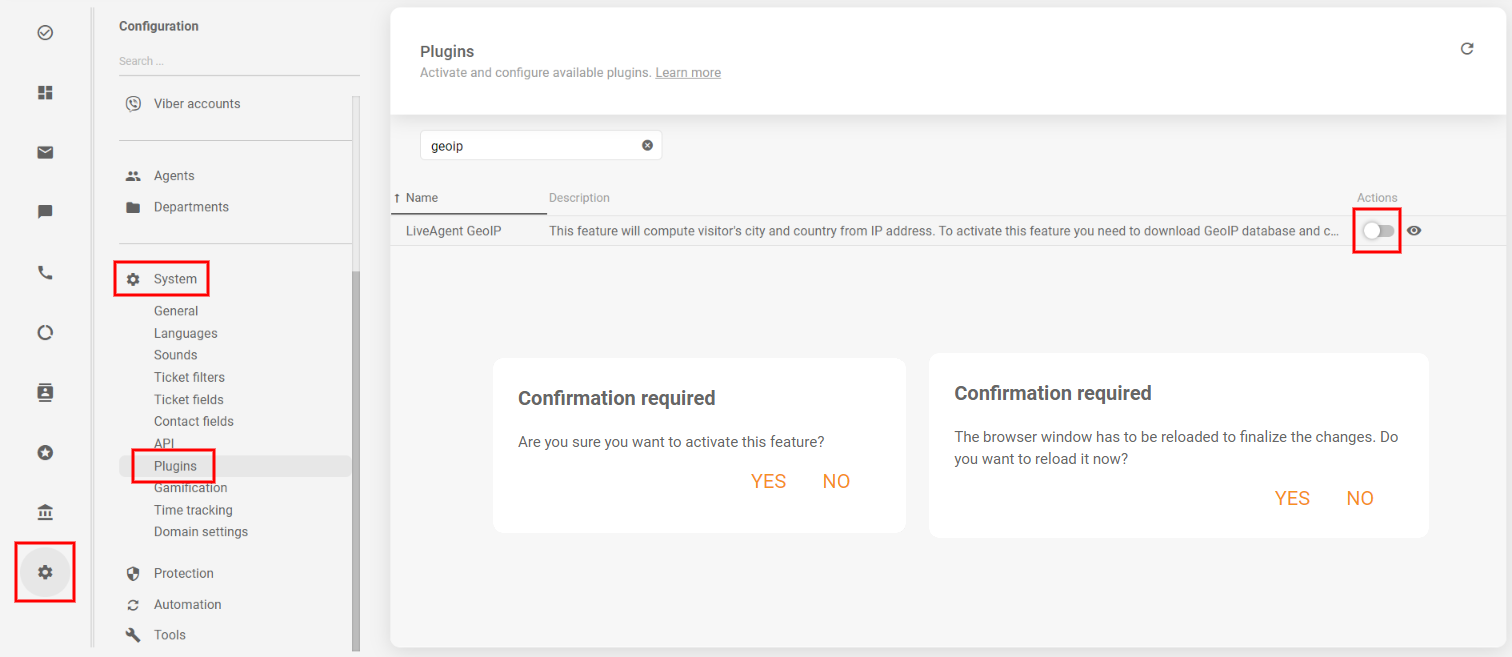
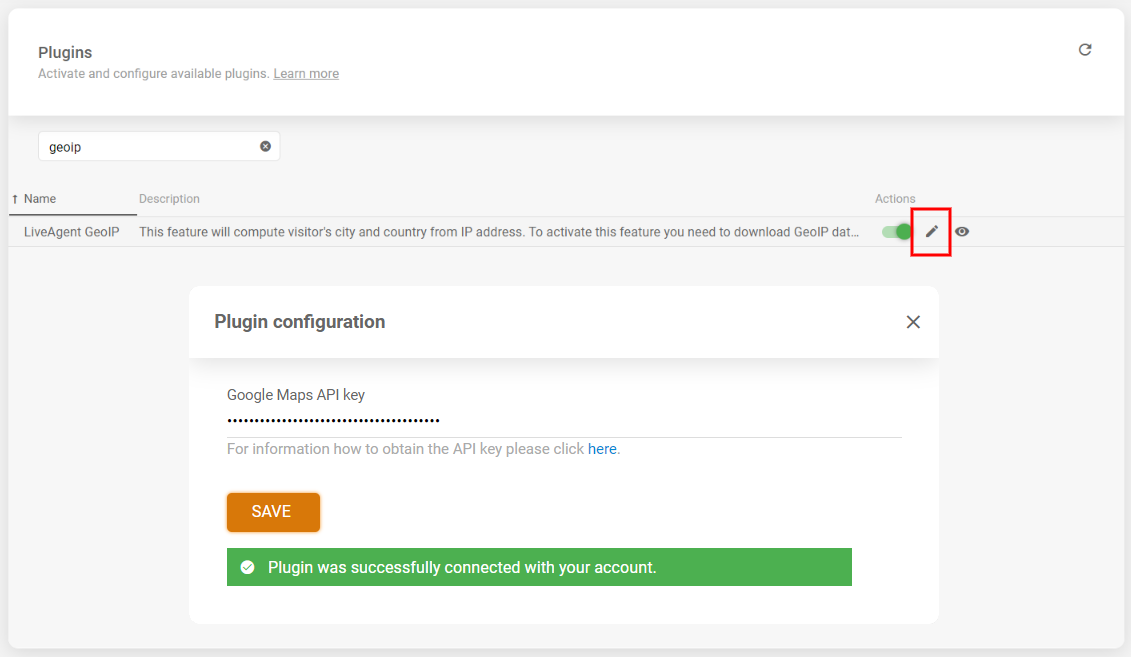
ページが更新されたら、プラグインの設定が必要です。GoogleはMaps APIへのすべてのリクエストにAPIキーを要求しています。APIキーの取得方法については、こちらのガイドをご覧ください。APIキーを取得したら、プラグインの設定画面に表示されたフィールドにAPIキーを入力して保存してください。
顧客の所在地を表示するセクション
訪問者がどの国からアクセスしているかを確認できるセクションがいくつかあります。
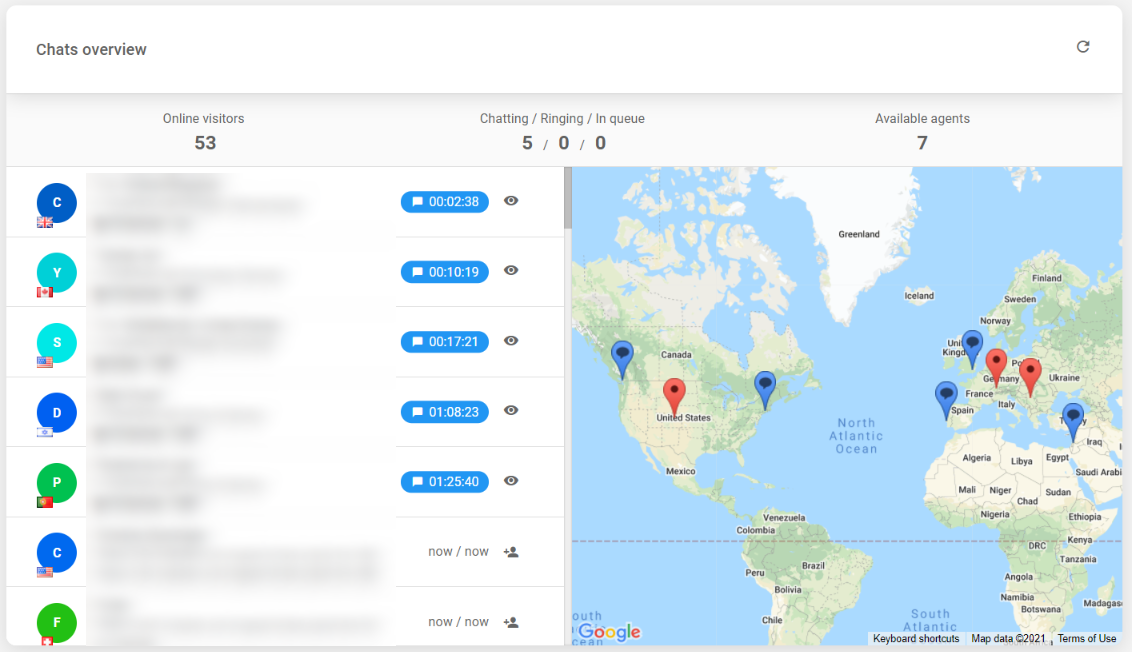
チャット概要セクション
GeoIPプラグインを有効化・設定すると、Chats(チャット)> Chats overview(チャット概要)セクションに新しいGoogleマップが表示されます。 マップは通常通りズームイン・ズームアウトが可能です。
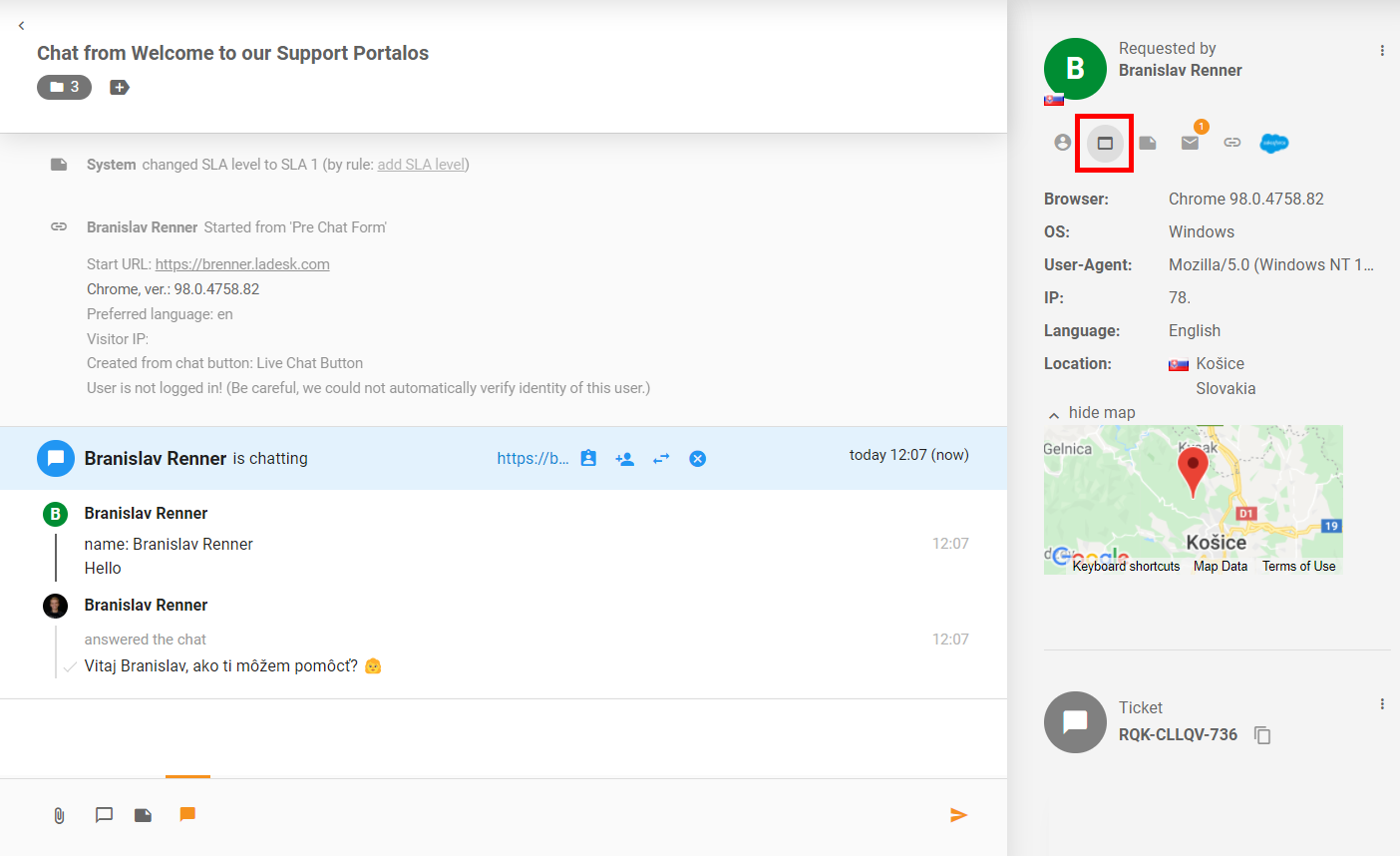
各チケットの顧客詳細セクションにあるBrowserタブ
GeoIPプラグインを有効化・設定すると、各チケットの右側にある顧客詳細セクションのBrowserタブに、顧客の位置を示す新しいGoogleマップが表示されます。 マップは通常通りズームイン・ズームアウトが可能です。
顧客の連絡先詳細
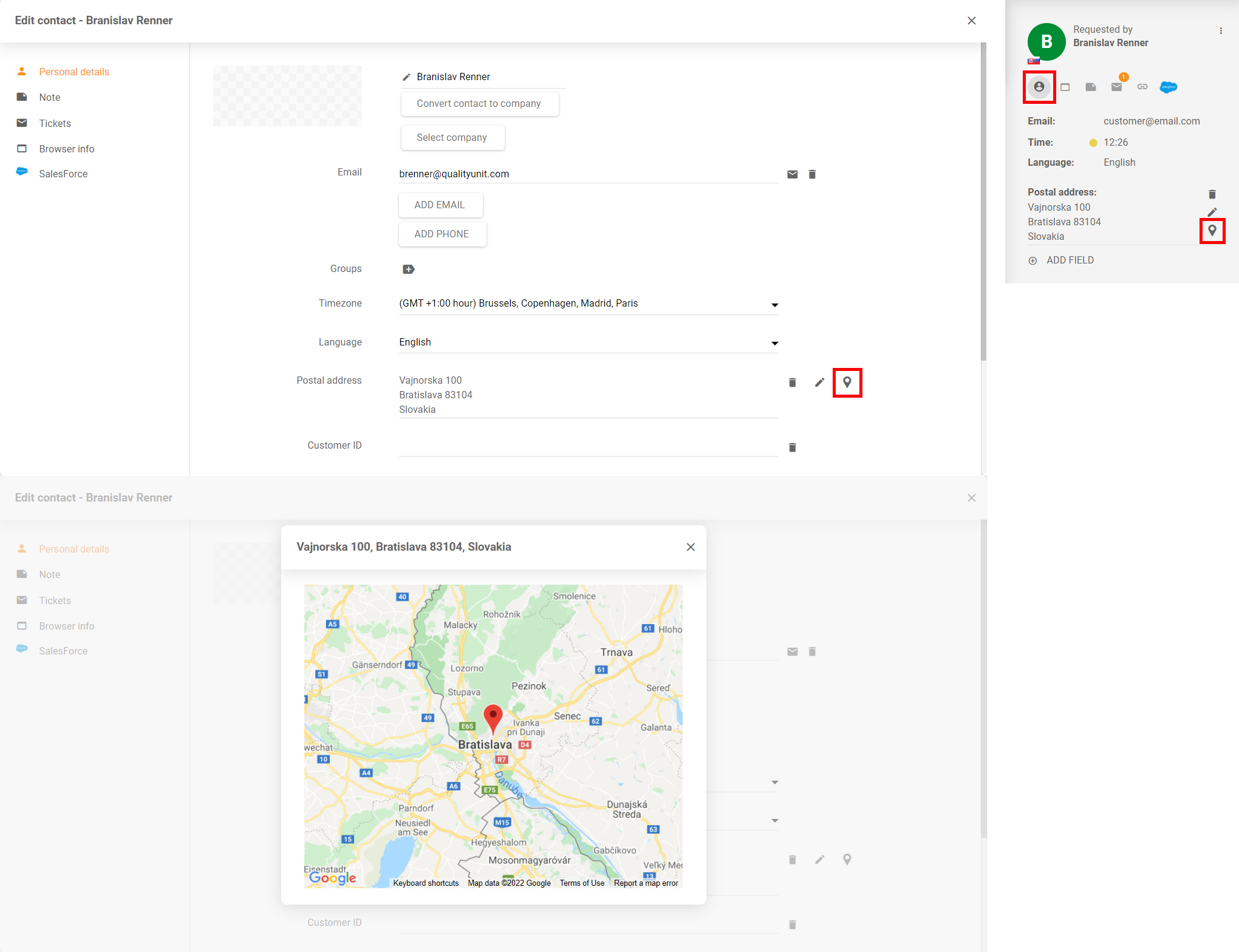
GeoIPプラグインを有効化・設定すると、以下の場所に表示されるマップポイントアイコンをクリックすることで、訪問者の位置を示すGoogleマップを表示できます:
- 各チケットの右側にある顧客詳細セクションの「Personal details」(個人情報)タブ
- メニューの「Customers」(顧客)セクションに移動し、任意の顧客・会社の詳細を開いた画面
マップは通常通りズームイン・ズームアウトが可能です。
マップポイントアイコンを表示するには、顧客詳細のコンタクトフィールドが「Postal address」(郵便住所)タイプである必要があります。新しいフィールドを作成するか、既存フィールドのタイプをConfiguration(設定)> System(システム)> Contact fields(コンタクトフィールド)で変更してください。 この機能を使用するには、Google Cloud ConsoleでGeocoding APIを有効化する必要があります。
一部の連絡先で位置情報が表示されない場合は、該当地域の居住者がGeoLite2データからIPアドレスの削除を申請している可能性があります。例えば、「カリフォルニア州消費者プライバシー法(CCPA)は、企業がカリフォルニア州居住者からの有効な「販売しない」リクエストに対応することを義務付けています。この文脈では、有効なリクエストへの対応として、MaxMindがGeoLite2データからIPアドレスを削除し、該当するIPアドレスをCCPAの対象となる用途に(直ちに)使用しないようGeoLite2ユーザーに通知することが含まれます」。 詳細についてはこちらの記事をご確認ください。

