チャットボタン設定の概要
目次
- チャットボタンの作成・管理・統合(別記事)
- 概要セクション
- オンラインシナリオセクション
- オフラインシナリオセクション
- オンラインボタンセクション
- チャットウィンドウセクション
- チャット前フォームセクション
- オフラインボタンセクション
- お問い合わせフォームセクション
LiveAgentの各チャットボタンは、ニーズに合わせて、また自社ブランドに合わせて幅広くカスタマイズできます。この記事では、チャットボタンの設定で利用可能な各設定・フィールドの詳細な概要と説明を紹介します。
概要
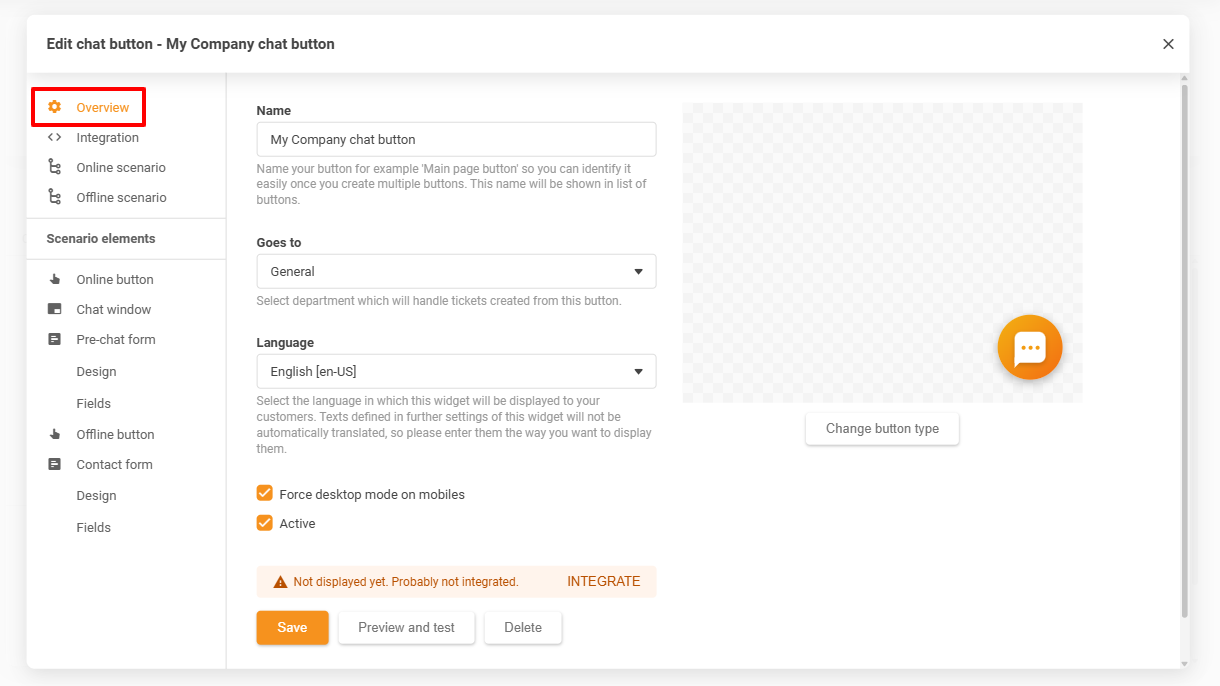
この設定セクションでは、ボタンの名前の設定、このチャットボタンから開始されたチャットを担当する部門の選択、ボタンで使用する言語の選択が行えます。
Name(名前) - チャットボタン一覧の中で他のボタンと区別するための名前を定義するフィールドです。
Goes to(送信先) - このボタンから開始されたチャットがデフォルトでルーティングされる部門を選択するフィールドです。チャットボタンのチャット前フォームまたはお問い合わせフォームのフィールドセクションで「Let visitor choose department」(訪問者が部門を選択できるようにする)オプションが有効になっている場合、この設定は無効になります。
Language(言語) - チャットボタンの要素を表示する言語を選択するフィールドです。チャットボタンの各設定セクションで定義したカスタムテキストは、選択した言語に自動翻訳されません。
オンラインシナリオ
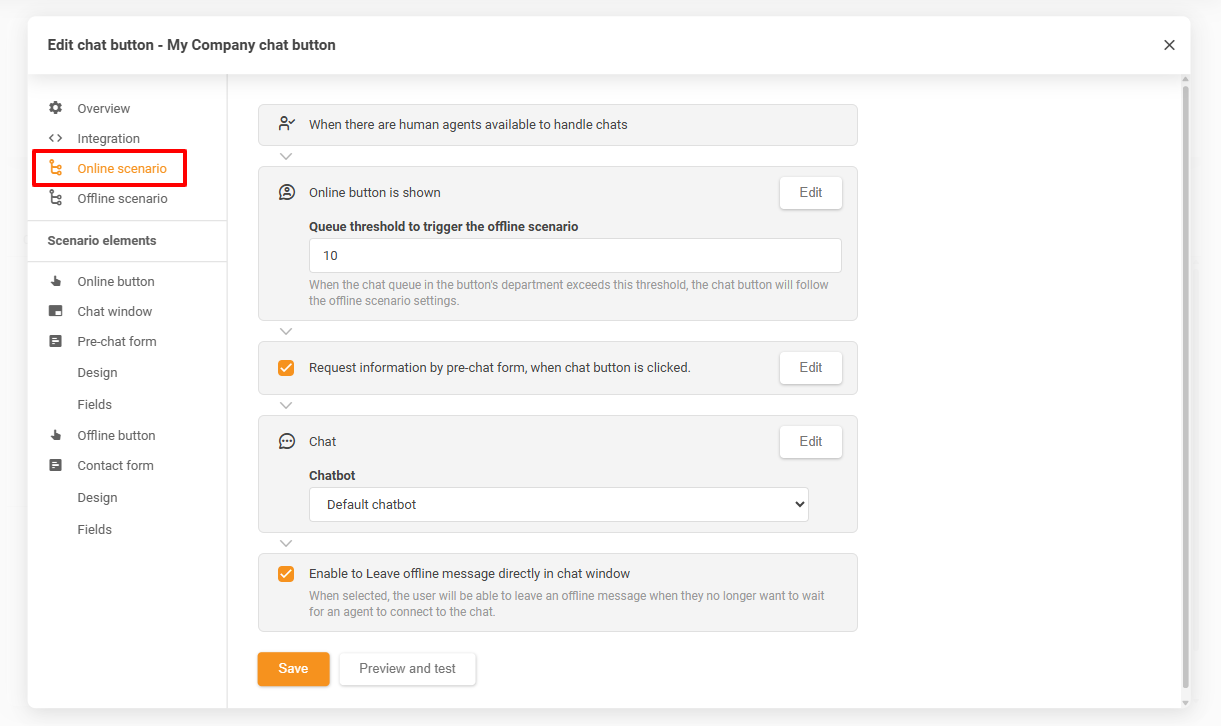
この設定セクションでは、ボタンの部門でチャット対応可能なエージェントがいるオンライン状態での、チャットボタンのワークフローを定義できます。
Queue threshold to trigger the offline scenario(オフラインシナリオに切り替えるキューの閾値) - ボタンの部門のチャットキューに何件のチャットが溜まったらオフラインシナリオに切り替えるかを定義するフィールドです。Edit(編集)ボタンをクリックすると、オンラインボタンの設定セクションに移動します。
Request information by pre-chat form, when chat button is clicked(チャットボタンクリック時にチャット前フォームで情報を収集する) - チャット開始前に訪問者に対してチャット前フォームを表示し、各種情報の入力を求める設定です。
Chatbot(チャットボット) - チャット開始後、人のエージェントにつながる前に、利用可能なチャットボットに接続するかどうかを選択するフィールドです。
Enable to Leave offline message directly in chat window(チャットウィンドウ内でオフラインメッセージを直接残せるようにする) - 訪問者がチャットキューで待機中にチャットを終了し、オフラインメッセージを残せるようにするオプションです。オフラインメッセージを残すと、そのチャットから作成された顧客のチケットが開きます。
オフラインシナリオ
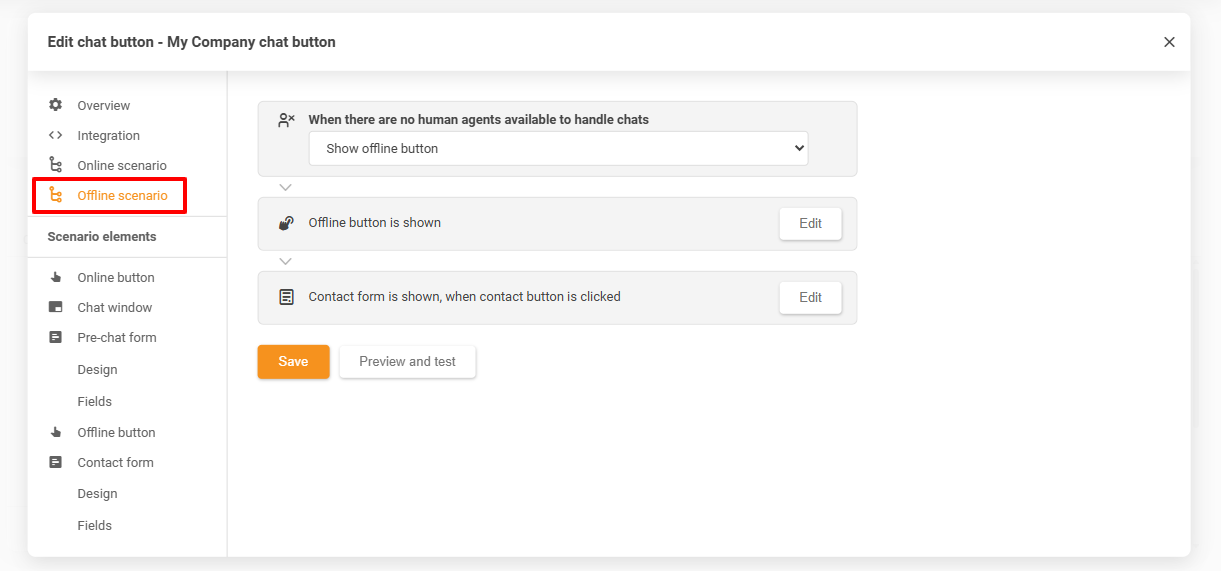
この設定セクションでは、ボタンの部門でチャット対応可能なエージェントがいない状態での、チャットボタンのワークフローを定義できます。
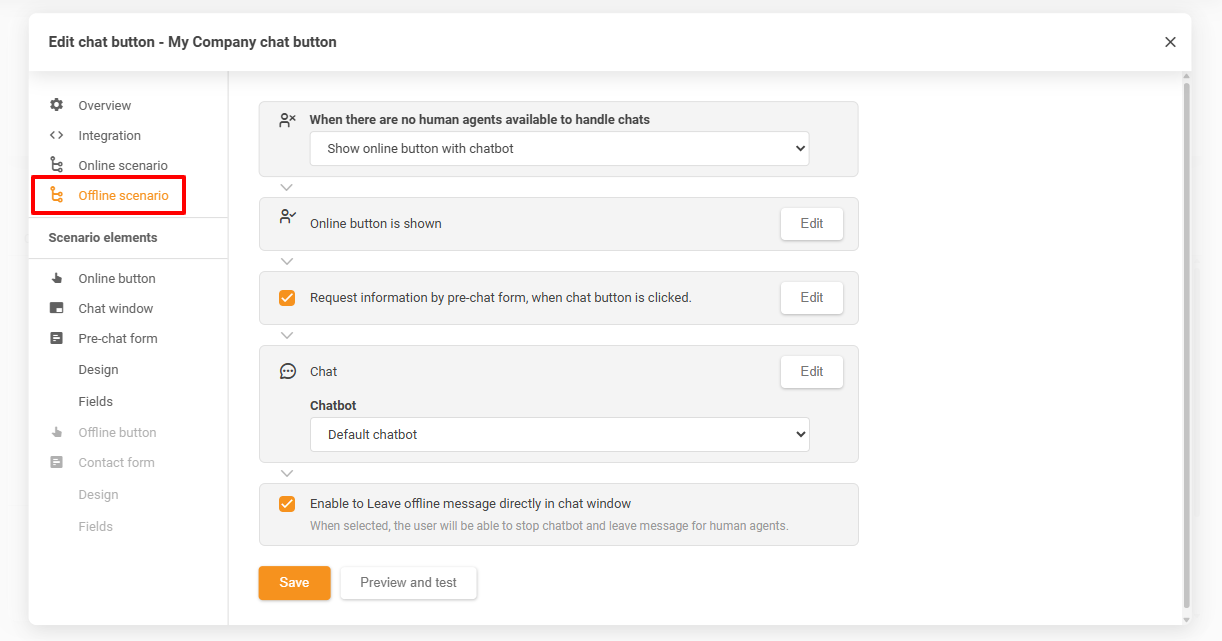
When there are no human agents available to handle chats(チャット対応可能な人のエージェントがいない場合) - ボタンの部門でチャット対応可能なエージェントがいない場合に、チャットボタンを非表示にするか、オフラインボタンを表示するか、またはチャットボットを使ってオンラインボタンを表示するかを選択するフィールドです。
Request information by pre-chat form, when chat button is clicked(チャットボタンクリック時にチャット前フォームで情報を収集する) - チャット開始前に訪問者に対してチャット前フォームを表示し、各種情報の入力を求める設定です。
Chatbot(チャットボット) - チャット開始後に訪問者が接続される利用可能なチャットボットを選択するフィールドです。チャットボタンがオフラインシナリオの場合、訪問者を人のエージェントに転送することはできません。
Enable to Leave offline message directly in chat window(チャットウィンドウ内でオフラインメッセージを直接残せるようにする) - 訪問者がチャットを終了してオフラインメッセージを残せるようにするオプションです。オフラインメッセージを残すと、そのチャットから作成された顧客のチケットが開きます。
オンラインボタン
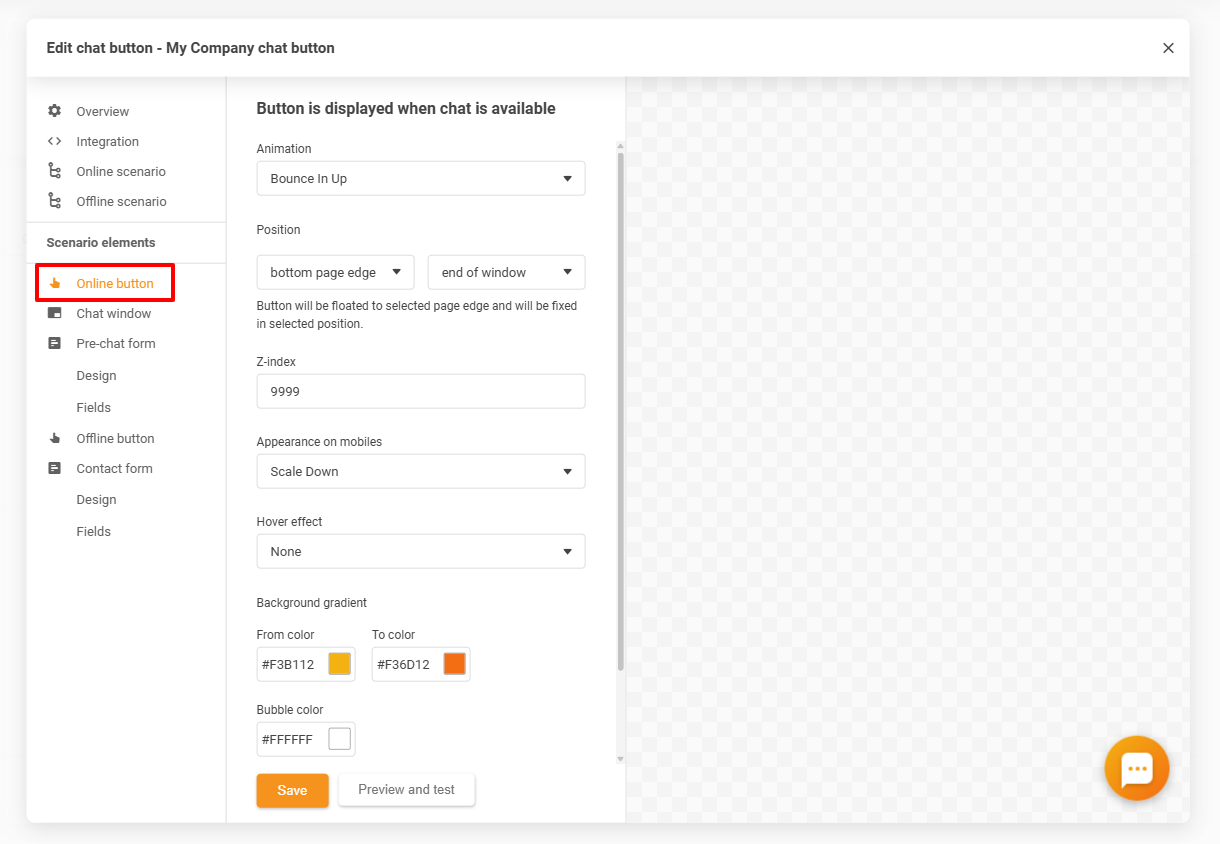
この設定セクションでは、オンライン状態のチャットボタンの外観を調整できます。
Animation(アニメーション) - ページにオンラインチャットボタンが表示される際に適用される短いアニメーションを選択するフィールドです。
Position(位置) - ページ上でのチャットボタンの表示位置を定義する設定です。選択できる位置はチャットボタンのタイプによって異なります。
Z-index - ウェブサイト上でのオンラインチャットボタンの重ね合わせ順を指定する値です。スタック順が大きい要素は、スタック順が小さい他の要素の前面に常に表示されます。ウェブサイトの他の要素の背後にオンラインチャットボタンが隠れる問題を防ぐため、大きな数値を入力することを推奨します。
Appearance on mobiles(モバイルでの表示) - モバイルデバイスでオンラインボタンを変更なしで表示するか、縮小表示するか、または非表示にするかを選択できる設定です。
Hover effect(ホバーエフェクト) - 訪問者がカーソルをオンラインチャットボタンの上に移動した際に適用される短いアニメーションを選択するオプションです。
Other customization elements(その他のカスタマイズ要素) - 各オンラインチャットボタンに共通のフィールドの下に、ボタンの色、グラデーション、テキスト、または画像を調整するための追加フィールドがあります。利用可能な要素は選択したボタンタイプによって異なります。すべてのテキストフィールドは、さらなる調整のためにHTMLコードをサポートしています。
チャットウィンドウ
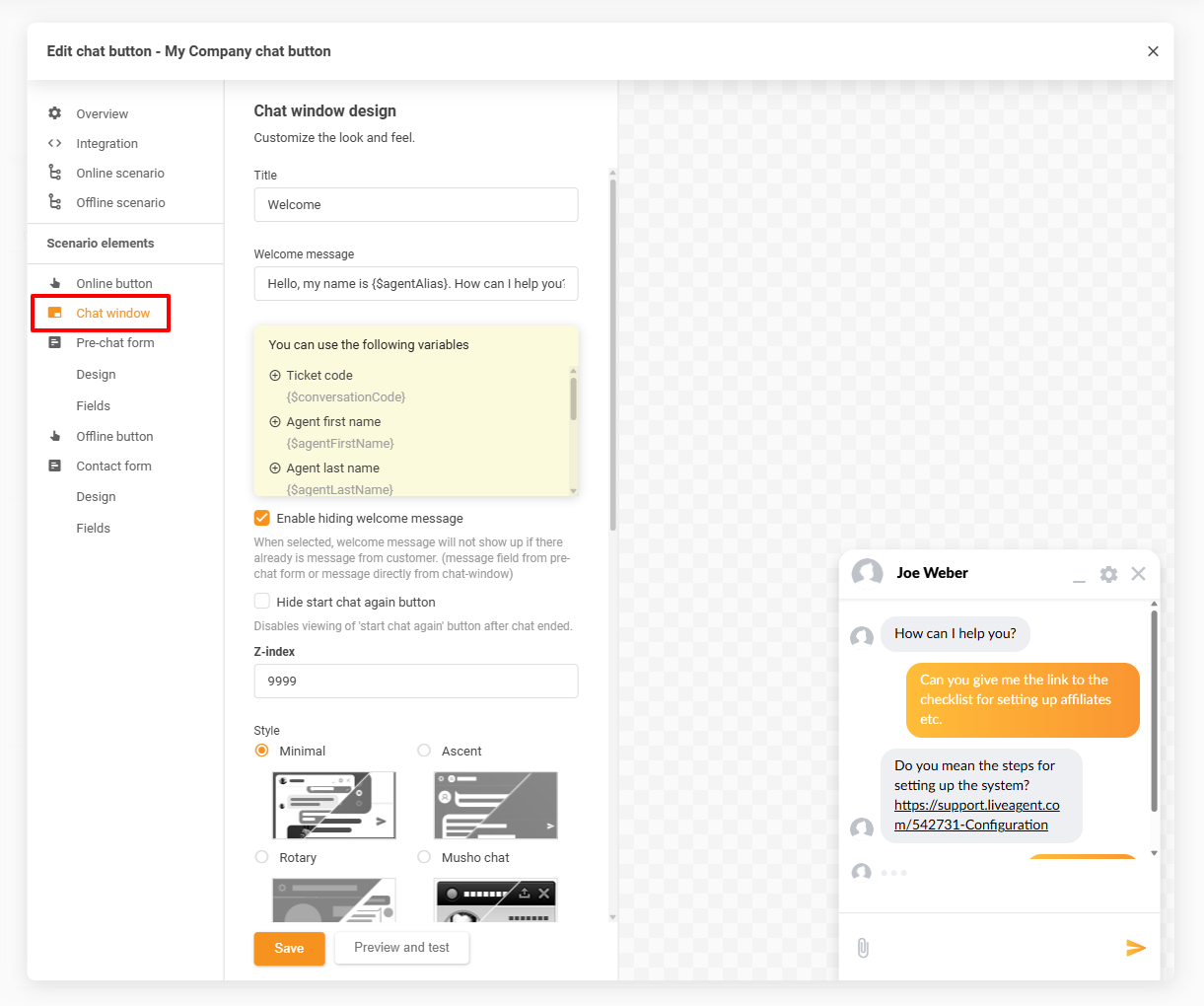
このセクションでは、訪問者に表示されるチャットウィンドウの設定を構成し、デザインを調整できます。
Title(タイトル) - 該当する場合、チャットウィンドウのタイトルを設定するフィールドです。タイトルは特定のチャットウィンドウスタイルが選択されている場合にのみ表示されます。
Welcome message(ウェルカムメッセージ) - エージェントがチャットを受け取った際に自動的に追加される最初のウェルカムメッセージを定義する設定です。ウェルカムメッセージでは、このフィールドの下に表示される変数を使用して、様々な情報を自動入力できます。
Enable hiding welcome message(ウェルカムメッセージの非表示を有効にする) - エージェントがチャットを受け取るたびにウェルカムメッセージを追加するか、チャット前フォームに入力したメッセージを含め、エージェントがチャットを受け取る前に訪問者からメッセージがすでに追加されている場合にスキップするかを決定するチェックボックスです。
Hide start chat again button(「もう一度チャットを開始する」ボタンを非表示にする) - チャット終了後にデフォルトで訪問者に表示される「Start chat again」(もう一度チャットを開始する)ボタンを無効にする設定です。
Enable leaving offline message(オフラインメッセージを残す機能を有効にする) - このオプションを有効にすると、訪問者は対応可能なエージェントを待つ代わりにオフラインメッセージを残すことを選択できます。
Z-index - ウェブサイト上でのチャットウィンドウの重ね合わせ順を指定する値です。スタック順が大きい要素は、スタック順が小さい他の要素の前面に常に表示されます。ウェブサイトの他の要素の背後にチャットウィンドウが隠れる問題を防ぐため、大きな数値を入力することを推奨します。
Style(スタイル) - チャットウィンドウの事前定義されたデザインスタイルです。選択したスタイルによって、チャットウィンドウの全体的なデザインと利用可能な他のカスタマイズ要素が決まります。
Position(位置) - ページ上でのチャットウィンドウの表示位置を定義する設定です。チャットウィンドウは、下部の角にインライン要素として配置するか、左右にドッキングするか、または新しいウィンドウにポップアップ表示するかを選択できます。
Size(サイズ) - チャットウィンドウを右下または左下の角にインライン配置する場合の幅と高さ、またはポップアップウィンドウの事前定義されたサイズを設定する設定です。
Other customization elements(その他のカスタマイズ要素) - 各チャットウィンドウに共通のフィールドの下に、チャットウィンドウ要素の色を調整するための追加フィールドがあります。利用可能な要素は選択したチャットウィンドウスタイルによって異なります。
Custom CSS(カスタムCSS) - このセクションでは、チャットウィンドウに適用されるカスタムCSSスタイルを定義できます。「set custom CSS」(カスタムCSSを設定する)をクリックして、「Custom CSS」(カスタムCSS)ウィンドウにアクセスしてください。カスタムCSSは、選択したスタイルに関係なく、チャットウィンドウ全体に適用されます。
チャット前フォーム
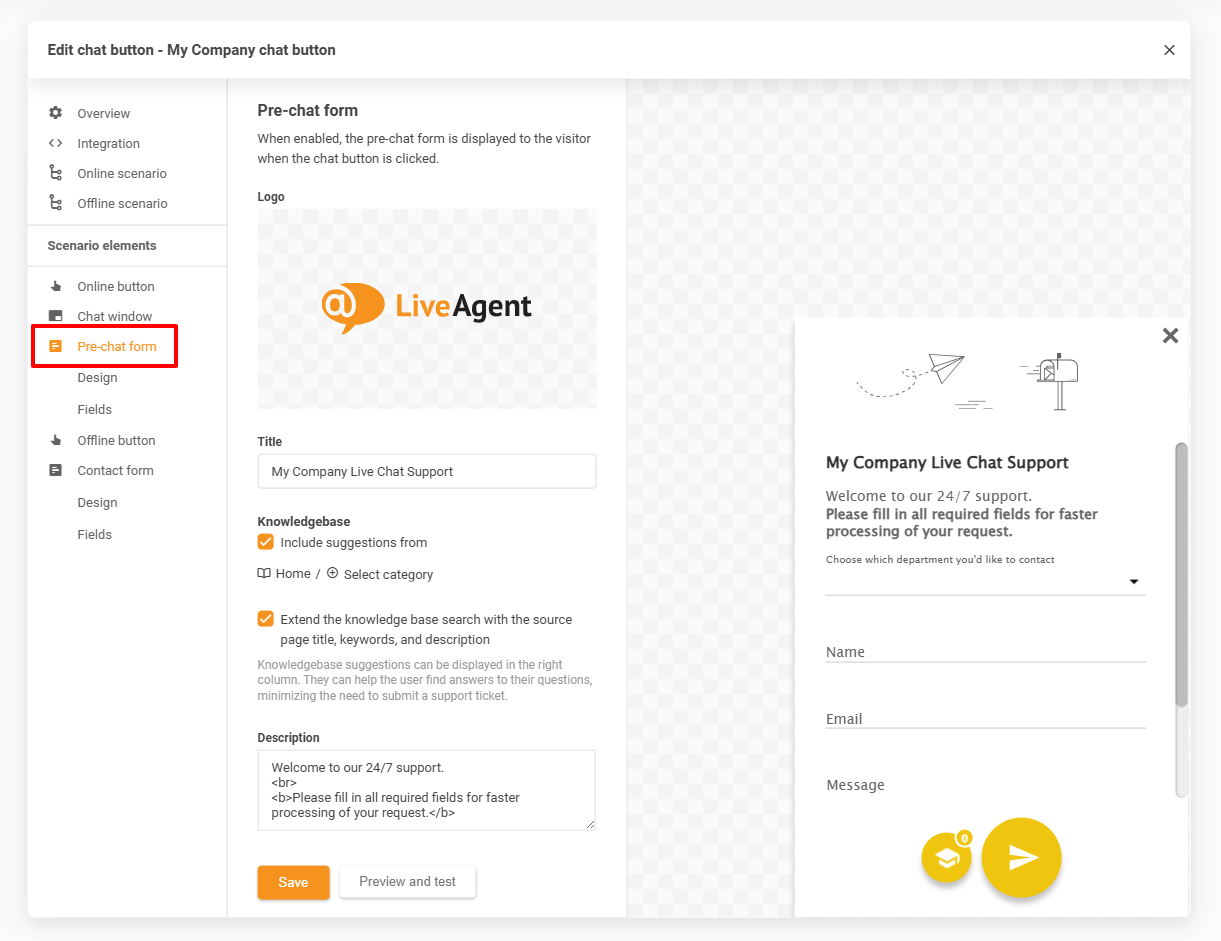
このセクションでは、オンラインのチャットボタンをクリックした後、ライブチャットを開始する前に訪問者に表示されるチャット前フォームの設定を構成できます。
このセクションとそのサブセクションは、オンラインシナリオおよび/またはオフラインシナリオの設定セクションで「Request information by pre-chat form, when chat button is clicked.」(チャットボタンクリック時にチャット前フォームで情報を収集する)オプションが有効になっている場合にのみ使用できます。
Logo(ロゴ) - 該当する場合、チャット前フォームのロゴをアップロードするオプションです。ロゴは特定のチャット前フォームスタイルが選択されている場合にのみ表示されます。
Title(タイトル) - チャット前フォームのメインタイトルを設定するフィールドです。
Knowledgebase(ナレッジベース) - チャットを開始する前に確認すべきナレッジベースの記事を訪問者に提案する設定です。この設定を有効にすると、メインの「Chat」(チャット)ボタンの隣に「Suggested articles」(おすすめ記事)ボタンが追加され、訪問者はそこをクリックして提案されたナレッジベースの記事を閲覧できます。記事はチャット前フォーム内に直接読み込まれ、新しいタブで開くオプションも用意されています。
提案される記事の一覧は、訪問者がメッセージフィールドに入力したテキストに基づいて変わります。メッセージフィールドが利用できない場合は、最も多く閲覧された記事の一覧が表示されます。
Extend the knowledge base search with the source page title, keywords, and description(ソースページのタイトル、キーワード、説明でナレッジベース検索を拡張する) - このオプションを有効にすると、ナレッジベースの記事提案機能の検索範囲を記事の内容だけでなく、タイトル、キーワード、および説明まで拡張できます。
Description(説明) - チャット前フォームのタイトルの下に追加の説明を挿入できるフィールドです。説明フィールドはさらなる調整のためにHTMLコードをサポートしています。
チャット前フォームのデザイン
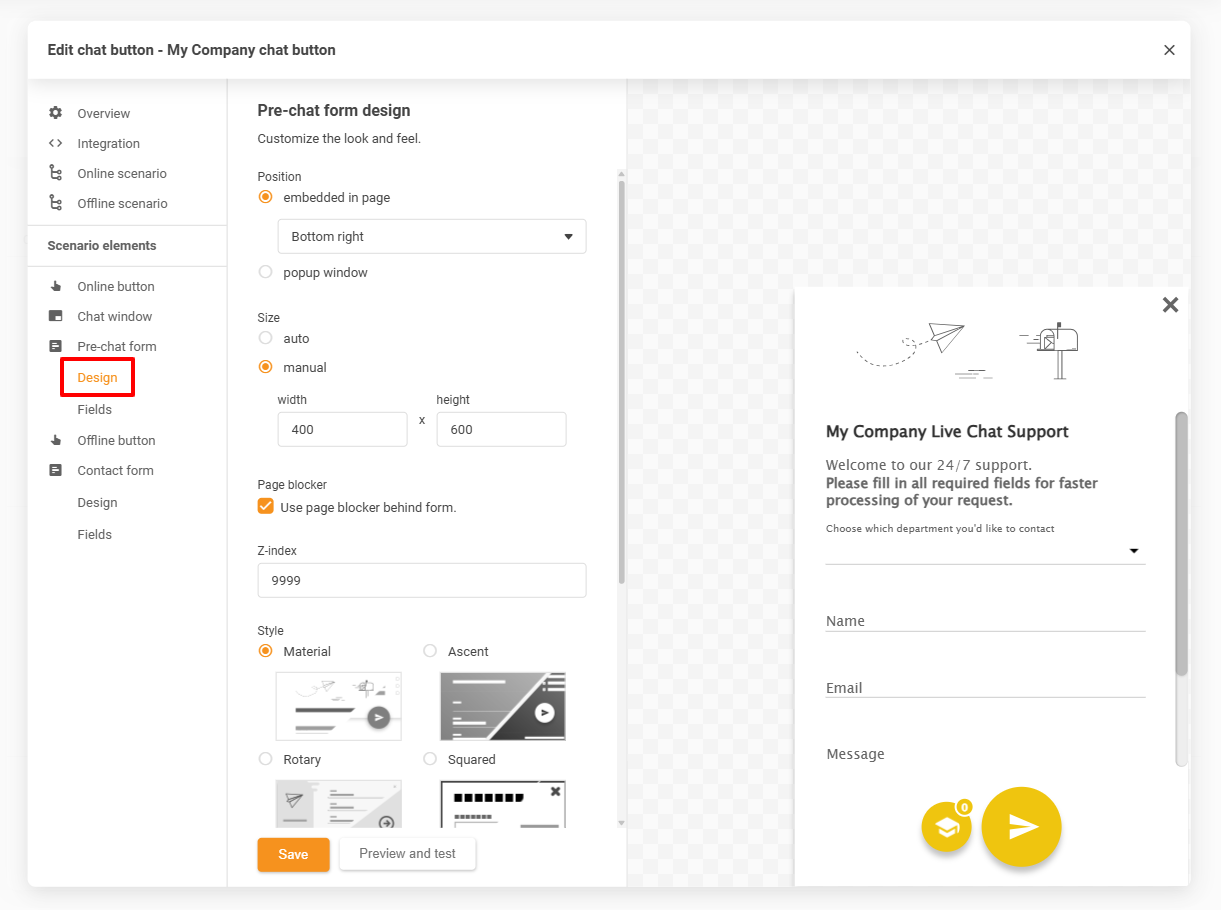
このセクションでは、チャット前フォームのデザインを調整できます。
Position(位置) - ページ上でのチャット前フォームの表示位置を定義する設定です。チャットウィンドウは、ページの中央にインライン要素として配置するか、下部の角のいずれかに配置するか、左右にドッキングするか、または新しいウィンドウにポップアップ表示するかを選択できます。
Size(サイズ) - チャット前フォームの位置が中央、右下または左下の角へのインライン配置に設定されている場合の幅と高さ、またはポップアップウィンドウの事前定義されたサイズを設定する設定です。
Page blocker(ページブロッカー) - このオプションを有効にすると、フォームが表示されている間、チャット前フォームの背後にあるページのコンテンツをブロックできます。
Z-index - ウェブサイト上でのチャット前フォームの重ね合わせ順を指定する値です。スタック順が大きい要素は、スタック順が小さい他の要素の前面に常に表示されます。ウェブサイトの他の要素の背後にチャット前フォームが隠れる問題を防ぐため、大きな数値を入力することを推奨します。
Style(スタイル) - チャット前フォームの事前定義されたデザインスタイルです。選択したスタイルによって、フォームの全体的なデザインと利用可能な他のカスタマイズ要素が決まります。
Other customization elements(その他のカスタマイズ要素) - 各チャット前フォームに共通のフィールドの下に、フォーム要素の色を調整するための追加フィールドがあります。利用可能な要素は選択したチャット前フォームスタイルによって異なります。
Custom CSS(カスタムCSS) - このセクションでは、チャット前フォームに適用されるカスタムCSSスタイルを定義できます。「set custom CSS」(カスタムCSSを設定する)をクリックして、「Custom CSS」(カスタムCSS)ウィンドウにアクセスしてください。カスタムCSSは、各チャット前フォームスタイルに対して個別にフォームに適用されます。
チャット前フォームのフィールド
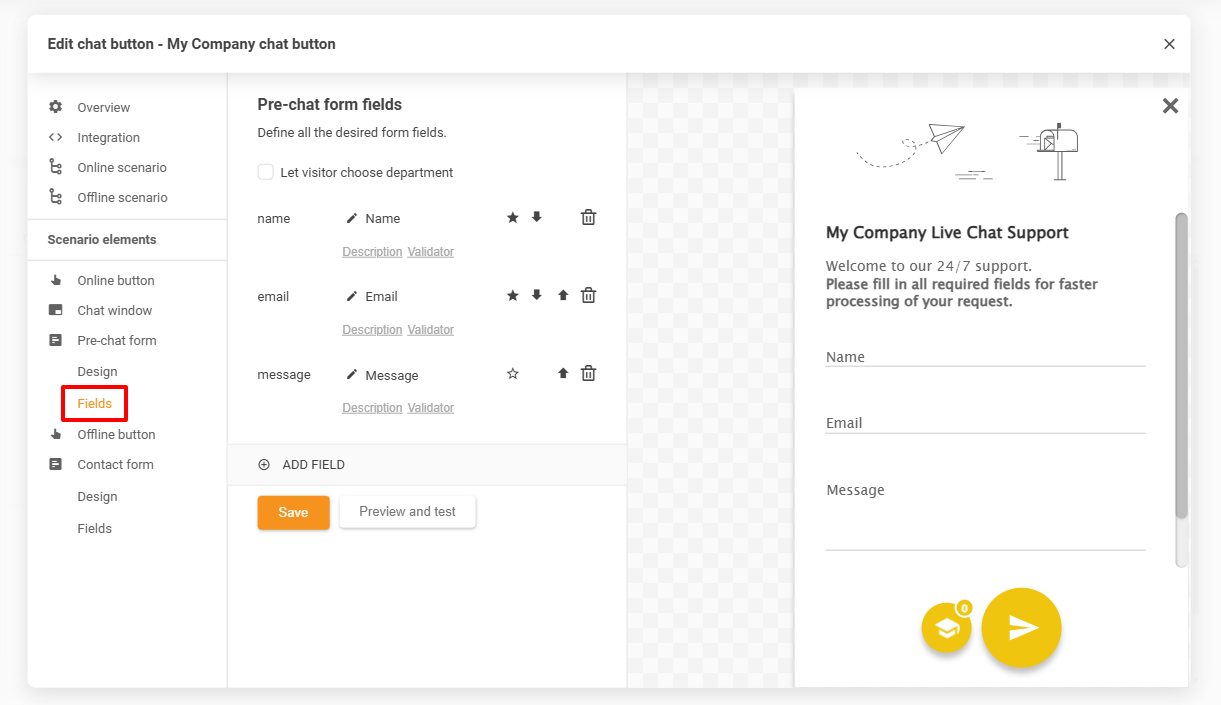
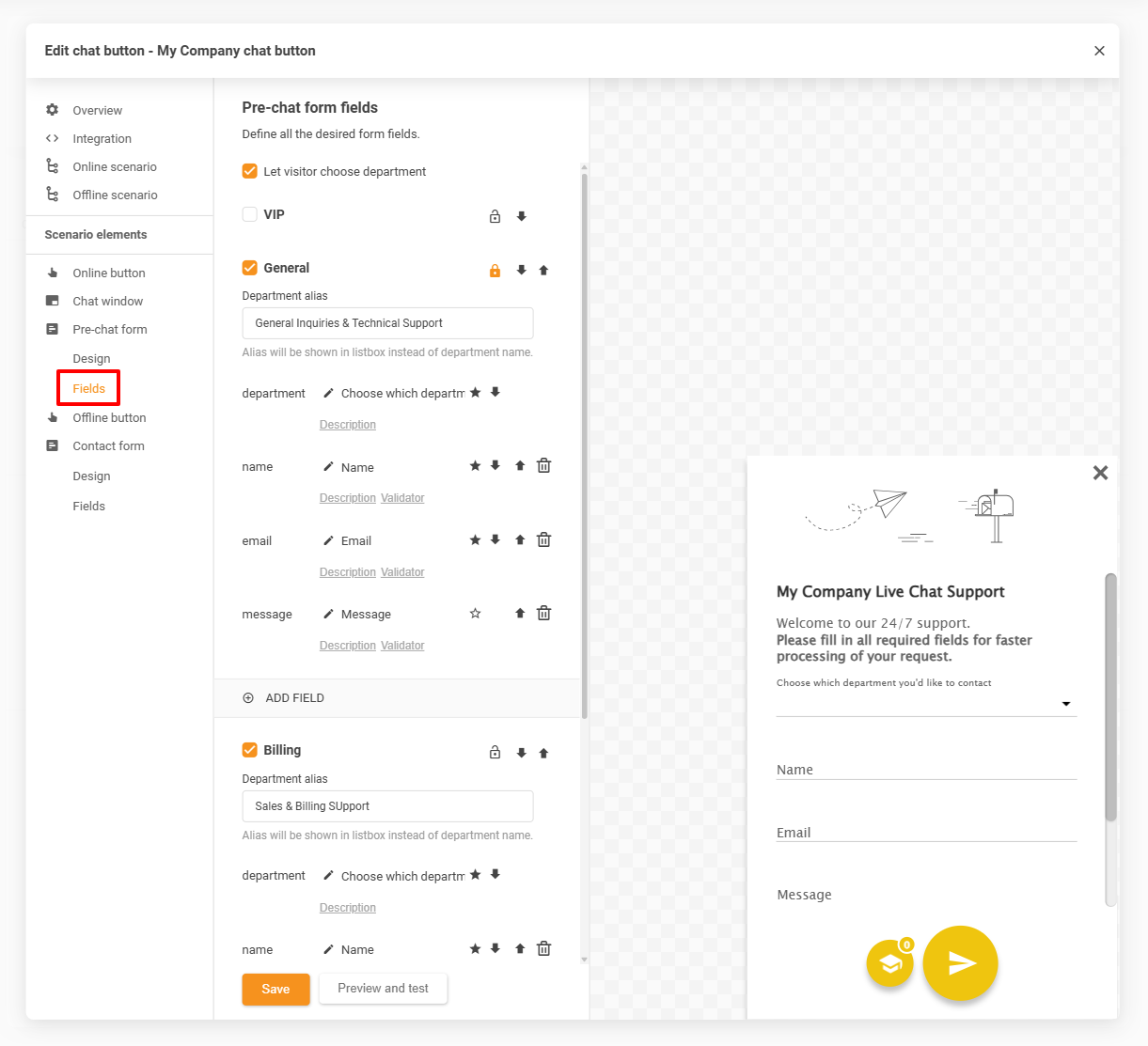
このセクションでは、チャット前フォームのフィールドをカスタマイズできます。「Let visitor choose department」(訪問者が部門を選択できるようにする)オプションを有効にすることで、訪問者が問い合わせ先の部門を選択できるようにできます。このオプションが有効な場合、訪問者が連絡できる部門を決定し、各利用可能な部門に対して異なるフィールドを設定できます。
オフラインボタン
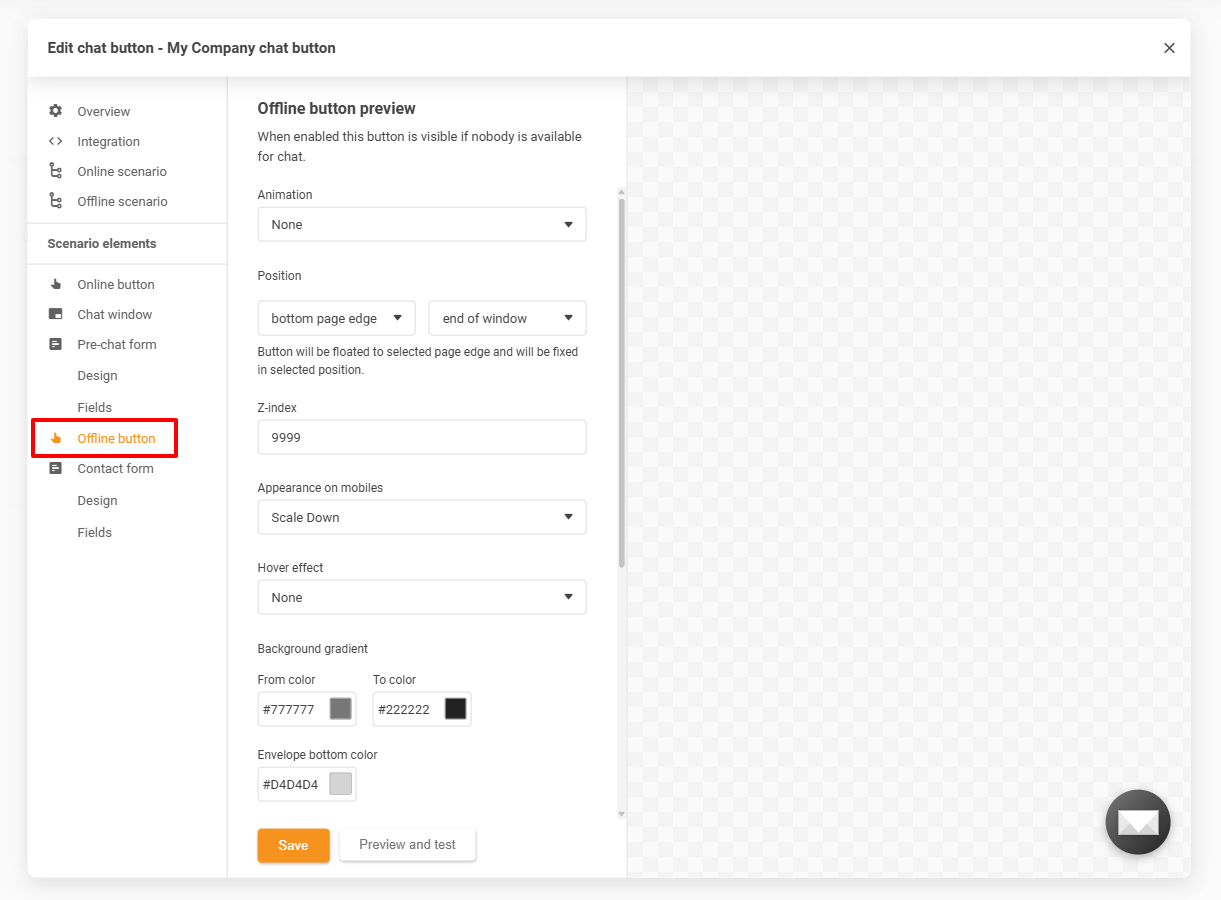
この設定セクションでは、オフライン状態のチャットボタンのデザインを調整できます。
このセクションは、オフラインシナリオの設定セクションで「Show offline button」(オフラインボタンを表示する)オプションが選択されている場合にのみ使用できます。
Animation(アニメーション) - ページにオフラインチャットボタンが表示される際に適用される短いアニメーションを選択するフィールドです。
Position(位置) - ページ上でのオフラインチャットボタンの表示位置を定義する設定です。選択できる位置はチャットボタンのタイプによって異なります。
Z-index - ウェブサイト上でのオフラインチャットボタンの重ね合わせ順を指定する値です。スタック順が大きい要素は、スタック順が小さい他の要素の前面に常に表示されます。ウェブサイトの他の要素の背後にボタンが隠れる問題を防ぐため、大きな数値を入力することを推奨します。
Appearance on mobiles(モバイルでの表示) - モバイルデバイスでオフラインボタンを変更なしで表示するか、縮小表示するか、または非表示にするかを選択できる設定です。
Hover effect(ホバーエフェクト) - 訪問者がカーソルをオフラインチャットボタンの上に移動した際に適用される短いアニメーションを選択するオプションです。
Other customization elements(その他のカスタマイズ要素) - 各オフラインボタンに共通のフィールドの下に、ボタンの色、グラデーション、テキスト、または画像を調整するための追加フィールドがあります。利用可能な要素は選択したチャットボタンタイプによって異なります。すべてのテキストフィールドは、さらなる調整のためにHTMLコードをサポートしています。
お問い合わせフォーム
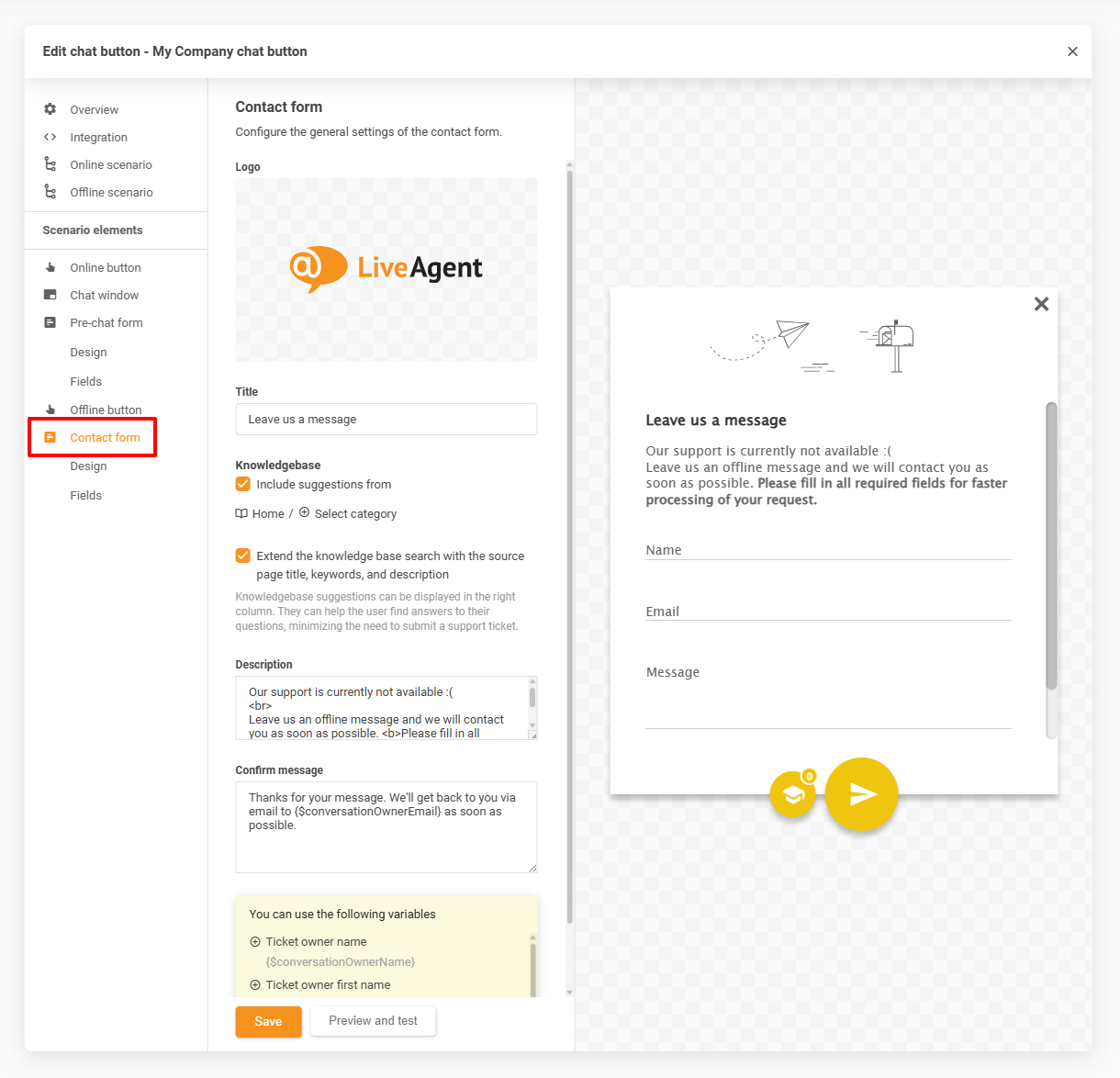
このセクションでは、オフラインのチャットボタンをクリックした際にライブチャットの代わりに訪問者に表示されるお問い合わせフォームの設定を構成できます。
このセクションとそのサブセクションは、オフラインシナリオの設定セクションで「Show offline button」(オフラインボタンを表示する)オプションが選択されている場合にのみ使用できます。
Logo(ロゴ) - 該当する場合、お問い合わせフォームのロゴをアップロードするオプションです。ロゴは特定のお問い合わせフォームスタイルが選択されている場合にのみ表示されます。
Title(タイトル) - お問い合わせフォームのメインタイトルを設定するフィールドです。
Knowledgebase(ナレッジベース) - チケットを送信する前に確認すべきナレッジベースの記事を訪問者に提案する設定です。この設定を有効にすると、メインの「Send」(送信)ボタンの隣に「Suggested articles」(おすすめ記事)ボタンが追加され、訪問者はそこをクリックして提案されたナレッジベースの記事を閲覧できます。記事はチャット前フォーム内に直接読み込まれ、新しいタブで開くオプションも用意されています。
提案される記事の一覧は、訪問者がメッセージフィールドに入力したテキストに基づいて変わります。メッセージフィールドが利用できない場合は、最も多く閲覧された記事の一覧が表示されます。
Extend the knowledge base search with the source page title, keywords, and description(ソースページのタイトル、キーワード、説明でナレッジベース検索を拡張する) - このオプションを有効にすると、ナレッジベースの記事提案機能の検索範囲を記事の内容だけでなく、タイトル、キーワード、および説明まで拡張できます。
Description(説明) - チャット前フォームのタイトルの下に追加の説明を挿入できるフィールドです。このフィールドはさらなる調整のためにHTMLコードをサポートしています。
Confirm message(確認メッセージ) - お問い合わせフォームを送信した後に訪問者に表示される確認メッセージを調整できるフィールドです。このフィールドはHTMLコードをサポートし、このフィールドの下に表示される変数を使用して様々な情報を自動入力できます。
お問い合わせフォームのデザイン
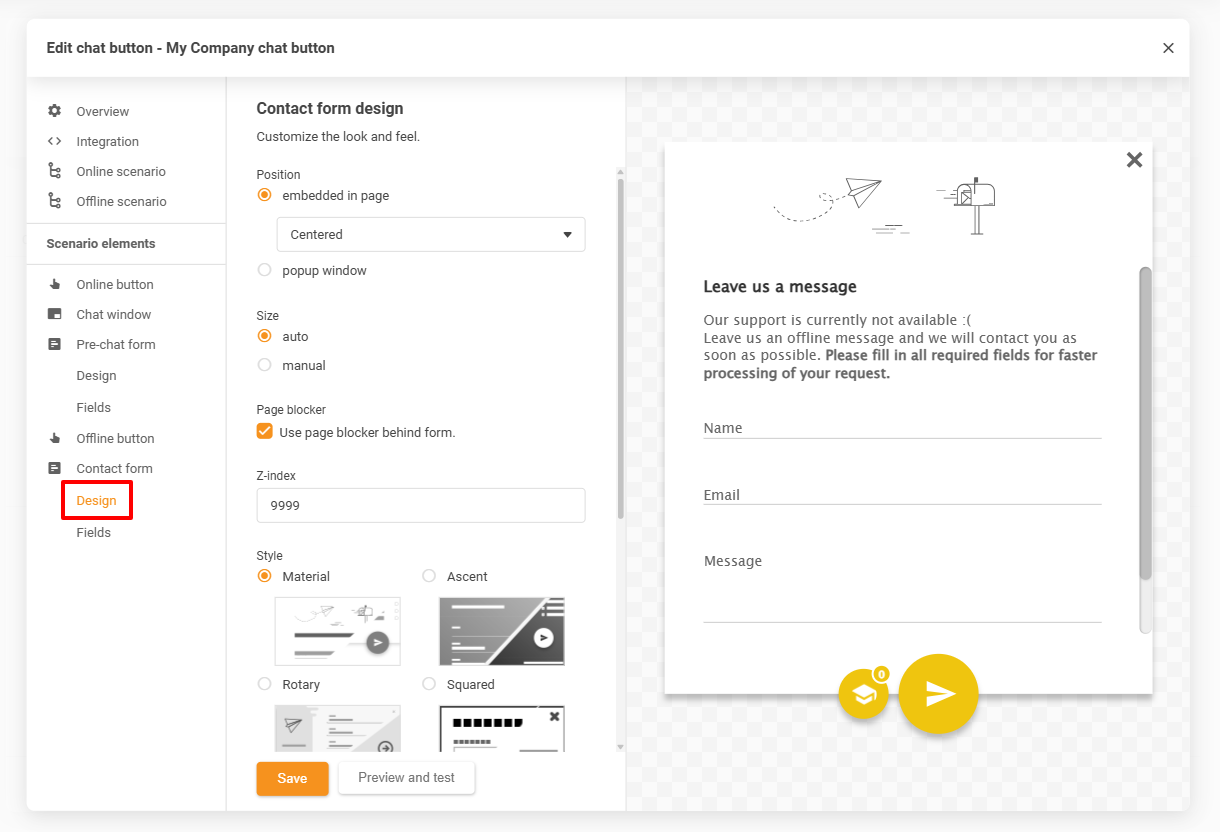
このセクションでは、お問い合わせフォームのデザインを調整できます。
Position(位置) - ページ上でのお問い合わせフォームの表示位置を定義する設定です。お問い合わせフォームは、ページの中央にインライン要素として配置するか、下部の角のいずれかに配置するか、左右にドッキングするか、または新しいウィンドウにポップアップ表示するかを選択できます。
Size(サイズ) - お問い合わせフォームの位置が中央、右下または左下の角へのインライン配置に設定されている場合の幅と高さ、またはポップアップウィンドウの事前定義されたサイズを設定する設定です。
Page blocker(ページブロッカー) - このオプションを有効にすると、フォームが表示されている間、お問い合わせフォームの背後にあるページのコンテンツをブロックできます。
Z-index - ウェブサイト上でのお問い合わせフォームの重ね合わせ順を指定する値です。スタック順が大きい要素は、スタック順が小さい他の要素の前面に常に表示されます。ウェブサイトの他の要素の背後にフォームが隠れる問題を防ぐため、大きな数値を入力することを推奨します。
Style(スタイル) - お問い合わせフォームの事前定義されたデザインスタイルです。選択したスタイルによって、フォームの全体的なデザインと利用可能な他のカスタマイズ要素が決まります。
Other customization elements(その他のカスタマイズ要素) - 各お問い合わせフォームに共通のフィールドの下に、フォーム要素の色を調整するための追加フィールドがあります。利用可能な要素は選択したお問い合わせフォームスタイルによって異なります。
Custom CSS(カスタムCSS) - このセクションでは、チャット前フォームに適用されるカスタムCSSスタイルを定義できます。「set custom CSS」(カスタムCSSを設定する)をクリックして、「Custom CSS」(カスタムCSS)ウィンドウにアクセスしてください。カスタムCSSは、各チャット前フォームスタイルに対して個別にフォームに適用されます。
お問い合わせフォームのフィールド
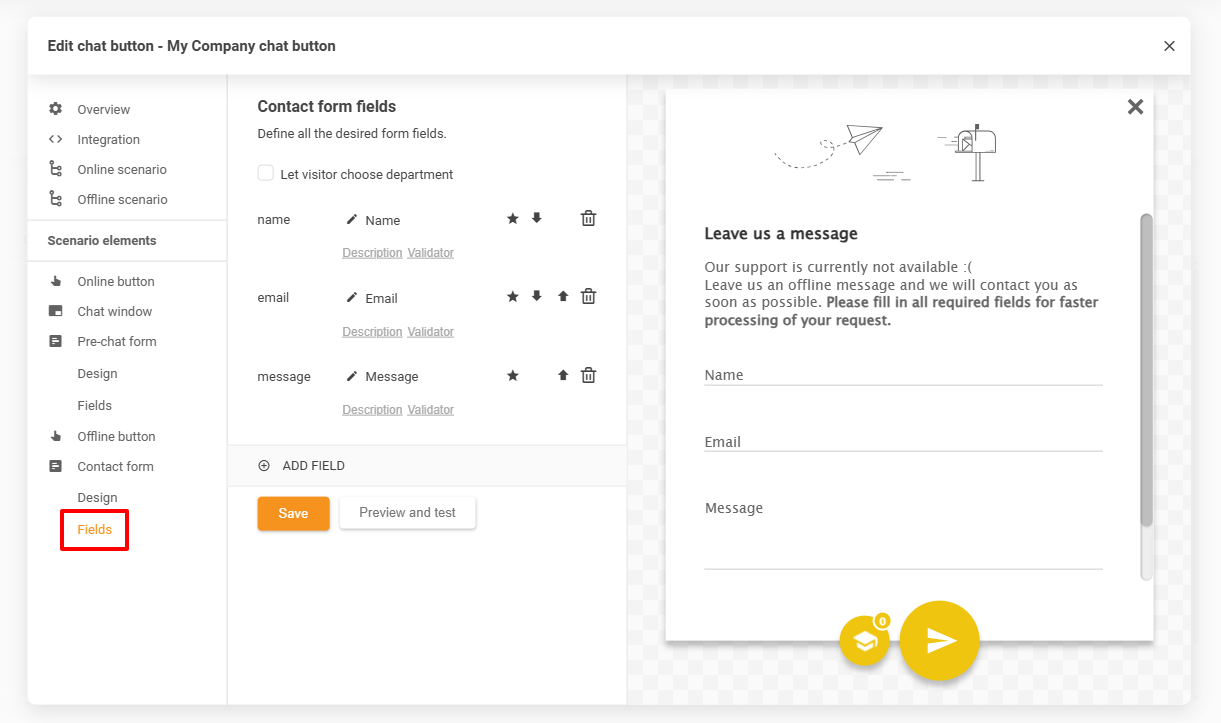
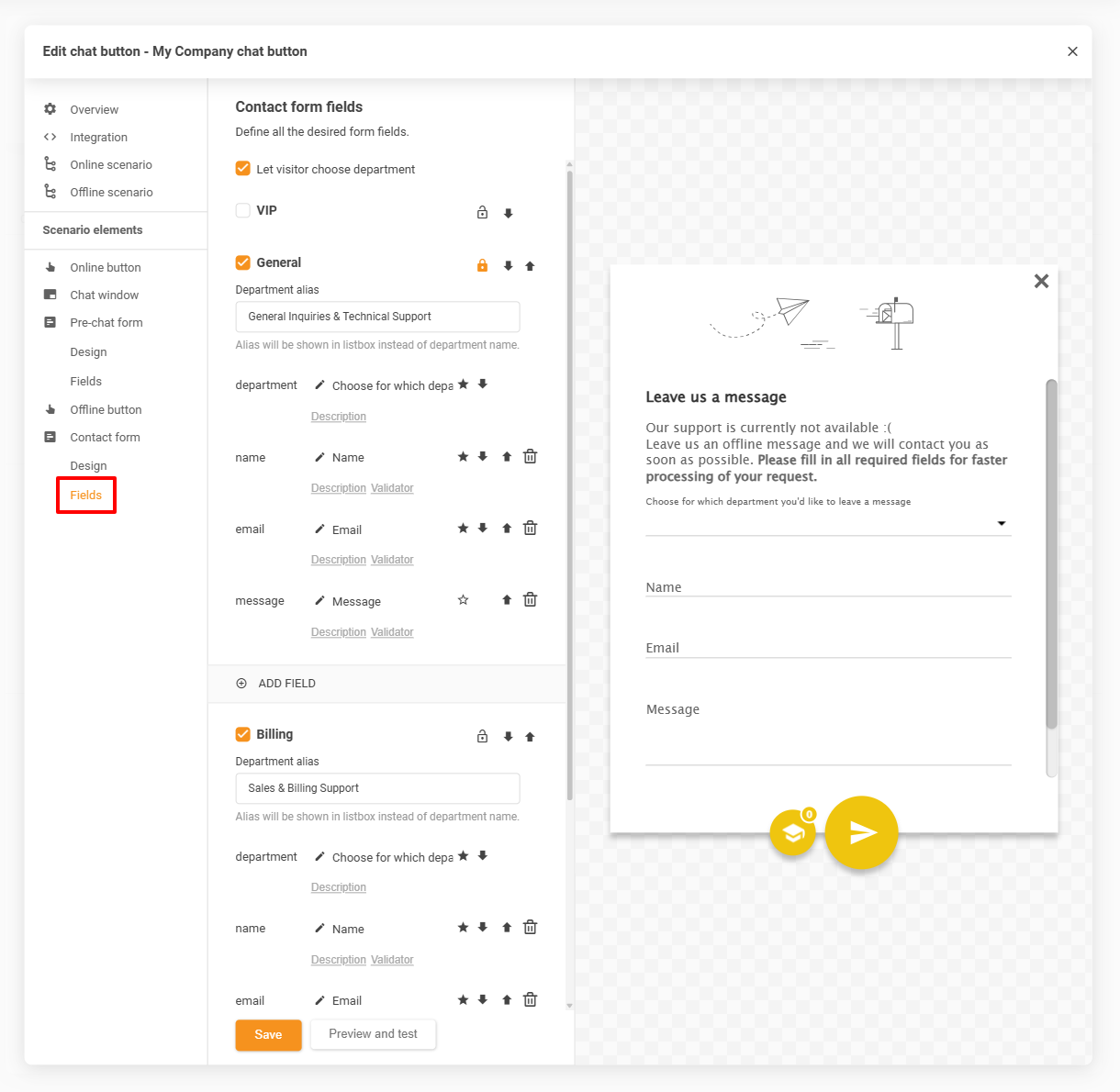
このセクションでは、お問い合わせフォームのフィールドをカスタマイズできます。「Let visitor choose department」(訪問者が部門を選択できるようにする)オプションを有効にすることで、訪問者が問い合わせ先の部門を選択できるようにできます。このオプションが有効な場合、訪問者が連絡できる部門を決定し、各利用可能な部門に対して異なるフィールドを設定できます。