チャットボタンの作成、管理、および統合
目次
ライブチャットはカスタマーインタラクションソフトウェアの重要な機能であり、顧客がサポート担当者とリアルタイムでコミュニケーションを取ることを可能にします。LiveAgentでは、ウェブサイト上のどこにでも配置できる独自のチャットボタンを作成できます。
チャットボタンはAIチャットボット機能と組み合わせることができ、訪問者が実際の人間のエージェントに接続する前に、あなたのデータで学習したAIボットとコミュニケーションを取ることが可能になります。詳しくはAIチャットボット機能の概要およびAIチャットボット機能の設定をご覧ください。
チャットボタンの作成
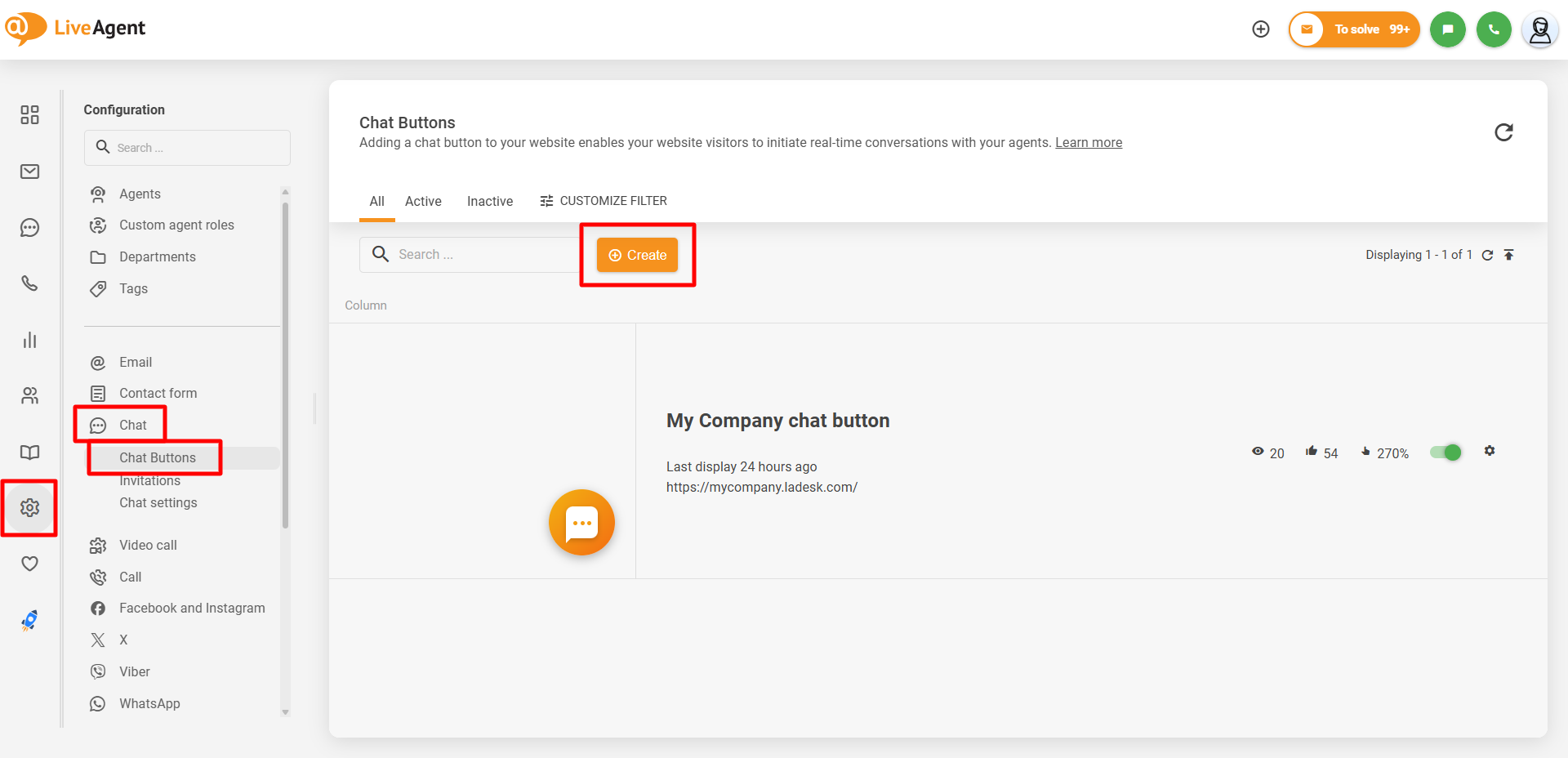
新しいライブチャットボタンを作成するには、LiveAgentパネルで Configuration(設定) > Chat(チャット) > Chat Buttons(チャットボタン)に移動し、“Create”(作成)ボタンをクリックします。
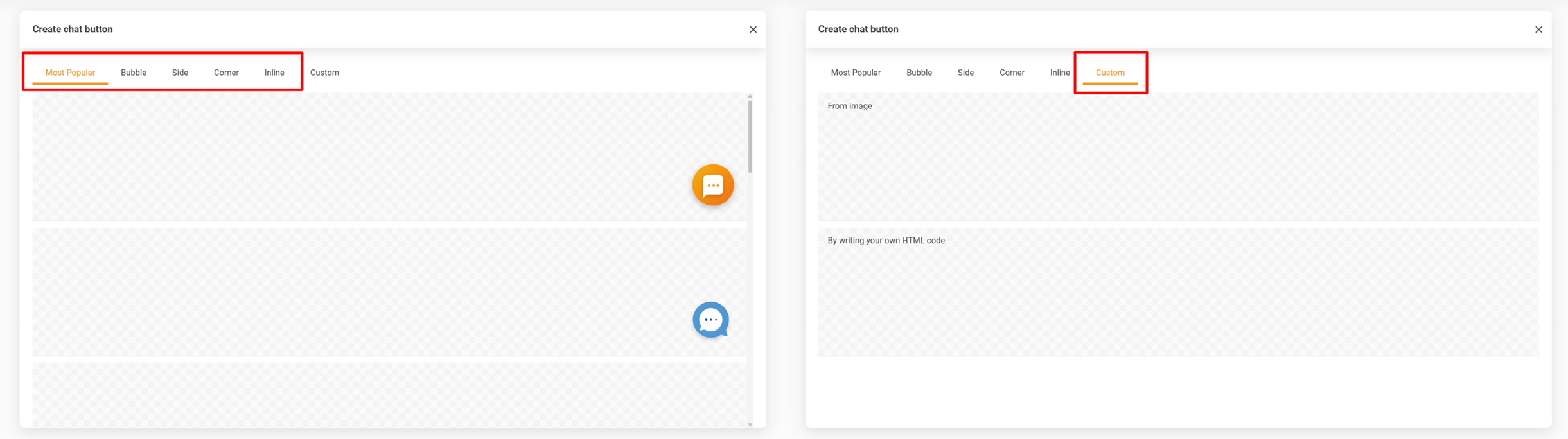
ポップアップウィンドウでチャットボタンの種類を選択します。あらかじめ用意されたスタイルやデザインから選択するか、Customタイプを選んで独自の画像やHTMLおよびCSSコードでオリジナルのボタンを作成することができます。あらかじめ用意されたデザインの色は、チャットボタンの設定でさらにカスタマイズできます。
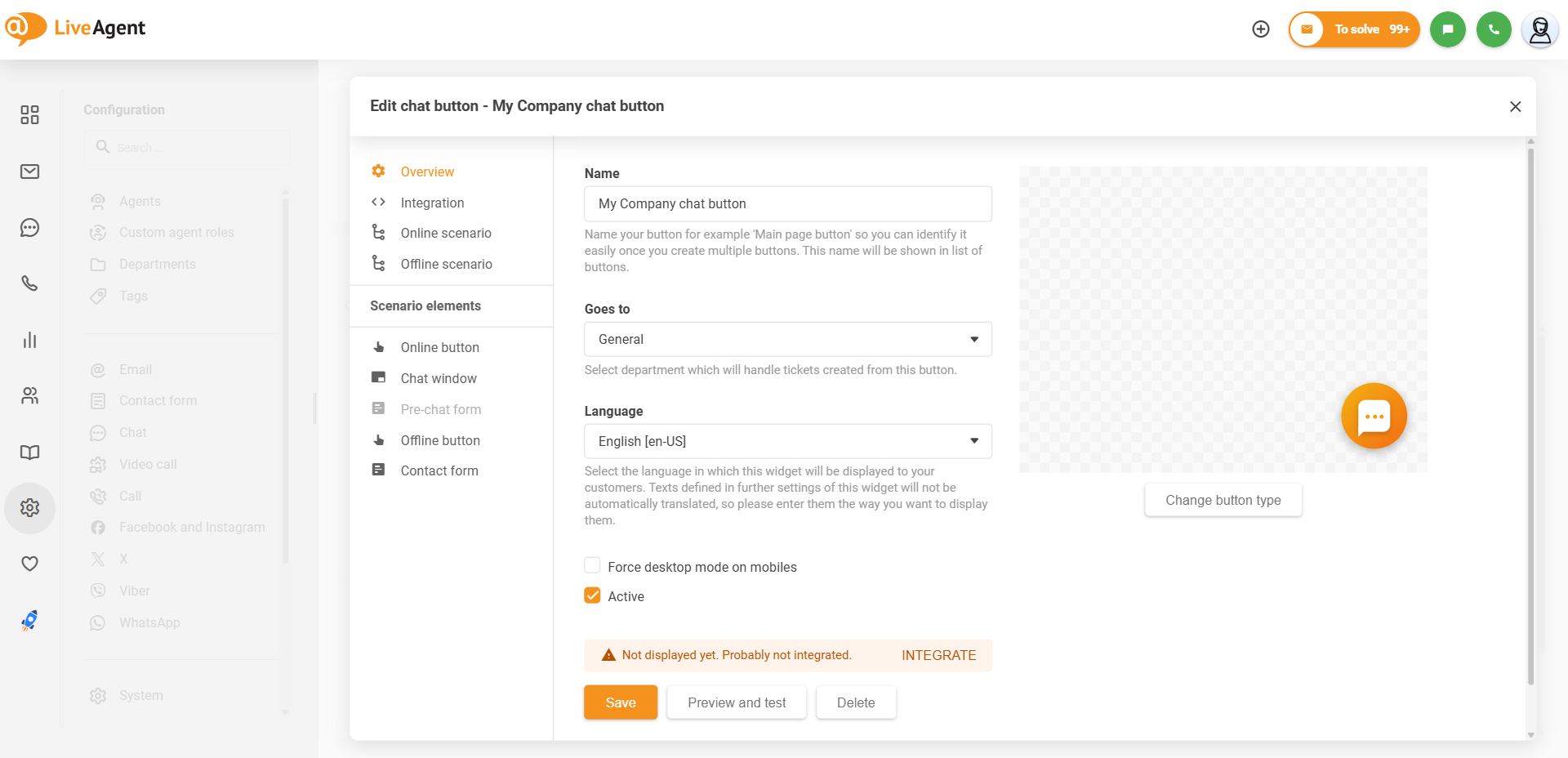
ボタンの種類を選択すると、チャットボタンがすぐに作成され、設定ウィンドウが開きます。Overviewセクションでは、ボタンの名前を設定し、特定のチャットボタンから開始されたチャットを担当する部門を選択し、ボタンで使用する言語を選択できます。また、オンライン版(チャット利用可能時)とオフライン版(チャット利用不可時)のボタンデザイン、およびプレチャットフォームやお問い合わせフォームのデザインもカスタマイズできます。
チャットボタンの設定オプションは多岐にわたるため、各セクションと設定の詳細についてはチャットボタン設定概要の記事をご参照ください。
お問い合わせボタンの設定が完了したら、“Save”(保存)ボタンをクリックしてください。
チャットボタンの管理
チャットボタンを編集するには、Configuration(設定) > Chat(チャット) > Chat Buttons(チャットボタン)セクションに移動し、ボタンの画像、名前、またはActions(歯車アイコン)ボタンをクリックします。
チャットボタンの複製・無効化・削除
既存のチャットボタンのコピーを作成したい場合は、Configuration(設定) > Chat(チャット) > Chat Buttons(チャットボタン)セクションでActions(歯車アイコン)ボタンをクリックし、“Clone”(複製)を選択します。同じ設定、色、カスタムコードを持つ新しいチャットボタンが作成され、設定ウィンドウが開きます。
チャットボタンを無効にするには、Actionsボタンをクリックした後に"Deactivate"(無効化)を選択するか、トグルボタンを切り替えるか、設定ウィンドウを開いて"Active"(有効)チェックボックスのチェックを外してボタンを保存します。同様の操作でチャットボタンを再度有効化することもできます。チャットボタンを削除するには、Actionsボタンをクリックした後に"Delete"(削除)を選択するか、設定ウィンドウを開いて"Delete"(削除)をクリックします。
チャットボタンの統合
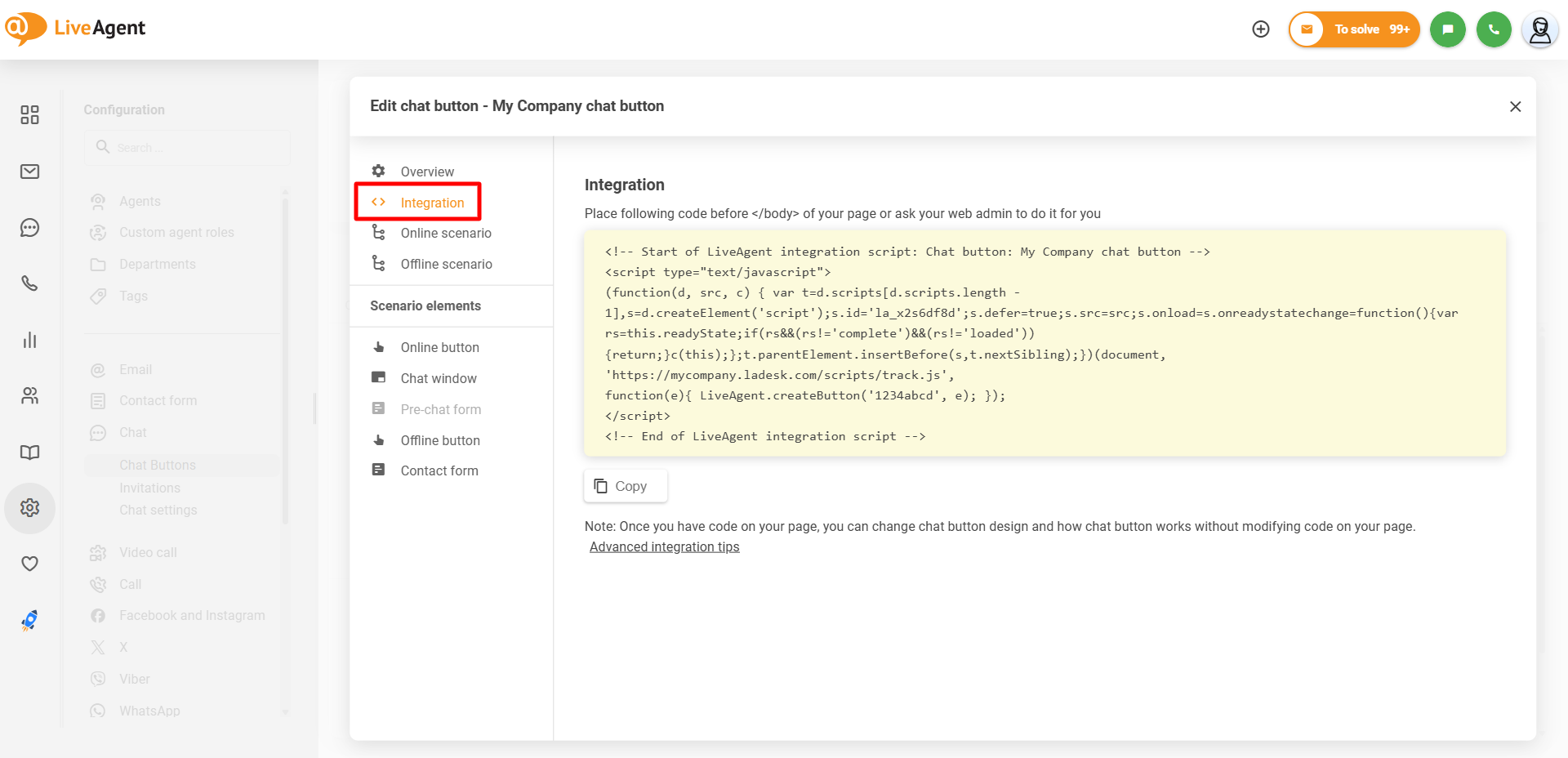
**チャットボタンをウェブサイトに統合するには、Integrationセクションに移動して統合用のJavaScriptコードをコピーします。統合コードはウェブサイトのHTMLの</body>タグの直前に配置してください。**理想的には、フッターなどウェブサイトの全ページに表示される要素内に配置することをお勧めします。LiveAgentのカスタマーポータルにチャットボタンを追加したい場合は、このガイドをご参照ください。