On this page
「オンラインのエージェントがいない場合に表示されるコンタクトフォームをカスタマイズする方法」
Configuration > Chat > Chat buttons に移動し、“Create” をクリックして新しいボタンを作成するか、“Edit” をクリックして既存のボタンを編集します。左側のメニューで “Contact form” をクリックすると、以下のような画面が表示されます:
上の画面は非常にわかりやすい構成になっています。ご覧の通り、お問い合わせフォームのロゴや、フォーム送信後に表示される確認メッセージを変更することができます。
フォームのその他のデザインをカスタマイズするには、“Design” サブメニュー項目をクリックしてください。
お問い合わせフォームのフィールド
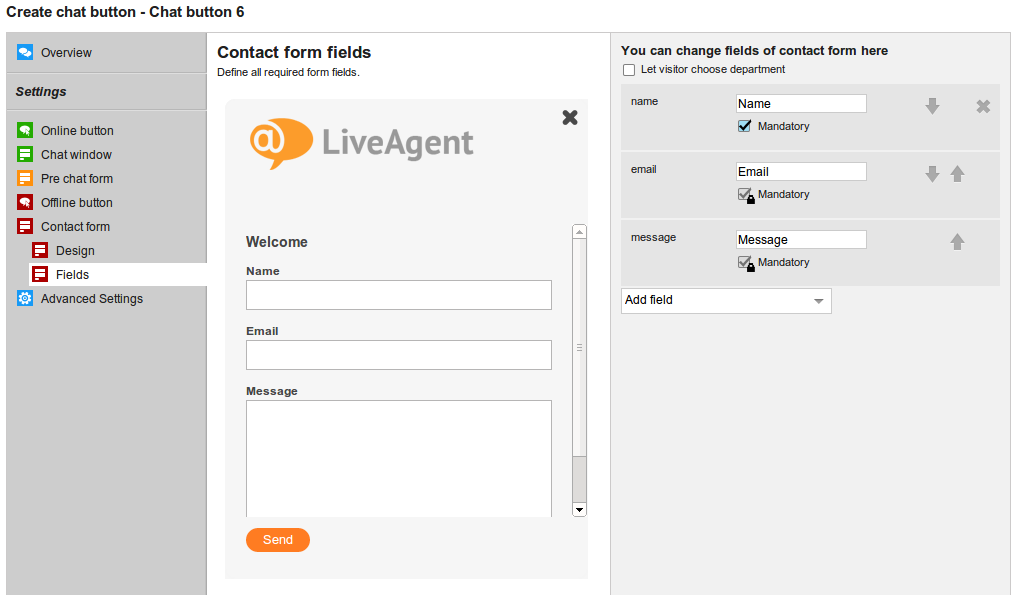
チャットボタンを編集する際に、“Contact form”(お問い合わせフォーム)設定オプションの “Fields” サブメニュー項目を選択すると、以下のような画面が表示されます:
フィールドの追加・削除や、必須項目の設定が可能です。また、フィールドの種類も選択できます。利用可能なオプションは、Textbox(テキストボックス)、Listbox(リストボックス)、Checkbox(チェックボックス)、CheckboxGroup(チェックボックスグループ)です。さらに、"Let visitor choose department"(訪問者が部門を選択できるようにする)オプションにチェックを入れることで、送信されたチケットをどの部門に割り当てるかを訪問者自身が選択できるようにすることも可能です。

