On this page
チャット終了後にカスタムメッセージを顧客に表示する方法
チャットが終了した後、顧客にカスタムメッセージを表示したい場合があります。
その場合は、「Live Chat Tracking」というプラグインを使用できます。
-
エージェントパネルの > Configuration(設定) > System(システム) > Plugins(プラグイン) でプラグインを見つけます
-
プラグインの横にある 「Activate」(有効化) ボタンをクリックして有効化します
-
プラグインが有効化されると、エージェントパネルが再読み込みされます。その後、プラグインセクションに戻り、「Configure」(設定) ボタンをクリックします
-
プラグインの設定ポップアップが表示されます。「Track End Chat」 フィールドを使用してください
「Track End Chat」 フィールドに以下のコードを入力してください:
try {
var node = document.createElement("div");
node.setAttribute("id", "modal_plugin");
node.innerHTML = `<div id="modal_blocker" style="position: fixed; top:0; left:0; width:100%;height:100%;opacity:0.6;z-index:999998;background:#000;"></div>
<div id="modal_window" style="z-index:200; position:fixed; left:50%; top:50%; width:500px; height:600px; z-index:999999; background:#fff; border:3px solid #fff; box-shadow: 0 0 10px rgba(0,0,0,0.5);">
<iframe src="https://URL_TO_YOUR_FORM_OR_WEBSITE" width="500" height="600" frameborder="0" marginheight="0" marginwidth="0">Loading...</iframe>
<div id="modal_close" style="position:absolute; top:0; right:0; margin-top:-30px; margin-right:-30px; cursor:pointer; color: #fff; font-size: 25px; font-family:Arial; display: inline-block; padding:5px;">✖</div></div>`;
document.body.appendChild(node);
var modalWrapper = document.getElementById("modal_blocker");
var modalWindow = document.getElementById("modal_window");
modalWindow.style.marginTop = (-modalWindow.offsetHeight)/2 + "px";
modalWindow.style.marginLeft = (-modalWindow.offsetWidth)/2 + "px";
var closeModal = function(e)
{
document.getElementById("modal_close").removeEventListener("onclick", closeModal);
document.getElementById("modal_blocker").removeEventListener("onclick", closeModal);
if (document.getElementById("modal_plugin") != null) document.getElementById("modal_plugin").remove();
};
document.getElementById("modal_close").addEventListener("click", closeModal, false);
document.getElementById("modal_blocker").addEventListener("click", closeModal, false);
} catch (e) {
}このコードは、顧客またはエージェントがチャットを終了した後に実行され、ポップアップウィンドウを表示します。このポップアップには任意のコンテンツを表示できます。iframeが記述されている 「太字」 の行を、独自のHTMLコードに置き換えてください。
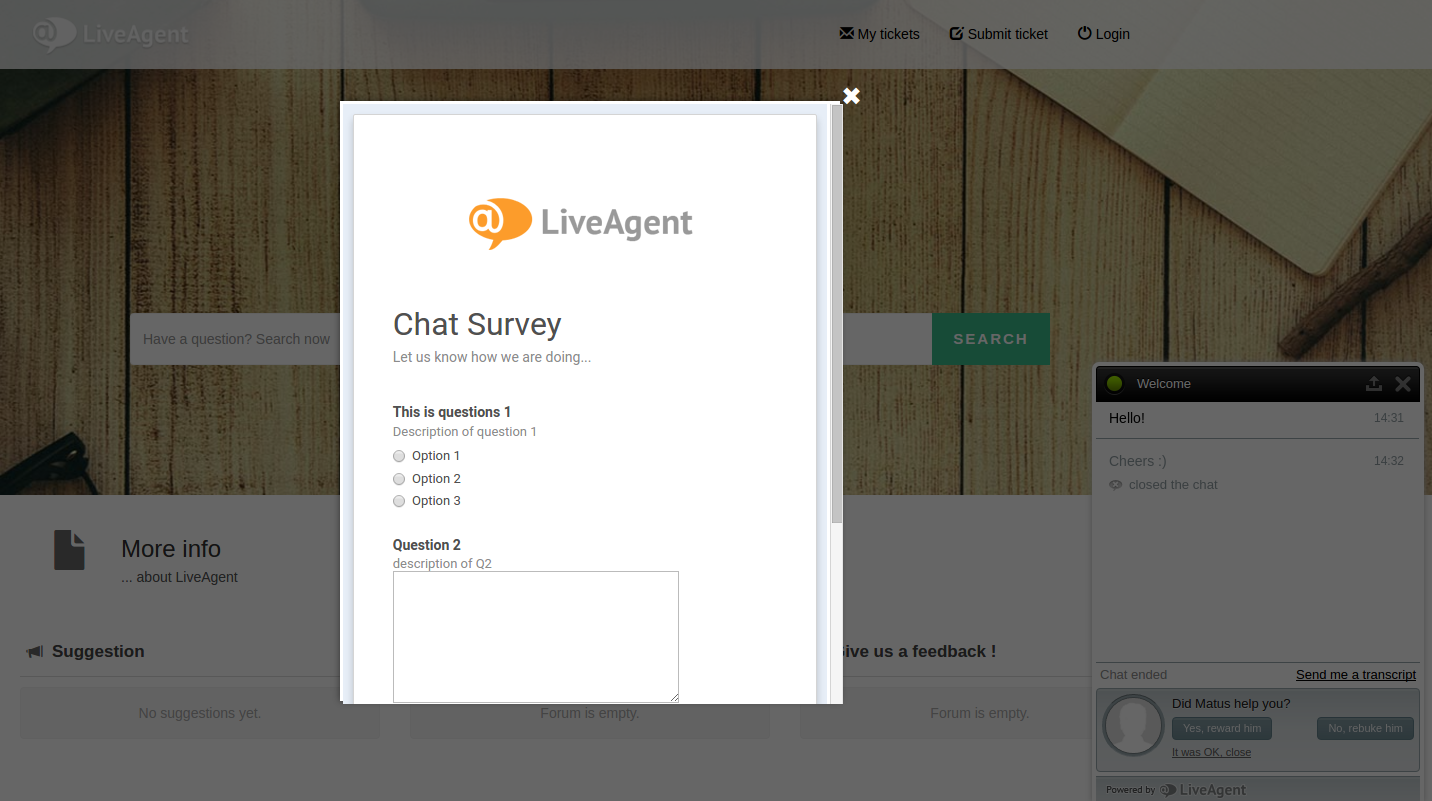
この例では、フォームを読み込むiframeを表示しています。表示は次のようになります:
注意:チャットが閉じられた後も、バックグラウンドでいくつかの処理が実行されています。それらの処理が完了した後にプラグインがコードを実行してポップアップを表示します。そのため、ポップアップは即座には表示されず、数秒の遅延が発生します。

