プロアクティブチャット招待
ウェブサイトの訪問者にチャットへの参加を促しましょう。ウェブサイト上の特定のURL(例:料金ページ)にチャット招待を設定できます。
注意 0: デフォルトでは、LiveAgentのコンタクトボタンがすでに設置されているすべてのページで招待を表示できます。この動作はステップ6で設定できます。
チャット招待の設定動画
テキストよりも動画で確認したい場合は、以下の動画をご覧ください:
チャット招待の設定手順
ステップ1: Configuration(設定)>Chat(チャット)>Invitation(招待)に移動します。
ステップ2: “Create”(作成)をクリックし、希望する招待タイプを選択します。
ステップ3: 次の画面でチャット招待の名前を入力し、その招待から開始されたチャットを担当する部門を選択し、招待で使用する言語を選びます。チェックボックスにチェックを入れてチャット招待を有効化します。
ステップ4: Invitation(招待)セクションでは、招待をスライドイン(アニメーション)させるか、即時ポップアップさせるかを選択できます。招待のデザイン、色、テキストをカスタマイズできます。また、この設定画面では「Accept"(承認)」ボタンと「Decline"(拒否)」ボタンのテキストも定義できます。
ステップ5: Chat window(チャットウィンドウ)セクションでは、招待のスタイルを選択できます。Squared chat(スクエアチャット)、Classic chat(クラシックチャット)、Musho chat(ムショーチャット)、Bubble(バブル)から選択できます。顧客が招待を承認した際に表示されるチャットウィンドウの色、テキスト、サイズを設定します。また、カスタムCSSコードを入力して、各コンタクトウィジェットの外観を細かく調整することもできます。
ステップ6: Conditions(条件)セクションでは、招待の動作を設定し、招待が表示される条件を定義できます。
ステップ7: すべての設定が完了したら、各ページ下部にある Save(保存)ボタンをクリックするのを忘れないでください。
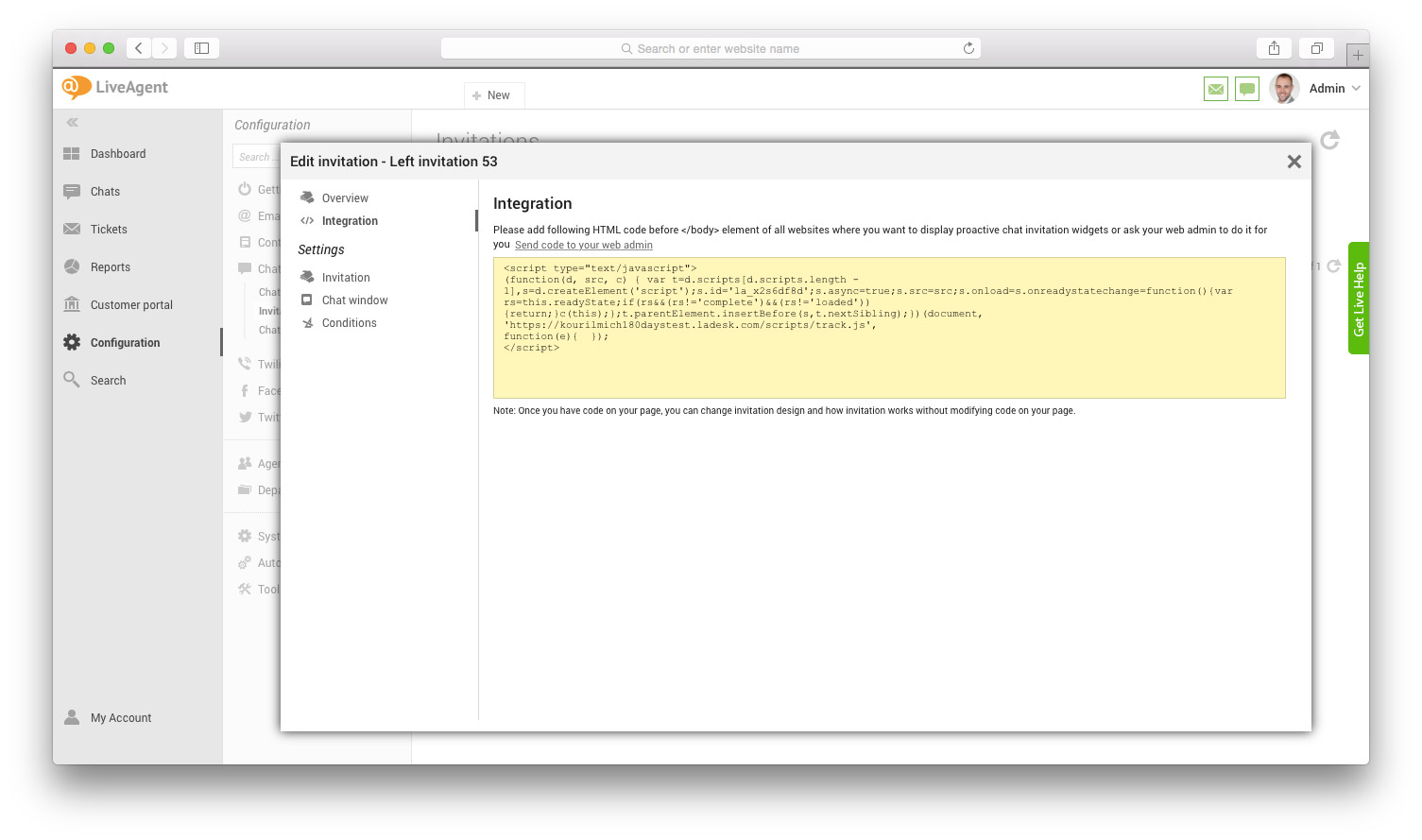
ステップ8: Integration(インテグレーション)セクションに移動し、以下のコードをページの </body> タグの直前に貼り付けます。
注意 1:
- 招待バナーが「department1」に属しているが、オンラインのエージェントが「department2」に所属している場合、招待は顧客に表示されません
- 招待はコンタクトボタンまたはチャットボタンが設置されているすべてのページに表示できます。ボタンの設置コードにはすでに招待コードが含まれています
- 訪問者が招待を拒否してもブラウザを閉じない場合、ブラウザを閉じて再度開くまで招待は再表示されません
注意 2: 1人の訪問者に対して表示できる招待の数には上限があります。そのため、複数回のページ更新などにより利用可能な「招待」がすべて使用された場合、古い「招待」が「期限切れ」になるまで、再訪問者へのチャット招待は表示されません。使用済みの招待が期限切れになった後、次の招待が利用可能になります。

