エージェントアカウントの作成と設定の概要
エージェントはサポートチームのメンバーであり、顧客の問い合わせや問題を解決するために顧客と対応します。また、スキルや業務量に応じて、システムの監督・設定・管理を行うこともできます。エージェントのアカウントは、Configuration > Agents(設定 > エージェント)セクションから作成・設定・削除できます。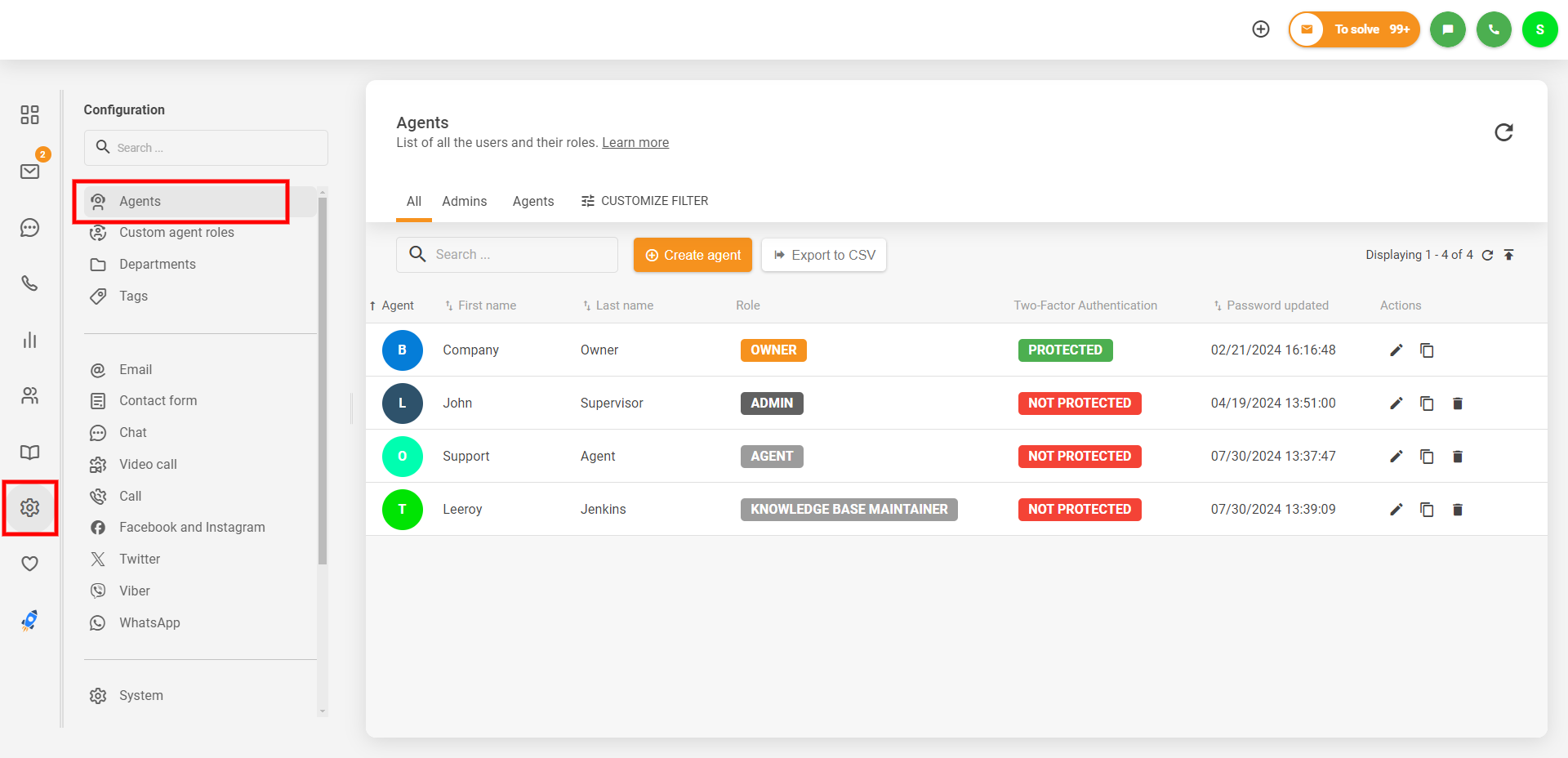
エージェントアカウントの作成
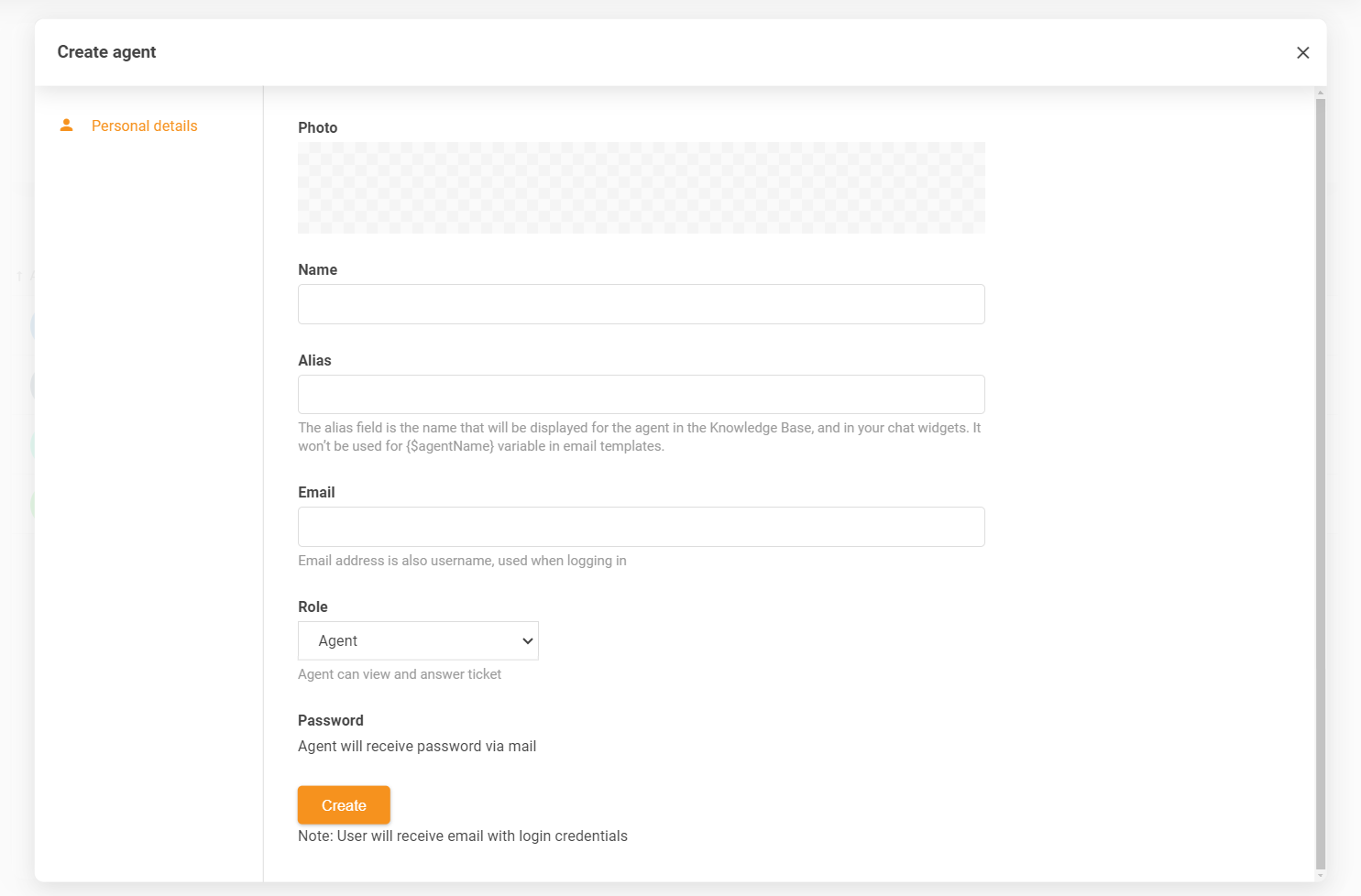
新しいエージェントを作成するには、Configuration > Agents(設定 > エージェント)に移動し、“Create agent”(エージェントを作成)ボタンをクリックします。必須フィールドに入力し、“Create”(作成)をクリックします。エージェントのメールアドレスに、パスワード設定用のリンクを含む登録メールが送信されます。
登録メールのテンプレートは、Configuration > Email > Agent templates(設定 > メール > エージェントテンプレート)で編集できます。
- Photo(写真)(任意) - エージェントのプロフィール画像です。他のエージェントや、チャットウィジェットおよびカスタマーポータルのフォーラムで顧客に表示されます。設定しない場合は、エージェントのユーザー名の頭文字が入ったカラーサークルが自動生成されます。
- Name(名前)(必須) - エージェントのフルネームです。
- Alias(エイリアス)(任意) - ウィジェットやカスタマーポータルのフォーラムで、エージェントの名前の代わりに顧客に表示されるカスタムニックネームです。エイリアスの詳細については、こちらの記事をご覧ください。
- Email(メールアドレス)(必須) - エージェントのログインユーザー名およびエージェントへのメール通知用のメールアドレスです。
- Role(ロール)(必須) - エージェントのアカウントに割り当てられるロールです。デフォルトのロールは「Agent」(エージェント)、「Admin」(管理者)、「Owner」(オーナー)の3種類です。LargeまたはEnterpriseプランのお客様は、さまざまな権限を持つ複数のカスタムロールを追加で作成することもできます。
エージェントのアカウントを作成した後は、さらに詳細な設定を行うことができます。
エージェントアカウントの設定
エージェントのアカウントを作成すると、エージェントのプロフィールに以下の設定セクションが表示されます。
Notifications(通知)
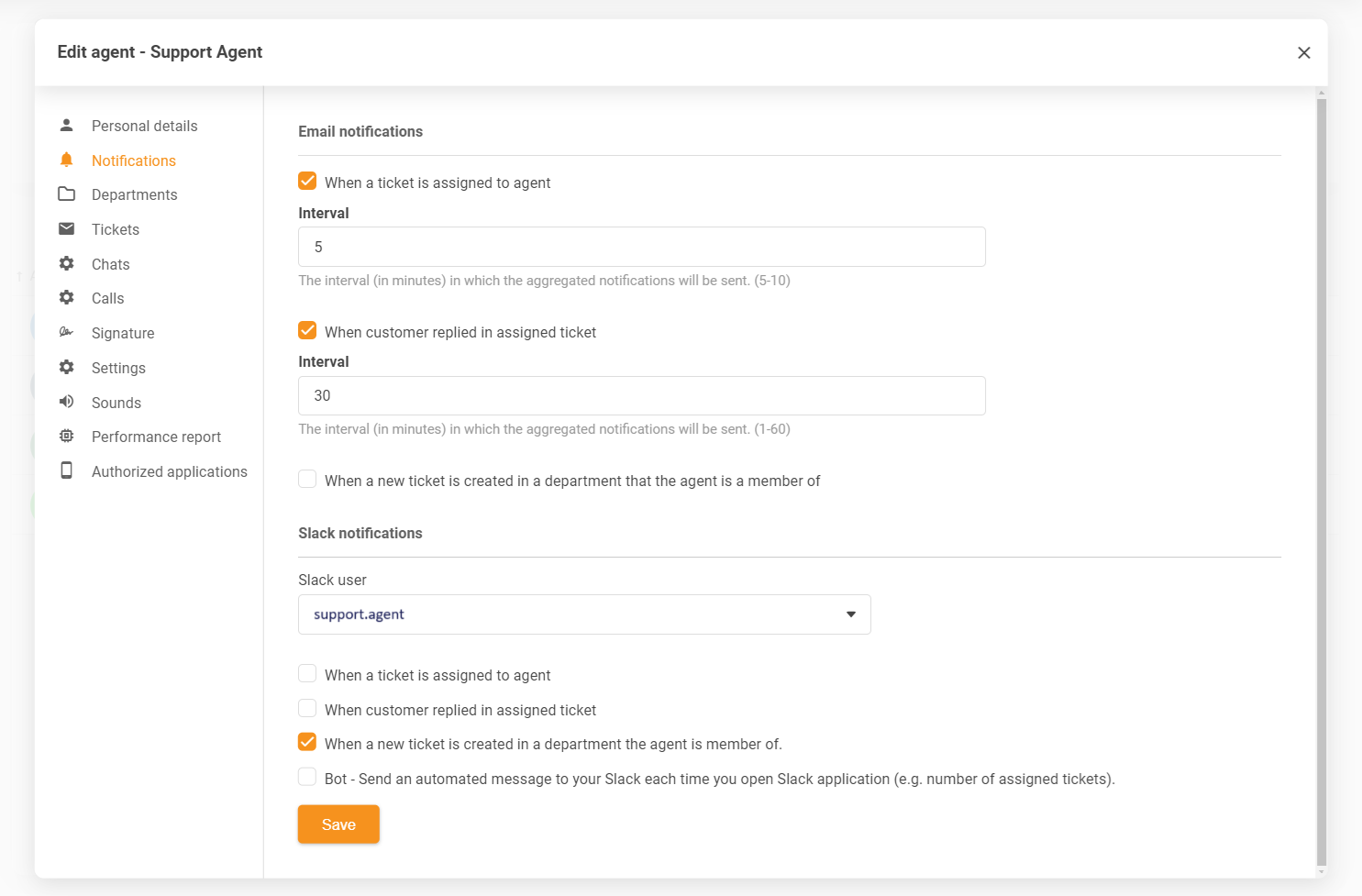
このエージェントプロフィールセクションでは、エージェントがパネルからオフラインの際に通知するためのメールまたはSlack通知を有効化・設定できます。通知のトリガーとなるのは、チケットがエージェントに割り当てられたとき、顧客が担当チケットに返信したとき、または自分が所属する部門に新しいチケットが作成されたときです。エージェント通知の詳細については、こちらの記事をご覧ください。
Departments(部門)
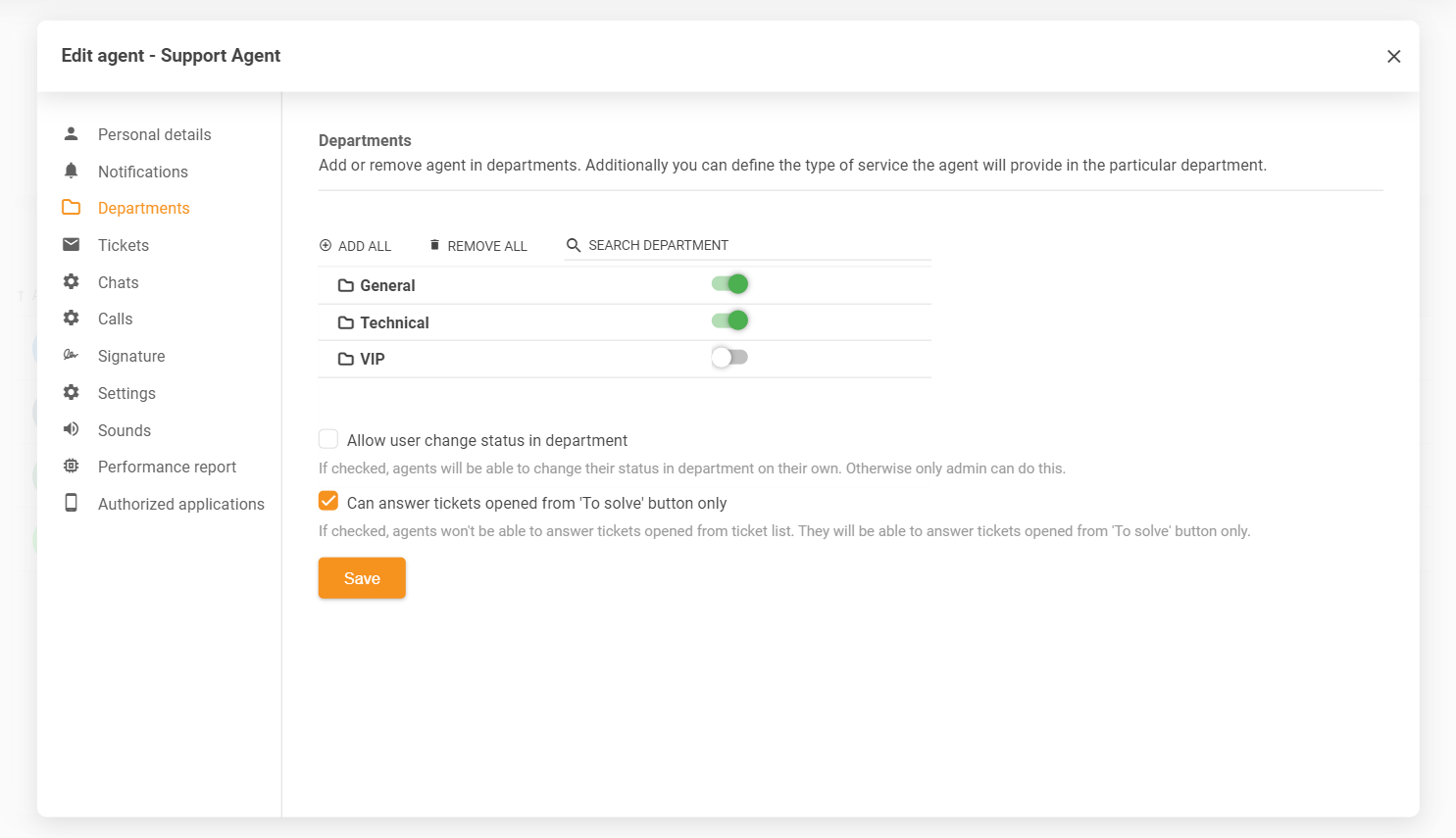
このセクションでは、エージェントがチケットの対応、ライブチャットの受付、通話対応を行う部門を割り当てることができます。エージェントが部門に割り当てられていない場合、その部門のチケットを閲覧したり、ライブチャットや通話を受け付けたりすることはできません。また、このセクションでは、エージェントが自分で部門への割り当てステータスを変更できるようにしたり、エージェントがチケットグリッドから直接チケットを開く代わりに、To solve button(解決するボタン)を使用してのみチケットに返信できるように設定することも可能です。
Tickets, Chats, and Calls(チケット、チャット、通話)
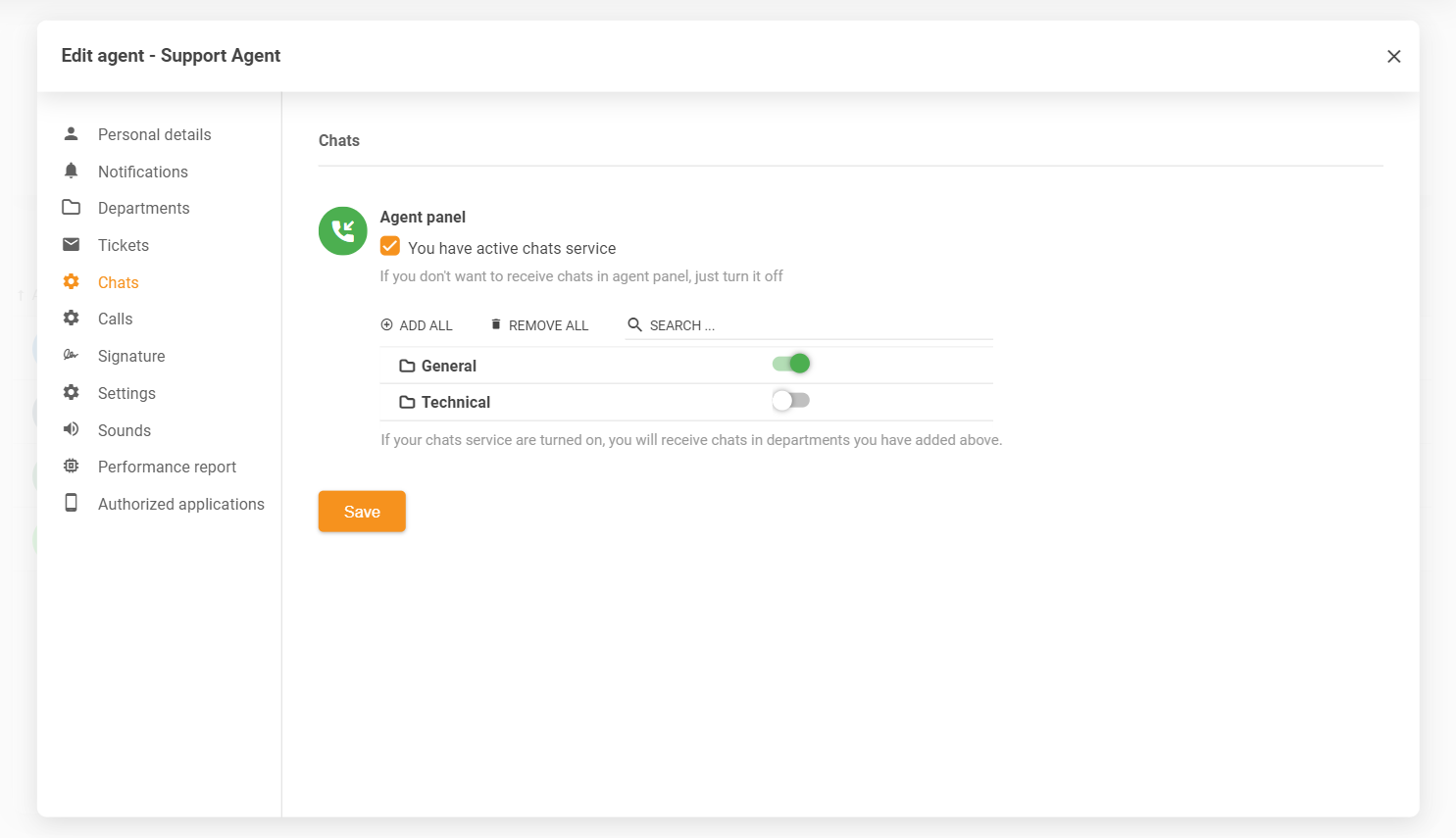
これらのプロフィールセクションでは、各サービスに対するエージェントの利用可能ステータスを設定し、エージェントがTo solve button(解決するボタン)でチケットを処理したり、チャットを受け付けたり、各部門ごとに通話の発着信を行えるかどうかを定義できます。部門内でエージェントを各サービスに対してアクティブに設定するには、まずその部門にエージェントを割り当てる必要があります。
Chats(チャット)セクションは、チャット機能がご利用のプランで使用可能で、かつConfiguration > Chat(設定 > チャット)で有効化されている場合にのみ表示されます。同様に、Calls(通話)セクションは、通話機能が使用可能で、Configuration > Call(設定 > 通話)で有効化されている場合にのみ表示されます。
Signature(署名)
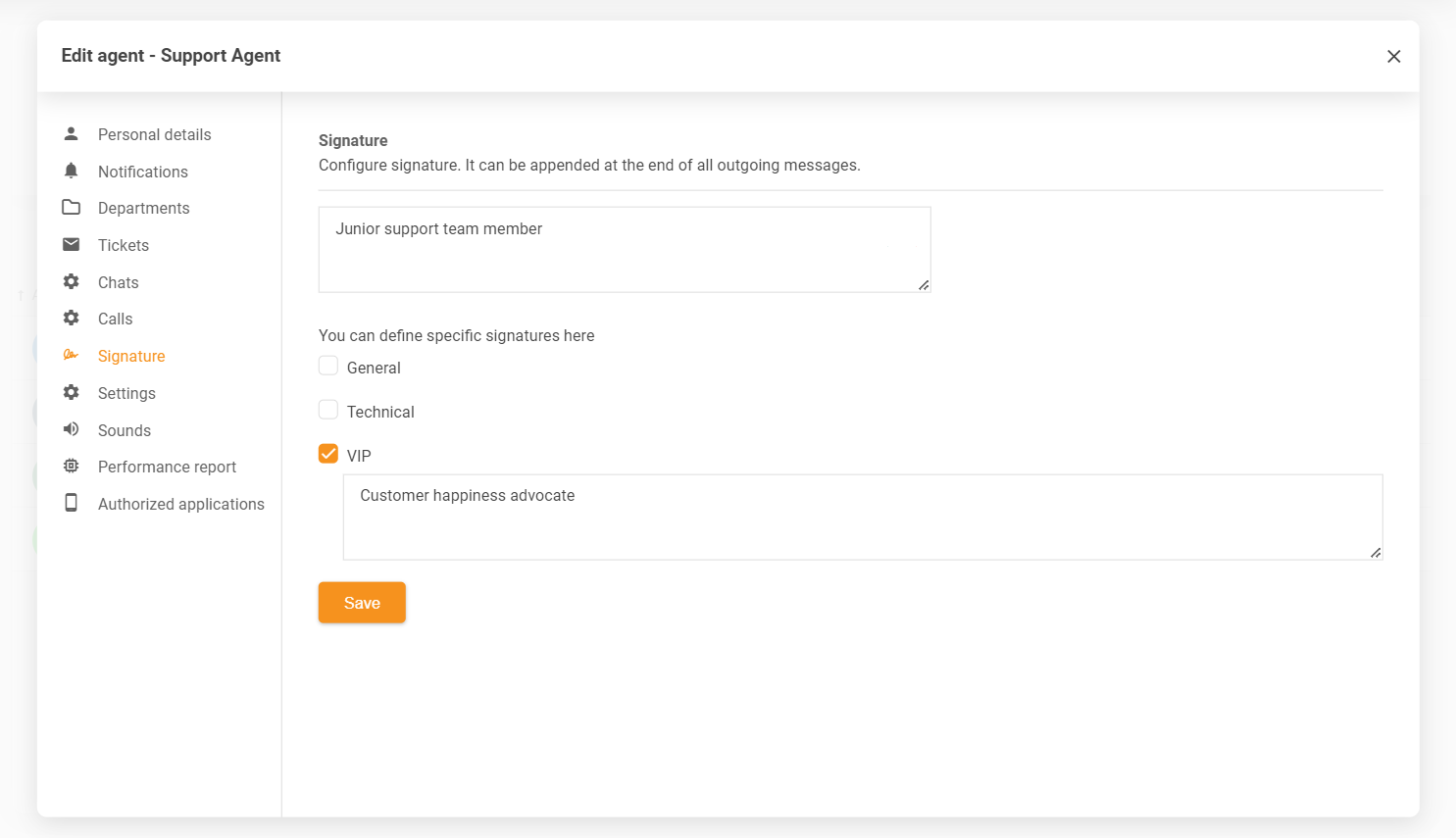
このプロフィールセクションでは、エージェントの共通のプレーンテキスト署名を定義したり、部門ごとに異なる署名を設定したりすることができます。この署名は、メールテンプレート内で{$agentSignature}変数を使用することで、チケットの返信に自動的に挿入できます。HTML署名については、こちらの記事をご覧ください。
Settings(設定)
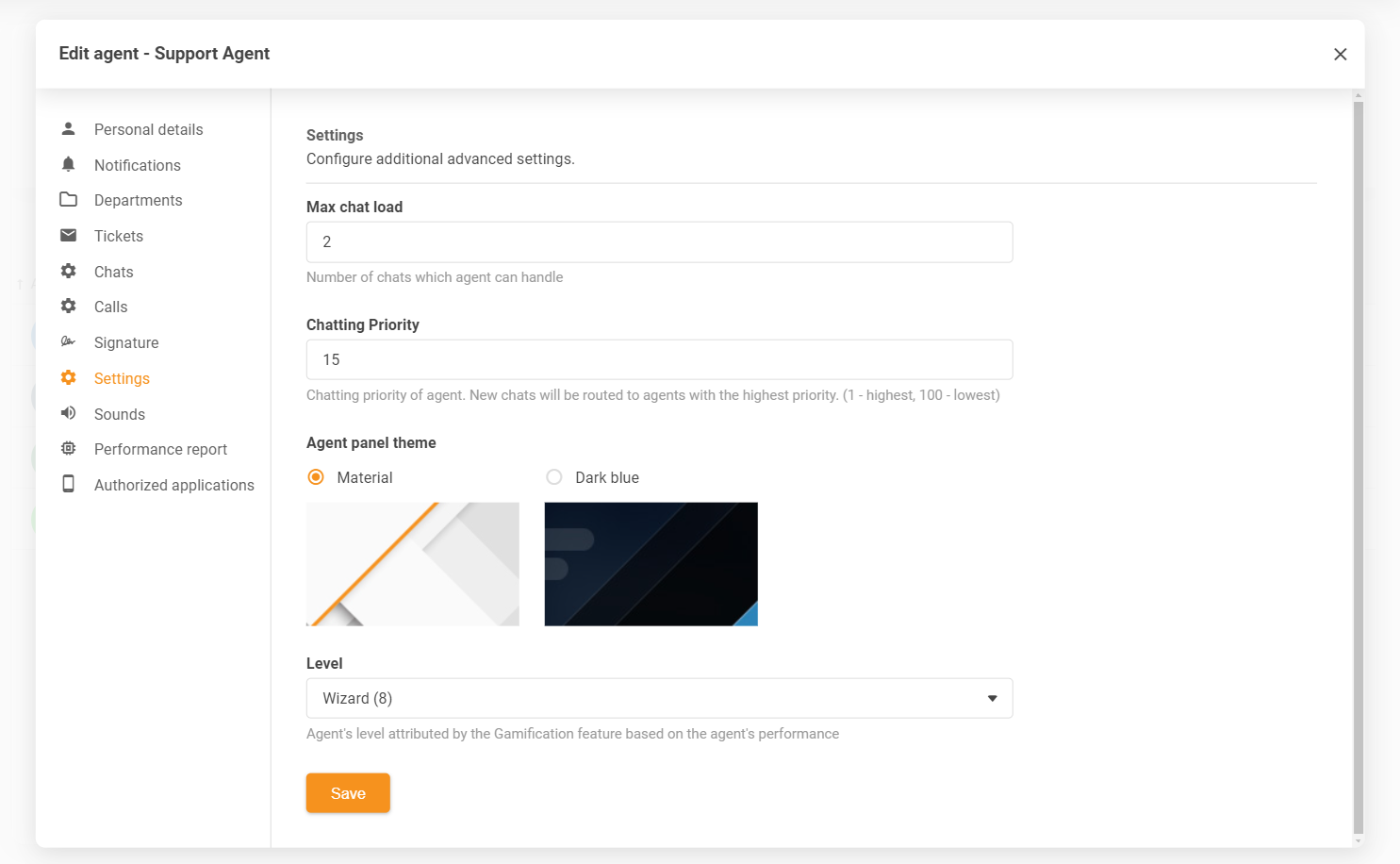
このエージェントプロフィールセクションでは、以下の追加詳細設定を行うことができます。
- Max chat load(最大チャット負荷) - エージェントが同時に対応できるチャットスロットの最大数です。この設定により、エージェントが同時にいくつのアクティブなチャットを持てるかが決まります。Configuration > Chat > Chat settings(設定 > チャット > チャット設定)の「Inactivity time」(非アクティブ時間)設定に基づいて非アクティブと判定されたチャットは、次のチャットのためにスロットを解放します。
- Chatting Priority(チャット優先度) - チャットをエージェントにルーティングする際の優先度です。Configuration > Chat > Chat settings(設定 > チャット > チャット設定)の「Chat routing」(チャットルーティング)が「Max utilization」(最大利用)または「Average utilization」(平均利用)に設定されている場合にのみ適用されます。チャットは、優先度の低い(数値の大きい)エージェントより先に、優先度の高い(数値の小さい)エージェントにルーティングされます。各エージェントの優先度は、Configuration > Chat > Chat settings(設定 > チャット > チャット設定)で一括設定することもできます。
- Agent panel theme(エージェントパネルテーマ) - エージェントのパネルをライトテーマまたはダークテーマから選択するオプションです。
- Level(レベル) - ゲーミフィケーション機能がエージェントのパフォーマンスに基づいて付与するエージェントのレベルです。
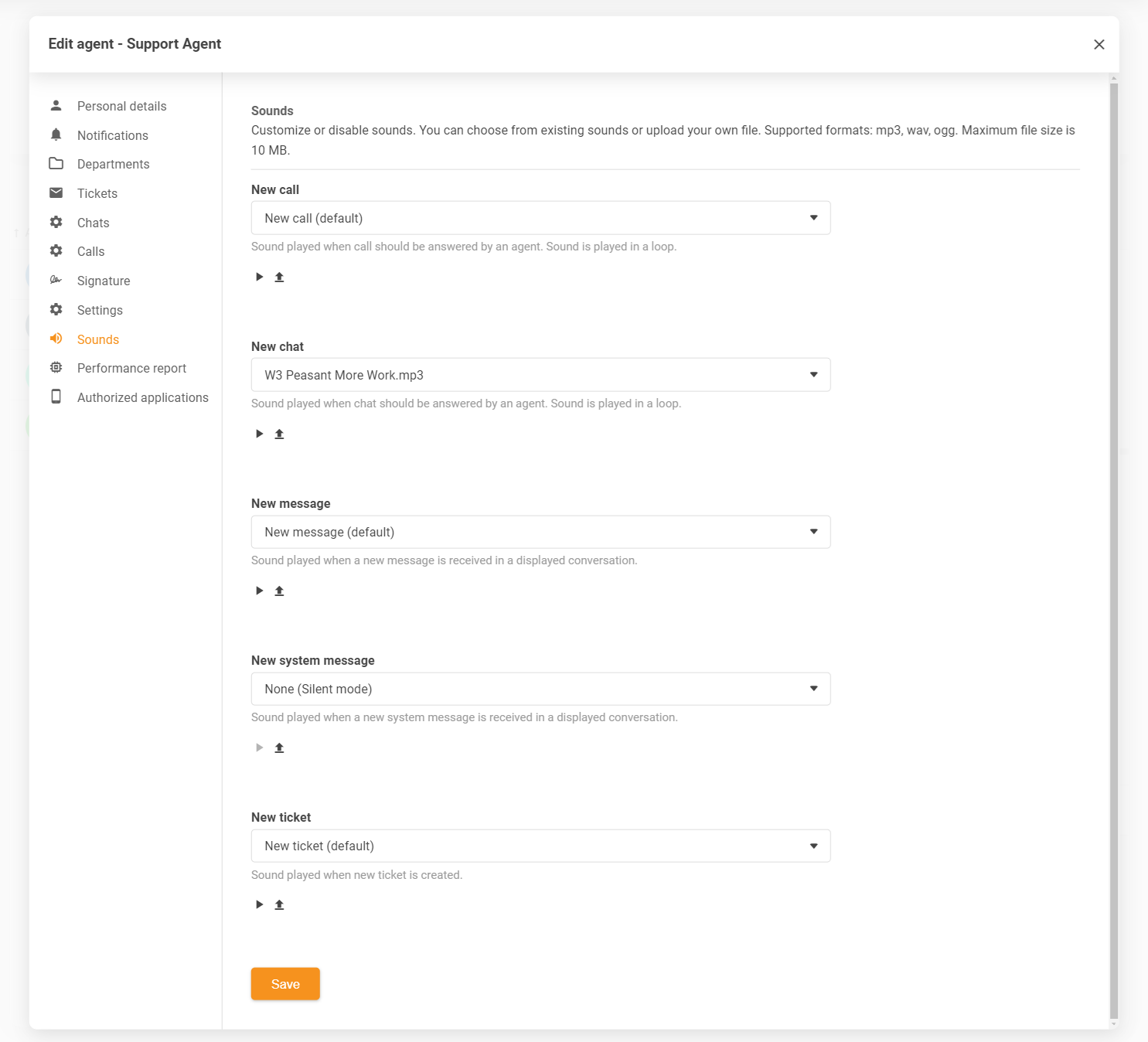
Sounds(サウンド)
このプロフィールセクションは、サウンド設定機能がご利用のプランで使用可能で、かつConfiguration > System > Plugins(設定 > システム > プラグイン)で有効化されている場合にのみ表示されます。このセクションでは、エージェントがLiveAgentパネル内の特定のアクションによってトリガーされるアラートサウンドをカスタマイズしたり、ミュートにしたりすることができます。
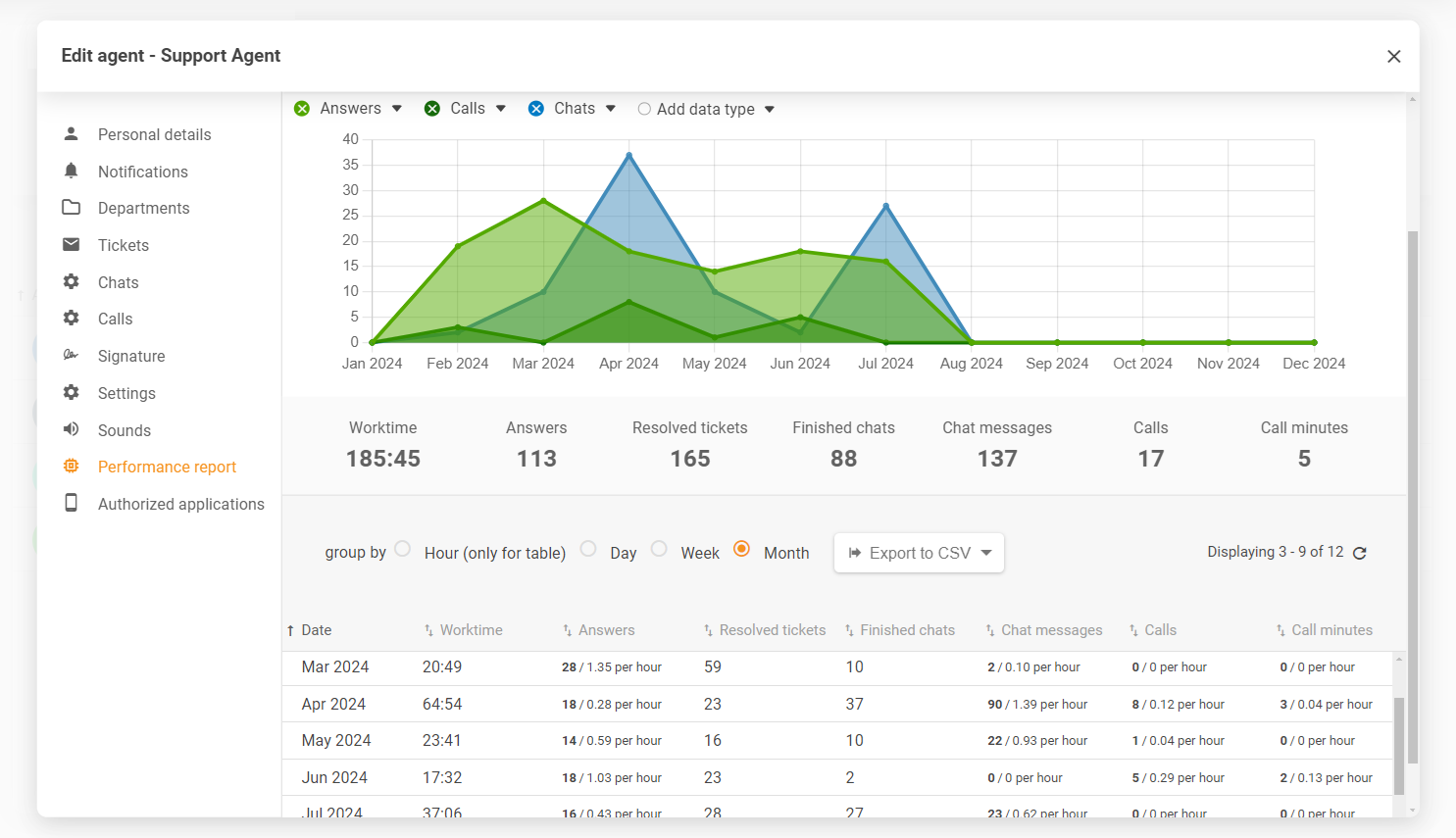
Performance report(パフォーマンスレポート)
このプロフィールセクションには、エージェントのパフォーマンスが表示され、エージェントが行ったさまざまなアクションが記録されます。パフォーマンスレポートで利用可能なすべての指標はこちらの記事で説明されていますが、一部のパラメーターは全体的なパフォーマンスレポートでのみ利用可能で、このエージェント固有のパフォーマンスレポートでは表示されません。詳細については、こちらの記事をご覧ください。
Authorized applications(認証済みアプリケーション)
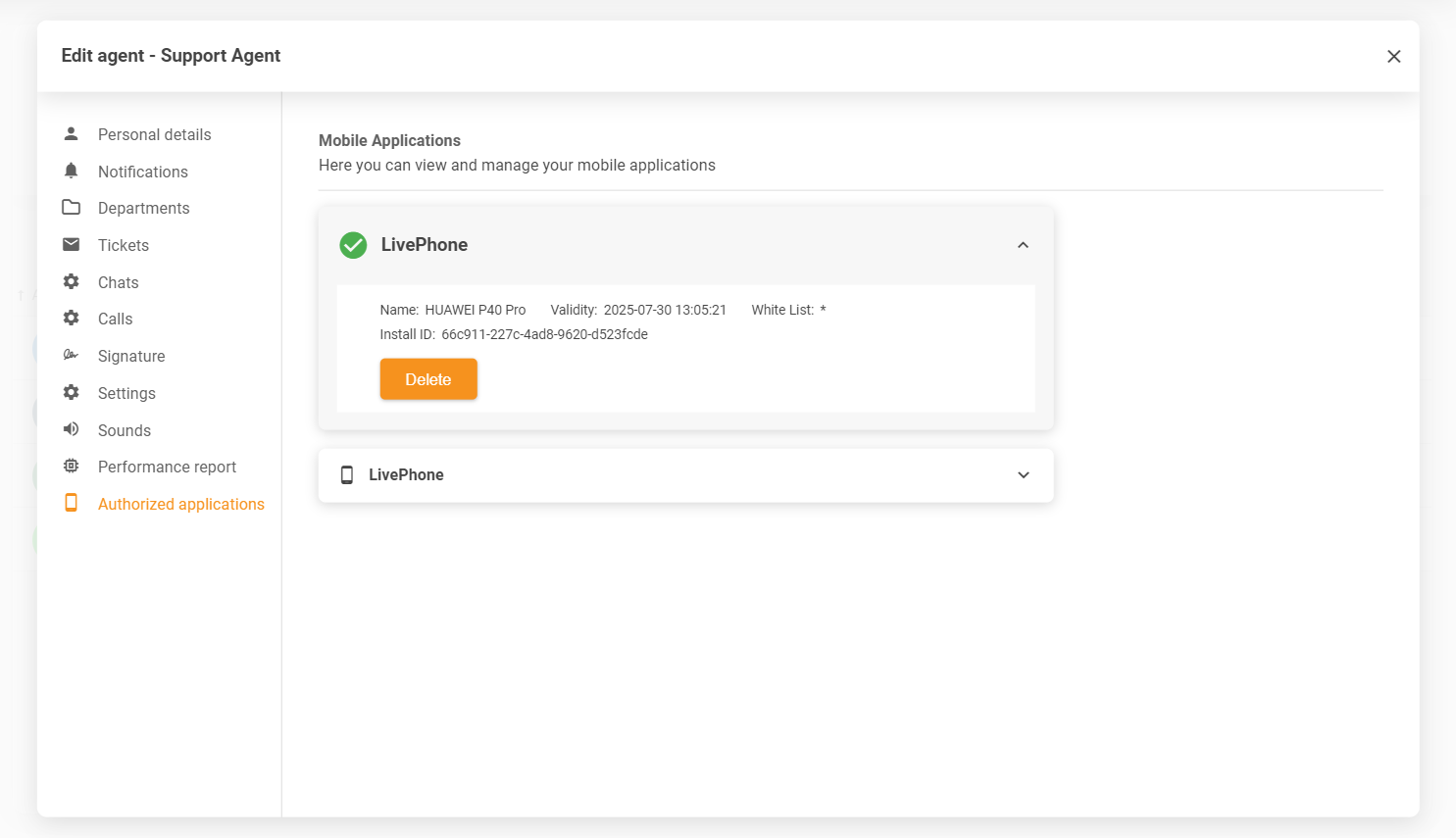
このセクションでは、エージェントがLivePhone Android/iOSアプリにログインしているかどうかを確認し、エージェントのアカウントから切断することができます。