LiveAgentグリッドビューの管理
クイックナビゲーション
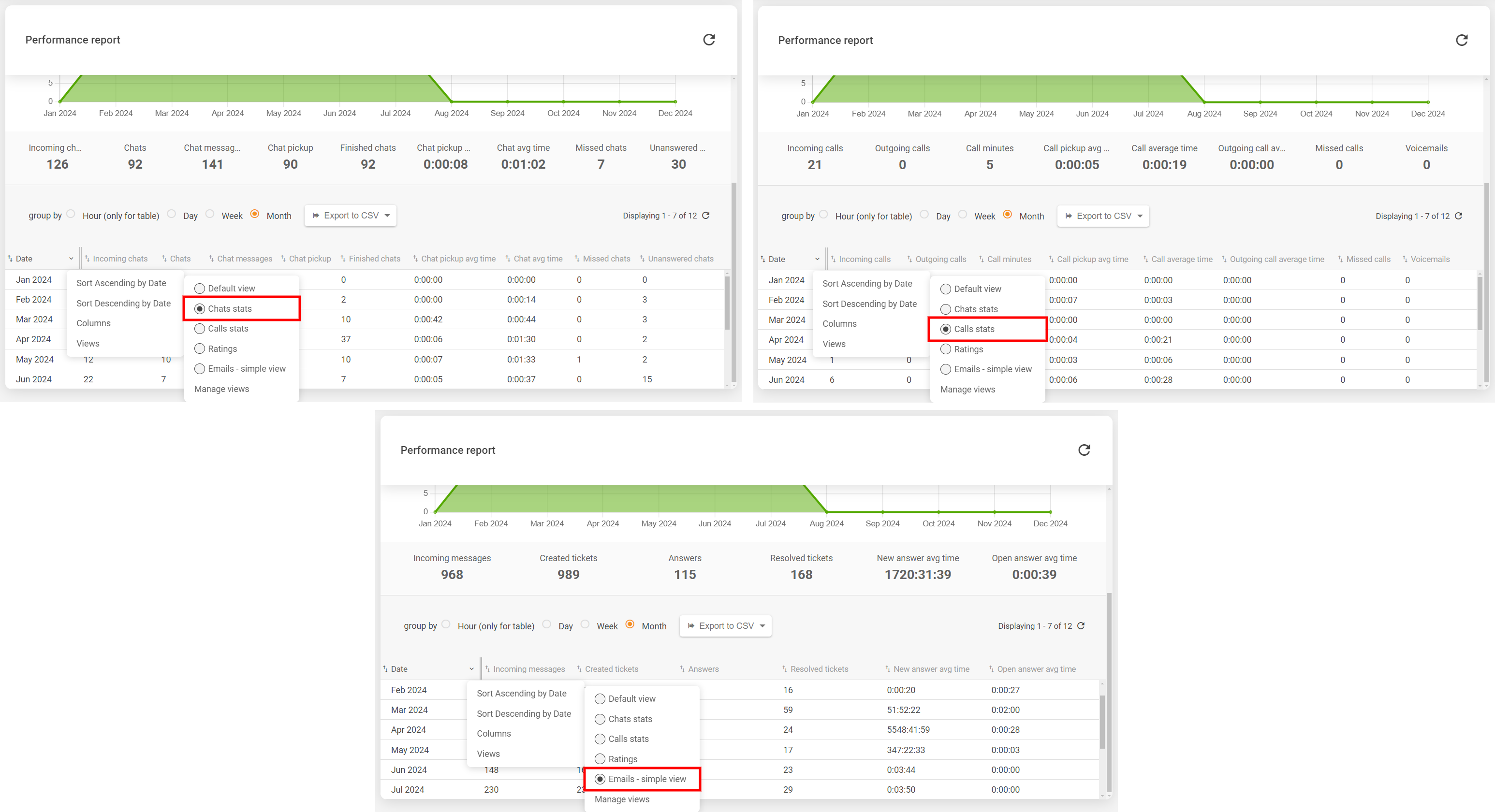
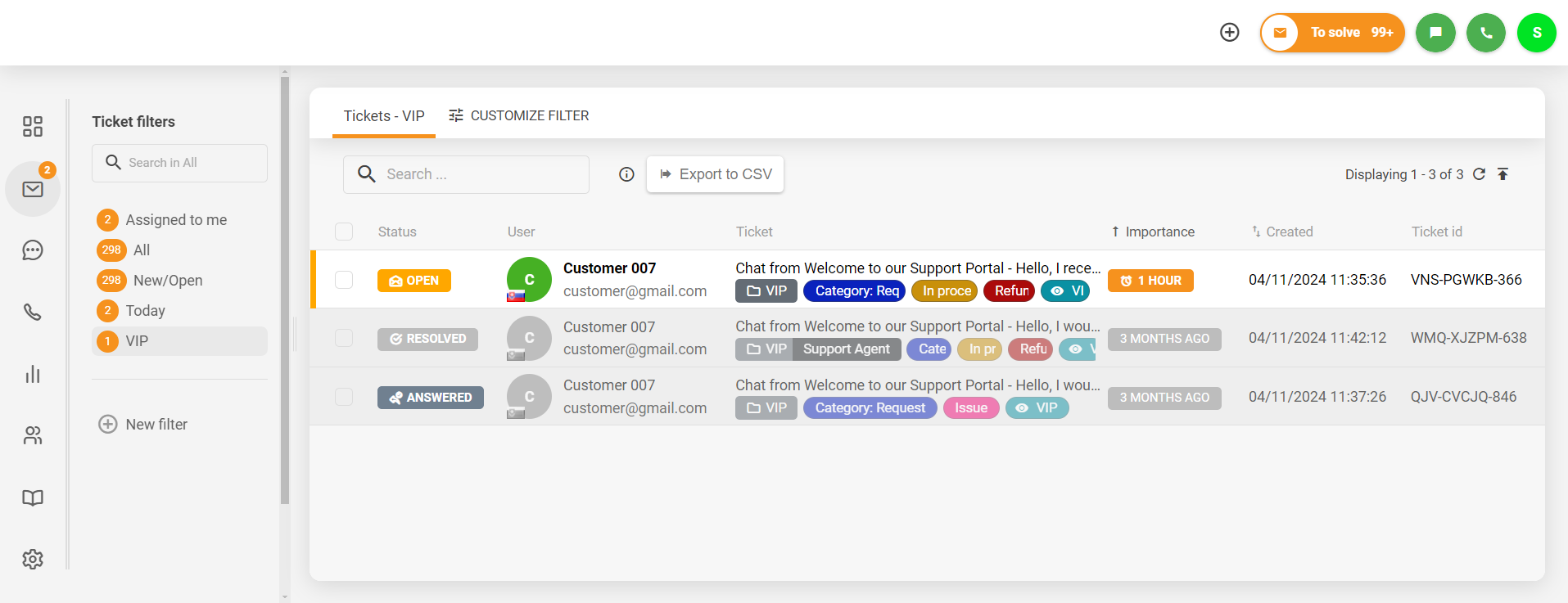
LiveAgentパネルのすべてのグリッドには、さまざまなデータを表示するデフォルトビューが設定されています。任意のグリッドのデフォルト表示をカスタマイズして、表示する列を追加したり、一部の列を非表示にしたりすることができます。また、グリッドごとに複数のビューを保存して、エージェントの要件に応じて簡単に切り替えることができます。さらに、グリッド内のレコードをさまざまな指標に基づいて昇順または降順で並べ替えることができます。
グリッドビューはエージェントごとに個別に管理されます。各エージェントは自分自身のビューのみを管理できます。
グリッドの表示を変更する
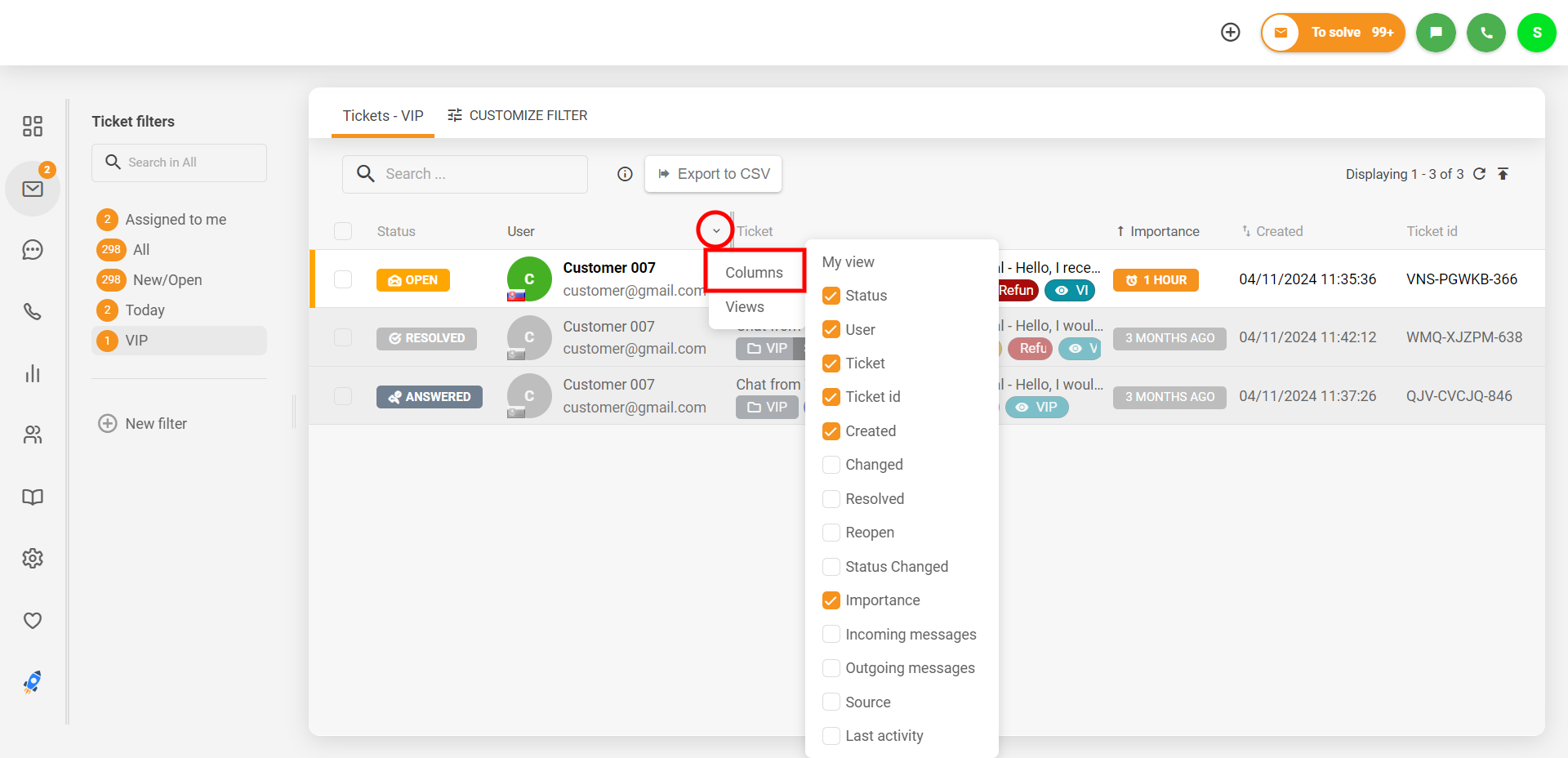
グリッドの現在のビューを変更するには、グリッド内の任意の列名にカーソルを合わせると、選択した列の末尾に矢印ボタンが表示されます。 この矢印ボタンをクリックしてポップアップメニューを開き、「Columns」(列)を選択します。「Columns」サブメニューで、表示または非表示にするグリッドの列を選択してください。
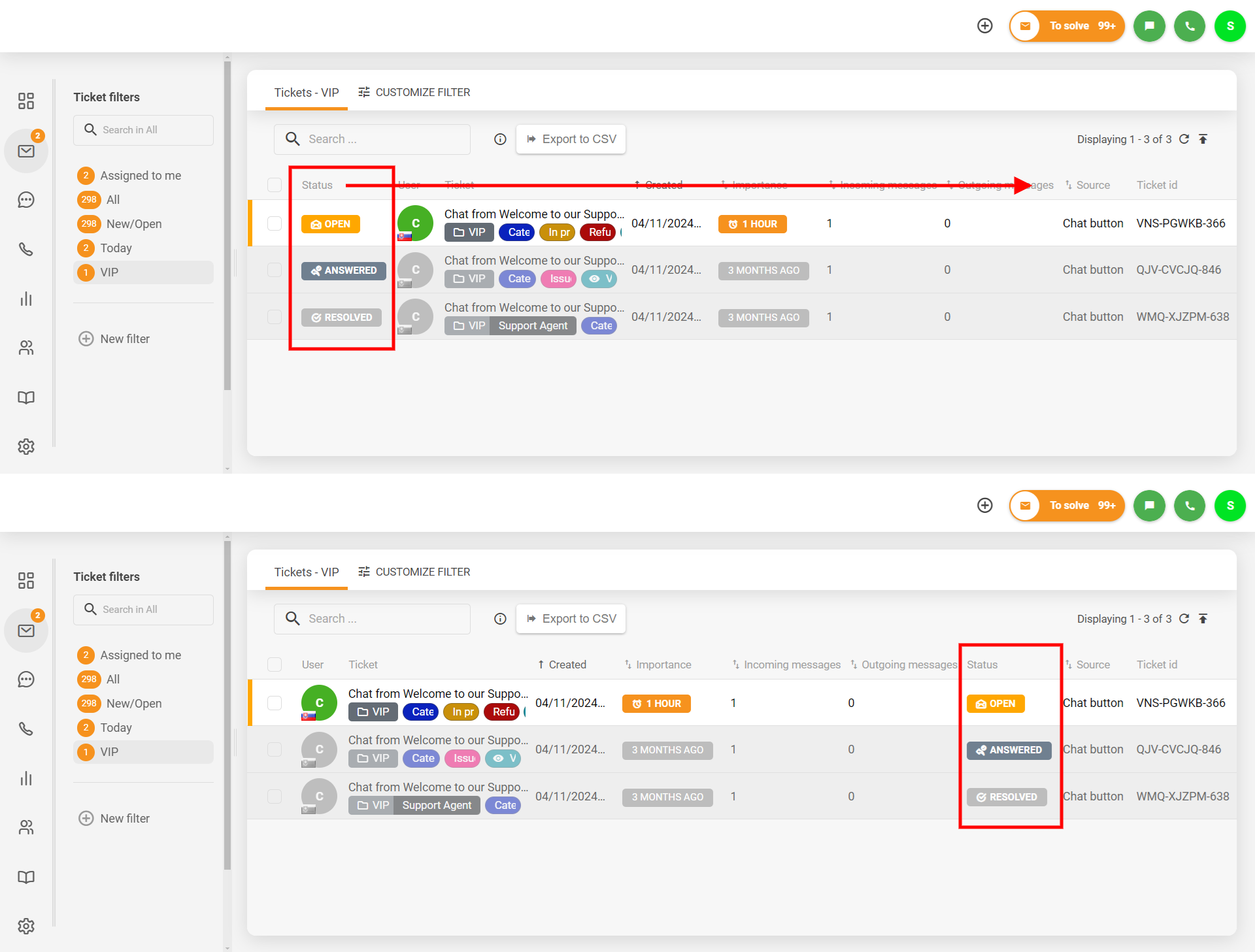
グリッド内の列の位置を並べ替えたい場合は、目的の列ヘッダーをドラッグして任意の場所にドロップするだけです。
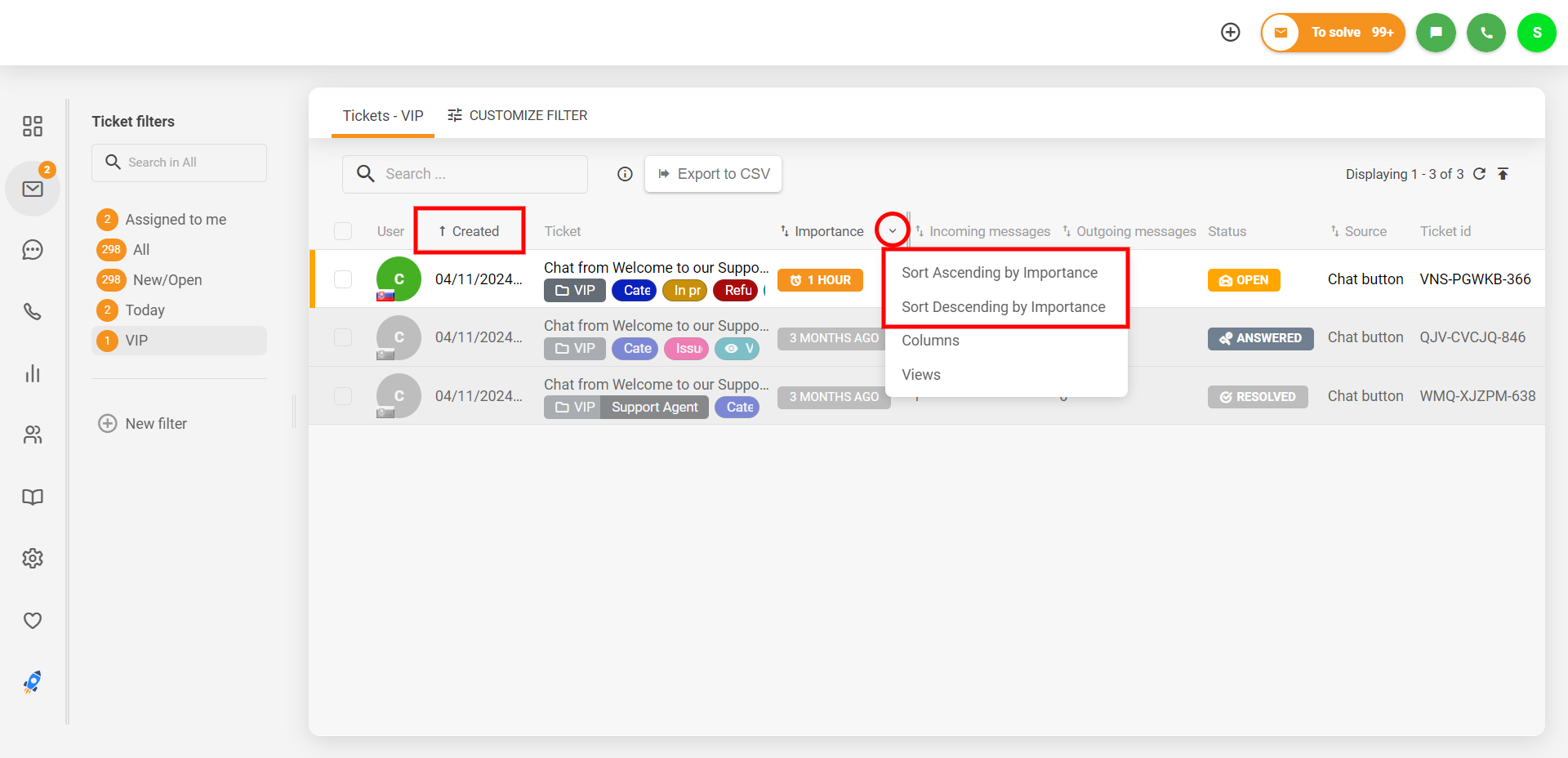
グリッド内のレコードの並べ替え順序を変更するには、並べ替えの基準にしたい列のヘッダーをクリックします。 あるいは、ヘッダーにカーソルを合わせて矢印ボタンを表示し、ポップアップメニューから「Sort Ascending by」(昇順で並べ替え)または「Sort Descending by」(降順で並べ替え)を選択することもできます。レコードを並べ替えられるのは、列名の前に矢印が表示されている指標のみです。すでに並べ替えの基準としている列のヘッダーを複数回クリックすると、並べ替えの方向が切り替わります(昇順/降順)。
新しいグリッドビューを作成する
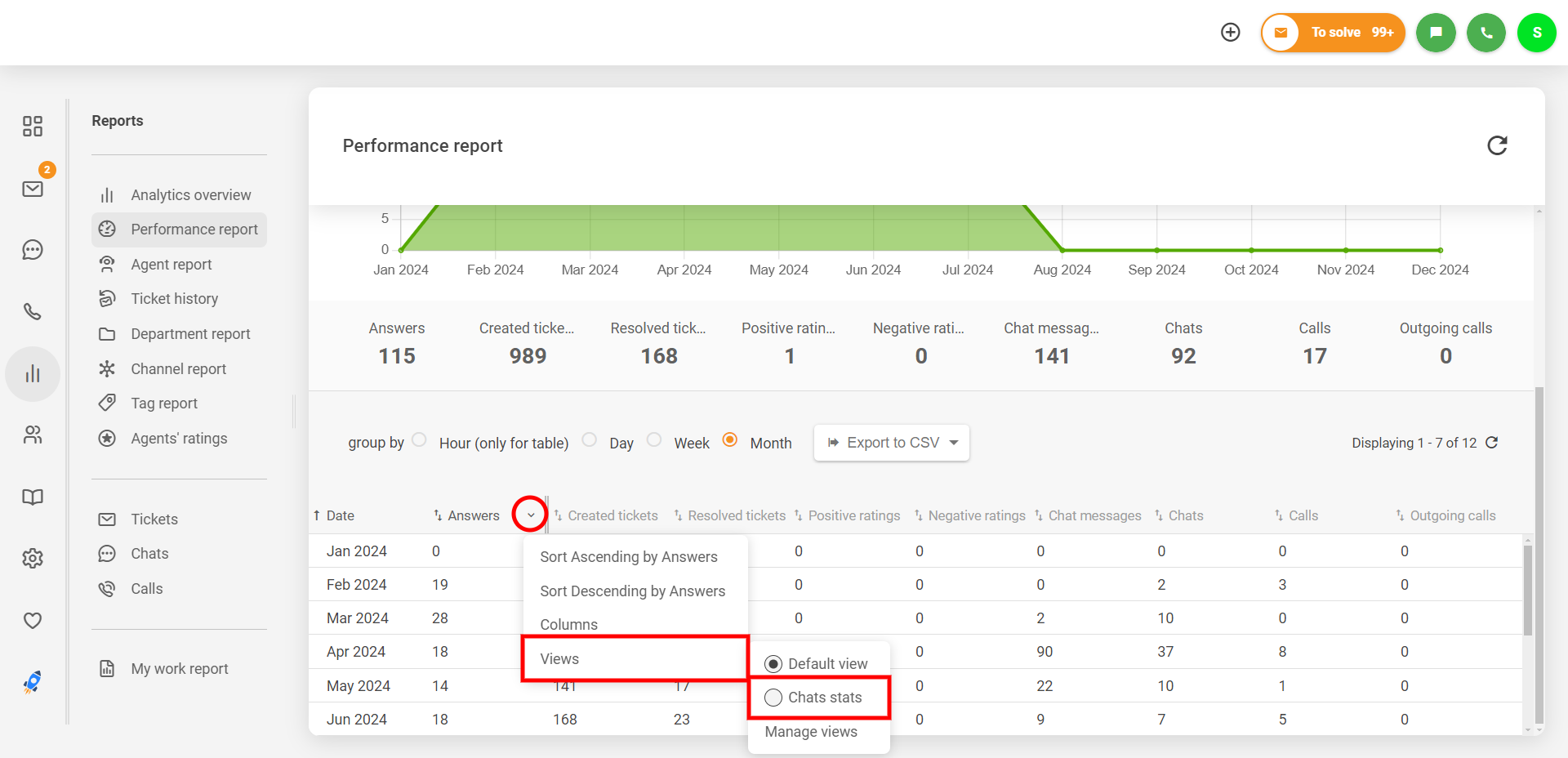
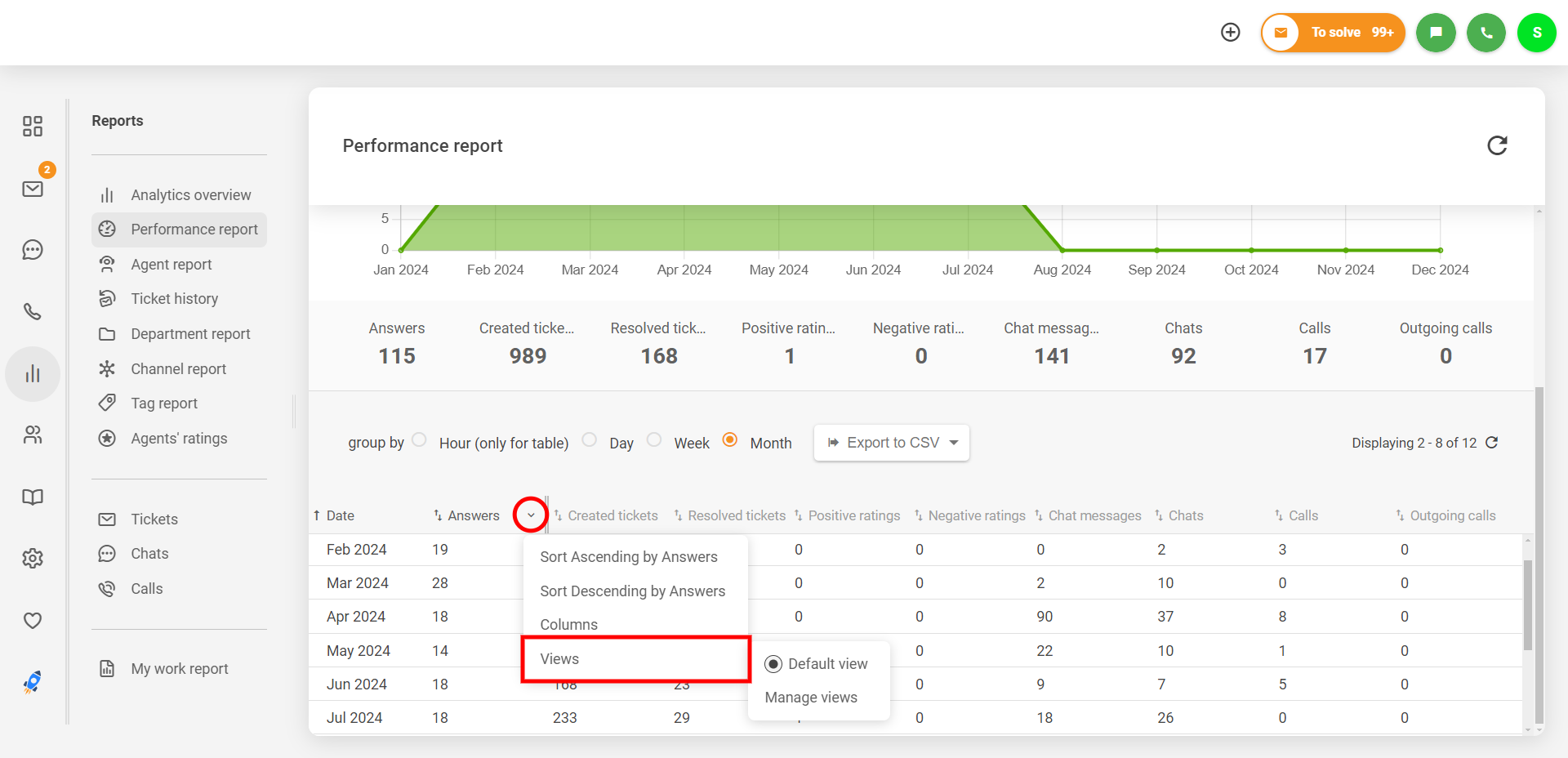
現在のグリッドビューを変更するだけでなく、複数のビューを作成して素早く切り替えることもできます。新しいグリッドビューを作成するには、グリッド内の任意の列名にカーソルを合わせて、選択した列の末尾に矢印ボタンを表示させます。 この矢印ボタンをクリックしてポップアップメニューを開き、「Views」(ビュー)を選択します。「Views」サブメニューで「Manage views」(ビューの管理)をクリックします。
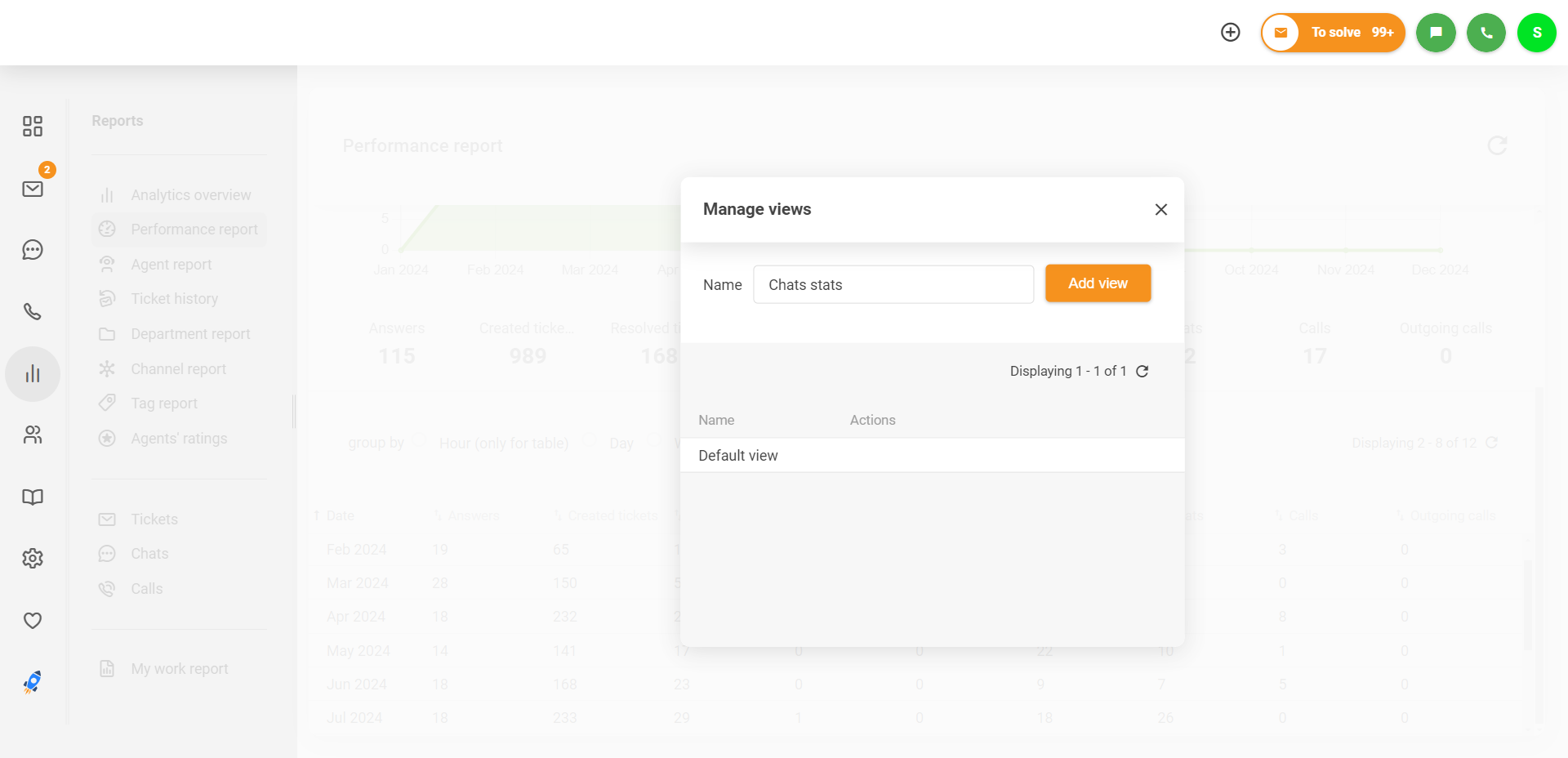
「Manage views」(ビューの管理)ポップアップウィンドウで、新しいビューの名前を入力し、「Add view」(ビューを追加)をクリックします。新しいグリッドビューが下のリストに追加されます。新しいビューの作成が完了したら、「Manage views」ウィンドウを閉じてください。
新しく作成したビューを適用するには、再び任意の列名にカーソルを合わせ、選択した列の末尾にある矢印ボタンをクリックしてポップアップメニューを開き、「Views」(ビュー)を選択します。作成したすべてのビューが「Views」サブメニューに表示されます。新しく作成したビューを選択すると、利用可能なすべての列が表示された状態になります。選択したグリッドビューは前述の手順に従って調整してください。
各グリッドビューは、異なる列で並べ替えることができます。