IPをブロックする
概要
BAN機能は、不快な人物/顧客に対応しなければならない場面で非常に役立ちます。ライブチャット上でその人物を対応する「より丁寧な」方法が他にない場合、特定のIPアドレスに対してBAN機能を使用することができます。以下のスクリーンショットで、この手順をわかりやすく説明します。
BAN操作は以下のコミュニケーションチャネルに適用されます:チャット、お問い合わせフォーム、「call us」ボタン経由で開始された通話、提案およびフォーラム投稿。現時点では、このBAN機能でメールの送信や従来のハードウェア電話による着信を禁止することはできませんが、そのようなチケット/メール/通話を削除またはスパムとしてマークするルールを作成することで対応できます。
顧客をBANする方法
チャット中にIPアドレスをBANする方法は2通りあり、チャット訪問者が未識別か識別済みの顧客かによって異なります。
上記のスクリーンショットに示すように、アクティブなチャットセッション中に訪問者を直接BANすることができます。この操作は即時に有効となり、チャットを終了させると同時にチャットチケットをスパムとしてマークします。
以下に全手順のスクリーンショット付き説明を示します:
- まず、右上隅に移動し、小さな「矢印」アイコンをクリックして「Ban user’s IP」(ユーザーのIPをBAN)オプションを選択します:
- 次に表示されるダイアログウィンドウで、選択を確認し、ユーザーをBANする期間(必須)を選択します。BAN理由をメモとして記入することもできます(任意)。なお、BANが適用されたチケットのIDは自動的に記録されます。
- 確認後、BANされた訪問者とのチャットは終了し、BANされた訪問者とそのIPアドレスに関するシステムメッセージが表示されます。
現在有効なBANの一覧
現在BANされているIPアドレスは、Configuration(設定)> Security(セキュリティ)> Banned IPs(BAN済みIP)セクションで確認できます。この画面では、IPアドレスまたはIPアドレスの範囲を手動でBANするオプションも利用できます。
以下は、この画面で表示される各列の説明です:
- Banned by(BANしたユーザー)= ユーザーをBANしたエージェントの名前
- Created(作成日時)= BANが適用された日時
- Start IP & End IP(開始IP・終了IP)= 通常は「Start IP」列のみ入力されており、BANした顧客のIPアドレスが表示されます。「End IP」は、IPアドレスの範囲全体(広いIPアドレス範囲を使用するオフィス/企業など)をBANした場合にのみ入力されます。詳細は後述します。
- Valid until(有効期限)= 特定のIPアドレスに対してBAN操作が有効な期限。空白の場合は無期限でBANが有効であることを意味します。
- Reason(理由)= エージェントがユーザーをBANした際に入力した理由
- Contact(コンタクト)= BANされたコンタクト。BANした際にチャット中で訪問者が識別されていた場合のみ表示されます。
- Conversation(会話)= BANが適用されたチケットのID
グリッドには2つの操作が利用できます:
- expire(期限切れにする)= 現在有効なBANを「キャンセル」したい場合
- edit(編集)= 現在有効なBAN(例:期間など)を変更したい場合
IPアドレスの範囲をBANする方法
「Banned IPs」セクションのAdd ban(BAN追加)ボタンを使用すると、IPアドレスまたはIPアドレスの範囲全体を手動でBANできます。以下のスクリーンショットでは、3月30日まで95.10.45.150から95.10.45.250までのIPアドレスの範囲をBANしています。
期限切れ/過去のBANの一覧
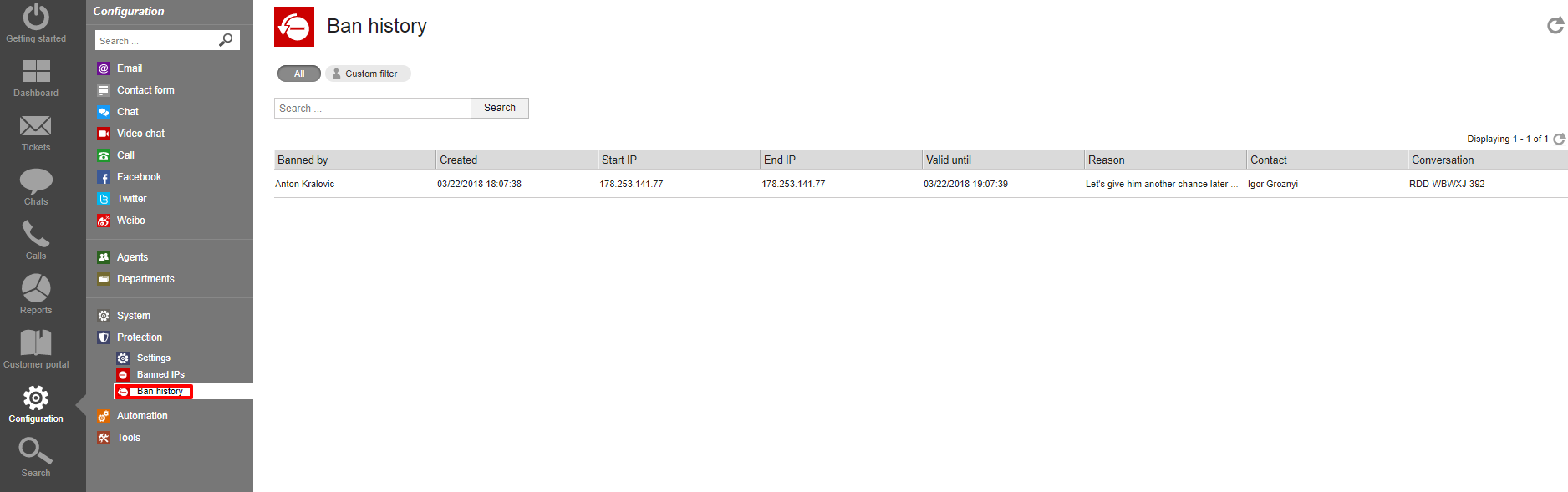
過去に適用された期限切れ/無効なBANは、Configuration(設定)> Security(セキュリティ)> Ban history(BAN履歴)画面で確認できます。列の説明については上記のセクションをご参照ください。

