On this page
パスワード要件の定義方法
LiveAgentでは、エージェントおよびカスタマーのパスワードに関するさまざまな基準や要件を設定することができます。
基準を変更しても、新しいエージェントまたはカスタマーが初めてパスワードを作成するとき、あるいは既存のエージェントがパスワードを変更しようとするときにのみ適用されます。既存のパスワードはこれらの設定を変更しても影響を受けません。
パスワード基準の設定は、Agent panel(エージェントパネル) > Configuration(設定) > Security(セキュリティ) > Settings(設定) で確認できます。ページの一番下までスクロールすると、パスワードに関する以下のオプションが表示されます:
- Min password length(最小パスワード長) - エージェント/管理者アカウントのパスワードを構成できる最小文字数を設定します
- Max password length(最大パスワード長) - エージェント/管理者アカウントのパスワードを構成できる最大文字数を設定します
- Require letters in password(パスワードに文字を必須にする) - [a-z]または[A-Z]の文字が少なくとも1文字含まれている場合にのみ、パスワードが有効になります
- Require digits in password(パスワードに数字を必須にする) - [0-9]の数字が少なくとも1文字含まれている場合にのみ、パスワードが有効になります
- Require special characters in password(パスワードに特殊文字を必須にする) - !@#$%^&*|§()_+,./<>;[]=-; の中から少なくとも1文字の特殊文字が含まれている場合にのみ、パスワードが有効になります
- Password quality(パスワード品質) - パスワードの品質スコアは、パターンマッチングと最小エントロピー計算を使用した強度推定に基づいています
- Block leaked passwords(漏洩パスワードのブロック) - パスワードがデータ漏洩で流出していないかを確認します。確認はサードパーティのサービスを利用して行われます: https://haveibeenpwned.com/Passwords
- Password Expiration(パスワードの有効期限) - エージェントおよび管理者のパスワードを一定日数後に失効させるか、有効期限なしに設定します。現在のパスワードが失効すると、エージェントには「パスワードが正しくない」という警告が表示され、エージェントのログイン画面のパスワード入力フィールド横にある「パスワードのリセット」オプションを使用してリセットする必要があります
変更を保存するには、ページ下部の SAVE(保存)ボタンを押すことをお忘れなく!
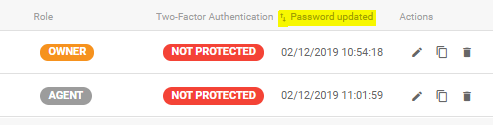
Configuration(設定) > Agents(エージェント) セクションでは、エージェントが2要素認証を設定しているかどうかと、「password updated」(パスワード更新日時)の列でパスワードがいつ更新されたかを確認することもできます。現時点では、特定のエージェントのパスワードを手動で失効させたり、すべてのエージェントに2要素認証の設定を強制したりすることはできません。

