Facebookページの統合
このガイドはクラウドホスト型アカウントにのみ適用されます。セルフホスト型(ダウンロード版/スタンドアロン版)アカウントにFacebookページを連携する場合は、こちらのガイドをご参照ください。
Facebook連携を使用すると、あなたが管理者となっているFacebookページをLiveAgentアカウントに接続できます。この連携により、ウォール投稿(ブースト投稿を含む)、投稿へのコメント、プライベートメッセージを取得することが可能です。
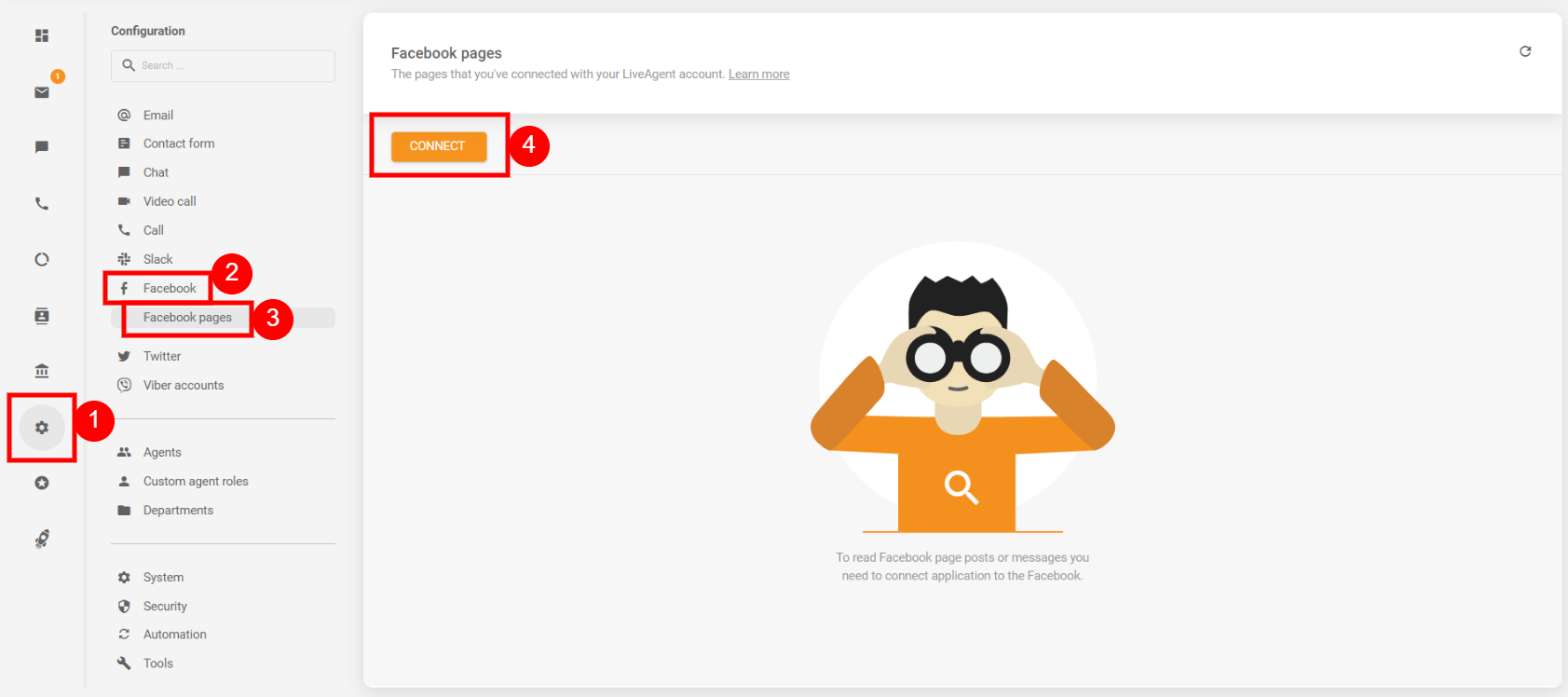
FacebookページをLiveAgentアカウントに連携するには、Configuration(設定)> Facebook > Facebook pages(Facebookページ)(Instagramプラグインも有効化している場合はConfiguration(設定)> Facebook and Instagram > Accounts(アカウント))に移動し、“Connect”(接続)ボタンをクリックします。
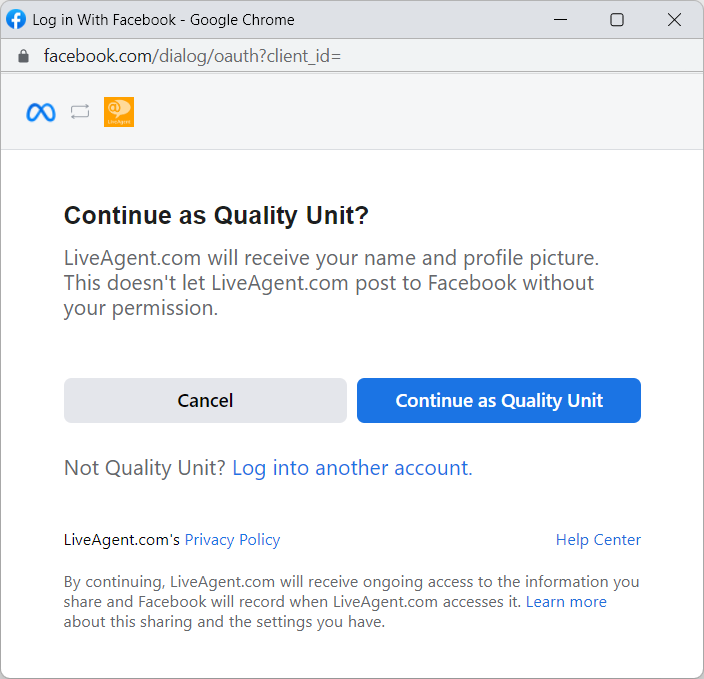
“Connect”(接続)ボタンをクリックすると、LiveAgent外の新しいポップアップブラウザタブにログイン/認証ウィンドウが表示されます。 Facebookアカウントにログインしていない場合はログインし、すでにログインしている場合は “Continue as …"(〜として続行)ボタンをクリックします。
FacebookページにリンクされたInstagramプロフェッショナルアカウントをお持ちの場合は、そちらもLiveAgentに連携できます。詳細はこちらのガイドをご確認ください。
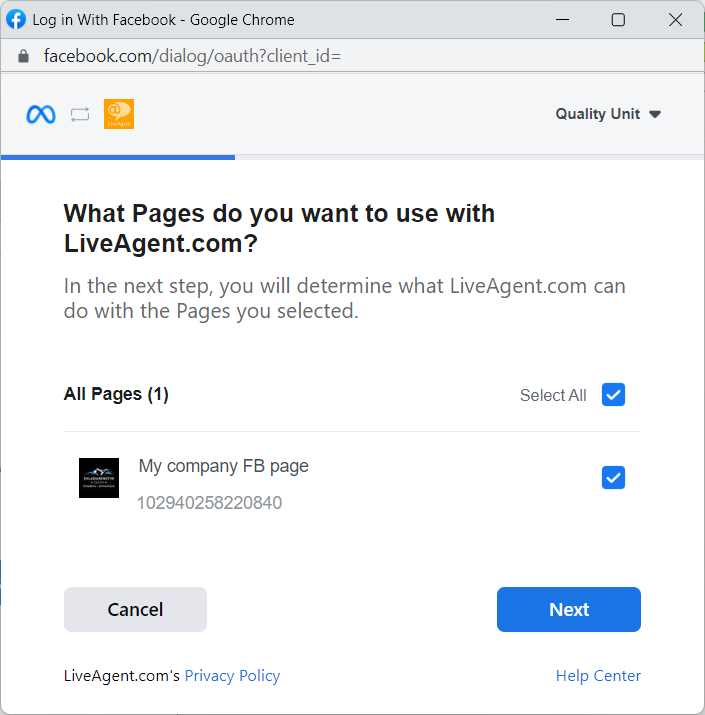
次の画面では、あなたが管理者となっているすべてのFacebookページが表示されます。LiveAgentアカウントに連携したいFacebookページを選択し、“Next”(次へ)ボタンをクリックします。
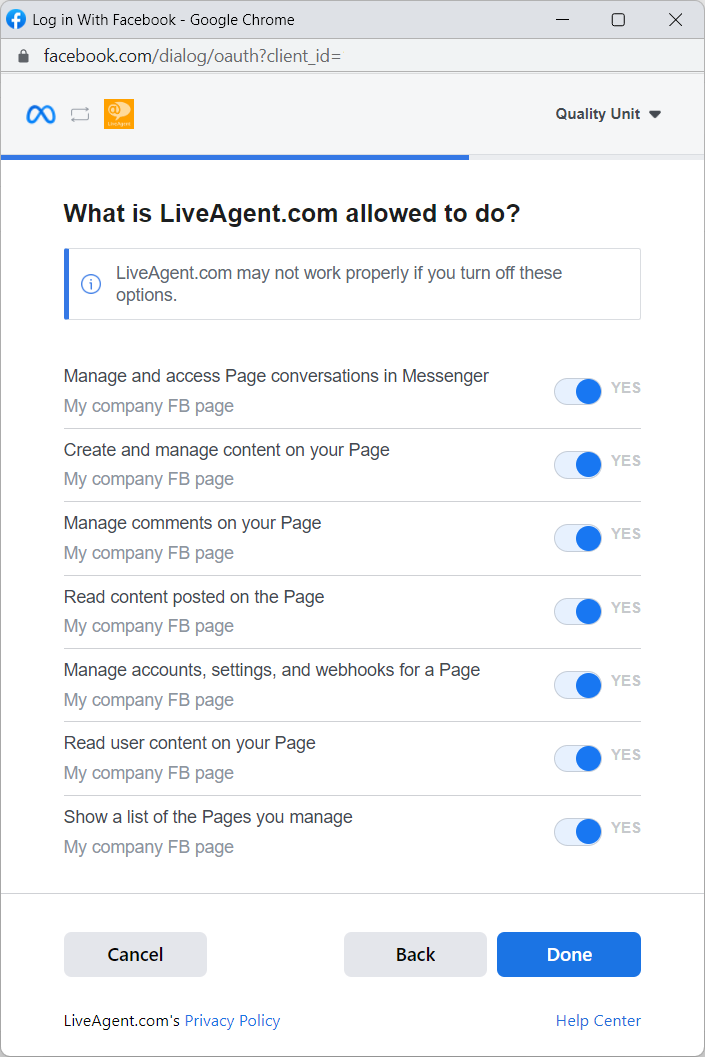
ポップアップウィンドウの最後の画面では、Facebookの権限一覧が表示されます。連携の問題を避けるため、権限を無効化しないようにしてください。ウォール投稿とそのコメント、またはプライベートメッセージのどちらを取得するかは、後でLiveAgent上で直接設定できます。“Done”(完了)ボタンをクリックして権限を確認してください。
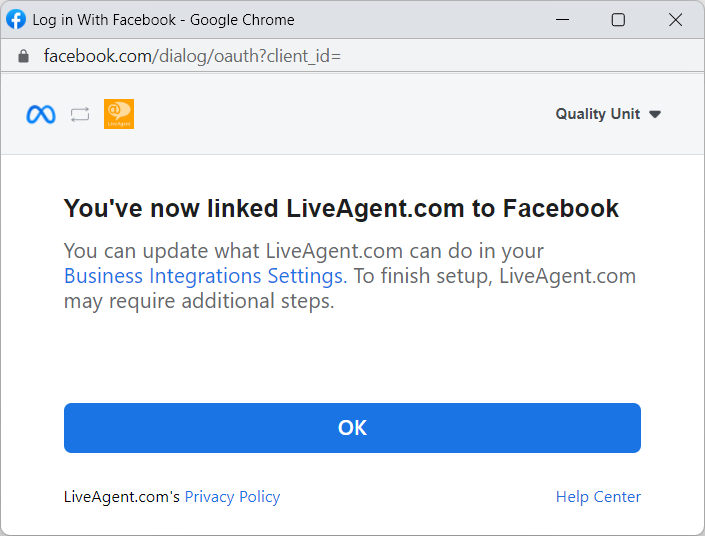
連携が正常に完了したことを示す確認メッセージが表示されたら、“OK"ボタンをクリックします。Facebookのポップアップウィンドウは自動的に閉じられます。
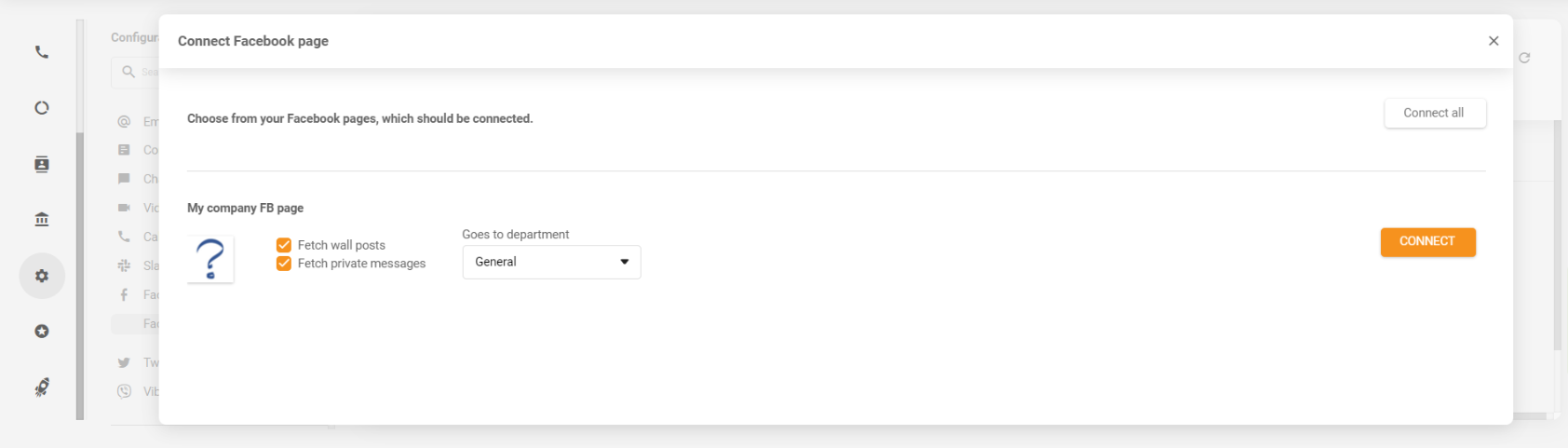
LiveAgentアカウントに戻ると、連携を完了するための新しい画面が表示されます。ここでは、連携したFacebookページの中からどのページを接続するか、および何を取得するかを選択できます。 以下のオプションから選択できます:
- Fetch page wall posts(ページのウォール投稿を取得)(ウォール投稿とそのコメントをまとめて取得)
- Fetch page private messages(ページのプライベートメッセージを取得)
ウォール投稿とコメントのみを取得する、プライベートメッセージのみを取得する、またはすべてを取得するといった選択が可能です。選択したページは1つずつ接続することも、“Connect all”(すべて接続)ボタンを使って前の手順で連携したすべてのFacebookページを一括接続することもできます。また、各ページに対して、取得したウォール投稿・コメント・プライベートメッセージでチケットを作成する特定の部門を選択することもできます。
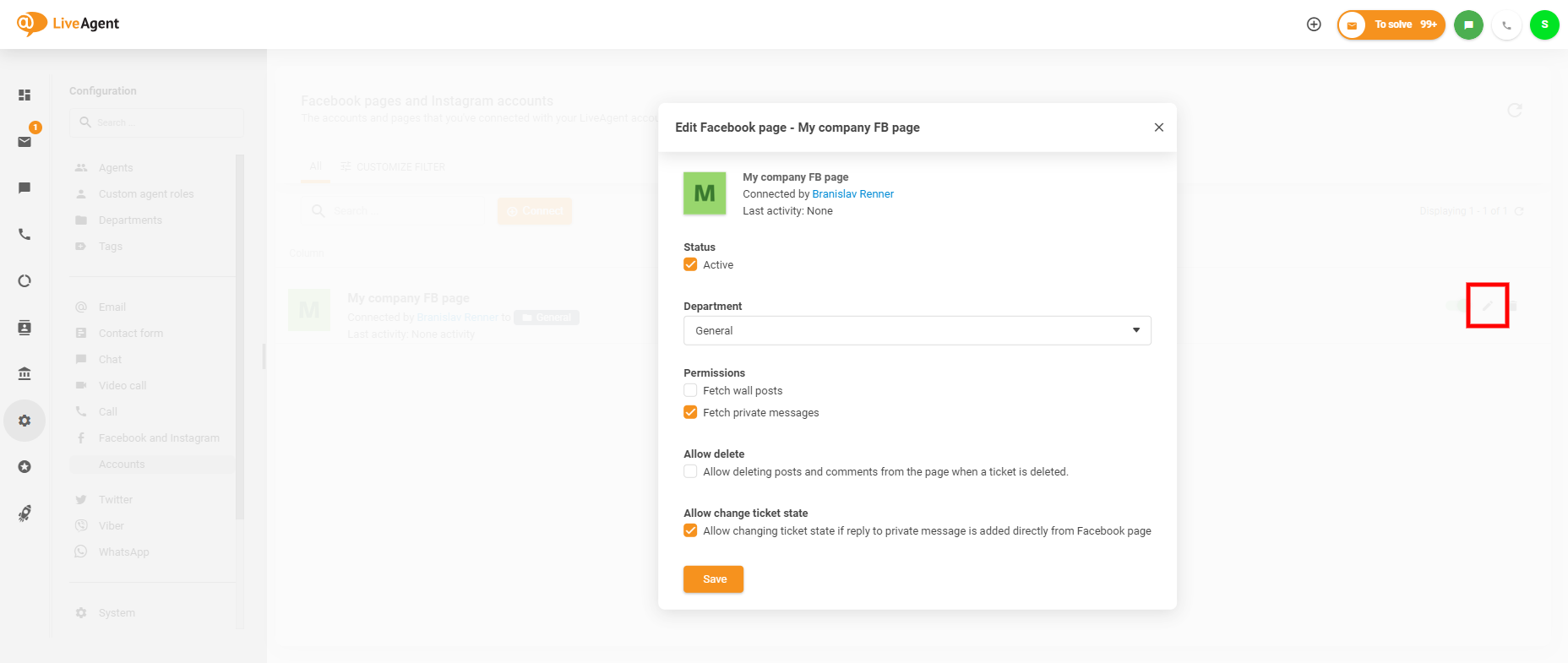
Facebookの投稿・コメント・プライベートメッセージを取得するかどうかは、Editボタン(鉛筆アイコン)をクリックすることでいつでも変更できます。接続済みのFacebookページを編集することで、LiveAgentでチケットを削除した際に投稿とコメントも削除するかどうか、またMessengerから直接返信したプライベートメッセージがLiveAgentのチケットを回答済みとしてマークするかどうかを設定できます。