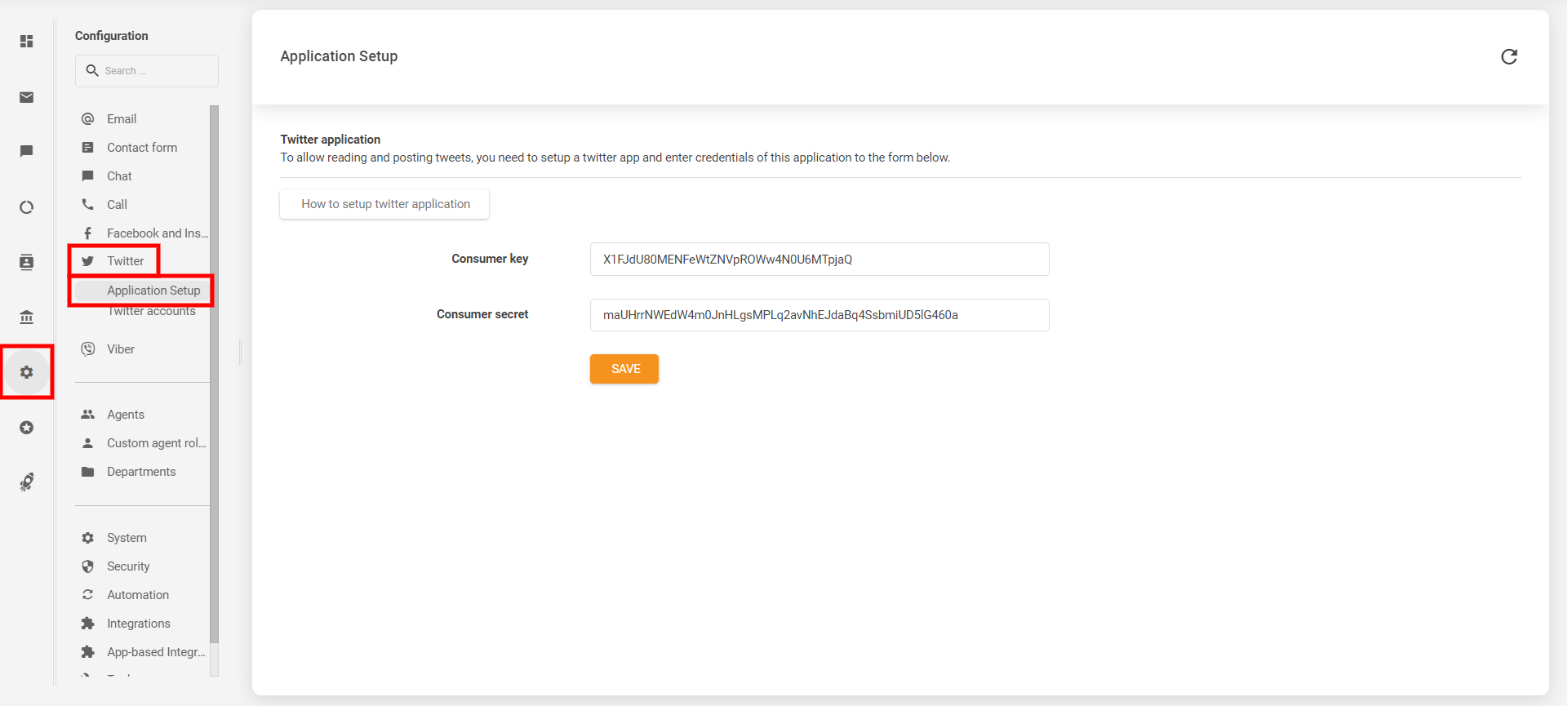
Twitterアプリケーション統合
LiveAgentアカウントをTwitterと連携するには、まずTwitter API v2にアクセスするためのTwitterデベロッパーアカウントが必要です。また、Twitterアプリケーションを作成する必要があります。
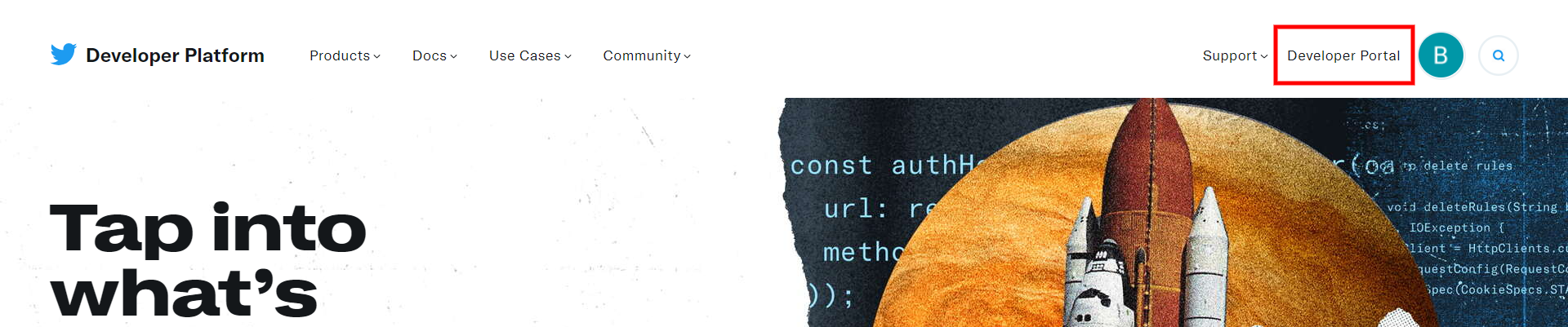
まず、Twitterアカウントにログインし、https://developers.twitter.com/ にアクセスしてください。その後、メニューからDeveloper Portalに移動します。
デベロッパーアカウントをまだお持ちでない場合は、作成するよう促されます。
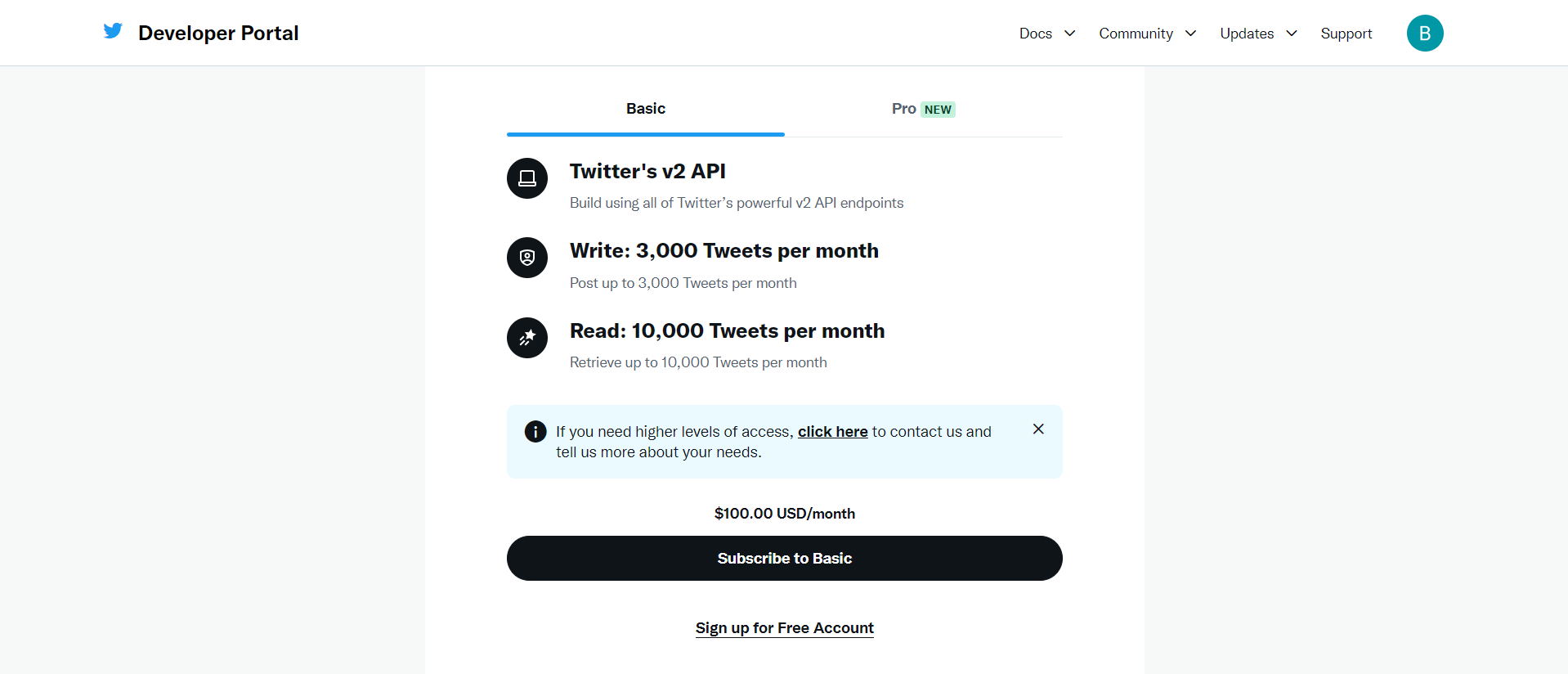
なお、Twitter API v2へのアクセスを含む無料アカウントオプションもありますが、Search Tweets機能は含まれていないため、ツイートやコメントを取得することができません。少なくともBasicプランへのアップグレードをお勧めします。
既存のTwitterデベロッパーアカウントを有料プランにアップグレードするには、Products > Twitter API v2 から行えます。
Developer agreement & policyページのTwitterデータ・APIの使用目的の説明欄には、以下のテンプレートをご自由にお使いいただくか、他の用途でTwitter APIを使用する場合は独自の説明文を記入してください。
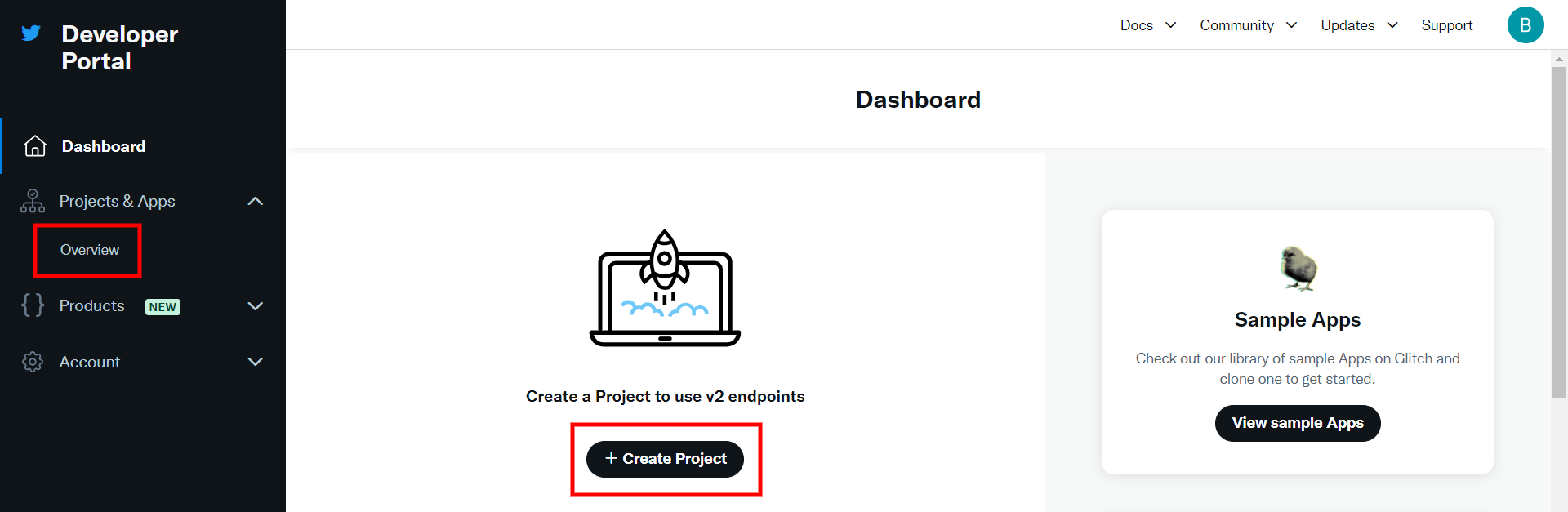
We plan to use Twitter API v2 to be able to populate and reply to Tweets from a 3rd party help desk software called LiveAgent.サインアップまたはログイン後、Dashboardページには既存のTwitterアプリが一覧表示されます。"+ Create Project" をクリックするか、メニューからProjects & Apps > Overviewに移動して新しいプロジェクトを作成してください。
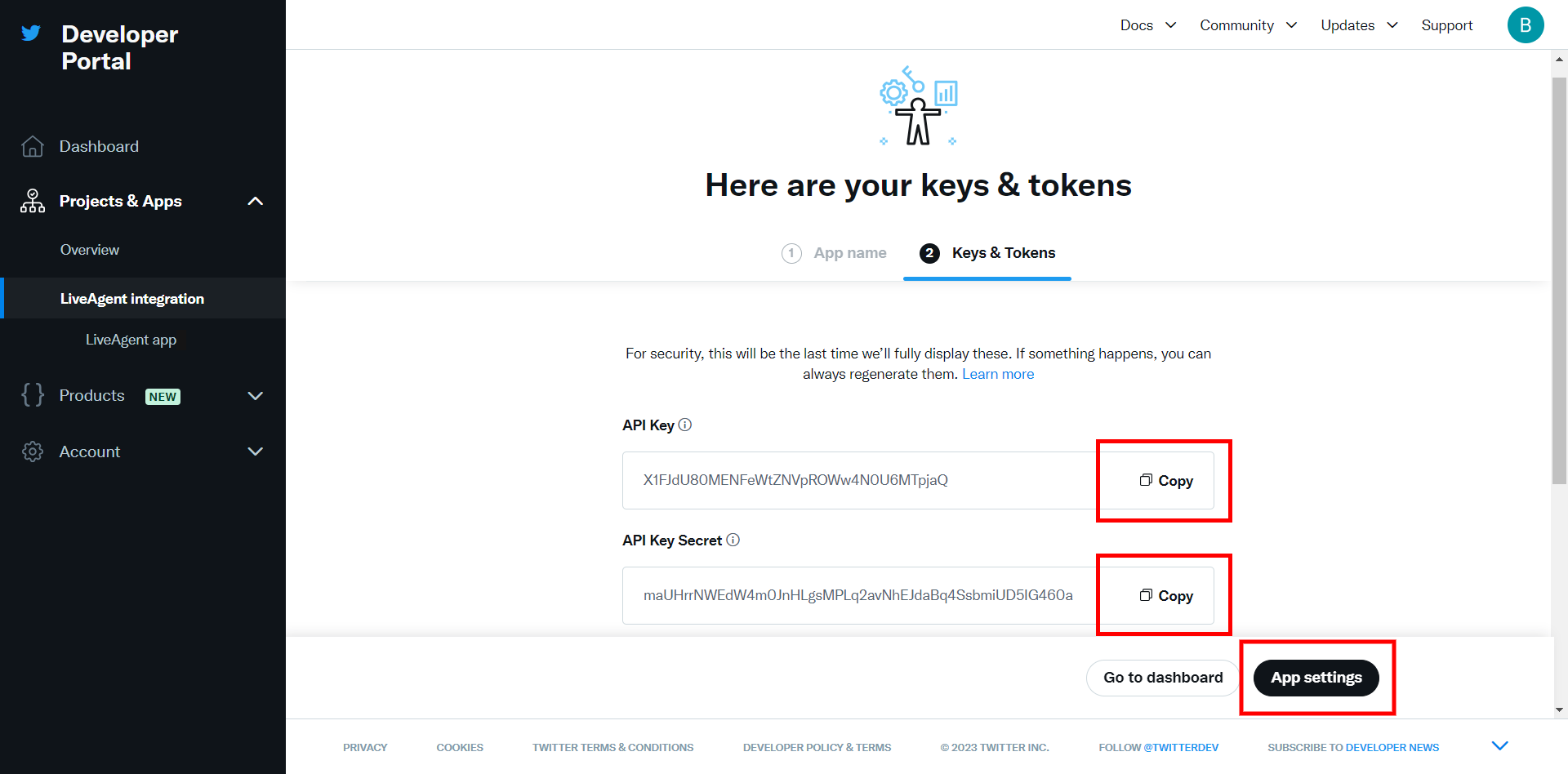
プロジェクトとアプリの作成プロセスを進め、最後の「Here are your keys and tokens」画面でAPI KeyとAPI Key Secretをコピーして保存してください。これらは連携に必要になります。認証情報を保存したら、「App settings」ボタンをクリックしてください。
API Keyと、API Key Secretを再生成するオプションは、アプリのKeys and tokensセクションで再度確認できます。
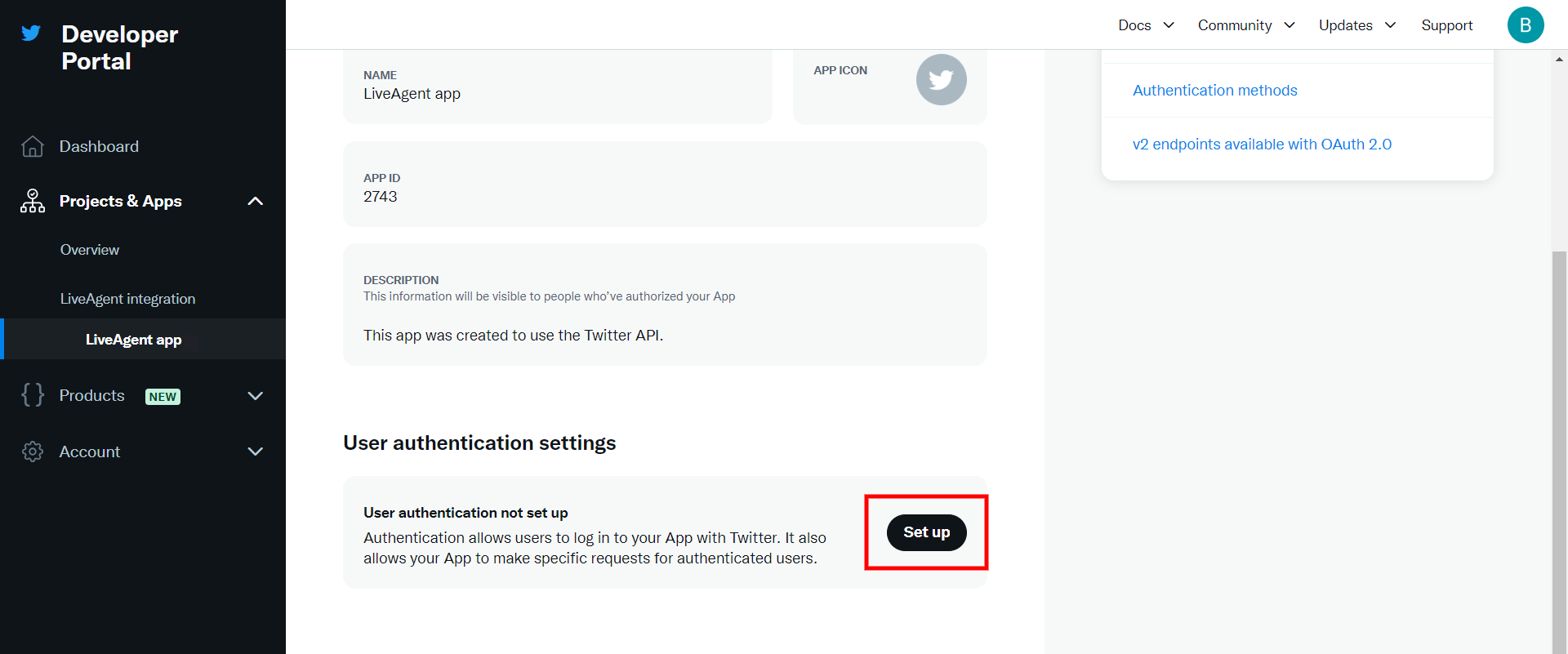
アプリの設定で、User authentication settingsセクションの**「Set up」ボタンをクリックしてください。**
User authentication settingsページで、フォームの必須項目をすべて入力してください。
- App permissions - Read and write
- Type of app - Web app, Automated app or Bot
- Callback URI / Redirect URL - https://mycompany.ladesk.com/scripts/twitter_login.php
- Website URL - 貴社ウェブサイトのURL
mycompany.ladesk.com を実際のLiveAgentアカウントのURLに置き換えて、設定を保存することをお忘れなく。
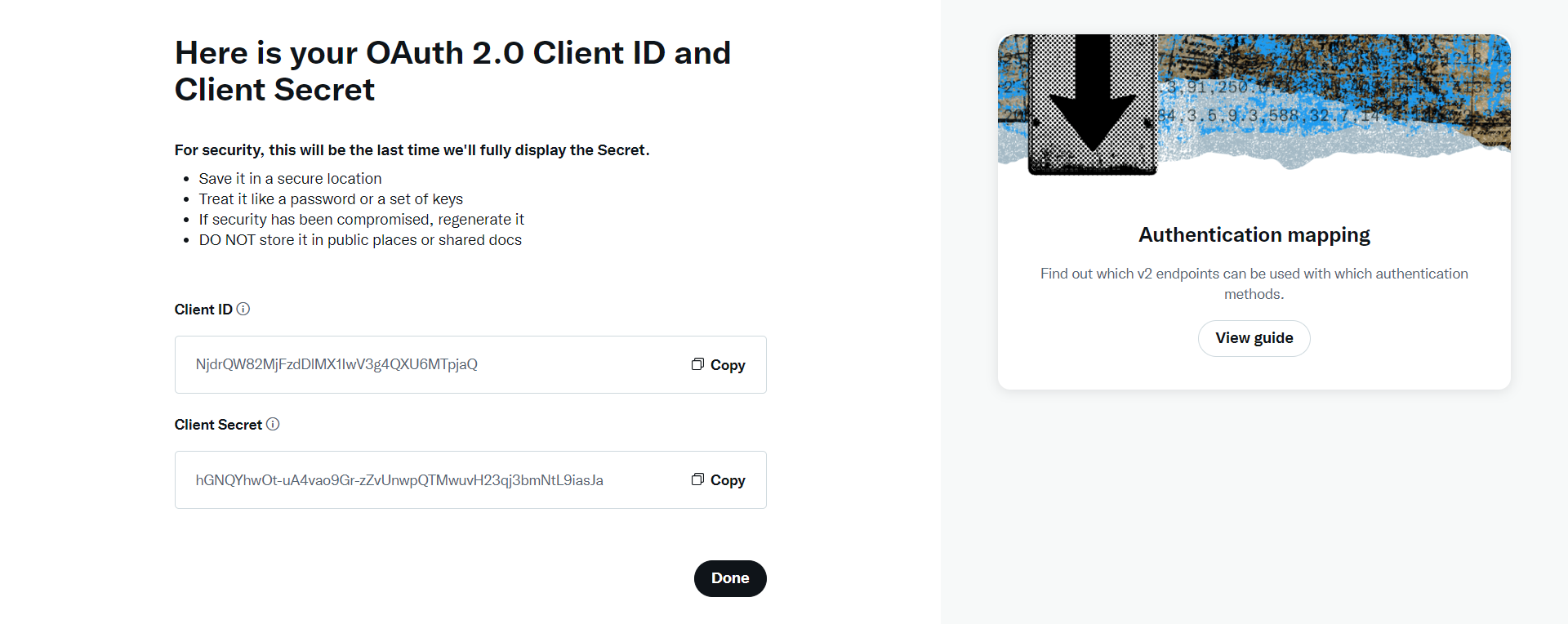
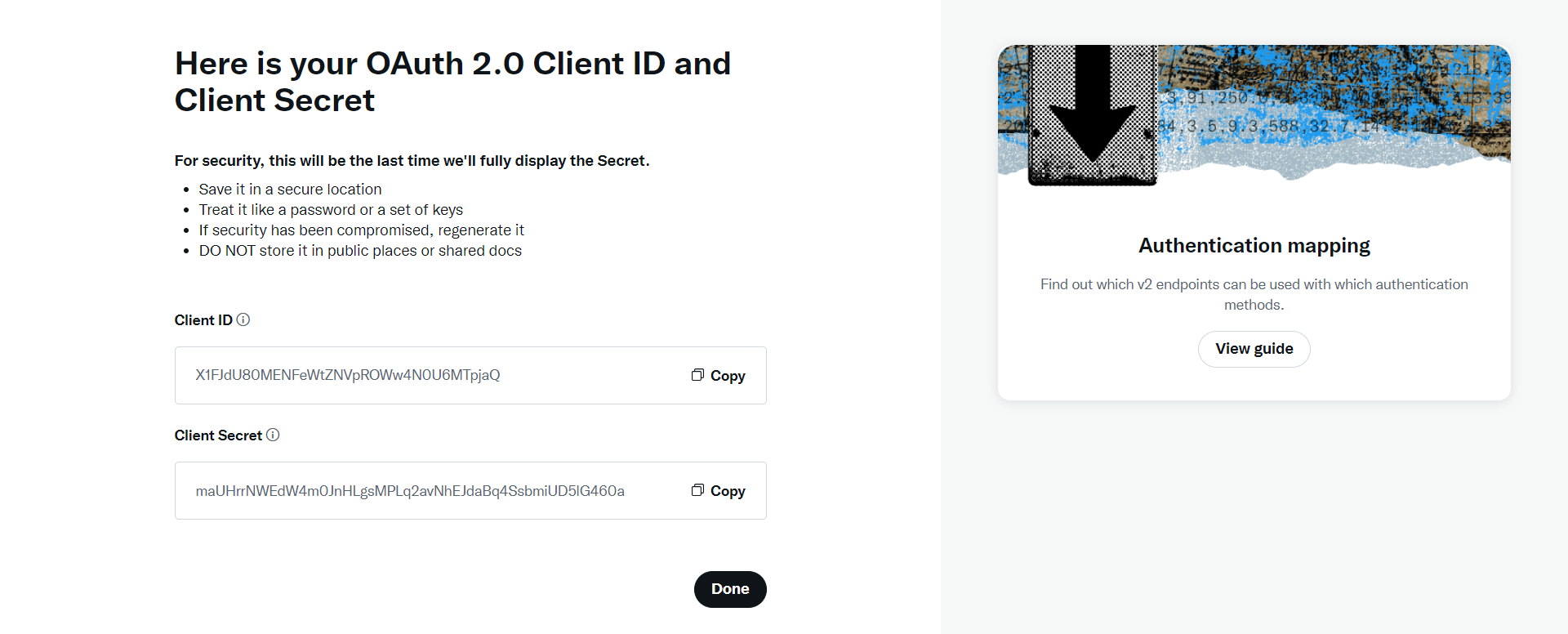
設定フォームを保存すると、Client IDとClient Secretの認証情報が表示されます。「Done」ボタンをクリックしてください。
Client IDとClient Secretは連携に必須ではないため、保存する必要はありません。
Twitterアプリケーションの設定が完了したら、LiveAgentアカウントと連携することができます。LiveAgentアカウント内で、Configuration(設定) > Twitter > Application setup(アプリケーション設定)に移動してください。
Twitterのサブメニュー項目が表示されない場合は、先にTwitter連携を有効化する必要があります。
API Keyの値をConsumer keyフィールドに、API Key Secretの値をConsumer secretフィールドに貼り付け、Saveをクリックしてください。 これでTwitterアプリケーションがLiveAgentアカウントと連携されました。次のステップは、TwitterアカウントをLiveAgentアカウントに接続することです。その手順についてはこちらの記事をご参照ください。