360dialogのWhatsAppメッセージテンプレートの管理
クイックナビゲーション
- WhatsAppテンプレートの管理
- WhatsAppテンプレートの同期
- テンプレートのステータス変更
- 360dialog経由のWhatsApp連携(別記事)
- WhatsApp連携の概要(別記事)
- 360dialog WhatsApp連携における問題(別記事)
顧客との新しいWhatsApp会話を開始したり、24時間以上経過した顧客のメッセージに返信したりするには、360dialogアカウントでWhatsAppテンプレートを作成する必要があります。
WhatsAppテンプレートの管理
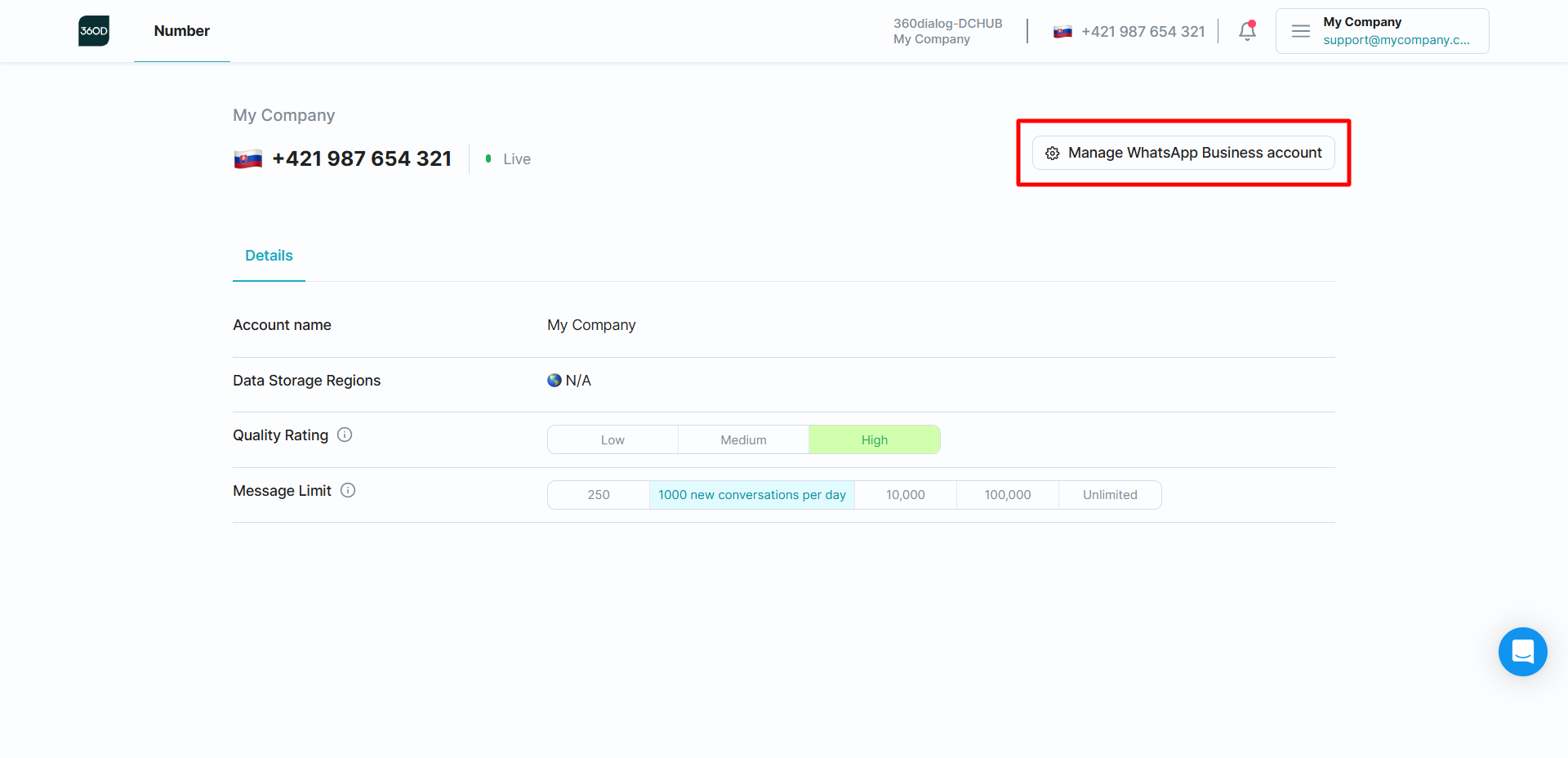
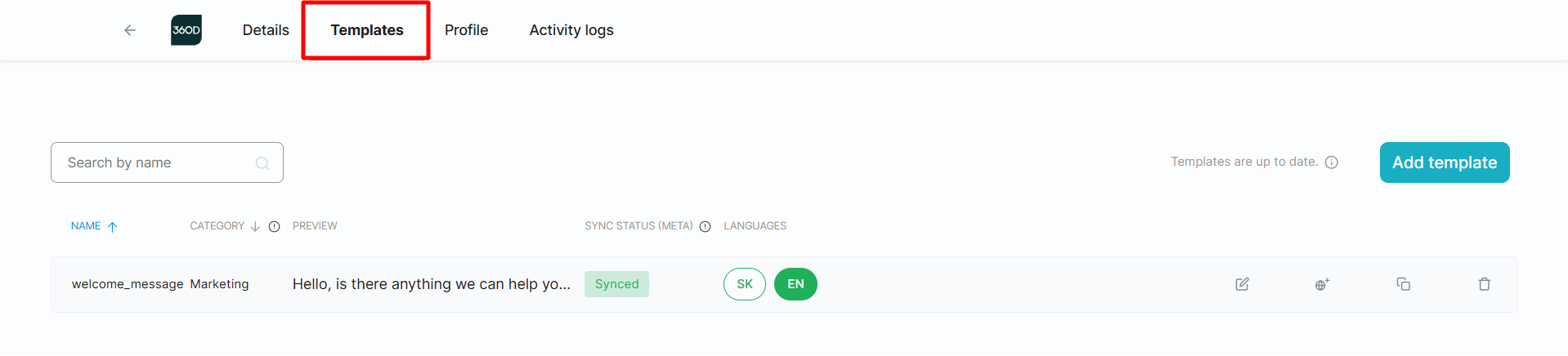
WhatsAppテンプレートを管理するには、360dialogアカウントにログインし、「Manage WhatsApp Business account」ボタンをクリックしてWhatsApp Business管理セクションに移動します。WhatsApp Business管理セクションで「Templates」タブに移動します。
新しいテンプレートを作成するには、右上の「Add template」ボタンをクリックします。別の言語でテンプレートの翻訳を新たに作成するには、対象テンプレートの行にあるGlobe(地球)ボタンをクリックします。テンプレートを編集するには、対象テンプレートの行にあるPen(ペン)ボタンをクリックします。テンプレートに複数の翻訳がある場合は、先に言語コードをクリックして翻訳を選択してください。テンプレートを削除するには、対象テンプレートの行にあるThrash can(ゴミ箱)ボタンをクリックします。
テンプレートを正しく設定する方法については、こちらの360dialogの記事(英語)をご確認ください。新しいテンプレートや翻訳は、360dialogおよびMetaによる承認が必要です。
WhatsAppテンプレートの同期
テンプレートとその翻訳の設定が完了したら、LiveAgentアカウントと同期して反映させることができます。WhatsAppテンプレートの同期方法は複数あります。
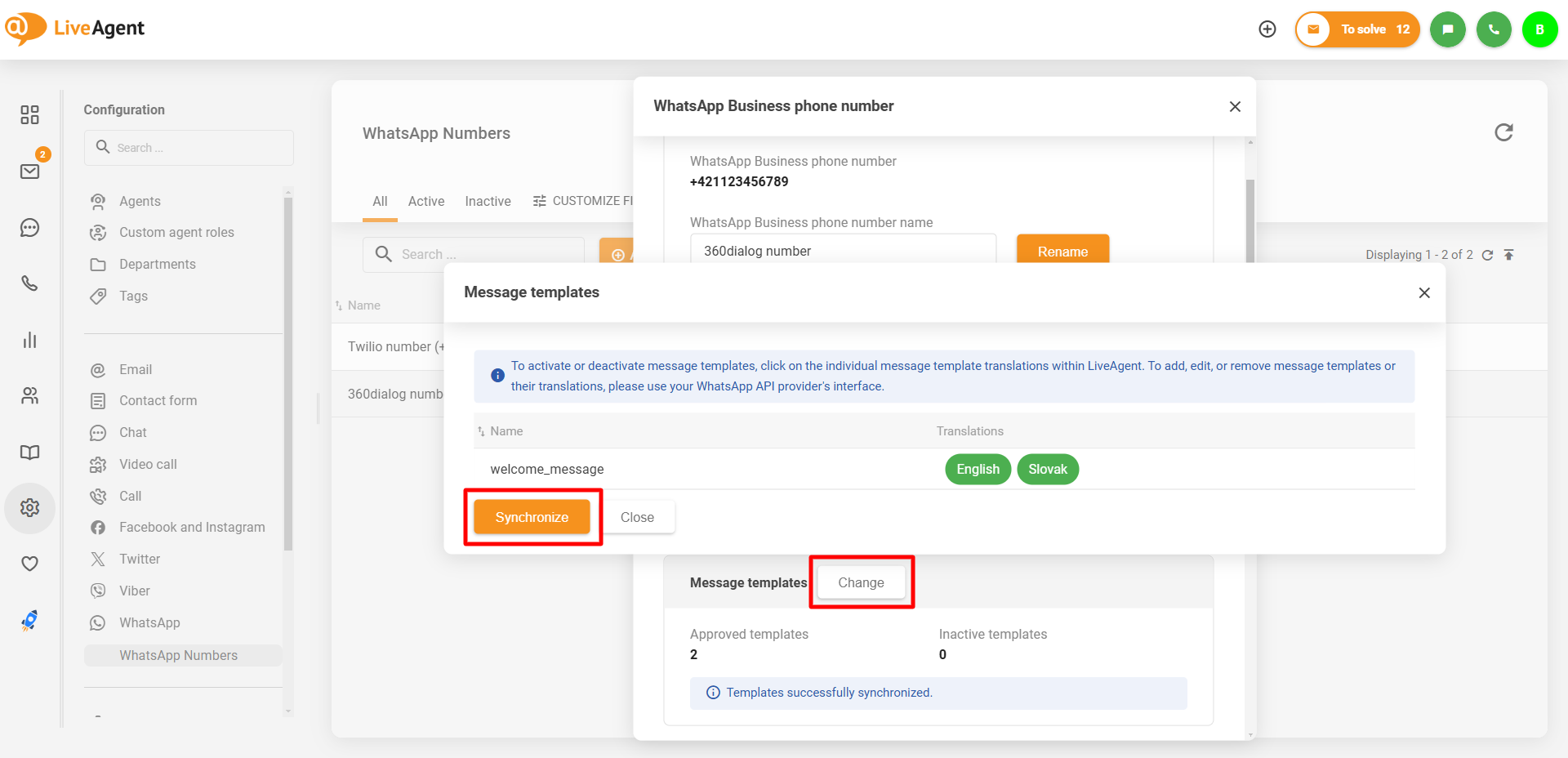
テンプレートはサーバーによって24時間ごとに自動的に同期されます。また、Configuration(設定)> WhatsApp > WhatsApp Numbers(WhatsApp番号)に移動し、テンプレートを同期したい番号をクリックすることで手動での同期も可能です。WhatsApp番号の設定画面を開くと、その番号のテンプレートが同期され、「Message templates」(メッセージテンプレート)セクションに「Synchronizing templates…」というメッセージが表示されます。 「Templates successfully synchronized.」と表示されれば、テンプレートの同期は完了です。
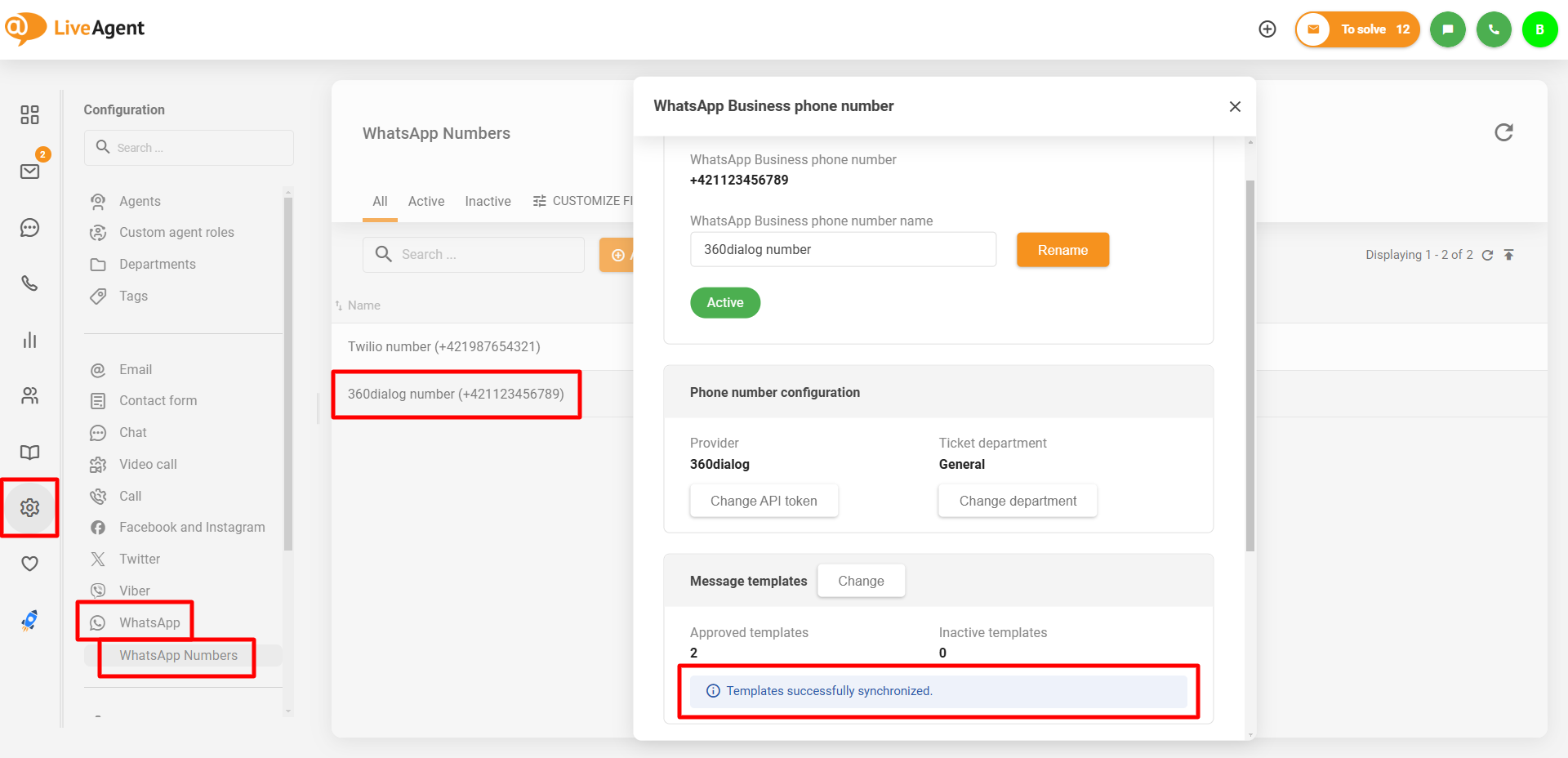
また、テンプレートの一覧を表示した状態で、「Message templates」ヘッダーの隣にある「Change」ボタンをクリックし、Message templatesウィンドウで「Synchronize」をクリックすることでも同期できます。
テンプレートのステータス変更
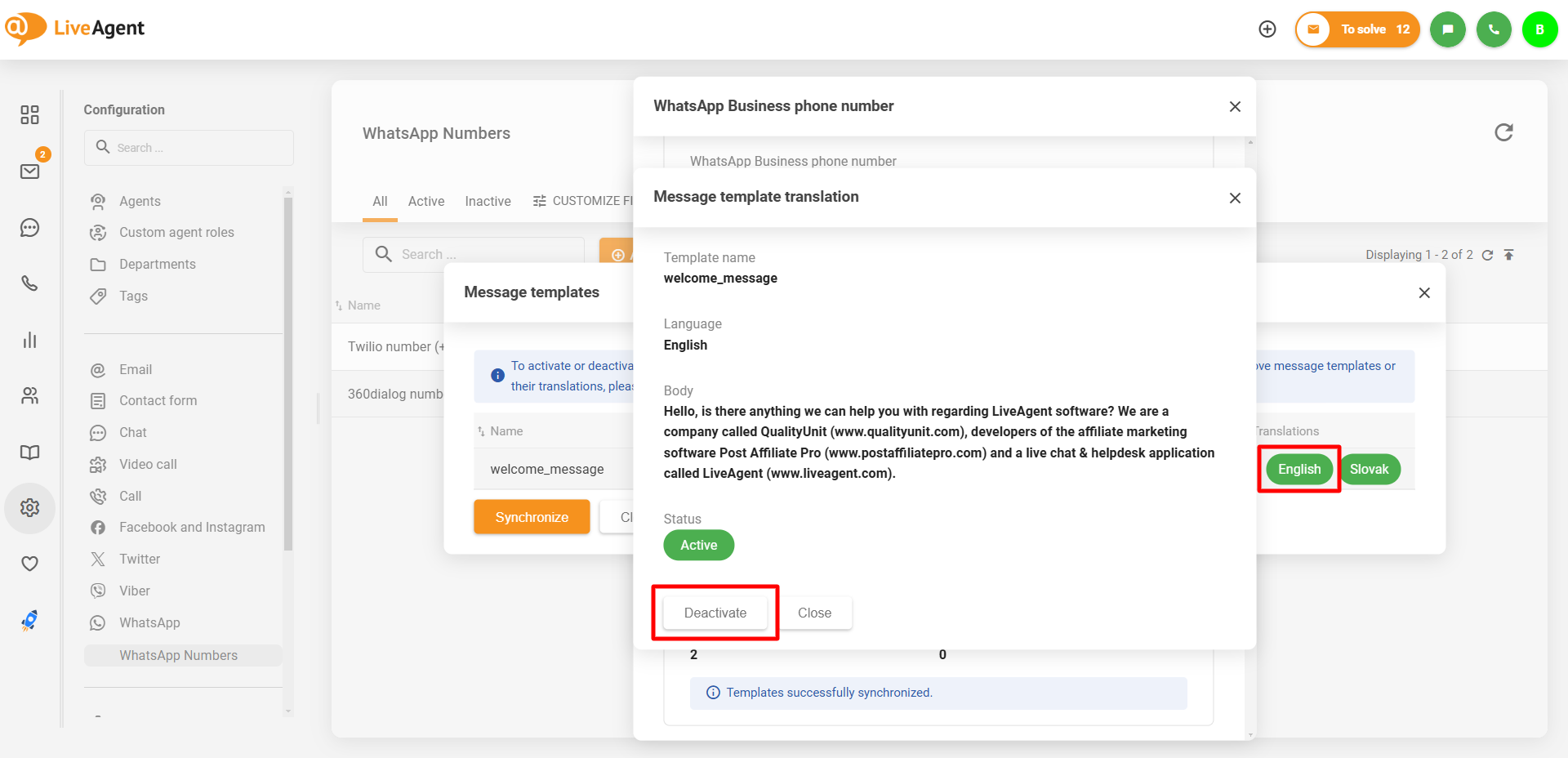
特定のテンプレートを完全に削除せずに利用不可にしたい場合は、無効化することができます。Configuration(設定)> WhatsApp > WhatsApp numbers(WhatsApp番号)で対象の番号をクリックし、「Change」ボタンをクリックして、Message templatesウィンドウでステータスを変更したいテンプレートの翻訳をクリックします。各テンプレートの翻訳ごとに、個別にアクティブまたは非アクティブに設定できます。LiveAgent上でテンプレートを無効にしても、360dialogやMetaアカウント上のステータスは変更されません。